
Si vous souhaitez que vos clients de gros utilisent des options d'expédition différentes de celles de vos clients réguliers, par exemple un tarif forfaitaire réservé aux grossistes, une méthode de fret en vrac ou une option de retrait local réservée aux titulaires de compte, vous avez besoin d'un moyen de lier des méthodes d'expédition spécifiques à des rôles de gros spécifiques.
WooCommerce Wholesale Prices Premium vous permet de mapper un rôle de gros directement à une méthode d'expédition, de sorte que ce rôle ne voit que les options d'expédition que vous lui avez attribuées pour chaque zone d'expédition.
Vous pouvez également masquer une méthode mappée aux clients au détail et aux clients invités, soit pour tous les mappages à la fois en utilisant le paramètre Méthodes d'expédition réservées aux grossistes du plugin, soit une ligne à la fois en utilisant le basculement Réservé aux grossistes ? de la table de mappage.
Prérequis
- WooCommerce, avec au moins une zone d'expédition et une méthode d'expédition déjà configurées. Consultez la documentation de WooCommerce sur la configuration des zones d'expédition.
- WooCommerce Wholesale Prices installé et activé, avec au moins un rôle de gros configuré.
- Cette fonctionnalité nécessite WooCommerce Wholesale Prices Premium. Le mappage des méthodes d'expédition n'est pas disponible dans le plugin gratuit.
Mapper un rôle de grossiste à une méthode d'expédition
Avant d'ajouter un mappage, créez la zone d'expédition et chargez la méthode d'expédition que vous souhaitez restreindre. Pour ce faire, allez dans WooCommerce → Paramètres → Expédition et confirmez que la zone d'expédition et la méthode d'expédition que vous souhaitez mapper existent déjà.
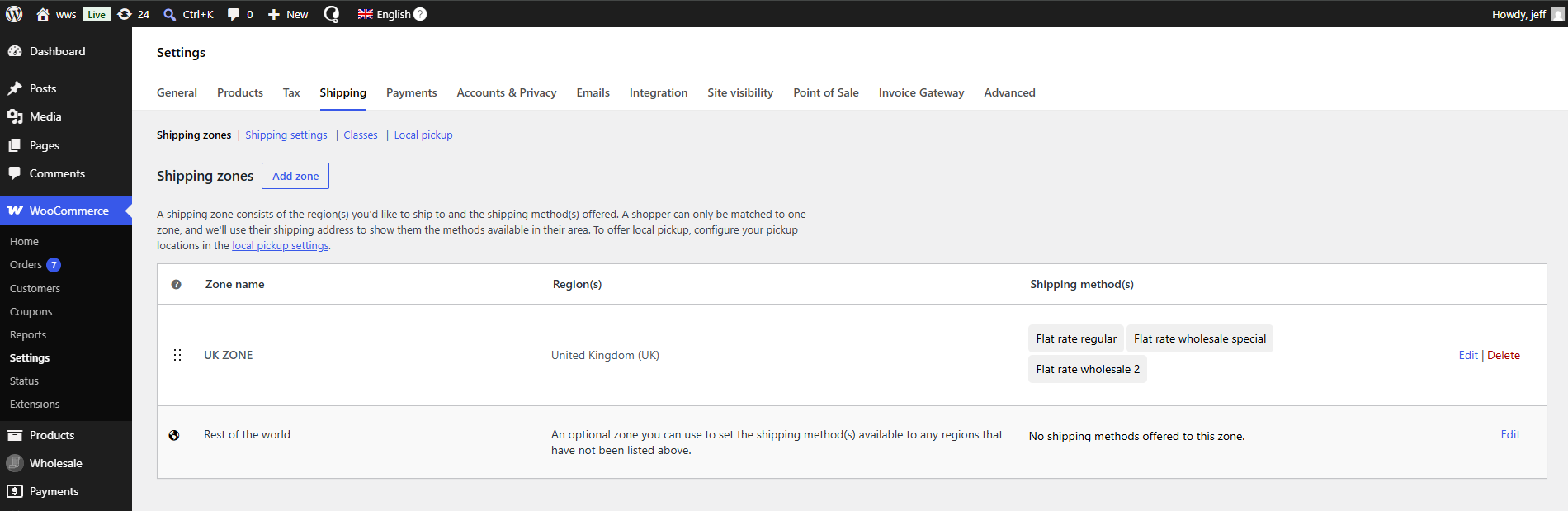
Avec la zone et la méthode d'expédition prêtes, mappez-les à un rôle de gros :
- Allez dans Gros → Paramètres → Prix de gros → Expédition.
- Sélectionnez le Rôle de gros que vous souhaitez restreindre.
- Laissez Utiliser les méthodes d'expédition non zonées défini sur Non, puis choisissez la Zone d'expédition à laquelle la méthode appartient.
- Choisissez la méthode dans le champ Méthodes d'expédition de la zone.
- Définissez Réservé aux grossistes ? sur Oui si vous souhaitez également masquer cette méthode spécifique aux clients au détail et aux clients invités, ou laissez-la sur Non pour simplement restreindre les méthodes que le rôle de gros peut utiliser.
- Cliquez sur Ajouter un Mapping.
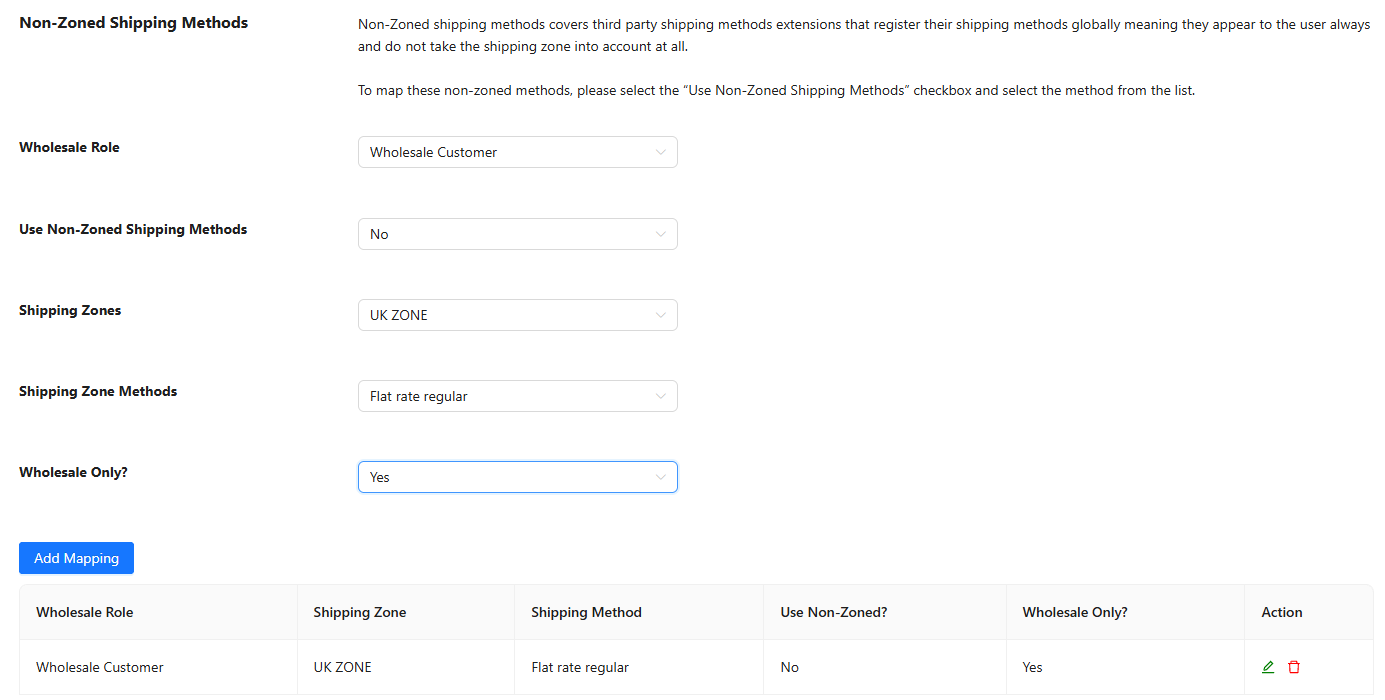
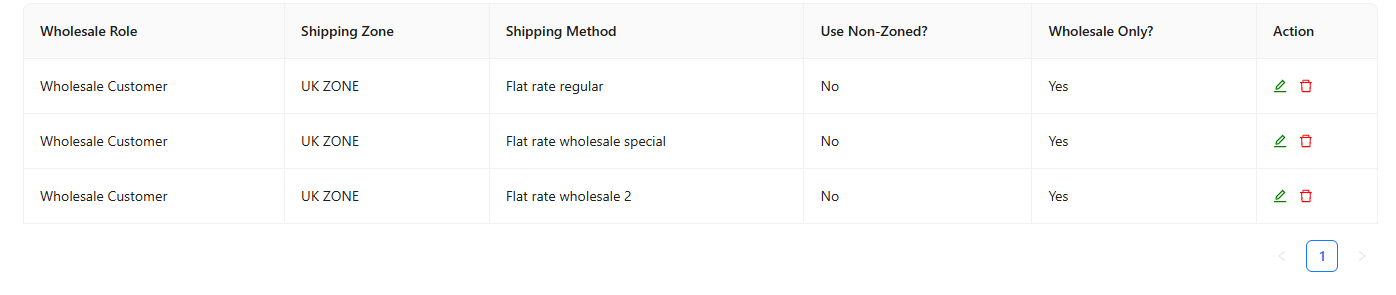
Toute méthode d'expédition que vous mappez pour un rôle devient la seule méthode que ce rôle voit pour cette zone d'expédition. Vous pouvez répéter ce processus pour mapper plusieurs méthodes par zone et plusieurs zones par rôle.
Mapper une méthode d'expédition non zonée
Certaines méthodes d'expédition, généralement ajoutées par certains plugins d'expédition tiers, ne prennent pas en charge les zones d'expédition WooCommerce et n'apparaîtront pas dans la liste Méthodes d'expédition de la zone. Mappez-les séparément sur le même écran Expédition :
- Sélectionnez le Rôle de gros.
- Réglez Utiliser les méthodes d'expédition non zonées sur Oui.
- Choisissez la méthode dans le champ Méthodes d'expédition non zonées qui apparaît.
- Cliquez sur Ajouter un Mapping.
Masquer les méthodes d'expédition mappées aux autres clients
Mapper une méthode d'expédition à un rôle de vente en gros restreint les méthodes que ce rôle peut utiliser. Cela n'empêche pas, en soi, les clients au détail ou les clients invités de voir et d'utiliser la même méthode. Pour masquer une méthode mappée à tous sauf aux clients de vente en gros, utilisez l'un des deux paramètres ci-dessous sur le même écran Expédition.
Masquer toutes les méthodes mappées
- Allez dans Gros → Paramètres → Prix de gros → Expédition.
- Cochez Méthodes d'expédition uniquement pour la vente en gros.

Cela masque toutes les méthodes que vous avez mappées dans le tableau aux clients au détail et invités. Les clients réguliers ne pourront plus voir les méthodes d'expédition que vous avez mappées.
Masquer une seule méthode mappée
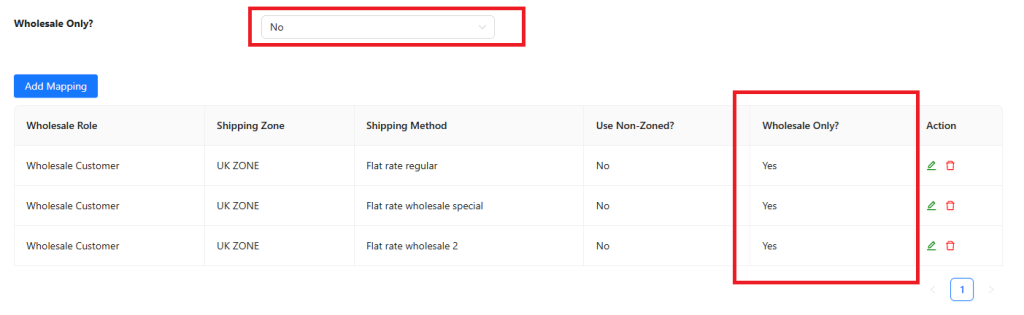
Pour masquer une seule correspondance spécifique plutôt que toutes, laissez la case Méthodes d'expédition uniquement pour la vente en gros décochée. Au lieu de cela, réglez le champ Uniquement pour la vente en gros ? de cette ligne sur Oui lorsque vous ajoutez ou modifiez la correspondance. Cela masque uniquement cette méthode aux clients au détail et invités, tandis que les clients de vente en gros ayant le rôle mappé la voient toujours.
Forcer la livraison gratuite pour les rôles de grossiste
Le même écran Expédition comprend une option Forcer la livraison gratuite, qui force tous les rôles de vente en gros à utiliser la livraison gratuite et supprime toutes les autres méthodes d'expédition pour eux. Vous pouvez modifier l'étiquette affichée à la caisse dans le champ Étiquette de livraison gratuite.
Si un rôle de vente en gros a des correspondances dans le tableau, la livraison gratuite n'est pas forcée pour ce rôle. Ses méthodes mappées ont la priorité à la place.
Dépannage
J'ai mappé une méthode d'expédition, mais le client de vente en gros voit toujours toutes les options d'expédition normales.
La cause la plus courante est le chevauchement des zones d'expédition. WooCommerce fait correspondre l'adresse d'un client à la première zone de votre liste qui correspond, de haut en bas, et s'arrête là. Si vous avez créé une zone distincte pour les clients de vente en gros dans la même région que votre zone générale, et que la zone générale se trouve au-dessus dans la liste, WooCommerce fait toujours correspondre la zone générale en premier et votre mappage de vente en gros n'a jamais la chance de s'appliquer. Voir l'article de la base de connaissances sur le mappage de plusieurs méthodes d'expédition dans la même région pour corriger l'ordre des zones.
Les comptes d'administrateur ou de responsable de boutique contournent-ils cette restriction ?
Non. Le mappage des méthodes d'expédition n'a pas de contournement intégré pour les comptes d'administrateur ou de responsable de boutique. Il s'applique en fonction du rôle WordPress attribué au compte, comme pour toute autre vérification de rôle de gros. Un compte administrateur sans rôle de gros attribué est traité de la même manière qu'un client invité ou au détail. Un compte administrateur avec un rôle de gros attribué est traité de la même manière que tout autre client de gros ayant ce rôle. Testez avec un compte qui a le rôle de gros spécifique que vous vérifiez.
J'ai mis à jour un mappage, mais le panier affiche toujours les anciennes options d'expédition.
WooCommerce met en cache les tarifs d'expédition calculés dans la session du client pour des raisons de performance. La modification de l'adresse d'expédition ou le rechargement de la page du panier oblige WooCommerce à recalculer les tarifs et à reprendre le mappage mis à jour.
Questions fréquemment posées
Puis-je mapper plus d'une méthode d'expédition au même rôle de gros ?
Oui. Ajoutez une ligne de mappage distincte pour chaque méthode ou zone supplémentaire à laquelle vous souhaitez que ce rôle ait accès. Toutes deviennent disponibles pour le rôle, en plus de tout autre mappage déjà enregistré pour celui-ci.
Que se passe-t-il si un rôle de gros n'a aucun mappage d'expédition ?
Ce rôle voit les mêmes méthodes d'expédition disponibles pour tout autre client dans sa zone d'expédition correspondante, sauf si Forcer la livraison gratuite est activé pour les rôles de gros.
Le mappage d'une méthode d'expédition la masque-t-il automatiquement pour les clients au détail ?
Non. Un mappage contrôle uniquement les méthodes que le rôle de gros peut utiliser. Les clients au détail et les clients invités continuent de voir cette méthode, sauf si vous activez également Méthodes d'expédition réservées aux grossistes, ou si vous définissez le champ Réservé aux grossistes ? de cette ligne sur Oui.
Puis-je définir des restrictions d'expédition différentes pour un client de gros spécifique au lieu de son rôle entier ?
Oui. Ouvrez la page du profil utilisateur de ce client dans wp-admin et utilisez la section Ignorer les options d'expédition. Elle vous permet de forcer la livraison gratuite ou de spécifier des méthodes d'expédition pour ce compte individuel, indépendamment de ce qui est mappé pour son rôle de gros.
Que se passe-t-il si un client se voit attribuer plus d'un rôle de vente en gros ?
Le plugin fait correspondre le mappage d'expédition au premier rôle de gros trouvé sur le compte. Si vous attribuez plus d'un rôle de gros au même utilisateur, mappez les méthodes d'expédition pour le rôle que vous attendez à ce qu'il prenne la priorité, et évitez de vous fier au mappage d'un second rôle de gros pour ce compte.
Masquer une méthode mappée affecte-t-il également les clients qui ne sont pas connectés ?
Oui. Les invités déconnectés sont traités de la même manière que les clients au détail pour cette fonctionnalité. Si Méthodes d'expédition réservées aux grossistes est activé, ou si le champ Réservé aux grossistes ? d'un mappage est défini sur Oui, les invités ne verront pas non plus cette méthode.
J'ai supprimé une méthode ou une zone d'expédition dans WooCommerce qui était mappée. Que se passe-t-il pour le mappage ?
La ligne de mappage reste dans le tableau, mais sa colonne de zone ou de méthode d'expédition affiche un message indiquant que la zone ou la méthode n'existe plus. Supprimez la ligne obsolète et créez un nouveau mappage avec la zone ou la méthode actuelle.
Cette fonctionnalité fonctionne-t-elle avec le plugin gratuit WooCommerce Wholesale Prices ?
La configuration de la méthode d'expédition, les paramètres de visibilité réservés aux grossistes et la substitution de la livraison gratuite font tous partie de WooCommerce Wholesale Prices Premium et nécessitent son installation et son activation aux côtés du plugin gratuit.
Aide et Support
Wholesale Suite dispose d'une équipe de support dédiée qui connaît très bien les produits, WooCommerce et le secteur. Vous êtes invités à utiliser leur expertise à tout moment, dans le monde entier.
Si vous êtes un client existant, veuillez vous rendre sur le formulaire de demande de ticket de support et envoyer un message.
Si vous êtes un utilisateur du plugin gratuit, veuillez envoyer une demande de support sur le forum. Les forums de support de WordPress.org pour le plugin gratuit sont activement surveillés.

