
Si vous vendez des produits selon un calendrier récurrent, vos clients de gros peuvent avoir besoin d'un prix d'abonnement différent de celui des clients de détail. Ce guide vous aide à définir les prix pour les abonnements simples et variables et à vérifier le montant que votre client paie. Vous utiliserez WooCommerce Wholesale Prices.
Ce dont vous aurez besoin
- WooCommerce et WooCommerce Subscriptions, installés et actifs.
- WooCommerce Wholesale Prices 2.2.1 ou version ultérieure ; utilisez la dernière version disponible.
- Un compte client avec le rôle Client de gros. Consultez le Guide de démarrage de WooCommerce Wholesale Prices (Plugin Gratuit).
- Un produit d'abonnement simple ou variable existant.
WooCommerce Wholesale Prices Premium ajoute son intégration d'abonnement. Un prix récurrent et des frais d'inscription sont des montants distincts ; vérifiez les deux avant de proposer l'abonnement.
Définir le prix d'un abonnement simple
- Allez à Produits → Tous les produits.
- Ouvrez votre produit d'abonnement simple.
- Sélectionnez Général dans Données produit.
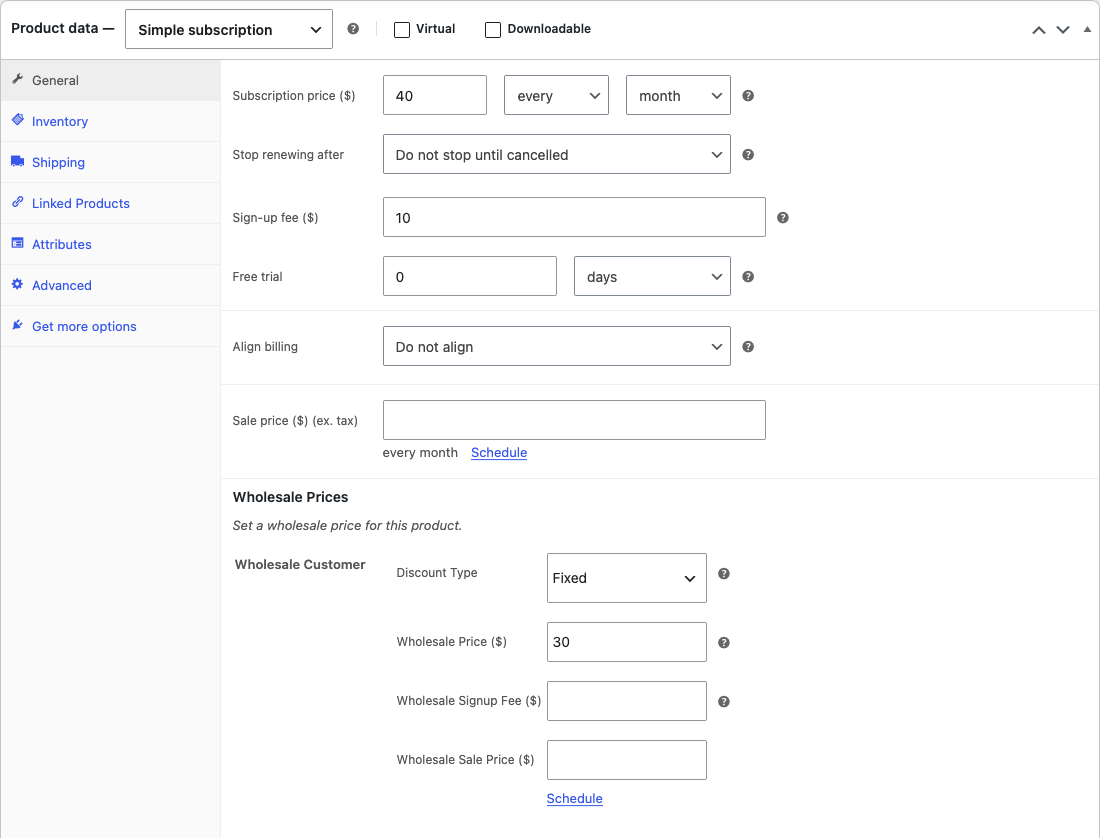
- Sélectionnez Fixe sous Type de remise pour le rôle de vente en gros.
- Entrez le montant récurrent de gros dans Prix de gros pour le rôle de gros requis.
- Cliquez sur Mettre à jour.
Conservez l'intervalle de facturation, la période d'essai et la durée de l'abonnement configurés via WooCommerce Subscriptions. Par exemple, un abonnement facturé mensuellement reste mensuel lorsque vous accordez aux clients de gros un prix récurrent différent. Pour des règles de tarification plus larges, consultez le guide de tarification de gros.
Définir les prix d'un abonnement variable
- Ouvrez votre produit d'abonnement variable.
- Sélectionnez Variations.
- Développez la variation pour laquelle vous souhaitez définir le prix.
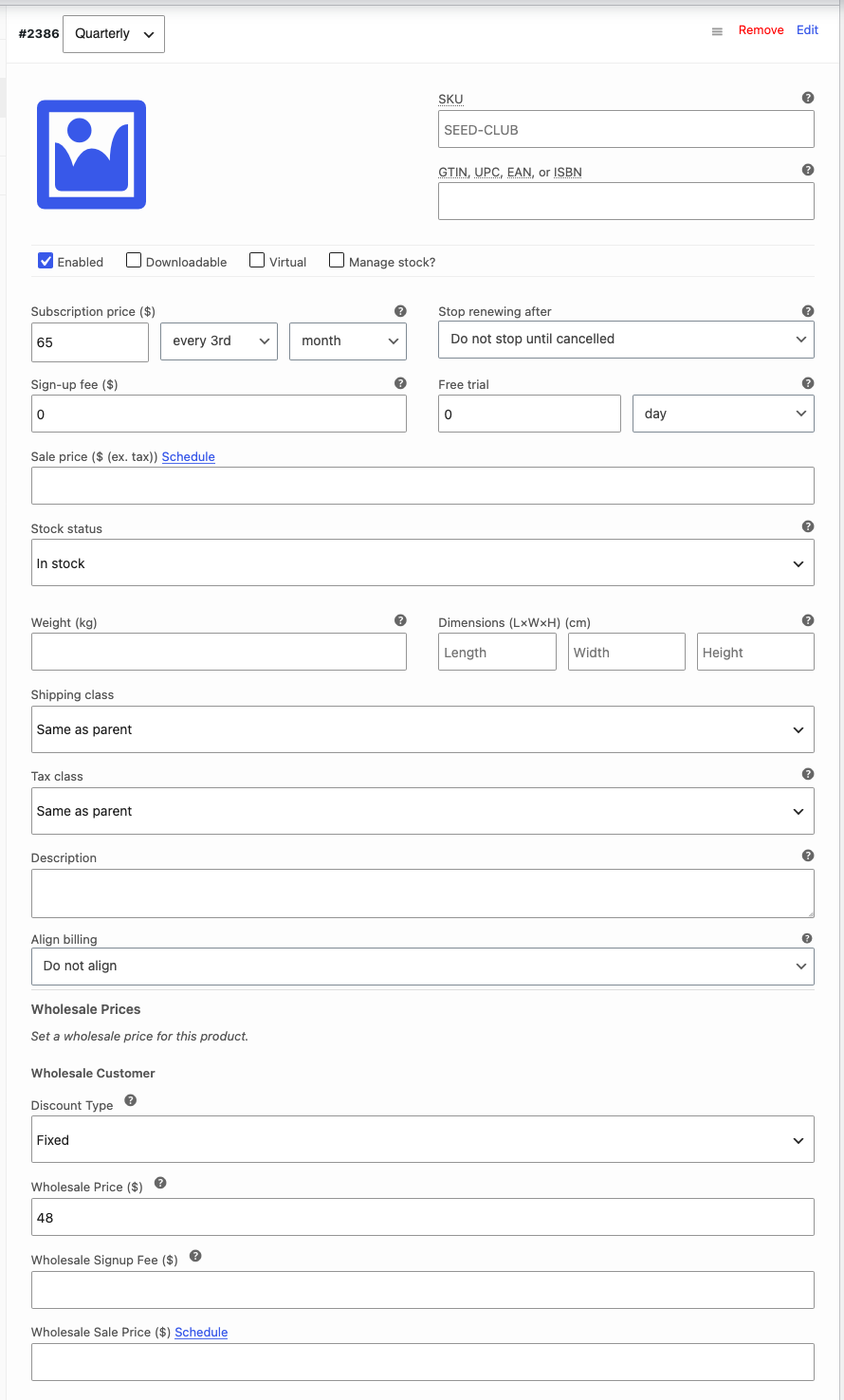
- Sélectionnez Fixe sous Type de remise pour le rôle de vente en gros.
- Entrez le Prix de gros de la variation.
- Répétez pour chaque variation nécessitant un prix de gros.
- Cliquez sur Enregistrer les modifications.
- Cliquez sur Mettre à jour.
Définissez le prix sur chaque variation plutôt que de supposer qu'un seul montant couvre toutes les options d'abonnement. Si une variation n'a pas de prix de gros, ne supposez pas qu'elle reçoit le prix saisi sur une autre variation.
Vérifiez l'achat du client
- Connectez-vous avec votre compte client de test de gros.
- Ouvrez le produit d'abonnement.
- Sélectionnez une variation si le produit a des options.
- Ajoutez le produit au panier.
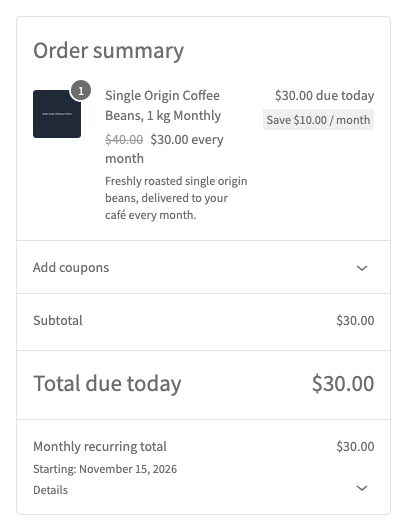
- Vérifiez le montant récurrent, le calendrier de facturation et les éventuels frais d'inscription lors du paiement.
La liste des produits de l'administrateur prend également en charge l'affichage des prix de gros pour les produits d'abonnement à partir de WooCommerce Wholesale Prices 2.2.1. Si ce prix est masqué, cochez Masquer le prix de gros dans la liste des produits de l'administrateur sous Gros → Paramètres → Prix de gros → Prix.
Comprendre les renouvellements avant de modifier un prix
Vérifiez un abonnement existant séparément d'un nouvel achat. WooCommerce Subscriptions stocke les totaux récurrents de l'abonnement ; la modification du prix de gros du produit ne met pas à jour par elle-même chaque abonnement existant. Son guide pour modifier un abonnement existant explique comment examiner ces totaux.
L'intégration Premium sépare les achats d'abonnements ordinaires des paniers de renouvellement. Testez un renouvellement avec votre passerelle de paiement avant de vous fier à un prix modifié ou à un rôle client pour modifier la prochaine facturation.
Dépannage
Le champ de vente en gros est manquant. Confirmez que WooCommerce Subscriptions est actif et mettez à jour WooCommerce Wholesale Prices. Les champs de tarification des abonnements ont été ajoutés dans la version 2.2.1.
Le panier affiche un montant différent. Vérifiez la variation sélectionnée, le rôle de vente en gros du client et toutes les règles de tarification Premium. Dans le panier classique, l'affichage du prix régulier pour les abonnements a été amélioré dans WooCommerce Wholesale Prices 2.2.4. Mettez à jour avant d'examiner un affichage plus ancien.
Le premier paiement est supérieur au prix récurrent. Vérifiez les frais d'inscription et les taxes. La définition d'un prix de gros récurrent ne signifie pas que le premier paiement n'a pas de frais supplémentaires.
La commande affiche 0,00 $ pour un abonnement sans prix de gros au niveau du produit. Mettez à jour WooCommerce Wholesale Prices Premium vers la version 2.1.4 ou ultérieure. Premium 2.1.0 a corrigé l'article de ligne à 0,00 $. À partir de cette version, un abonnement sans prix de gros au niveau du produit utilise la remise de catégorie ou globale de gros lorsqu'elle s'applique. À partir de Premium 2.1.4, un abonnement sans prix de gros à quelque niveau que ce soit conserve son prix d'abonnement au détail. Pour contrôler directement le montant, définissez un prix de gros sur le produit ou la variation.
Questions fréquemment posées
Différentes variations d'abonnement peuvent-elles avoir des prix de gros différents ?
Oui. Entrez le prix de gros pour chaque variation que vous souhaitez proposer à un taux différent.
La modification du prix d'un produit met-elle à jour les abonnements existants ?
Ne supposez pas que c'est le cas. Examinez les totaux récurrents de l'abonnement existant et testez son renouvellement avant de modifier l'accord de facturation d'un client.
Besoin d'aide ?
Si vous avez une question ou rencontrez des problèmes, nous sommes là pour vous aider.
- Utilisateurs premium : Ouvrir un ticket de support
- Utilisateurs gratuits : Visitez notre forum communautaire

