
Une façon efficace d'obtenir plus de clients de gros est de montrer les avantages des prix de gros. Lorsque les visiteurs voient combien ils peuvent économiser, ils sont plus susceptibles de s'inscrire. Des prix clairs renforcent la confiance et encouragent l'action.
Afficher les prix de gros aux utilisateurs non-gros
WooCommerce Wholesale Prices 1.15 a ajouté une fonctionnalité qui vous permet d'afficher les prix de gros aux utilisateurs non-gros. Cette fonctionnalité aide à attirer de nouveaux acheteurs de gros en affichant les prix réduits à l'avance.
Pour l'activer, allez dans Tableau de bord > Gros > Prix de gros > Prix. Cochez ensuite l'option « Afficher le prix de gros aux utilisateurs non-gros ».
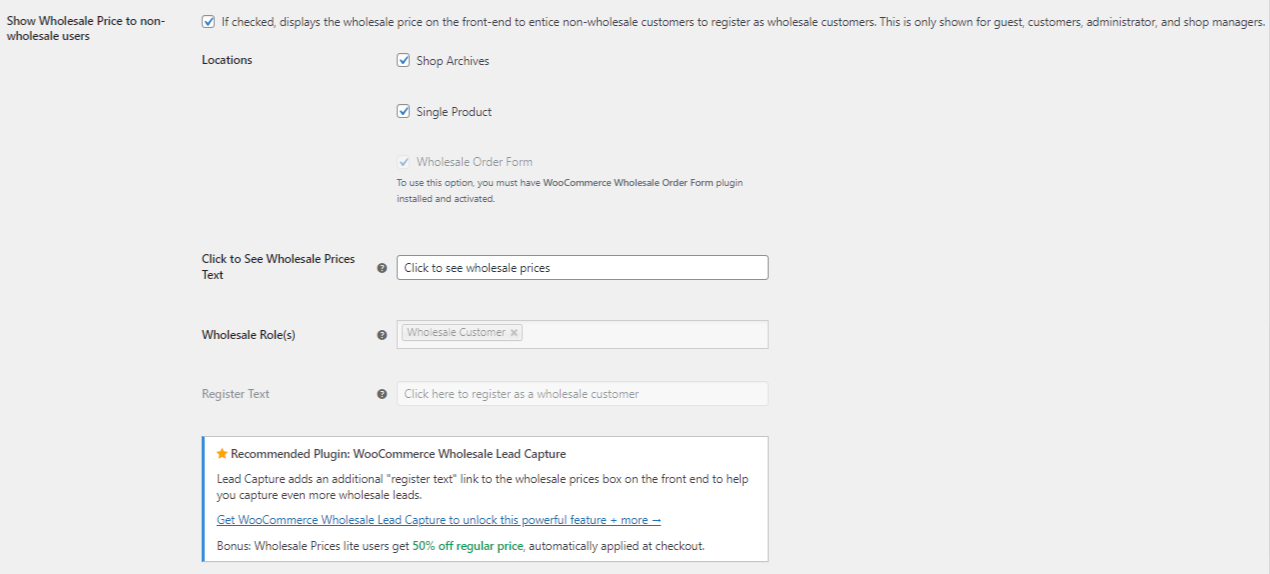
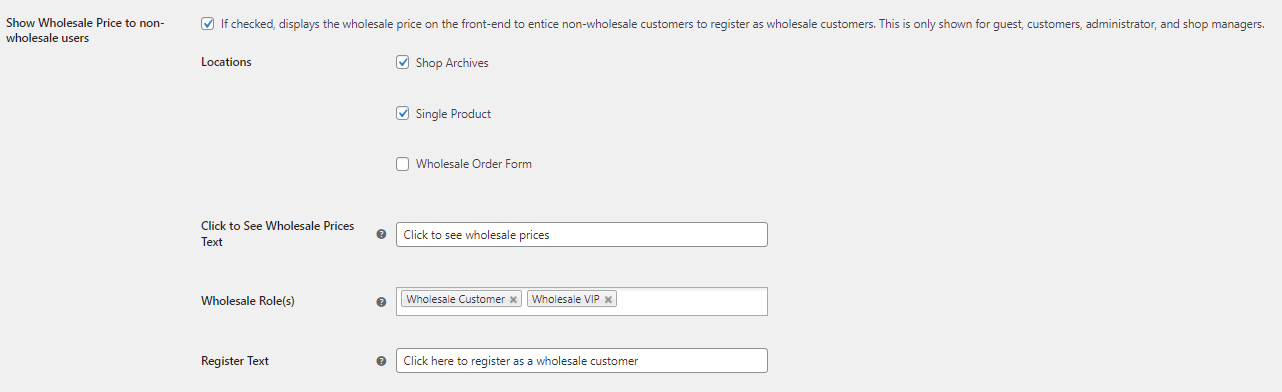
Une fois cette option activée, le prix de gros sera affiché sur le front-end de la boutique WooCommerce. Par conséquent, les utilisateurs non-gros peuvent clairement voir les remises qui leur sont disponibles. Cependant, ces informations ne sont affichées qu'aux invités, clients, administrateurs et responsables de boutique.
De plus, l'emplacement d'affichage peut être configuré. Le prix de gros peut être affiché sur les pages d'archive ainsi que sur les pages de produits individuels. De plus, si le plugin WooCommerce Wholesale Order Form est installé et activé, le prix de gros peut également être affiché sur la page du formulaire de commande de gros.
De plus, lorsque WooCommerce Wholesale Prices Premium est installé, une plus grande flexibilité est offerte. Des rôles de gros spécifiques peuvent être sélectionnés et affichés aux utilisateurs invités. De cette façon, la visibilité des prix de gros peut être mieux contrôlée.
De même, si WooCommerce Wholesale Lead Capture est installé et activé, un lien de texte d'inscription peut être ajouté à la boîte de prix de gros. Grâce à ce lien, plus de prospects de gros peuvent être capturés et gérés efficacement.
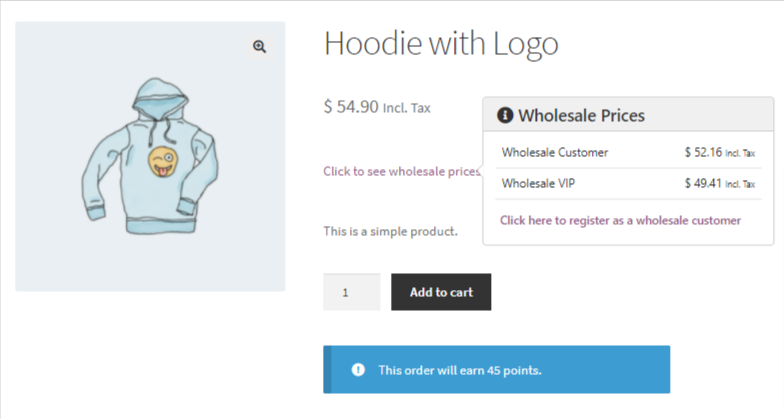
Enfin, il convient de noter que les utilisateurs non-gros se verront toujours facturer le prix de détail normal. Le prix de gros n'est affiché qu'à titre d'aperçu des économies potentielles. Le prix réduit ne sera appliqué qu'après que l'utilisateur se soit inscrit et ait été approuvé en tant que client de gros.
Questions fréquemment posées
Comment afficher les prix de gros aux utilisateurs non-gros dans WooCommerce ?
Allez dans Tableau de bord > Gros > Prix de gros > Prix et cochez « Afficher le prix de gros aux utilisateurs non-gros ». Ce paramètre nécessite WooCommerce Wholesale Prices version 1.15 ou supérieure sur votre boutique.
L'affichage du prix de gros fonctionne-t-il sur les pages d'archive et de produits ?
Oui. Vous pouvez configurer l'aperçu pour qu'il apparaisse sur les pages d'archive, les pages de produits individuels et les formulaires de commande de gros. Le système vous permet d'activer chaque emplacement indépendamment, vous contrôlez donc exactement où le taux réduit apparaît pour les visiteurs.
Les utilisateurs non grossistes seront-ils réellement facturés au prix de gros ?
Non. Le système affiche le prix de gros uniquement à titre d'aperçu. Les acheteurs au détail paient toujours le tarif normal au moment du paiement — l'affichage met en évidence les économies potentielles et encourage les visiteurs à demander un compte de gros.
Puis-je limiter le prix du rôle de gros qui est affiché aux invités ?
Oui. La version premium de WooCommerce Wholesale Prices vous permet de choisir des rôles de gros spécifiques dont les prix apparaissent aux visiteurs non enregistrés. Cette fonctionnalité vous donne un contrôle plus strict sur le niveau de remise que vous affichez publiquement.
Pourquoi les prix de gros ne sont-ils pas visibles pour les invités sur ma boutique ?
S'ils n'apparaissent pas, vérifiez que vous avez activé la fonctionnalité sous Gros > Prix de gros > Prix et que votre boutique exécute la version 1.15 ou ultérieure. Vérifiez également que vos emplacements d'affichage sélectionnés — pages d'archive ou pages de produits individuels — restent actifs.
Besoin d'aide ?
Si vous avez une question ou rencontrez des problèmes, nous sommes là pour vous aider.
- Utilisateurs premium : Ouvrir un ticket de support
- Utilisateurs gratuits : Visitez notre forum communautaire

