
Si vous proposez des produits connexes ensemble sur une page, vos clients de gros ont toujours besoin du prix correct pour chaque article qu'ils choisissent. Avec un produit groupé, vous définissez les prix de gros sur ses produits enfants plutôt qu'un prix pour l'ensemble du groupe. Ce guide vous montre comment définir les prix et vérifier le résultat en utilisant WooCommerce Wholesale Prices.
Ce dont vous aurez besoin
- WooCommerce, installé et actif.
- WooCommerce Wholesale Prices, mis à jour vers la dernière version disponible.
- Un compte client existant avec un rôle de vente en gros.
- Un compte client avec un rôle de vente en gros. Consultez le Guide de démarrage de WooCommerce Wholesale Prices (Plugin Gratuit).
Définir un prix sur chaque produit enfant
Commencez par les produits enfants que la page groupée propose. Le parent groupé organise ces produits ; il ne fournit pas un montant de gros qui devient automatiquement le prix de chaque enfant.
- Allez à Produits → Tous les produits.
- Ouvrez un produit enfant simple inclus dans votre groupe.
- Sélectionnez Général sous Données produit.
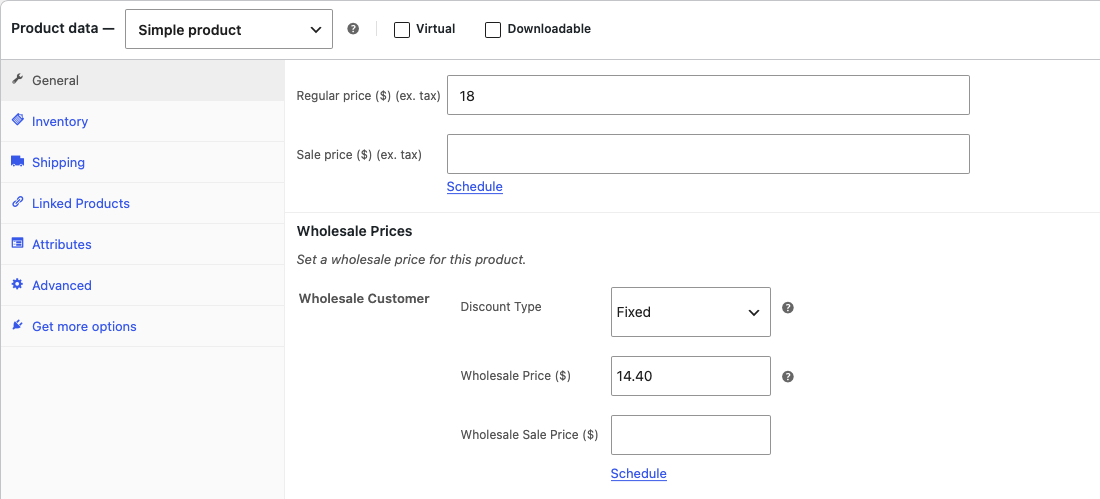
- Sélectionnez Fixe sous Type de remise pour le rôle de vente en gros.
- Entrez le Prix de gros pour le rôle de vente en gros applicable.
- Cliquez sur Mettre à jour.
- Répétez pour chaque produit enfant que vous souhaitez vendre à un tarif de gros.
Utilisez le guide des prix de gros si vous avez besoin d'aide avec les champs de prix. Ces étapes couvrent les produits enfants simples. Les produits externes/affiliés n'affichent pas les champs de prix de gros, ils conservent donc leur prix normal.
Vérifiez l'affichage du prix du parent groupé
Pour un client de gros connecté, le parent groupé peut afficher une fourchette de prix de gros basée sur ses produits enfants. Les enfants ayant un prix de gros applicable contribuent ce montant ; les enfants sans prix contribuent leur prix de détail actuel, y compris un prix promotionnel actif. Une fourchette est un résumé des prix des articles individuels, pas le coût total de l'achat de tout le groupe.
Par exemple, si deux enfants ont des prix de 8 $ et 12 $ pour le client de gros, une fourchette de 8 $ à 12 $ ne signifie pas que l'achat d'un de chaque coûte 12 $. Le total du panier dépend des quantités sélectionnées.
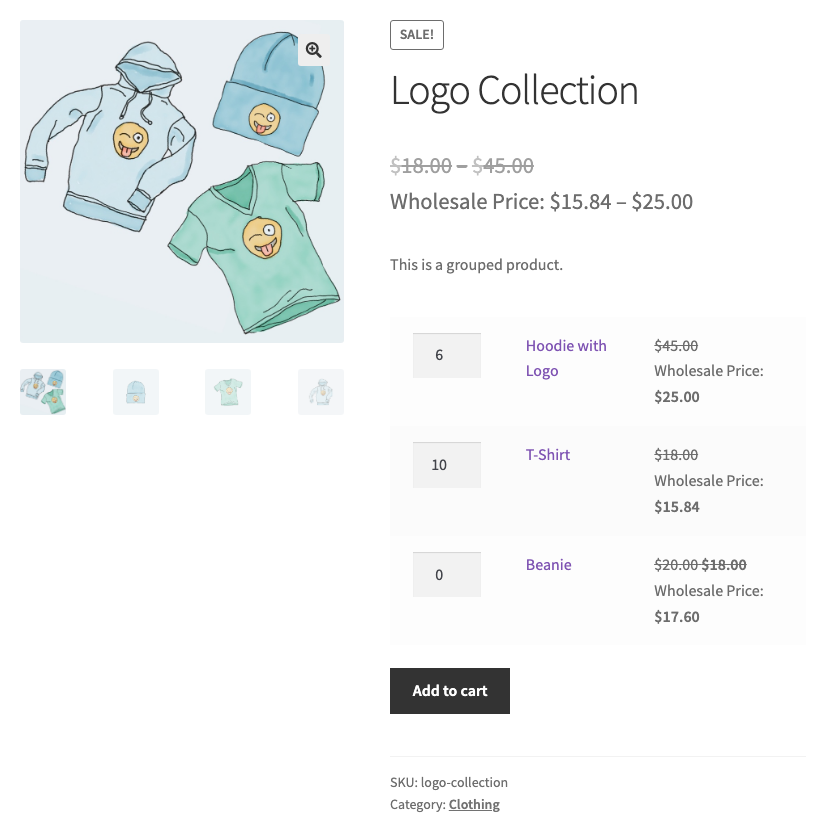
Le prix d'origine barré dépend du paramètre Masquer le prix de détail. Consultez le guide d'affichage si vous souhaitez masquer ce prix d'origine.
Testez les articles sélectionnés dans le panier
- Connectez-vous en tant que votre client de test de gros.
- Ouvrez la page du produit groupé.
- Entrez une quantité pour chaque enfant que vous souhaitez acheter.
- Cliquez sur Ajouter au panier.
- Ouvrez le panier.
- Confirmez le prix, la quantité et le sous-total de chaque enfant sélectionné.
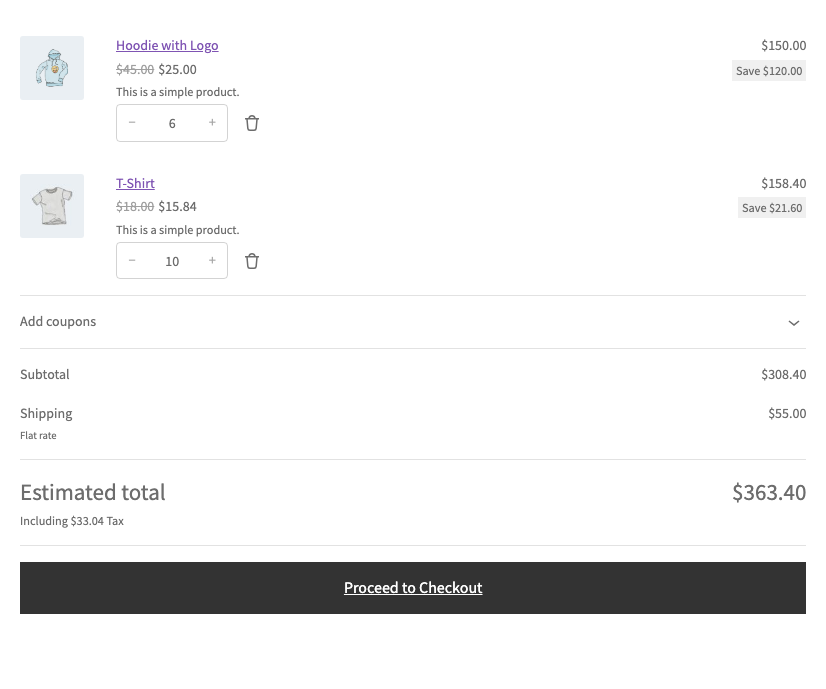
Votre boutique peut afficher les prix avec la taxe ajoutée, en fonction de vos paramètres de taxe WooCommerce. Par exemple, un prix de gros de 14,40 $ s'affiche comme 15,84 $ lorsque votre boutique ajoute 10 % de taxe.
Un enfant sans son propre prix de gros conserve son prix régulier. Il ne bénéficie pas de la remise d'un autre enfant. Si une ligne de panier affiche le prix régulier, vérifiez le prix de gros de cet enfant.
Dépannage
Le produit groupé affiche uniquement les prix réguliers. Confirmez que vous êtes connecté avec le rôle de vente en gros prévu et qu'au moins un enfant actuel a un prix de gros applicable. Vérifiez ensuite le prix du panier de l'enfant séparément du résumé groupé.
Le produit groupé déclenche une erreur critique après la suppression d'un enfant. Mettez à jour WooCommerce Wholesale Prices vers la version 2.2.9 ou ultérieure. Cette version corrige cette erreur. Ouvrez ensuite le produit groupé, allez dans Produits liés, vérifiez la liste Produits groupés et cliquez sur Mettre à jour. WooCommerce supprime les produits supprimés du groupe lorsque vous enregistrez.
La plage ne correspond pas à un total de groupe complet. Comparez le prix de chaque enfant et la quantité sélectionnée dans le panier. La plage parente résume les prix ; ce n'est pas un total fixe groupé.
Questions fréquemment posées
Dois-je définir un prix de gros sur le parent groupé ?
Définissez le prix de gros sur chaque enfant que vous souhaitez réduire. L'affichage parent dérive son résumé de prix de ces enfants.
Ai-je besoin de Premium pour les prix de base des produits groupés ?
La prise en charge des prix groupés se trouve dans le plugin gratuit WooCommerce Wholesale Prices. Premium ajoute des règles de prix supplémentaires et des rôles de vente en gros. Consultez le Guide de démarrage de WooCommerce Wholesale Prices Premium.
Besoin d'aide ?
Si vous avez une question ou rencontrez des problèmes, nous sommes là pour vous aider.
- Utilisateurs premium : Ouvrir un ticket de support
- Utilisateurs gratuits : Visitez notre forum communautaire

