
Se vendi all'ingrosso con sconti basati sulla quantità, hai bisogno di un modo per garantire che i clienti acquistino effettivamente le quantità all'ingrosso per cui sono stati progettati tali sconti. Senza regole di ordine minimo, un cliente può ordinare una singola unità a un prezzo all'ingrosso, il che interrompe la struttura di sconto che hai impostato.
WooCommerce Wholesale Prices Premium ti offre due strumenti per questo. Il primo sono le impostazioni di quantità minima dell'ordine e quantità a passi, che puoi applicare direttamente su ciascun prodotto o variazione di prodotto. Il secondo sono le variazioni esclusive per l'ingrosso, che ti consentono di creare una variante all'ingrosso separata che è nascosta ai clienti normali. Questo articolo copre entrambi gli approcci e come combinarli.
Requisiti
- WooCommerce Wholesale Prices Premium installato e attivato. Ottieni WooCommerce Wholesale Prices Premium qui.
- Almeno un ruolo all'ingrosso configurato nel tuo negozio.
- WooCommerce installato e attivo.
Impostazione della quantità minima e del passaggio per un prodotto
Il campo Quantità minima ordine all'ingrosso imposta il numero più basso di unità che un cliente all'ingrosso può acquistare. Il campo Passo quantità ordine all'ingrosso imposta l'incremento in cui devono ordinare al di sopra di tale minimo. Ad esempio, un minimo di 12 con un passo di 6 significa che un cliente può ordinare 12, 18, 24 e così via, ma non 13 o 20.
Per configurare questi campi su un prodotto semplice:
- Apri il prodotto e scorri verso il basso fino a Dati prodotto.
- Individua Quantità minima ordine all'ingrosso nella sezione del ruolo all'ingrosso pertinente e inserisci il numero minimo di unità richieste.
- Individua Passo quantità ordine all'ingrosso e inserisci l'incremento di acquisto.
- Fai clic su Aggiorna per salvare.
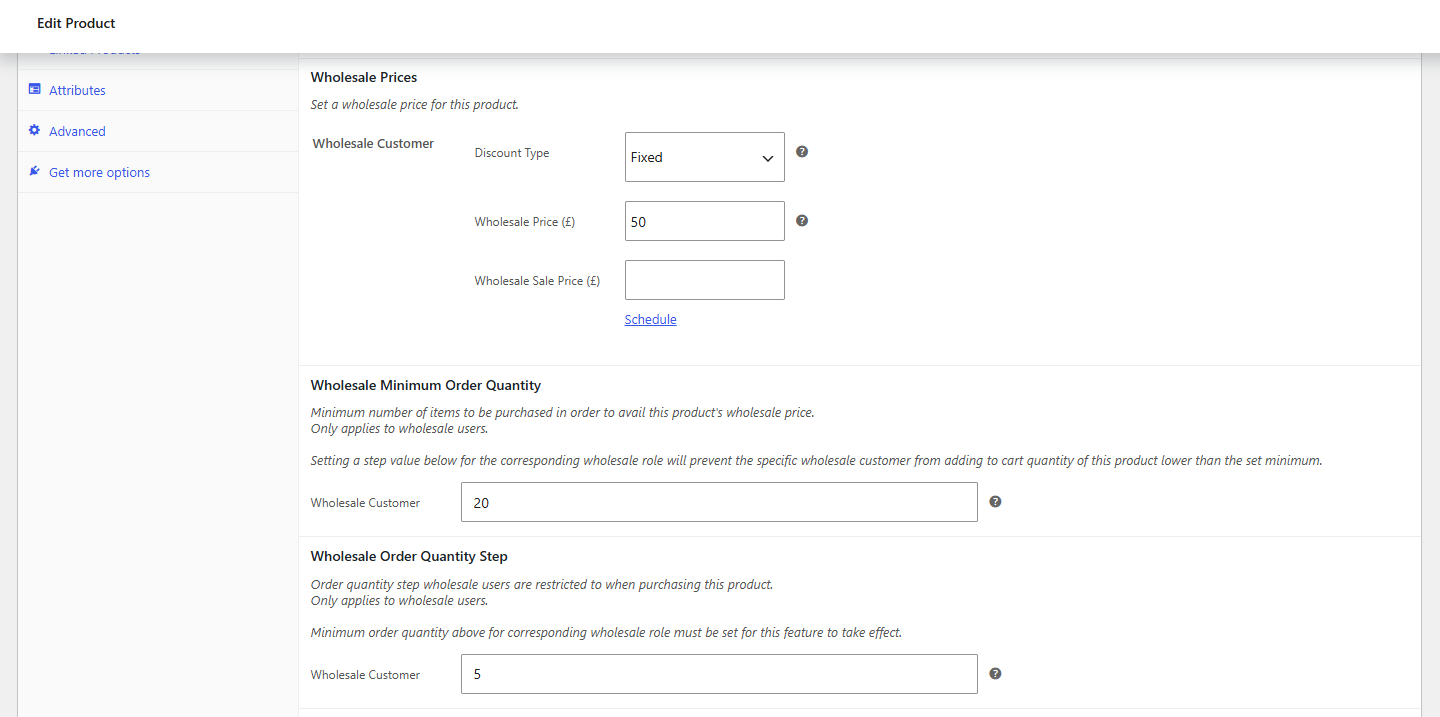
Quando entrambe le impostazioni sono attive, la pagina del prodotto pre-compila l'input della quantità con il minimo e vincola ulteriori input a multipli validi del passo.
Applicazione del minimo/passaggio nella pagina del carrello
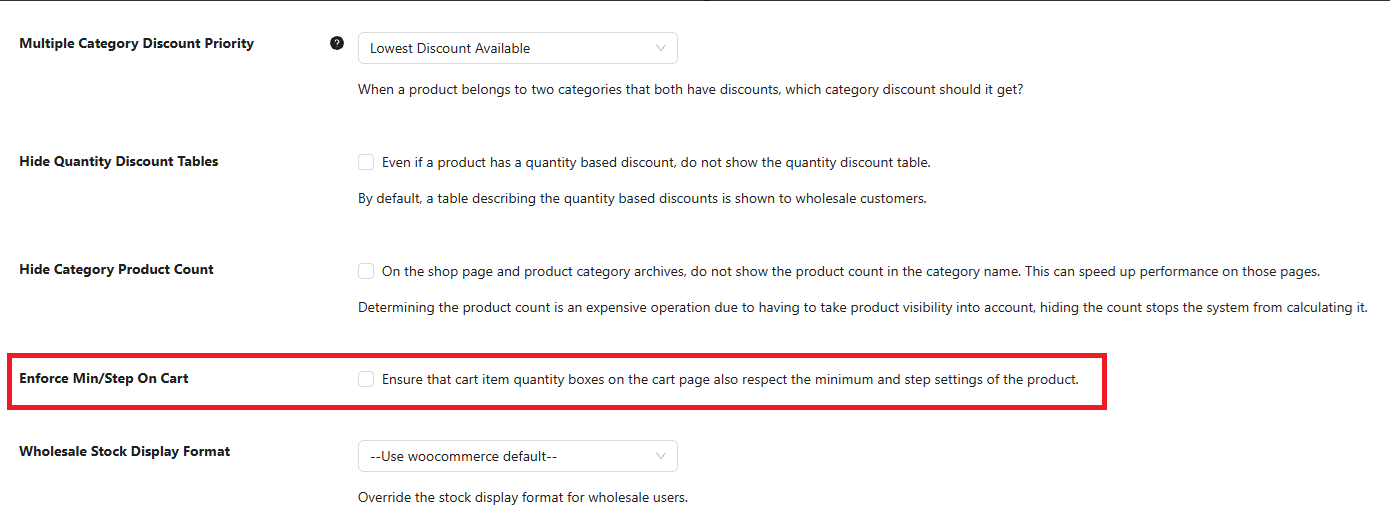
Per impostazione predefinita, le restrizioni sulla quantità minima e a passi vengono applicate solo nella pagina del prodotto. Per applicarle quando un cliente aggiorna le quantità direttamente nel carrello:
- Vai su Wholesale → Settings → Wholesale Prices → General.
- Abilita Applica Min/Passo nel Carrello.
- Fai clic su Salva modifiche.
Impostazione della quantità minima e del passaggio per variazione
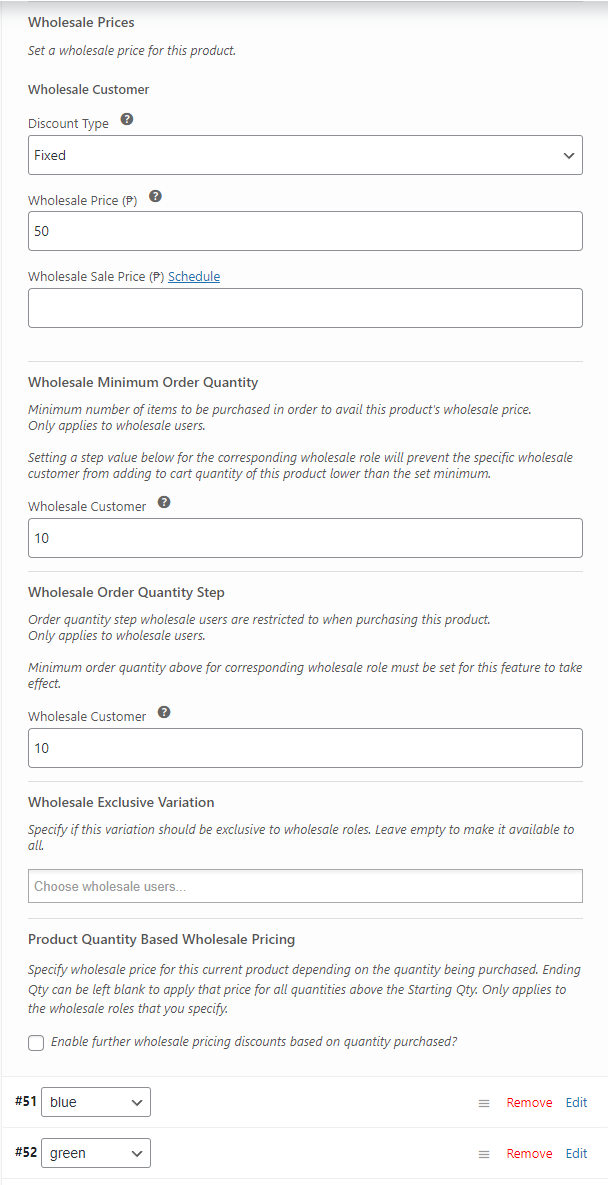
Per i prodotti variabili, i campi Quantità minima ordine all'ingrosso e Passo quantità ordine all'ingrosso sono disponibili a due livelli: sul prodotto padre e su ciascuna variazione individuale.
- I valori impostati sul prodotto padre si applicano a tutte le variazioni a meno che una variazione non abbia un proprio valore impostato.
- I valori impostati su una variazione sovrascrivono i valori del prodotto padre solo per quella variazione.
Per impostare questi a livello di variazione:
- Apri il prodotto e scorri fino a Dati prodotto → Variazioni.
- Espandi la variazione che desideri configurare.
- Individua Quantità minima ordine all'ingrosso e Passo quantità ordine all'ingrosso e inserisci i valori per quella variazione.
- Fai clic su Salva modifiche per salvare la variazione, quindi fai clic su Aggiorna per salvare il prodotto.
Creazione di variazioni in blocco esclusive per il commercio all'ingrosso
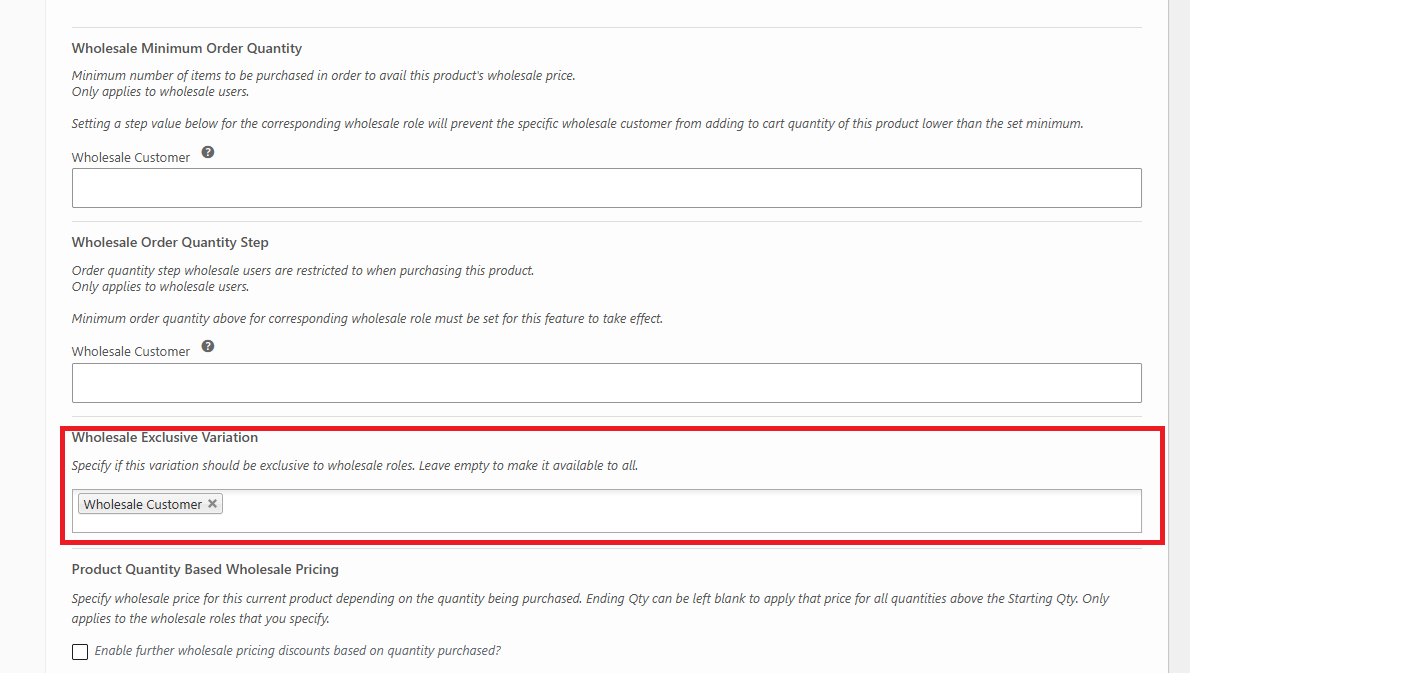
Un'alternativa alla quantità per passi è creare una variante di prodotto separata per acquisti in blocco e limitarla solo ai clienti all'ingrosso. Ad esempio, potresti avere una variante "1 pezzo" disponibile per tutti i clienti e una variante "1 dozzina" visibile solo ai ruoli all'ingrosso. I clienti normali vedono solo le loro varianti consentite; i clienti all'ingrosso vedono le loro.
- Apri il prodotto e scorri fino a Dati prodotto → Variazioni.
- Aggiungi o espandi la variante che desideri rendere esclusiva per il commercio all'ingrosso.
- Individua il campo Variante esclusiva per il commercio all'ingrosso e seleziona i ruoli all'ingrosso autorizzati a visualizzare questa variante.
- Fai clic su Salva modifiche per salvare la variazione, quindi fai clic su Aggiorna per salvare il prodotto.
Nascondere i prodotti non all'ingrosso ai clienti all'ingrosso
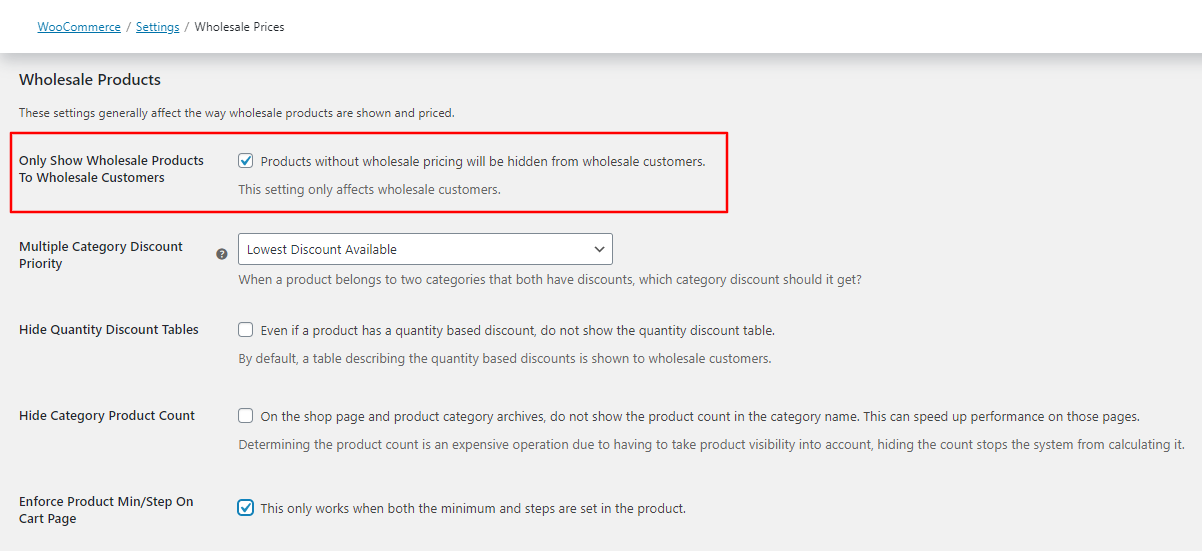
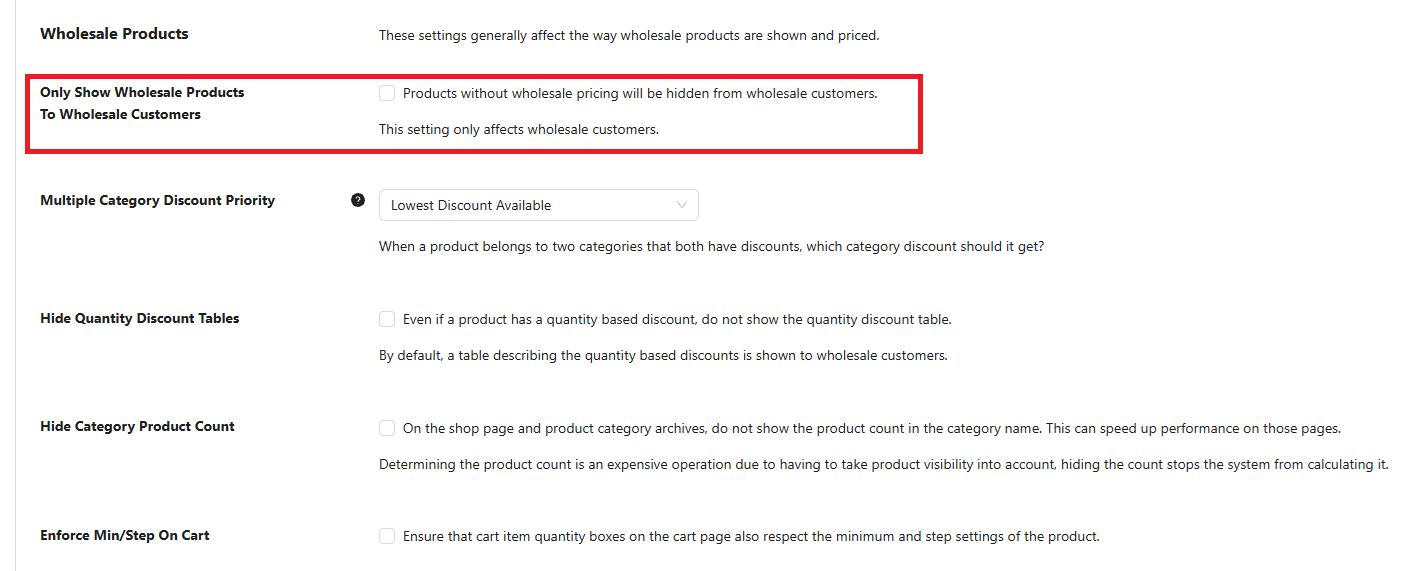
Se hai configurato varianti esclusive per il commercio all'ingrosso e desideri che i clienti all'ingrosso vedano solo tali varianti, abilita l'impostazione Mostra solo prodotti all'ingrosso ai clienti all'ingrosso. Quando è attiva, i prodotti e le varianti senza prezzi all'ingrosso vengono nascosti alla vista dei clienti all'ingrosso.
- Vai su Wholesale → Settings → Wholesale Prices → General.
- Abilita Only Show Wholesale Products To Wholesale Customers.
- Fai clic su Salva modifiche.
Risoluzione dei problemi
Perché la quantità minima non viene applicata a un cliente che sta già visualizzando la pagina del prodotto?
Le impostazioni di quantità vengono applicate al caricamento della pagina del prodotto. Se aggiorni l'impostazione minima o per passi mentre un cliente ha già la pagina aperta, è necessario che ricarichi la pagina affinché la restrizione abbia effetto.
Le impostazioni di quantità minima e per passi si applicano agli account dell'amministratore o del gestore del negozio?
In generale, queste impostazioni non si applicano agli amministratori o ai gestori del negozio poiché non dispongono del ruolo o delle capacità appropriate di cliente all'ingrosso. Inoltre, non è consigliabile assegnare questi ruoli agli amministratori o ai gestori del negozio poiché potrebbero esserci conflitti tra loro.
Domande frequenti
Qual è la differenza tra quantità minima d'ordine e quantità per passi?
La quantità minima d'ordine stabilisce il numero più basso di unità che un cliente all'ingrosso deve acquistare. La quantità per passi stabilisce l'incremento in cui deve ordinare al di sopra di tale minimo. Ad esempio, un minimo di 12 e un passo di 6 significa che un cliente può ordinare 12, 18, 24 e così via, ma non 15 o 20.
Posso impostare quantità minime diverse per ruoli all'ingrosso diversi?
Sì. I campi Quantità minima d'ordine all'ingrosso e Passo quantità d'ordine all'ingrosso sono per ruolo all'ingrosso. Puoi inserire valori diversi per ogni ruolo che appare nel pannello dei dati del prodotto.
Cosa succede se un cliente all'ingrosso tenta di aggiungere una quantità inferiore al minimo?
La pagina del prodotto pre-compila il campo quantità con il valore minimo e impedisce al cliente di ridurlo al di sotto di tale importo. Se un cliente inserisce direttamente un numero inferiore, il plugin lo reimposta al minimo prima di aggiungerlo al carrello.
La restrizione della quantità per passi si applica nella pagina del carrello?
Non per impostazione predefinita. La quantità per passi viene applicata nella pagina del prodotto. Per applicarla anche nella pagina del carrello, abilita Applica minimo/passo nel carrello in All'ingrosso → Impostazioni → Prezzi all'ingrosso → Generale.
Posso impostare la quantità minima/incrementale a livello di variazione senza impostarla sul prodotto padre?
Sì. I valori a livello di variazione hanno la precedenza sui valori del prodotto padre. Puoi lasciare vuoti i campi padre e configurare ogni variazione separatamente. Le variazioni senza valori propri ricadono sui valori del prodotto padre, se questi sono impostati.
Queste impostazioni di quantità si applicano nel modulo d'ordine WooCommerce Wholesale Order Form?
Sì. Le restrizioni sulla quantità minima d'ordine e sull'incremento della quantità impostate su un prodotto si applicano sia nella pagina prodotto standard di WooCommerce sia nel modulo d'ordine Wholesale Order Form.
Posso usare variazioni esclusive per il commercio all'ingrosso insieme a quantità minima/incrementale sullo stesso prodotto?
Sì. Puoi aggiungere una restrizione Variazione Esclusiva per il Commercio all'Ingrosso e impostare anche Quantità Minima Ordine per il Commercio all'Ingrosso e Incremento Quantità Ordine per il Commercio all'Ingrosso sulla stessa variazione. Entrambe le regole si applicano indipendentemente.
Cosa succede se voglio nascondere le variazioni non in blocco ai clienti all'ingrosso senza usare il campo variazione esclusiva?
Abilita Mostra solo prodotti all'ingrosso ai clienti all'ingrosso sotto Wholesale → Impostazioni → Prezzi all'ingrosso → Generale. Quando è attivo, i prodotti e le variazioni senza prezzi all'ingrosso sono nascosti alle visualizzazioni dei clienti all'ingrosso.
Aiuto e supporto
Abbiamo un team di supporto dedicato per Wholesale Suite che conosce molto bene i nostri prodotti, WooCommerce e il settore. Sei il benvenuto a sfruttare la loro esperienza in qualsiasi momento, in tutto il mondo.
Se sei un cliente esistente, vai al modulo di richiesta ticket di supporto e inviaci un messaggio.
Se sei un utente di plugin gratuiti, ti preghiamo di inviarci una richiesta di supporto sul forum. Monitoriamo attivamente i forum di supporto di WordPress.org per il plugin gratuito e aiutiamo i nostri utenti l nel miglior modo possibile.

