
Se hai configurato requisiti minimi d'ordine in WooCommerce Wholesale Prices Premium e un cliente all'ingrosso vede i prezzi al dettaglio nel suo carrello, questo è il comportamento previsto. Il plugin mantiene il carrello ai prezzi al dettaglio finché l'ordine del cliente non soddisfa i requisiti che hai impostato. Una volta soddisfatti i requisiti, il carrello si aggiorna e i prezzi all'ingrosso vengono applicati automaticamente.
Se i tuoi clienti all'ingrosso vedono i prezzi al dettaglio nel carrello finché non raggiungono un minimo, è intenzionale: questa guida spiega come funziona il calcolo per ogni tipo di minimo (quantità, subtotale, per prodotto) e come bloccare facoltativamente il checkout interamente finché i requisiti non vengono soddisfatti.
Requisiti
- WooCommerce installato e attivo.
- WooCommerce Wholesale Prices Premium installato e attivato. I requisiti minimi d'ordine non sono disponibili nel plugin gratuito WooCommerce Wholesale Prices.
- Almeno un requisito minimo d'ordine configurato in Wholesale → Impostazioni → Prezzi all'ingrosso → Generale, nella sezione Requisiti d'ordine.
Come si comporta il carrello quando sono impostati dei minimi
Quando un requisito minimo d'ordine è attivo, WooCommerce Wholesale Prices Premium mantiene tutti i prezzi del carrello al dettaglio finché il carrello del cliente non soddisfa il minimo configurato. Viene visualizzato un avviso nel carrello che spiega cosa il cliente deve ancora aggiungere per attivare i prezzi all'ingrosso. Nel momento in cui il requisito viene soddisfatto, il carrello si aggiorna e i prezzi all'ingrosso vengono applicati.
Questo comportamento è intenzionale. Se il carrello consentisse i prezzi all'ingrosso prima che il minimo fosse raggiunto, il cliente potrebbe procedere al checkout a tariffe all'ingrosso indipendentemente da qualsiasi avviso. Mantenendo il carrello ai prezzi al dettaglio finché il minimo non è soddisfatto, il plugin impedisce ai clienti di completare un ordine a prezzo all'ingrosso senza qualificarsi per esso.
Come viene calcolato il subtotale minimo dell'ordine
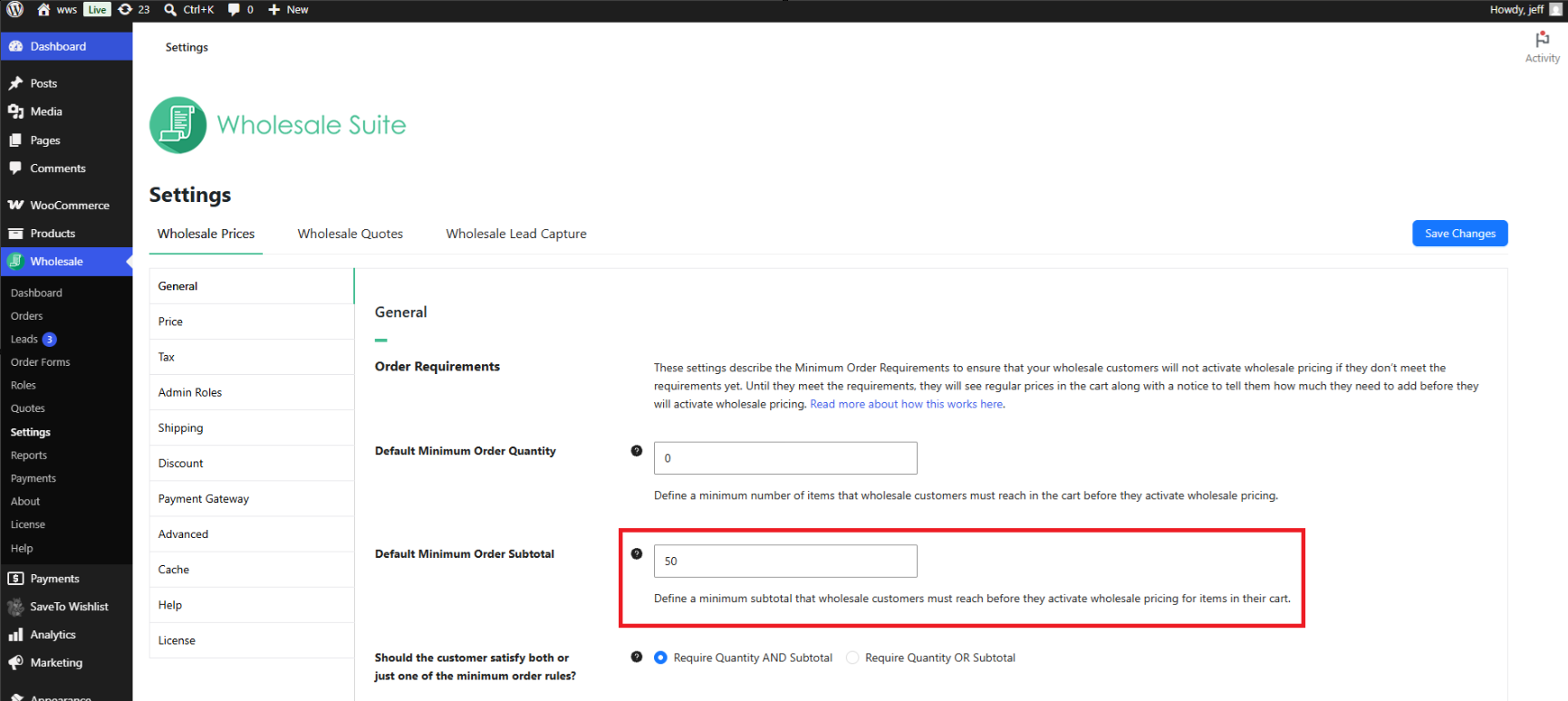
Il Subtotale minimo d'ordine predefinito è il valore minimo del carrello che un cliente all'ingrosso deve raggiungere prima che vengano applicati i prezzi all'ingrosso. Impostalo in Wholesale → Impostazioni → Prezzi all'ingrosso → Generale, nella sezione Requisiti d'ordine.
Il subtotale viene calcolato utilizzando i prezzi all'ingrosso dei prodotti nel carrello, non i prezzi al dettaglio. Tasse e spedizione sono escluse. Se un prodotto ha un prezzo al dettaglio di $200 e un prezzo all'ingrosso di $100, il sistema conta $100 verso la soglia del subtotale, non $200.
Ad esempio: se il Subtotale minimo d'ordine predefinito è $500 e un prodotto ha un prezzo al dettaglio di $200 e un prezzo all'ingrosso di $100, un cliente che aggiunge tre unità raggiunge un subtotale basato sui prezzi all'ingrosso di $100 × 3 = $300, che scende al di sotto della soglia. Vengono mostrati i prezzi al dettaglio e appare un avviso. Quando il cliente aggiunge altre due unità, il subtotale raggiunge $100 × 5 = $500, il requisito viene soddisfatto e i prezzi all'ingrosso si attivano.
Come viene calcolata la quantità minima dell'ordine
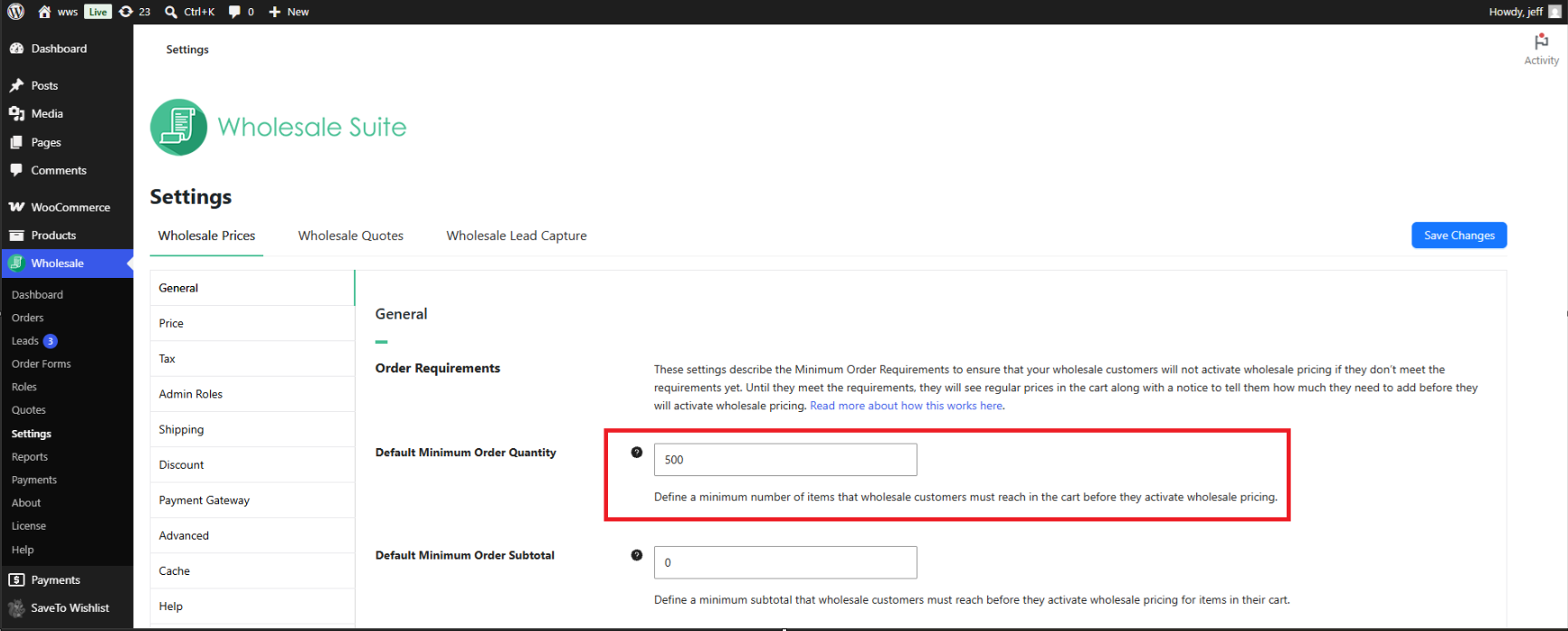
La Quantità Minima Ordine Predefinita è il numero totale minimo di unità che un cliente all'ingrosso deve avere nel carrello prima che vengano applicate le tariffe all'ingrosso. Impostala in Wholesale → Impostazioni → Prezzi all'ingrosso → Generale, nella sezione Requisiti d'ordine. La quantità viene conteggiata per tutti i prodotti nel carrello combinati.
Ad esempio: se la Quantità Minima Ordine Predefinita è 50 unità, un cliente che aggiunge Prodotto A (20 unità) e Prodotto B (15 unità) ha 35 unità nel carrello, che è inferiore a 50. Vengono mostrati i prezzi al dettaglio e appare un avviso. Quando il cliente aumenta Prodotto B a 30 unità, il totale del carrello raggiunge 50 (20 + 30), il requisito è soddisfatto e le tariffe all'ingrosso si attivano.
Come funziona la quantità minima d'ordine per prodotto
Oltre ai minimi a livello di carrello, ogni prodotto può avere la propria quantità minima. Questo viene impostato nelle impostazioni di prezzo del prodotto sotto Quantità Minima Ordine all'ingrosso e si applica solo a quel prodotto, non all'intero carrello.
Se un cliente non ha aggiunto abbastanza unità di un prodotto che ha una quantità minima per prodotto, vengono mostrati i prezzi al dettaglio per quel prodotto con un avviso. Altri prodotti nel carrello che hanno soddisfatto i propri minimi continuano a mostrare i prezzi all'ingrosso. Ciò significa che un cliente può avere un mix di articoli a prezzo all'ingrosso e a prezzo al dettaglio nello stesso carrello.
Utilizzo della logica AND/OR quando entrambi i minimi sono impostati
Se hai configurato sia una Quantità Minima Ordine Predefinita che un Sottototale Minimo Ordine Predefinito, WooCommerce Wholesale Prices Premium utilizza una regola di logica condizionale per determinare quando si attivano le tariffe all'ingrosso. L'impostazione Il cliente deve soddisfare entrambe le regole o solo una delle regole d'ordine minimo? controlla questo.
- AND – il cliente deve soddisfare sia la quantità minima che il sottototale minimo prima che vengano applicate le tariffe all'ingrosso.
- OR – il cliente deve soddisfare solo uno dei due minimi affinché vengano applicate le tariffe all'ingrosso.
Configura questo in Wholesale → Impostazioni → Prezzi all'ingrosso → Generale, nella sezione Requisiti d'ordine. Se è attivo un solo minimo (quantità o sottototale, non entrambi), questa impostazione non ha effetto.
Requisiti minimi per ruolo e per utente
Puoi sovrascrivere i minimi predefiniti per ruoli all'ingrosso specifici. Ad esempio, puoi impostare un minimo inferiore per un ruolo Cliente all'ingrosso e un minimo superiore per un ruolo Distributore. In Wholesale → Impostazioni → Prezzi all'ingrosso → Generale, sotto Requisiti d'ordine, abilita l'opzione per sovrascrivere i requisiti per ruolo all'ingrosso, quindi aggiungi una riga per ogni ruolo che desideri configurare con la propria quantità minima, sottototale e logica.
Puoi anche sovrascrivere i requisiti minimi per i singoli clienti. Apri il profilo utente del cliente in Utenti e scorri fino alla sezione delle impostazioni per rivenditori. Imposta Sovrascrivi quantità minima d’ordine o Sovrascrivi subtotale minimo d’ordine su Sì per inserire valori che si applicano solo a quel cliente. Le impostazioni per utente hanno la precedenza sia sui valori predefiniti globali sia su eventuali sovrascritture per ruolo.
Blocco del checkout finché i minimi non sono soddisfatti
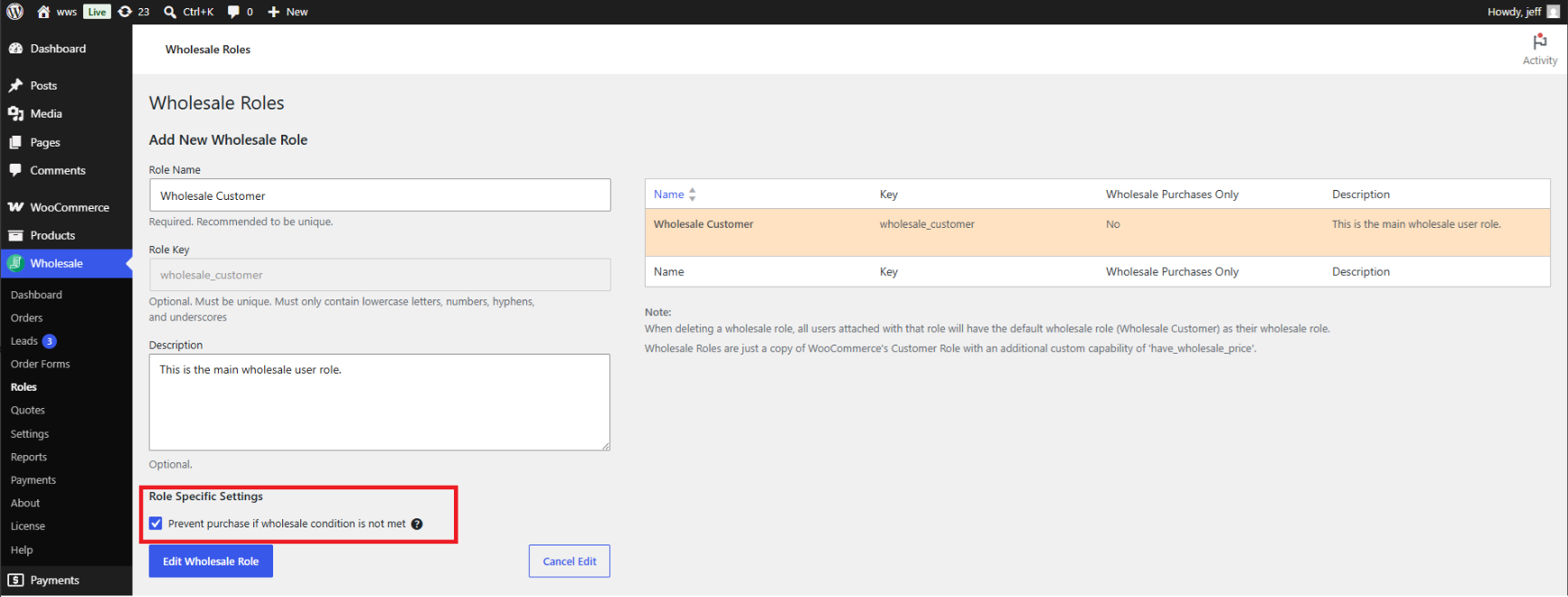
Per impostazione predefinita, un cliente rivenditore può procedere al checkout anche quando il suo carrello scende al di sotto del minimo. Vede i prezzi al dettaglio e un avviso che spiega cosa aggiungere, ma il pulsante di checkout rimane disponibile. Se desideri bloccare completamente il checkout finché il minimo non viene soddisfatto, abilita l'opzione Impedisci acquisto se la condizione per rivenditori non è soddisfatta per il ruolo rivenditore pertinente:
- Vai su Wholesale → Ruoli rivenditori.
- Trova il ruolo che desideri aggiornare e fai clic su Modifica.
- Nella sezione Impostazioni specifiche del ruolo, seleziona Impedisci acquisto se la condizione all'ingrosso non è soddisfatta.
- Salva il ruolo.
Con questa opzione abilitata, il pulsante di checkout viene rimosso e sostituito da un messaggio che chiede al cliente di modificare il proprio carrello per soddisfare i requisiti prima di procedere.
Risoluzione dei problemi
Nessun avviso appare nel carrello
Conferma che almeno un requisito d'ordine minimo sia salvato in Wholesale → Impostazioni → Prezzi rivenditori → Generale, nella sezione Requisiti d’ordine. L'avviso appare solo quando è configurato un minimo e il carrello del cliente scende al di sotto di esso.
Il carrello non passa ai prezzi per rivenditori dopo che il minimo è stato raggiunto
Il carrello si aggiorna automaticamente man mano che il cliente aggiunge articoli. Se il carrello non si aggiorna, prova ad aggiungere o rimuovere un articolo per attivare un aggiornamento. Se i prezzi per rivenditori ancora non appaiono dopo che il minimo è chiaramente soddisfatto, verifica se un plugin di caching sta servendo una versione obsoleta della pagina del carrello e svuota la cache.
Un account amministratore vede i prezzi al dettaglio nel carrello
I requisiti d'ordine minimo si applicano solo ai clienti che hanno effettuato l'accesso con un ruolo rivenditore. Gli account amministratore e responsabile del negozio non hanno un ruolo rivenditore, quindi la logica dei requisiti non si applica a loro. Per testare il comportamento, utilizza un account cliente a cui è assegnato un ruolo rivenditore.
L'opzione Impedisci acquisto non blocca il checkout
L'impostazione Impedisci acquisto se la condizione per rivenditori non è soddisfatta è per ruolo. Conferma che sia abilitata sul ruolo corretto andando su Wholesale → Ruoli rivenditori e modificando il ruolo. Conferma anche che al cliente sia assegnato quel ruolo specifico, non un diverso ruolo rivenditore in cui l'impostazione non è abilitata.
Domande frequenti
Il subtotale minimo dell'ordine utilizza i prezzi al dettaglio o i prezzi all'ingrosso?
Il Subtotale minimo d’ordine predefinito viene calcolato utilizzando i prezzi per rivenditori definiti per i prodotti nel carrello, non i prezzi al dettaglio. Le tasse e la spedizione sono escluse dal calcolo.
Posso impostare minimi diversi per ruoli rivenditori diversi?
Sì. In Wholesale → Impostazioni → Prezzi all'ingrosso → Generale, sotto Requisiti d'ordine, puoi abilitare le sovrascritture per ruolo e configurare una quantità minima d'ordine separata, un subtotale minimo d'ordine e una logica condizionale per ogni ruolo che necessita di soglie diverse.
Posso impostare minimi diversi per i singoli clienti?
Sì. Apri il profilo utente del cliente in Utenti e scorri fino alla sezione delle impostazioni all'ingrosso. Imposta Sovrascrivi quantità minima d'ordine o Sovrascrivi subtotale minimo d'ordine su Sì e inserisci i valori da utilizzare solo per quel cliente. Le impostazioni per utente hanno la precedenza sia sui valori predefiniti globali che su qualsiasi sovrascrittura per ruolo.
Qual è la differenza tra la quantità minima del carrello e la quantità minima d'ordine per prodotto?
La Quantità minima d'ordine predefinita nelle impostazioni è un controllo a livello di carrello: conta il numero totale di unità di tutti i prodotti nel carrello. Se il totale scende al di sotto della soglia, si applicano i prezzi al dettaglio all'intero carrello. La Quantità minima d'ordine all'ingrosso impostata su un singolo prodotto è un controllo per prodotto: se il cliente non ha aggiunto abbastanza unità di quel prodotto specifico, si applicano i prezzi al dettaglio solo a quel prodotto. Altri prodotti nel carrello non sono interessati.
Un carrello può avere contemporaneamente un mix di prezzi all'ingrosso e al dettaglio?
Sì, quando vengono utilizzate le quantità minime per prodotto. Se un cliente ha soddisfatto la quantità minima per alcuni prodotti ma non per altri, tali prodotti vengono visualizzati al prezzo all'ingrosso mentre i prodotti al di sotto della loro quantità minima vengono visualizzati al prezzo al dettaglio. I minimi a livello di carrello (la Quantità minima d'ordine predefinita e il Subtotale minimo d'ordine predefinito) influenzano tutti i prodotti nel carrello insieme piuttosto che individualmente.
Funziona con i prodotti variabili?
Sì. Per i minimi a livello di carrello, le quantità di tutte le varianti di tutti i prodotti vengono conteggiate nel totale. Le quantità minime per prodotto possono essere impostate a livello di variante o a livello di prodotto padre variabile.
Posso rimuovere l'avviso dei requisiti minimi dal carrello?
L'avviso viene generato automaticamente e non esiste un'impostazione per disabilitarlo indipendentemente. L'avviso appare solo quando è configurato un minimo e il carrello scende al di sotto di esso. La rimozione dei requisiti minimi d'ordine da Wholesale → Impostazioni → Prezzi all'ingrosso → Generale impedisce la visualizzazione dell'avviso.
Questo funziona con il carrello e il checkout basati su blocchi di WooCommerce?
Sì. Gli avvisi sui requisiti minimi e l'opzione Impedisci acquisto se la condizione all'ingrosso non è soddisfatta funzionano sia con il carrello e il checkout basati su blocchi di WooCommerce sia con il carrello e il checkout classici basati su shortcode.
Aiuto e supporto
Abbiamo un team di supporto dedicato per Wholesale Suite che conosce molto bene i nostri prodotti, WooCommerce e il settore. Sei il benvenuto a sfruttare la loro esperienza in qualsiasi momento, in tutto il mondo.
Se sei un cliente esistente, vai al modulo di richiesta ticket di supporto e inviaci un messaggio.
Se sei un utente di plugin gratuiti, ti preghiamo di inviarci una richiesta di supporto sul forum. Monitoriamo attivamente i forum di supporto di WordPress.org per il plugin gratuito e aiutiamo i nostri utenti l nel miglior modo possibile.

