
Vendi a clienti all'ingrosso in più di una valuta? Ogni cliente dovrebbe vedere il giusto prezzo all'ingrosso nella valuta in cui acquista. Questa guida mostra come impostare prezzi all'ingrosso per valuta con Aelia Currency Switcher for WooCommerce, cosa cambia l'impostazione Valuta base del prodotto e come WooCommerce Wholesale Prices funziona con WooCommerce Multilingual e FOX – Currency Switcher Professional for WooCommerce (WOOCS).
Prerequisiti
- WooCommerce Wholesale Prices. Il plugin gratuito include l'integrazione Aelia. La versione 2.2.9 o successiva aggiorna le etichette in tempo reale quando cambi la valuta base.
- Aelia Currency Switcher for WooCommerce, installato e attivo, con le valute in cui vendi attivate.
- Almeno un ruolo all'ingrosso, ad esempio il ruolo predefinito Cliente all'ingrosso.
Come funzionano i prezzi all'ingrosso con Aelia Currency Switcher
Quando Aelia Currency Switcher è attivo, la sezione Prezzi all'ingrosso nella schermata di modifica del prodotto cambia. Ogni ruolo all'ingrosso ottiene un campo prezzo per ogni valuta che hai attivato in Aelia.
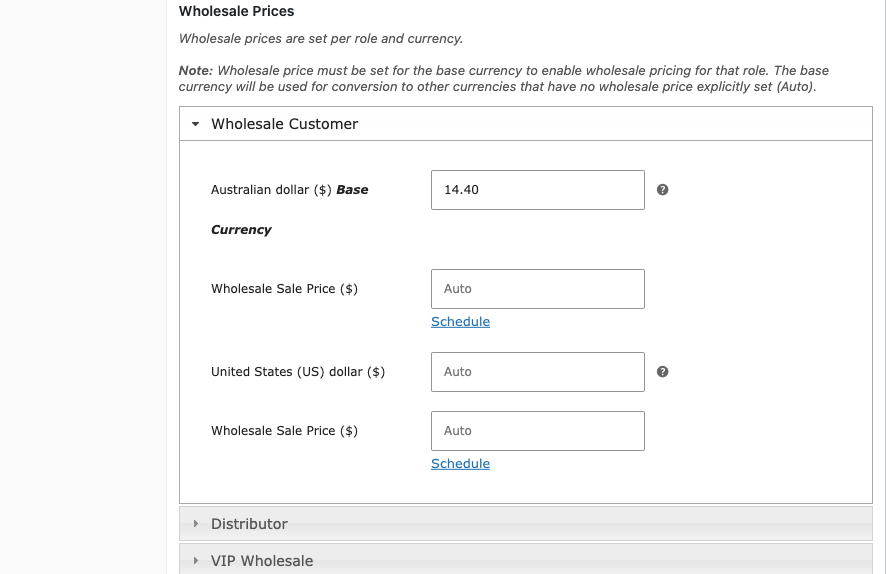
Il campo valuta base viene per primo. La sua etichetta mostra il nome della valuta, il simbolo e le parole Valuta Base, ad esempio "Dollaro australiano ($) Valuta Base". Devi compilare questo campo. Se è vuoto, il ruolo non avrà un prezzo all'ingrosso in nessuna valuta, anche quando altri campi valuta hanno un prezzo.
Gli altri campi valuta mostrano "Auto". Lascia un campo vuoto e WooCommerce Wholesale Prices converte il prezzo della valuta base con il tasso di cambio Aelia. Inserisci un prezzo e verrà utilizzato quell'importo esatto per quella valuta.
Passaggio 1: Scegli la valuta base del prodotto
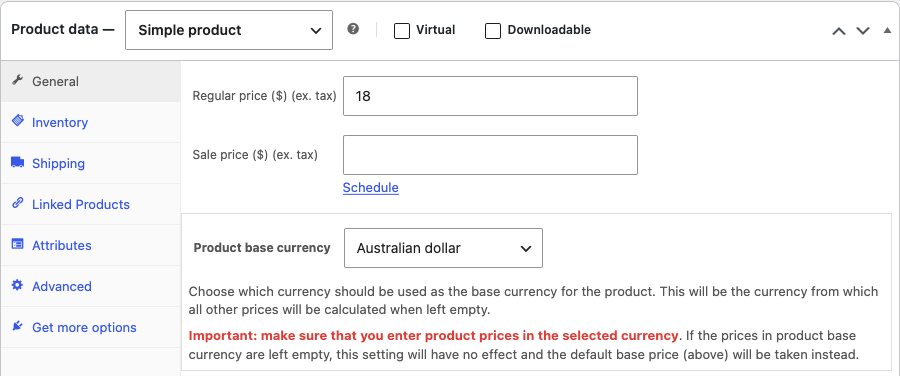
La valuta base del prodotto è un'impostazione Aelia. Indica ad Aelia in quale valuta inserisci i prezzi di questo prodotto. Se non la cambi, verrà utilizzata la valuta del tuo negozio.
- Vai su Prodotti e apri il prodotto che vuoi modificare.
- Nella casella Dati prodotto, apri la scheda Generale.
- Seleziona una valuta nel menu a discesa Valuta base del prodotto.
Passaggio 2: Inserisci i prezzi all'ingrosso per ogni valuta
- Nella stessa scheda Generale, trova la sezione Prezzi all'ingrosso.
- Fai clic sul nome del ruolo all'ingrosso per aprire i suoi campi prezzo.
- Inserisci un prezzo nel campo che termina con Valuta Base.
- (Facoltativo) Inserisci un prezzo in qualsiasi altro campo valuta per impostare un prezzo fisso per quella valuta.
- Fai clic su Aggiorna per salvare il prodotto, o Pubblica per un nuovo prodotto.
- Lascia vuoto un campo valuta per mantenere "Auto". Il prezzo viene quindi convertito dalla valuta base.
- Con WooCommerce Wholesale Prices Premium, ogni valuta ottiene anche un campo Prezzo di vendita all'ingrosso.
Prodotti variabili
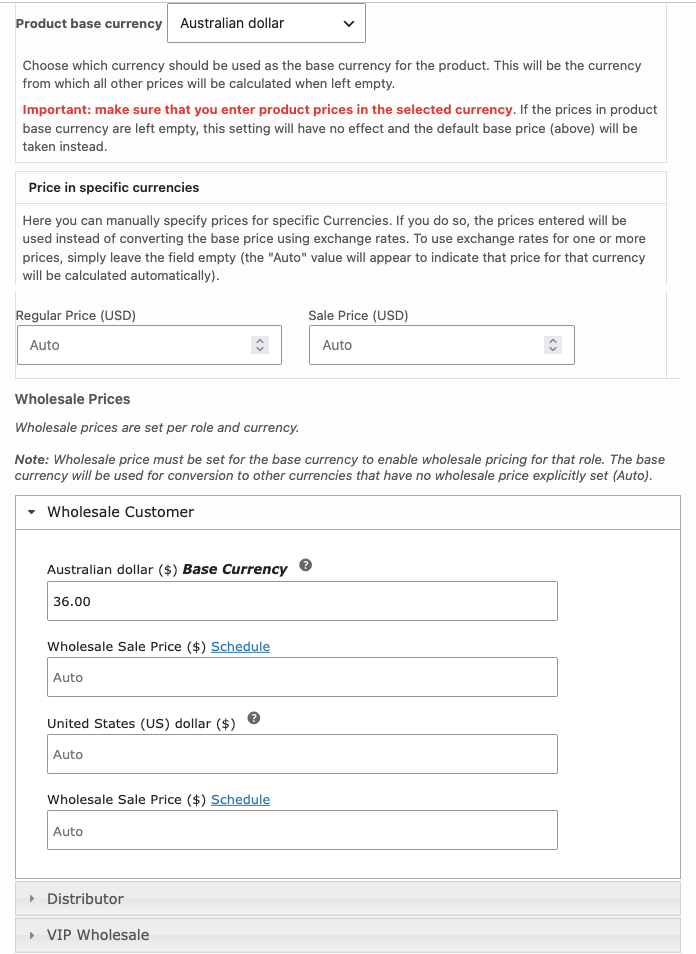
Ogni variazione ha il proprio menu a discesa Valuta base del prodotto e la propria sezione Prezzi all'ingrosso. Apri la scheda Variazioni, espandi una variazione e imposta il prezzo in valuta base per ogni ruolo all'ingrosso.
Cosa succede quando cambi la valuta base del prodotto
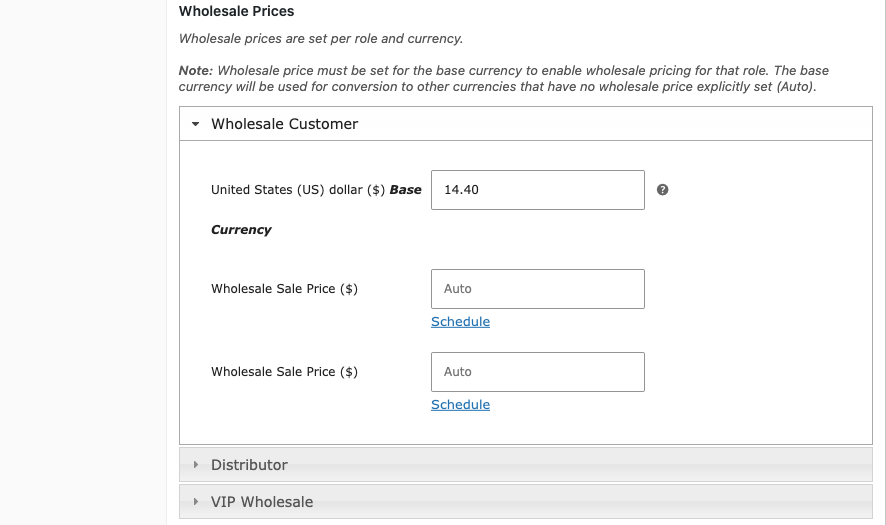
Da WooCommerce Wholesale Prices 2.2.9, le etichette dei prezzi all'ingrosso si aggiornano non appena scegli una nuova Valuta base del prodotto. Non è necessario salvare prima. Il campo valuta base assume il nuovo nome e simbolo della valuta, il suo suggerimento di aiuto si aggiorna e la riga separata per la nuova valuta base viene nascosta, in modo che la stessa valuta non appaia due volte.
Controlla il numero nel campo valuta base. Il plugin cambia l'etichetta, non l'importo. Dopo aver salvato, il numero in quel campo viene letto come un prezzo nella nuova valuta base. Ad esempio, se il campo conteneva 45,00 per dollari australiani e cambi la valuta base in dollari USA, il ruolo ora paga 45,00 dollari USA.
Utilizzo di WooCommerce Multilingual in alternativa
WooCommerce Multilingual funziona in modo diverso. Non ha un campo prezzo all'ingrosso per valuta. Inserisci ogni prezzo all'ingrosso una sola volta, nella valuta predefinita del tuo negozio. Quando un cliente acquista in un'altra valuta, WooCommerce Wholesale Prices converte il prezzo all'ingrosso con il tasso di cambio di WooCommerce Multilingual. Questo funziona nel plugin gratuito quando il multi-valuta è attivato in WooCommerce Multilingual.
Se utilizzi Automazione Ruoli all'Ingrosso in WooCommerce Wholesale Prices Premium, le regole che utilizzano la metrica Totale speso su una finestra temporale, non a vita, convertono il totale di ogni ordine nella valuta base del tuo negozio con i tassi di WooCommerce Multilingual. Gli ordini di Aelia Currency Switcher vengono conteggiati al loro valore nominale, senza conversioni.
Utilizzo di FOX Currency Switcher (WOOCS) in alternativa
FOX – Currency Switcher Professional for WooCommerce era precedentemente chiamato WOOCS. Come WooCommerce Multilingual, non ha un campo prezzo all'ingrosso per valuta. Inserisci ogni prezzo all'ingrosso una sola volta, nella valuta predefinita del tuo negozio. Quando Aelia Currency Switcher non è attivo, WooCommerce Wholesale Prices passa quel prezzo all'ingrosso per prodotto tramite WOOCS nella pagina del singolo prodotto, in modo che venga visualizzato nella valuta scelta dal cliente.
Con WOOCS attivo, WooCommerce Wholesale Prices Premium nasconde il campo Sconto Saldo (%) nella schermata di modifica del prodotto. Inserisci invece un Prezzo Saldo all'Ingrosso.
Risoluzione dei problemi
I clienti all'ingrosso non vedono un prezzo all'ingrosso in nessuna valuta
Inserisci un prezzo nel campo che termina con Valuta Base, quindi salva il prodotto. I prezzi in altre valute si applicano solo quando il prezzo in valuta base è impostato.
Il prezzo all'ingrosso in una valuta non corrisponde al tasso di cambio
Apri il prodotto e controlla il campo di quella valuta. Un prezzo digitato sovrascrive la conversione. Svuota il campo per tornare su "Auto".
L'etichetta della valuta di base non cambia quando scelgo una nuova valuta di base
Aggiorna WooCommerce Wholesale Prices alla versione 2.2.9 o successiva. Le versioni precedenti aggiornano l'etichetta solo dopo aver salvato il prodotto.
Domande frequenti
Ho bisogno di WooCommerce Wholesale Prices Premium per usare Aelia Currency Switcher?
No. Il plugin gratuito WooCommerce Wholesale Prices include l'integrazione Aelia. Premium aggiunge i campi Prezzo all'ingrosso per valuta.
Posso impostare un prezzo all'ingrosso diverso per valuta con WooCommerce Multilingual o WOOCS?
No. Con entrambi i plugin, imposti un prezzo all'ingrosso nella tua valuta predefinita e questo viene convertito per le altre valute. Per prezzi fissi per valuta, usa Aelia Currency Switcher.
Quale tasso di cambio utilizza Wholesale Role Automation per gli ordini passati?
Utilizza il tasso corrente di WooCommerce Multilingual, non il tasso del giorno dell'ordine. Se i tassi si muovono molto, la spesa convertita di un cliente può muoversi con loro.
Articoli correlati
- Guida ai prezzi all'ingrosso – Come funzionano i prezzi all'ingrosso in Wholesale Suite
- Come aggiornare e retrocedere automaticamente i ruoli wholesale
Serve aiuto?
Se hai una domanda o riscontri problemi, siamo qui per aiutarti.
- Utenti Premium: Apri un ticket di supporto
- Utenti Gratuiti: Visita il nostro forum della community

