
Se gestisci un negozio all'ingrosso, probabilmente hai bisogno che i clienti ordinino sopra un certo volume prima che accedano ai prezzi all'ingrosso. Senza questo controllo, un cliente all'ingrosso potrebbe attivare i prezzi all'ingrosso aggiungendo un singolo articolo al carrello, bypassando le soglie di volume su cui si basa la tua struttura di sconti.
WooCommerce Wholesale Prices Premium include un requisito di ordine minimo a livello di negozio che funge da gate per i prezzi: i clienti all'ingrosso vedono i prezzi al dettaglio finché il loro carrello non raggiunge una soglia basata sul numero di articoli, sul subtotale o su entrambi. Puoi anche impostare una soglia diversa per ogni ruolo all'ingrosso. Questo articolo copre entrambi questi controlli a livello di negozio.
Requisiti
- WooCommerce Wholesale Prices Premium installato e attivato. Ottieni WooCommerce Wholesale Prices Premium qui.
- Almeno un ruolo all'ingrosso configurato nel tuo negozio.
- WooCommerce installato e attivo.
Impostazione dei requisiti di ordine minimo a livello di negozio
Il requisito di ordine minimo a livello di negozio controlla quando i prezzi all'ingrosso si attivano nel carrello di un cliente. Finché la soglia non viene raggiunta, i clienti all'ingrosso vedono i prezzi al dettaglio e un avviso nel carrello che indica quanto altro devono aggiungere.
Per configurare le impostazioni predefinite:
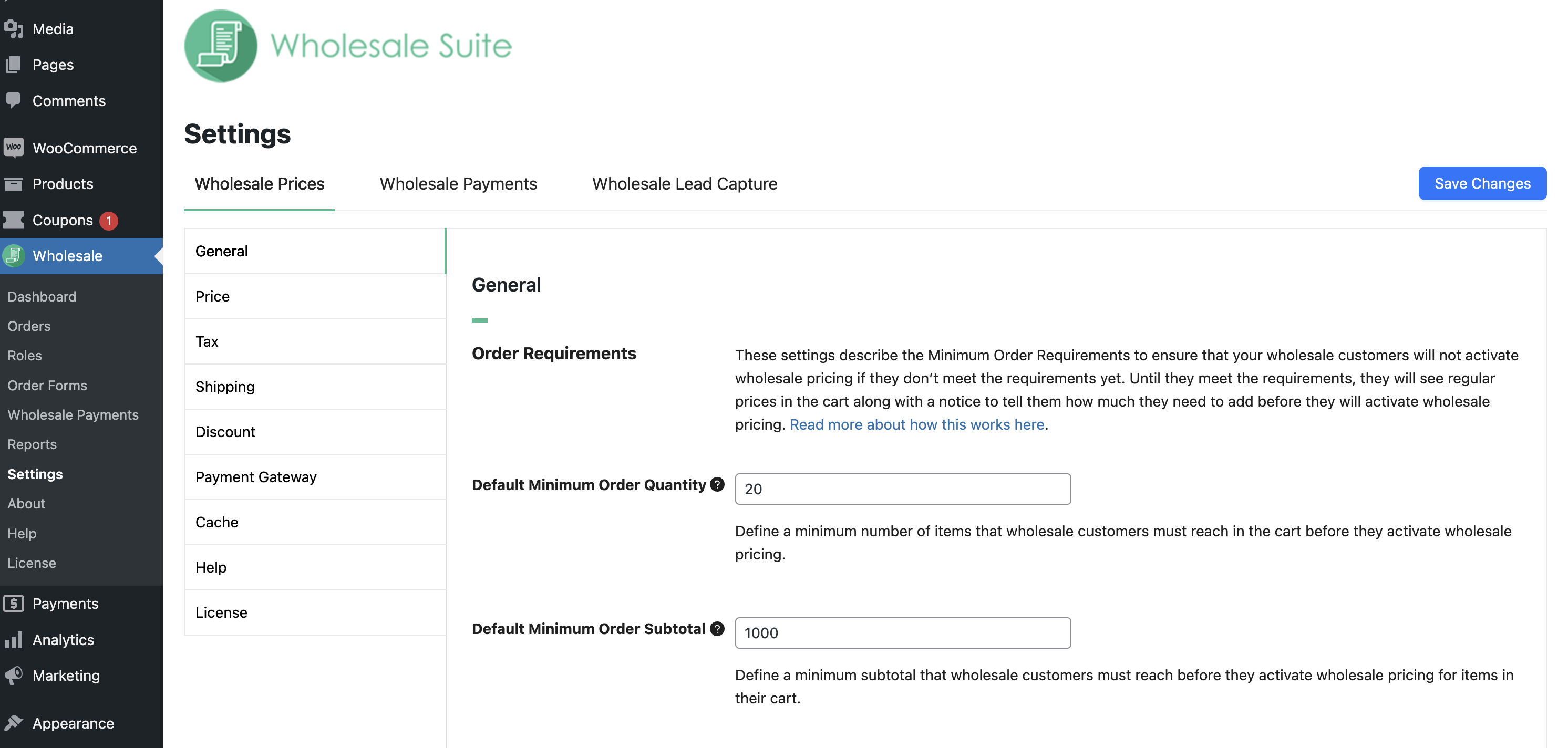
- Vai su Wholesale → Settings → Wholesale Prices → General.
- Nella sezione Requisiti d'Ordine, inserisci un valore in Quantità Minima d'Ordine Predefinita per impostare il numero minimo di articoli richiesti, oppure lascialo come 0 o vuoto per disabilitare.
- Inserisci un valore in Sottototale Minimo d'Ordine Predefinito per impostare il totale minimo del carrello richiesto, oppure lascialo come 0 o vuoto per disabilitare.
- Sotto Il cliente deve soddisfare entrambe le regole o solo una delle regole d’ordine minimo?, seleziona Richiedi Quantità E Subtotale per richiedere entrambe le soglie, o Richiedi Quantità O Subtotale per richiedere una delle due. Se è attiva solo una soglia, questa impostazione viene ignorata.
- Fai clic su Salva modifiche.
Sovrascrittura dei requisiti minimi per ruolo all'ingrosso
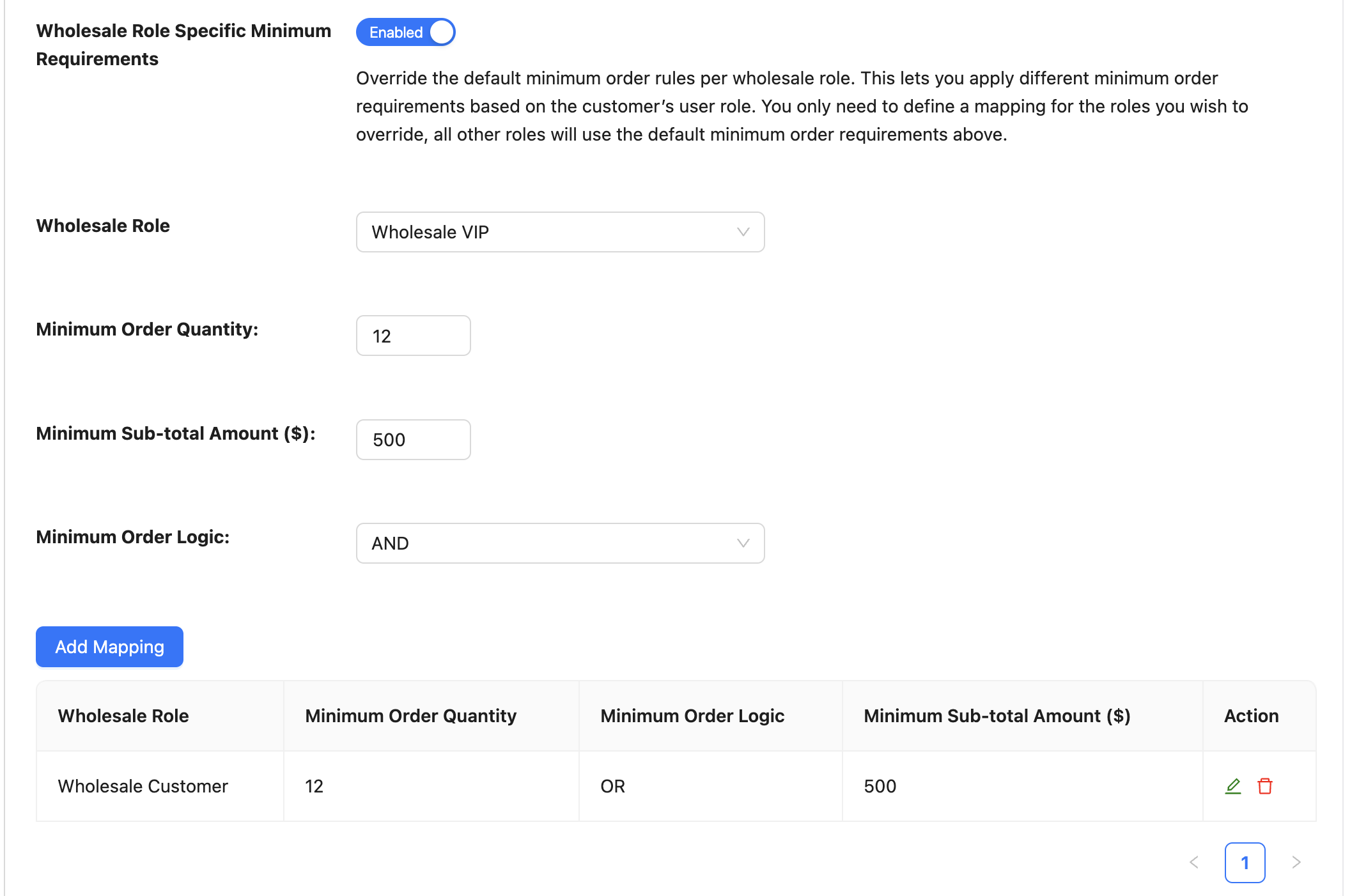
Se hai più ruoli all'ingrosso con diversi livelli di acquisto, puoi impostare una soglia d’ordine minimo diversa per i singoli ruoli. I ruoli non elencati continuano a utilizzare le impostazioni predefinite sopra.
- Vai su Wholesale → Settings → Wholesale Prices → General.
- Abilita Requisiti minimi specifici per ruolo all’ingrosso.
- Nella tabella di mappatura che appare, fai clic su Aggiungi Mappatura.
- Seleziona il ruolo all’ingrosso dal menu a discesa, quindi inserisci la Quantità minima d’ordine e l’Importo minimo del subtotale ($) per quel ruolo.
- Imposta Logica dell’ordine minimo su E o O.
- Fai clic su Salva modifiche.
Per le quantità minime d'ordine per prodotto e i passaggi di quantità d'ordine, consulta Come Impostare la Quantità Minima d'Ordine e la Quantità di Passaggio per i Clienti all'Ingrosso.
Cosa vedono i clienti nei blocchi Carrello e Checkout
Nei blocchi Carrello e Checkout di WooCommerce, gli avvisi di ordine minimo si aggiornano automaticamente al variare del carrello. I clienti non devono aggiornare la pagina per vedere il requisito corrente.
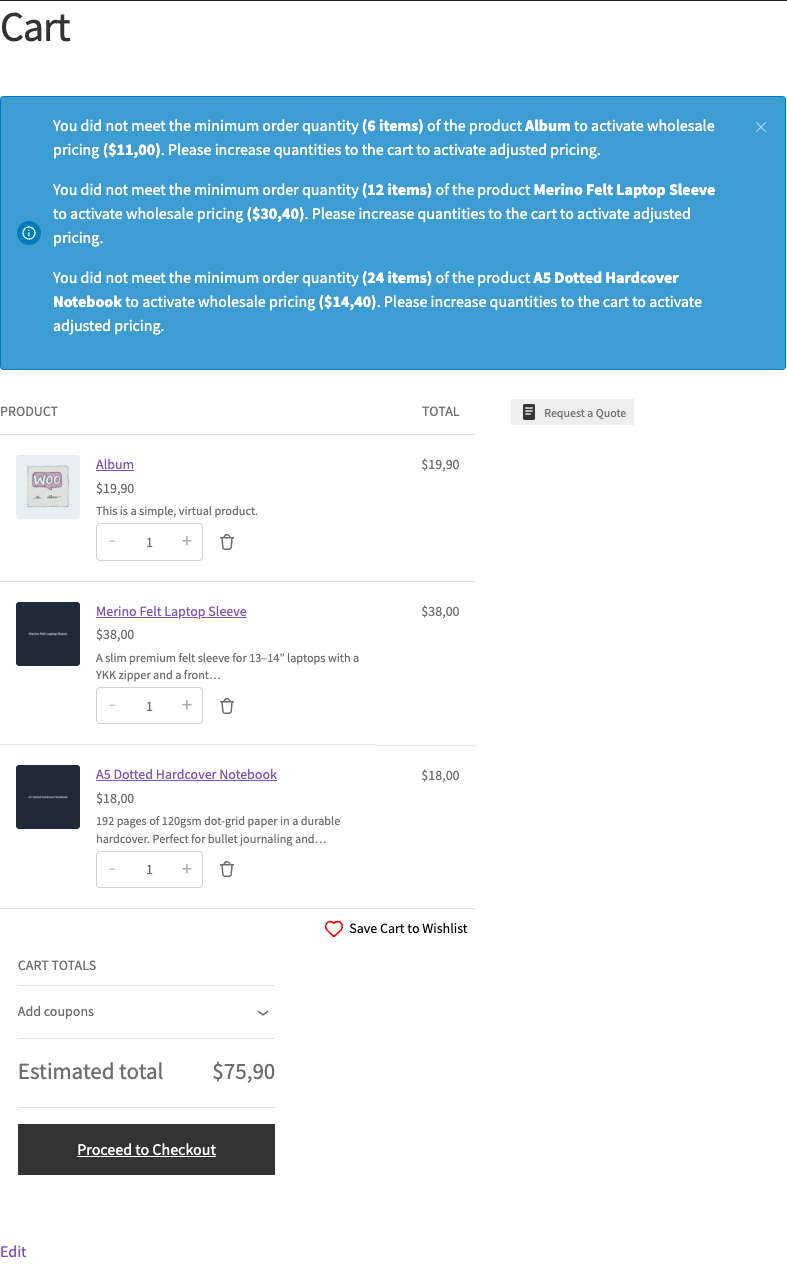
Finché il carrello non soddisfa il requisito di quantità o sottototale a livello di negozio, il cliente vede i prezzi al dettaglio e un avviso che spiega cosa è ancora richiesto. Quando il requisito è soddisfatto, l'avviso scompare e si attivano i prezzi all'ingrosso.
L'avviso del blocco può riportare sia i requisiti a livello di carrello che le quantità minime per prodotto. Se il tuo negozio consente solo acquisti all'ingrosso, al cliente potrebbe anche essere impedito di procedere al checkout finché tutti i requisiti applicabili non saranno soddisfatti.
Risoluzione dei problemi relativi agli avvisi di ordine minimo
L'avviso lampeggia, scompare o appare solo dopo un aggiornamento.
- Aggiorna WooCommerce Wholesale Prices Premium alla versione 2.1.2 o successiva.
- Testa con il ruolo cliente all'ingrosso previsto anziché con un account amministratore.
- Conferma che l'impostazione minima pertinente a livello di negozio, specifica per ruolo o per prodotto sia abilitata e salvata.
- Svuota le cache del tuo sito e del browser, quindi modifica nuovamente la quantità nel carrello per confermare che l'avviso si aggiorni senza aggiornare la pagina.
Guide correlate
- Come sovrascrivere le impostazioni all'ingrosso per singoli utenti all'ingrosso
- Come impostare una soglia minima inferiore o prezzi all'ingrosso inferiori per il primo ordine
- Come impedire l'acquisto se le condizioni all'ingrosso non sono soddisfatte
Domande frequenti
Qual è la differenza tra il requisito di ordine minimo a livello di negozio e le quantità minime per prodotto?
Il requisito minimo d'ordine a livello di negozio è un gate di prezzo. Finché il carrello di un cliente non raggiunge la soglia, vede i prezzi al dettaglio. Una quantità minima d'ordine per prodotto è anch'essa un gate di prezzo, ma per un singolo prodotto. Se una riga è al di sotto del suo minimo, quella riga torna ai prezzi al dettaglio e il cliente vede un avviso che indica il prodotto e la quantità necessaria. Wholesale Prices Premium aumenta anche il campo quantità nella pagina del prodotto al minimo.
Cosa vedono i clienti all’ingrosso prima di soddisfare il minimo a livello di negozio?
Vedono i prezzi al dettaglio nel loro carrello, insieme a un avviso che indica quanto altro devono aggiungere prima che vengano attivati i prezzi all'ingrosso.
Posso richiedere sia una quantità minima che un subtotale minimo?
Sì. Imposta entrambi i campi e scegli Richiedi Quantità E Subtotale sotto Il cliente deve soddisfare entrambe le regole o solo una delle regole dell'ordine minimo? per richiedere entrambe le soglie prima che vengano attivati i prezzi all'ingrosso.
Posso impostare requisiti minimi diversi per ruoli all'ingrosso diversi?
Sì. Abilita Requisiti minimi specifici per ruolo all'ingrosso e aggiungi una riga di mappatura per ogni ruolo che desideri sovrascrivere. I ruoli non elencati torneranno alle impostazioni predefinite a livello di negozio.
Serve aiuto?
Abbiamo un team di supporto dedicato per Wholesale Suite che conosce molto bene i nostri prodotti, WooCommerce e il settore. Sei il benvenuto a sfruttare la loro esperienza in qualsiasi momento, in tutto il mondo.
Se sei un cliente esistente, vai al modulo di richiesta ticket di supporto e inviaci un messaggio.
Se sei un utente di plugin gratuiti, ti preghiamo di inviarci una richiesta di supporto sul forum. Monitoriamo attivamente i forum di supporto di WordPress.org per il plugin gratuito e aiutiamo i nostri utenti l nel miglior modo possibile.

