
Per impostazione predefinita, quando un cliente all'ingrosso accede, Wholesale Suite mostra il tuo prezzo all'ingrosso accanto ai prezzi regolari e in saldo del prodotto, con il prezzo originale barrato. Alcuni proprietari di negozi preferirebbero non mostrare affatto quel prezzo di vendita originale ai clienti all'ingrosso. Questo articolo mostra come nascondere il prezzo di vendita barrato per i tuoi utenti all'ingrosso e come utilizzare un piccolo snippet CSS se desideri nascondere solo il prezzo in saldo.
Nascondi il prezzo al dettaglio per i clienti all'ingrosso
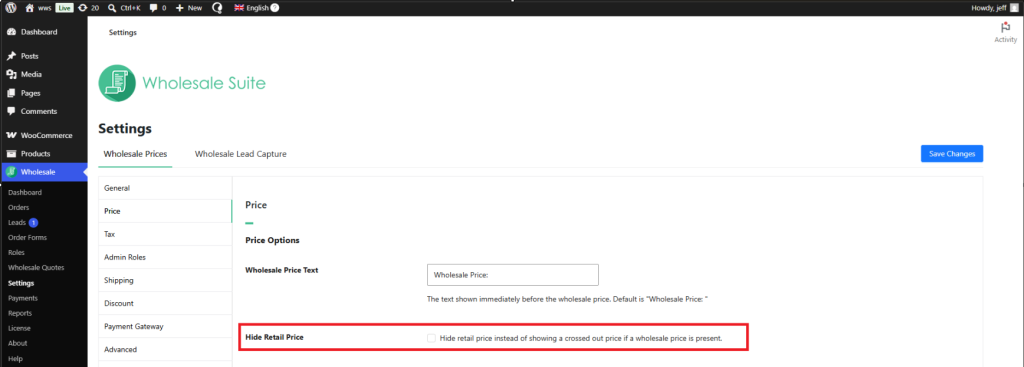
Wholesale Suite include un'impostazione integrata che nasconde il prezzo di vendita barrato per ogni ruolo all'ingrosso contemporaneamente. Per abilitarla:
- Vai su Wholesale → Impostazioni e apri la scheda Prezzo.
- Seleziona la casella Nascondi Prezzo di Vendita.
- Fai clic su Salva modifiche.
Una volta abilitato, sia il prezzo regolare che quello in saldo vengono nascosti ai tuoi utenti all'ingrosso, mostrando solo il prezzo all'ingrosso. Questa è un'unica impostazione globale che si applica a tutti i ruoli all'ingrosso che hai configurato. Non esiste una versione separata per ruolo di questa opzione, quindi non è necessario impostarla individualmente per ciascun ruolo.
Nascondi solo il prezzo di vendita (CSS)
Se desideri nascondere solo il prezzo in saldo, non esiste un'impostazione integrata per questo da sola. Puoi farlo con un piccolo snippet CSS che nasconde la cifra in saldo mantenendo visibile e barrato il prezzo regolare.
Applica questo snippet CSS al file style.css del tuo tema o child theme e dovrebbe funzionare.
Domande frequenti
Come nascondo i prezzi regolari per i clienti all'ingrosso?
Vai su Wholesale → Impostazioni, apri la scheda Prezzo, seleziona la casella Nascondi Prezzo di Vendita e salva. Una volta abilitato, gli acquirenti all'ingrosso non vedranno più la cifra di vendita standard barrata accanto alla tua tariffa all'ingrosso. La modifica ha effetto immediato su tutto il sito, senza passaggi aggiuntivi. Se gestisci più livelli all'ingrosso, un interruttore copre tutti i gruppi contemporaneamente.
L'impostazione di nascondere i prezzi si applica a ogni ruolo all'ingrosso?
Sì. L'abilitazione di Nascondi Prezzo di Vendita influisce su tutti i ruoli utente all'ingrosso che hai configurato. Sia che tu gestisca un singolo livello o più livelli, ogni gruppo smette di vedere la cifra di vendita barrata. Non esiste una versione per ruolo di questa impostazione, quindi non è necessario regolarla separatamente per ogni ruolo. Un interruttore li gestisce tutti.
Posso nascondere solo il prezzo in saldo e mantenere visibile il prezzo normale?
Per impostazione predefinita, non esiste un interruttore dedicato per rimuovere i prezzi in saldo da soli. Tuttavia, puoi ottenerlo incollando un breve snippet nel file style.css del tuo tema figlio: .original-computed-price ins:first-of-type { display:none; } Questo mira solo all'importo del saldo, lasciando intatto il tag al dettaglio originale con la sua barratura. Utilizza sempre un tema figlio in modo che gli aggiornamenti futuri non sovrascrivano l'aggiunta.
Gli acquirenti possono ancora vedere i loro risparmi senza l'etichetta barrata?
Sì. Wholesale Suite include un'opzione separata per la visualizzazione dei risparmi (Mostra Importo Risparmio All'Ingrosso) che mostra l'importo in dollari o percentuale che un acquirente riceve rispetto alla tariffa standard. Attivandola puoi comunicare il valore senza esporre l'intera etichetta originale.
Perché il prezzo barrato appare ancora dopo aver salvato l'impostazione?
In genere, uno strato di cache è il colpevole. Svuota la cache del tuo sito e la cache del tuo browser dopo aver salvato, quindi ricarica la pagina del prodotto per confermare che la modifica abbia avuto effetto. Se la cifra persiste, verifica di aver salvato nella scheda corretta (Wholesale → Settings → Price). Conferma anche che l'account che stai testando abbia effettivamente un ruolo wholesale, poiché l'opzione regola solo la visualizzazione per gli utenti wholesale e lascia invariate le pagine degli acquirenti standard.
Aiuto e supporto
Abbiamo un team di supporto dedicato per Wholesale Suite che conosce molto bene i nostri prodotti, WooCommerce e il settore. Sei il benvenuto a sfruttare la loro esperienza in qualsiasi momento, in tutto il mondo.
Se sei un cliente esistente, vai al modulo di richiesta ticket di supporto e inviaci un messaggio.
Se sei un utente di plugin gratuiti, ti preghiamo di inviarci una richiesta di supporto sul forum. Monitoriamo attivamente i forum di supporto di WordPress.org per il plugin gratuito e aiutiamo i nostri utenti l nel miglior modo possibile.

