
Se gestisci un negozio B2B, potresti aver bisogno di controllare quali metodi di pagamento vedono i tuoi clienti all'ingrosso al momento del checkout. Potresti voler limitare i trasferimenti bancari, impedire loro di utilizzare PayPal o offrire opzioni di pagamento a cui i tuoi clienti abituali non possono accedere.
WooCommerce Wholesale Prices Premium include la mappatura dei gateway di pagamento, che ti consente di definire esattamente quali metodi di pagamento ogni ruolo all'ingrosso può utilizzare al momento del checkout. Supporta anche le commissioni sui gateway di pagamento, che aggiungono automaticamente una commissione quando un cliente all'ingrosso seleziona un metodo di pagamento specifico. Questo articolo spiega come configurare entrambe le funzionalità e come sovrascriverle per i singoli clienti.
Requisiti
- WooCommerce Wholesale Prices Premium installato e attivato. Ottieni WooCommerce Wholesale Prices Premium qui.
- Almeno un ruolo all'ingrosso configurato nel tuo negozio.
- Uno o più gateway di pagamento WooCommerce configurati in WooCommerce → Impostazioni → Pagamenti.
Restrizione dei gateway di pagamento per ruolo all'ingrosso
Vai su Wholesale → Impostazioni → Wholesale Prices → Payment Gateway. La sezione Ruolo all'ingrosso / Gateway di pagamento in cima alla pagina è dove mappi ogni ruolo all'ingrosso ai gateway di pagamento che sono autorizzati a utilizzare.
- Nel menu a discesa Ruolo all'ingrosso, seleziona il ruolo all'ingrosso che desideri limitare.
- Nel campo di selezione multipla Gateway di pagamento, scegli i gateway che questo ruolo è autorizzato a utilizzare al momento del checkout. Puoi selezionare più gateway per una singola mappatura di ruolo.
- Fai clic su Add Mapping.
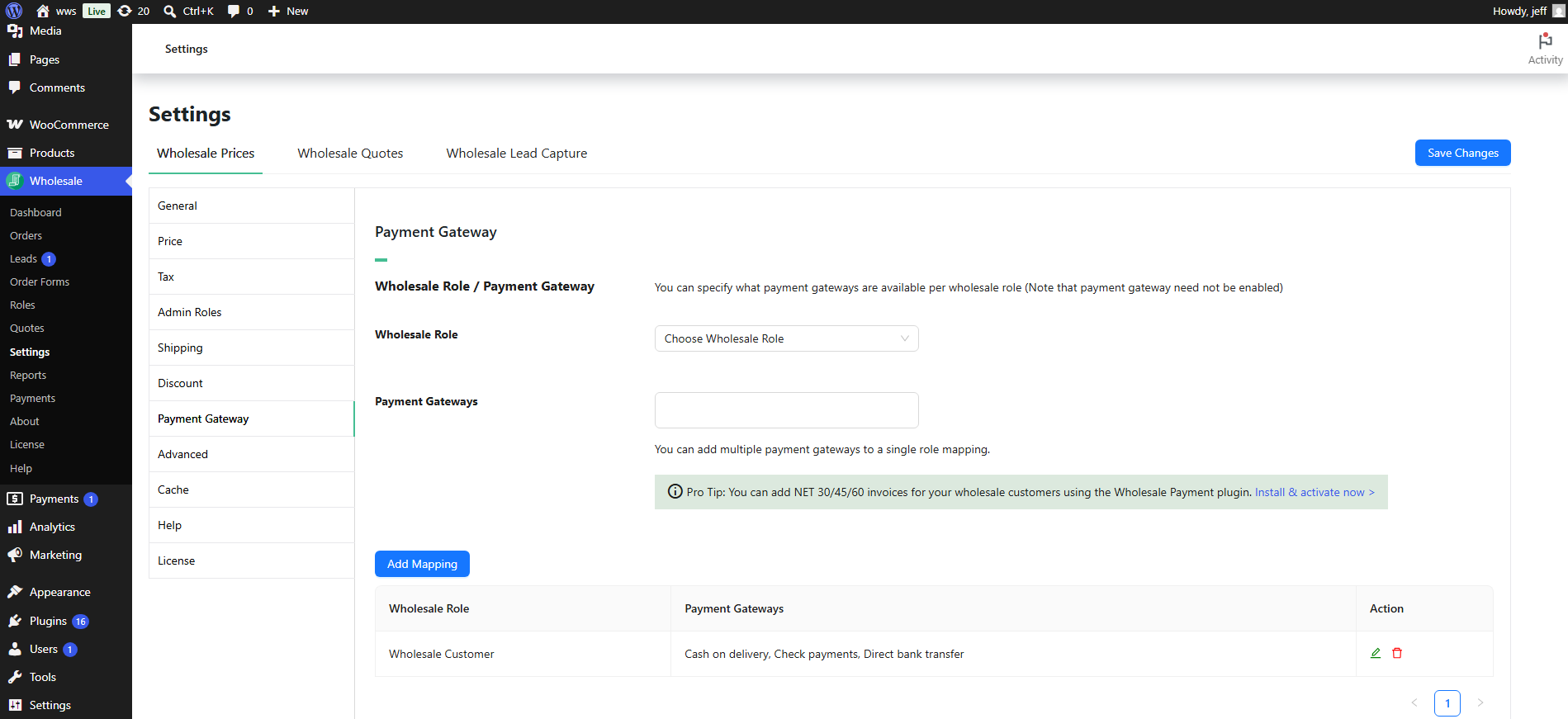
Una volta salvata, la mappatura appare nella tabella sottostante il modulo. Utilizza i controlli di modifica ed eliminazione nella tabella per gestire le mappature esistenti.
Due cose importanti da notare su come funziona la mappatura:
- Restrizione tutto o niente. Quando aggiungi una mappatura per un ruolo all'ingrosso, quelli sono gli unici gateway di pagamento che quel ruolo vede al momento del checkout. Qualsiasi gateway non elencato nella mappatura è nascosto. Assicurati di includere ogni gateway che il ruolo è autorizzato a utilizzare.
- Funziona con gateway disabilitati. La mappatura si applica indipendentemente dal fatto che un gateway sia abilitato o disabilitato globalmente in WooCommerce. Ciò significa che puoi creare metodi di pagamento solo per l'ingrosso, come il bonifico bancario, che rimangono nascosti ai clienti normali ma appaiono per i ruoli all'ingrosso mappati.
Aggiunta di una commissione sul gateway di pagamento
La sezione Ruolo all'ingrosso / Commissione sul gateway di pagamento, più in basso nella stessa scheda delle impostazioni Gateway di pagamento, ti consente di aggiungere una commissione automatica quando un cliente all'ingrosso seleziona un metodo di pagamento specifico al momento del checkout.
- Seleziona il Ruolo all'ingrosso a cui applicare la commissione.
- Seleziona il Gateway di pagamento che attiva la commissione.
- Inserisci un Titolo commissione. Questa etichetta appare nella pagina di checkout e nel riepilogo dell'ordine per il cliente.
- Scegli un Tipo di Supplemento: Prezzo Fisso applica una tariffa fissa nella valuta del tuo negozio; Percentuale calcola la commissione come percentuale del subtotale del carrello più il totale della spedizione.
- Inserisci l'Importo Supplemento. Per i supplementi percentuali, inserisci il numero senza il simbolo di percentuale, ad esempio, inserisci
3per un supplemento del 3%. - Imposta Tassabile? su Sì se il supplemento deve essere soggetto a imposta, o No se non deve esserlo.
- Fai clic su Aggiungi Supplemento.
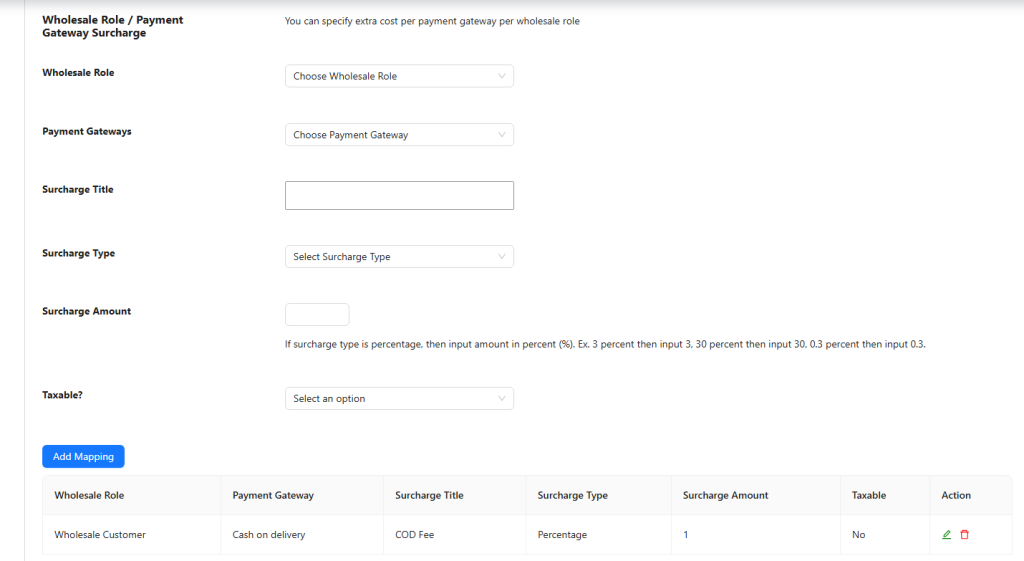
Il supplemento viene applicato automaticamente al checkout quando il ruolo grossista mappato seleziona il gateway di pagamento specificato. Puoi aggiungere più voci di supplemento per coprire diversi ruoli e gateway.
Override dei gateway di pagamento per utente
Se hai bisogno di dare a un cliente grossista specifico un accesso diverso ai gateway di pagamento rispetto a quello specificato dalla mappatura del suo ruolo, puoi sovrascrivere le impostazioni nel profilo utente di quel cliente.
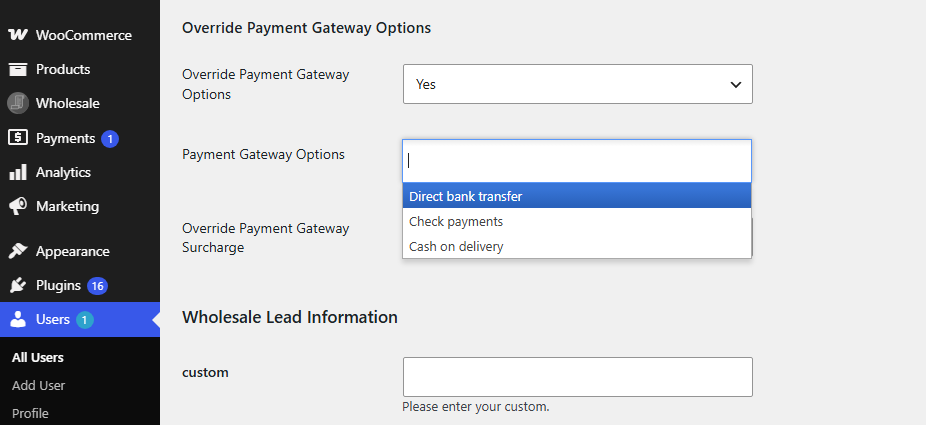
Vai su Utenti → Tutti gli Utenti, apri il profilo del cliente e scorri verso il basso fino alla sezione Impostazioni Prezzi per i Grossisti per Utente.
Override delle Opzioni Gateway di Pagamento
Imposta Sovrascrivi Opzioni Gateway di Pagamento su Sì per abilitare un elenco di gateway personalizzato per questo cliente. Apparirà un campo di selezione multipla Opzioni Gateway di Pagamento, dove scegli quali gateway questo singolo cliente può utilizzare, indipendentemente dalla mappatura del suo ruolo.
Quando Wholesale Payments è in modalità di test, la sua voce nell'elenco Opzioni Gateway di Pagamento utilizza il nome del metodo di pagamento configurato come testo semplice. Il badge MODALITÀ DI TEST appare ancora al checkout e nei dettagli dell'ordine, ma non aggiunge più HTML o testo aggiuntivo a questo selettore per utente. Questa correzione di visualizzazione non modifica quale gateway viene salvato o come funzionano le mappature a livello di ruolo e per utente.
Override del Supplemento Gateway di Pagamento
Il menu a discesa Override del Supplemento Gateway di Pagamento controlla come si applicano i supplementi per questo cliente specifico. Le opzioni disponibili sono:
- Usa supplemento gateway di pagamento generale per ruolo all'ingrosso, il cliente segue la mappatura del supplemento impostata per il suo ruolo all'ingrosso. Questo è l'impostazione predefinita.
- Non usare supplemento gateway di pagamento generale per ruolo all'ingrosso, i supplementi sono disabilitati del tutto per questo cliente.
- Specifica supplemento gateway di pagamento: appare una tabella di mappatura dei supplementi personalizzata, che ti consente di impostare regole di supplemento individuali per questo cliente.
Domande frequenti
Cosa succede se un ruolo grossista non ha una mappatura del gateway di pagamento?
Se non esiste una mappatura per un ruolo, tutti i gateway di pagamento disponibili vengono mostrati al checkout, la stessa esperienza dei clienti normali. La restrizione si attiva solo una volta aggiunta una mappatura per quel ruolo.
Posso mappare un ruolo grossista a un gateway di pagamento che è disabilitato per i clienti normali?
Sì. La mappatura del gateway funziona indipendentemente dal fatto che un gateway sia abilitato o disabilitato in WooCommerce. Un gateway incluso nella mappatura viene reso disponibile a quel ruolo grossista anche se è globalmente disabilitato, il che rende possibile creare opzioni di pagamento esclusive per i grossisti.
Posso aggiungere più gateway di pagamento allo stesso ruolo grossista?
Sì. Il campo Payment Gateways accetta selezioni multiple. Tutti i gateway selezionati sono disponibili per quel ruolo al momento del checkout.
Posso aggiungere supplementi per più di un gateway di pagamento per ruolo wholesale?
Sì. Puoi aggiungere più voci di supplemento per lo stesso ruolo all'ingrosso, una per gateway di pagamento. Ogni voce ha il proprio titolo, tipo, importo e impostazione di tassazione.
Come viene calcolato il supplemento percentuale?
I supplementi percentuali vengono calcolati sul subtotale del carrello più il totale della spedizione. Non si cumulano con altre commissioni già applicate all'ordine.
Cosa succede se il ruolo di un cliente ha una mappatura di gateway, ma ho bisogno di dargli accesso a un gateway aggiuntivo?
Usa l'override per utente. Sul profilo utente del cliente, imposta Override Payment Gateway Options su Sì e seleziona tutti i gateway che quel cliente dovrebbe vedere. Questo ha la precedenza sulla mappatura a livello di ruolo per quell'individuo.
Cosa succede se un gateway di pagamento viene eliminato da WooCommerce ma è ancora referenziato in una mappatura?
La tabella di mappatura visualizza un avviso che indica che il gateway non esiste più. La mappatura stessa viene memorizzata ma non ha alcun effetto. Rimuovi la voce di mappatura per mantenere ordinate le tue impostazioni.
La restrizione del gateway si applica agli utenti amministratori?
No. Gli account di amministratore e di gestore del negozio vedono sempre tutti i gateway di pagamento abilitati al checkout, indipendentemente da qualsiasi mappatura di ruolo wholesale.
La mappatura dei gateway di pagamento funziona con il blocco checkout di WooCommerce?
WooCommerce Wholesale Prices Premium include la compatibilità con il blocco checkout di WooCommerce. La mappatura dei gateway e i supplementi vengono applicati quando i clienti wholesale utilizzano il blocco checkout. Se noti che la restrizione non funziona, conferma di utilizzare una versione corrente di WooCommerce Wholesale Prices Premium.
Perché una nuova mappatura non ha avuto effetto per un cliente già nella pagina di checkout?
Le modifiche alle mappature dei gateway hanno effetto al successivo caricamento della pagina di checkout. Se il cliente ha già aperta la pagina di checkout quando salvi la mappatura, deve ricaricare la pagina per vedere le opzioni del gateway aggiornate.
Aiuto e supporto
Abbiamo un team di supporto dedicato per Wholesale Suite che conosce molto bene i nostri prodotti, WooCommerce e il settore. Sei il benvenuto a sfruttare la loro esperienza in qualsiasi momento, in tutto il mondo.
Se sei un cliente esistente, vai al modulo di richiesta ticket di supporto e inviaci un messaggio.
Se sei un utente di plugin gratuiti, ti preghiamo di inviarci una richiesta di supporto sul forum. Monitoriamo attivamente i forum di supporto di WordPress.org per il plugin gratuito e aiutiamo i nostri utenti l nel miglior modo possibile.

