
Non tutti i clienti desiderano pagare con carta al momento del checkout. Invoice Gateway per WooCommerce consente loro di effettuare l'ordine ora e pagare in seguito tramite una fattura che invii dal tuo software di contabilità. Questa guida ti accompagna nell'installazione del plugin, nell'attivazione del metodo di pagamento tramite fattura e nella configurazione di ogni opzione generale, dallo stato predefinito dell'ordine ai termini di pagamento Net 30.
Prima di iniziare
Hai bisogno di:
- WooCommerce installato e attivo
- Un account amministratore sul tuo sito WordPress
Invoice Gateway per WooCommerce è gratuito e funziona su qualsiasi negozio WooCommerce. Non hai bisogno di Wholesale Suite per usarlo, anche se funziona insieme ai plugin Wholesale Suite se vendi all'ingrosso.
Installa e attiva il plugin
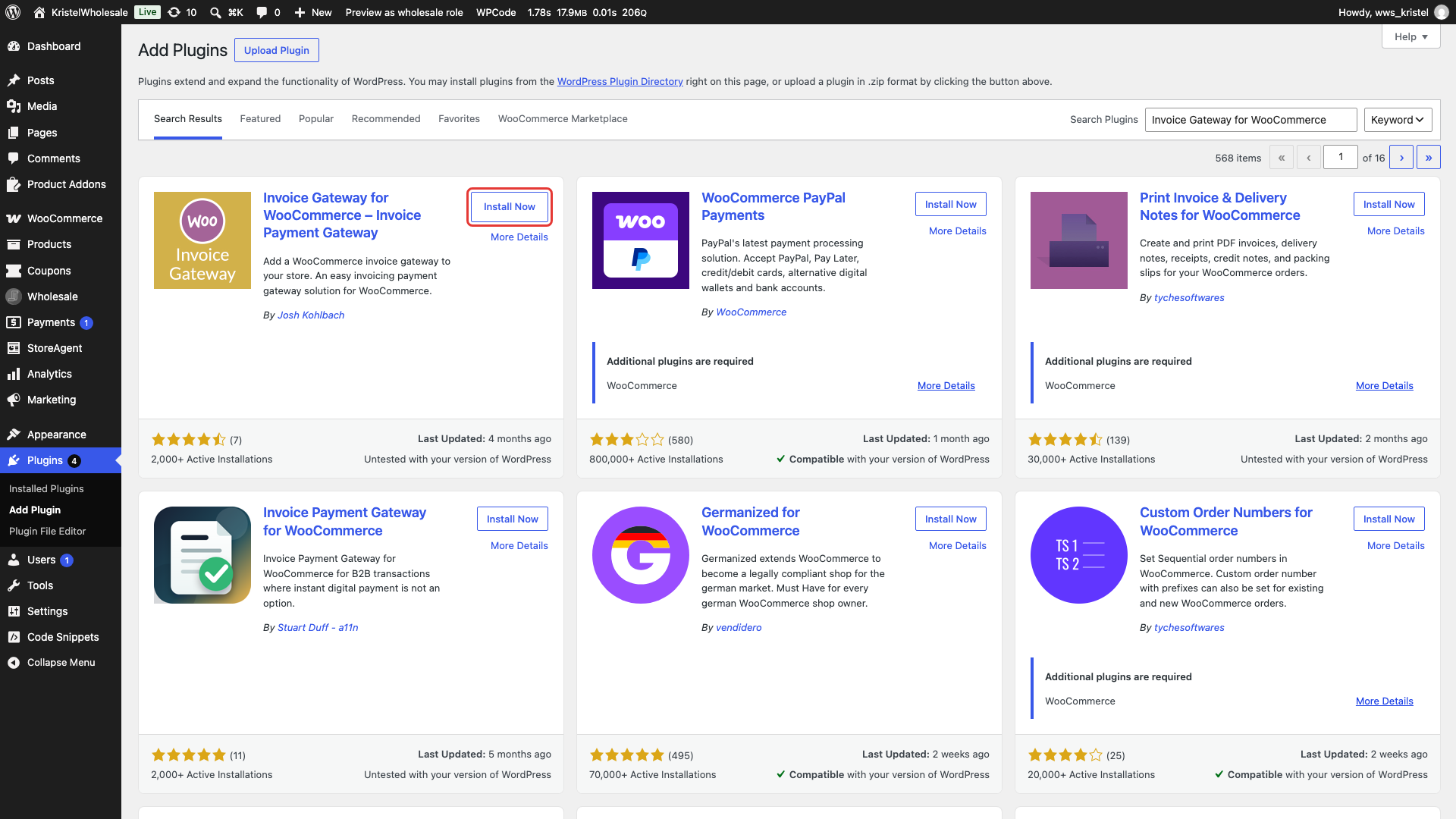
- Nella tua bacheca di WordPress, vai su Plugin → Aggiungi Plugin.
- Cerca Invoice Gateway for WooCommerce.
- Fai clic su Installa Ora.
- Fai clic su Attiva.
Attiva il metodo di pagamento tramite fattura
L'attivazione del plugin aggiunge un nuovo metodo di pagamento chiamato Pagamento tramite Fattura, ma rimane disattivato finché non lo abiliti.
- Vai su WooCommerce → Impostazioni.
- Fai clic sulla scheda Invoice Gateway.
- Sotto Impostazioni Invoice Gateway, fai clic sul link qui per aprire le impostazioni del metodo di pagamento.
- Seleziona Abilita Pagamento tramite Fattura.
- Rivedi i campi rimanenti (vedi la tabella sottostante).
- Fai clic su Salva modifiche.
Puoi anche usare WooCommerce → Impostazioni → Pagamenti. Fai clic su Abilita accanto a Pagamento tramite Fattura per attivarlo, oppure fai clic su Gestisci per aprire la stessa schermata delle impostazioni.
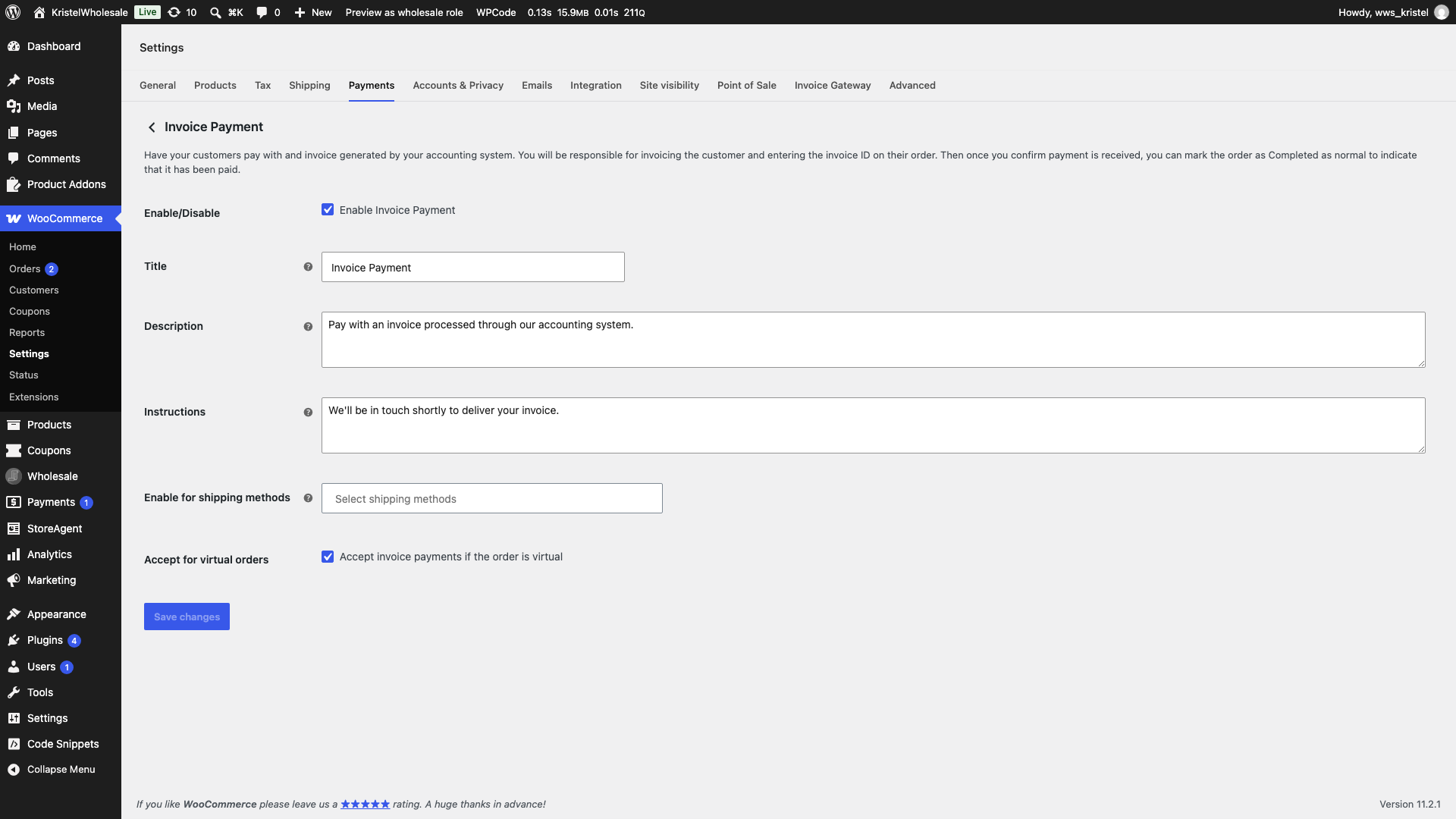
| Impostazione | Descrizione | Predefinito |
|---|---|---|
| Abilita/Disabilita | Attiva o disattiva il metodo di Pagamento tramite Fattura al checkout. | Disattivato |
| Titolo | Il nome del metodo di pagamento visualizzato dai clienti al checkout. | Pagamento tramite Fattura |
| Descrizione | Testo mostrato sotto il metodo di pagamento al checkout. Viene sostituito dal campo numero d'ordine d'acquisto quando Abilita Numero d'Ordine d'Acquisto è attivo. | Paga con una fattura elaborata tramite il nostro sistema contabile. |
| Istruzioni | Mostrato nella pagina ordine ricevuto e nell'email dell'ordine del cliente mentre l'ordine è in attesa. | Ti contatteremo a breve per inviarti la fattura. |
| Abilita per metodi di spedizione | Limita il pagamento tramite fattura agli ordini che utilizzano i metodi di spedizione selezionati. Lascia vuoto per consentire tutti i metodi di spedizione. | Vuoto (tutti i metodi) |
| Accetta per ordini virtuali | Consente il pagamento tramite fattura per ordini che non necessitano di spedizione. | Acceso |
Configura le opzioni generali
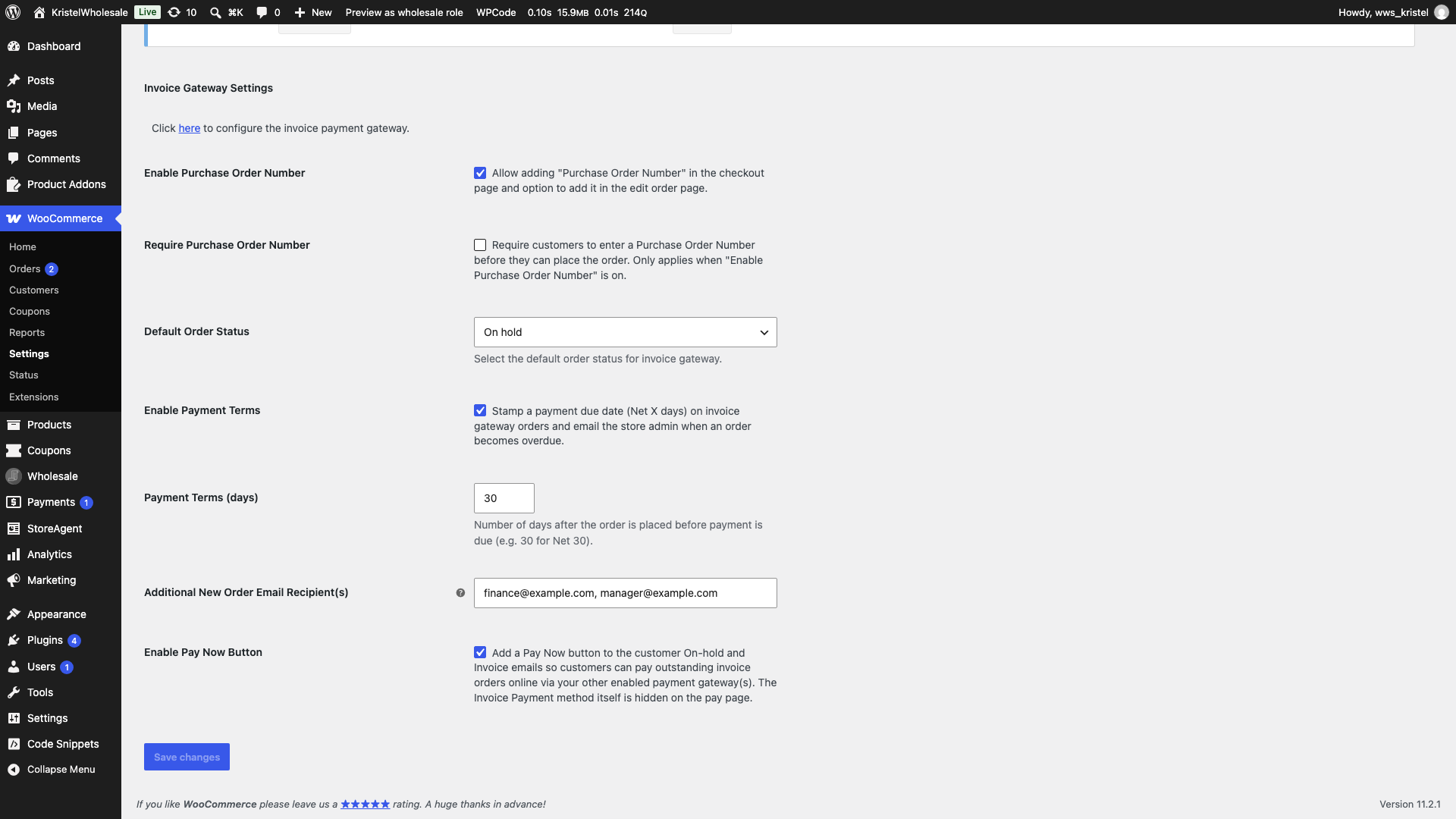
Le opzioni generali controllano cosa succede a un ordine tramite fattura dopo che il cliente lo ha effettuato. Vai su WooCommerce → Impostazioni → Gateway Fattura e rimani sulla sottoscheda Generale. Tutte le impostazioni seguenti si trovano nella sezione Opzioni Generali.
| Impostazione | Descrizione | Predefinito |
|---|---|---|
| Abilita Numero Ordine d'Acquisto | Aggiunge un campo per il numero d'ordine d'acquisto (PO) al metodo di pagamento tramite fattura al checkout. | Disattivato |
| Richiedi Numero Ordine d'Acquisto | Impedisce ai clienti di effettuare un ordine tramite fattura senza un numero d'ordine d'acquisto. | Disattivato |
| Stato Ordine Predefinito | Lo stato che ricevono i nuovi ordini tramite fattura. | In attesa di pagamento viene mostrato finché non salvi uno stato. Seleziona In attesa. |
| Abilita Termini di Pagamento | Assegna a ciascun ordine tramite fattura una data di scadenza del pagamento e ti invia un'email quando diventa scaduto. | Disattivato |
| Termini di Pagamento (giorni) | Quanti giorni dopo l'effettuazione dell'ordine il pagamento è dovuto. | 30 |
| Destinatari Aggiuntivi Email Nuovo Ordine | Indirizzi extra che ricevono l'email Nuovo Ordine per gli ordini tramite fattura. | Vuoto |
| Abilita Pulsante Paga Ora | Aggiunge un pulsante Paga Ora a determinate email ai clienti in modo che possano pagare un ordine tramite fattura online. | Disattivato |
Scegli lo stato ordine predefinito
- Seleziona uno stato dal menu a discesa Stato Ordine Predefinito.
- Il menu a discesa mostra In attesa di pagamento finché non salvi uno stato. Seleziona In attesa per la maggior parte dei flussi di lavoro tramite fattura.
- Il menu a discesa mostra In attesa di pagamento finché non salvi uno stato. Seleziona In attesa per la maggior parte dei flussi di lavoro tramite fattura.
- Fai clic su Salva modifiche.
In attesa è adatto alla maggior parte dei flussi di lavoro tramite fattura. Ti dice che il pagamento non è ancora arrivato e WooCommerce invia al cliente l'email Ordine in attesa con le tue Istruzioni per la fattura. WooCommerce considera gli ordini In elaborazione e Completati come pagati, quindi la scelta di uno dei due significa che i termini di pagamento non segnaleranno l'ordine come scaduto.
Imposta termini di pagamento Net X
Verifica che Stato Ordine Predefinito mostri lo stato desiderato prima di fare clic su Salva modifiche. Il salvataggio di questa schermata salva anche lo stato mostrato dal menu a discesa.
- Seleziona Abilita Termini di Pagamento.
- Inserisci un numero in Termini di Pagamento (giorni), ad esempio 30 per Net 30.
- Il minimo è 1. Un valore vuoto o zero torna a 30.
- Fai clic su Salva modifiche.
Quando un ordine di fattura passa al tuo Stato Ordine Predefinito, il plugin appone una data di scadenza: la data dell'ordine più i tuoi termini di pagamento. Un controllo giornaliero in background cerca quindi gli ordini fattura non pagati oltre la loro data di scadenza. Per ciascuno, invia un'email all'amministratore del negozio e aggiunge la nota d'ordine “Pagamento fattura scaduto — amministratore del negozio avvisato.” Ogni ordine attiva l'email di scadenza una sola volta.
L'email di scadenza viene inviata all'indirizzo email dell'amministrazione in Impostazioni → Generali, non al cliente. Desideri promemoria per i clienti basati su Stripe e riscossione automatica invece? Vedi WooCommerce Wholesale Payments.
La modifica di Termini di Pagamento (giorni) influisce solo sugli ordini a cui non è ancora stata assegnata una data di scadenza. Gli ordini che ne hanno già una la mantengono.
Invia email di nuovo ordine a destinatari aggiuntivi
- Inserisci uno o più indirizzi email in Destinatari aggiuntivi email nuovo ordine.
- Separa più indirizzi con virgole, ad esempio
[email protected], [email protected].
- Separa più indirizzi con virgole, ad esempio
- Fai clic su Salva modifiche.
Questi indirizzi ricevono l'email di nuovo ordine di WooCommerce solo per gli ordini fattura. Gli ordini pagati tramite altri metodi di pagamento continuano ad andare ai tuoi soliti destinatari di nuovo ordine. Se un indirizzo non è un'email valida, il plugin lo rimuove al momento del salvataggio e mostra un avviso che elenca ciò che è stato rimosso.
Aggiungi un pulsante Paga Ora alle email dei clienti
- Seleziona Abilita pulsante Paga Ora.
- Fai clic su Salva modifiche.
Il pulsante Paga Ora appare nell'email di ordine in sospeso del cliente e nell'email dei dettagli dell'ordine (fattura) che invii manualmente dalla schermata dell'ordine. Collega alla pagina di pagamento dell'ordine, dove il cliente può pagare con uno qualsiasi dei tuoi altri metodi di pagamento. Pagamento Fattura è nascosto in quella pagina in modo che non possano sceglierlo di nuovo.
È necessario almeno un altro metodo di pagamento abilitato affinché il pulsante appaia.
Raccogli i numeri di ordine d'acquisto
- Seleziona Abilita numero ordine d'acquisto per aggiungere un campo per il numero d'ordine d'acquisto al metodo di pagamento fattura al checkout.
- Facoltativamente, seleziona Richiedi numero ordine d'acquisto per rendere il campo obbligatorio.
- Fai clic su Salva modifiche.
Il numero d'ordine d'acquisto viene salvato nell'ordine e incluso nell'email di nuovo ordine dell'amministratore.
Limita chi può pagare tramite fattura
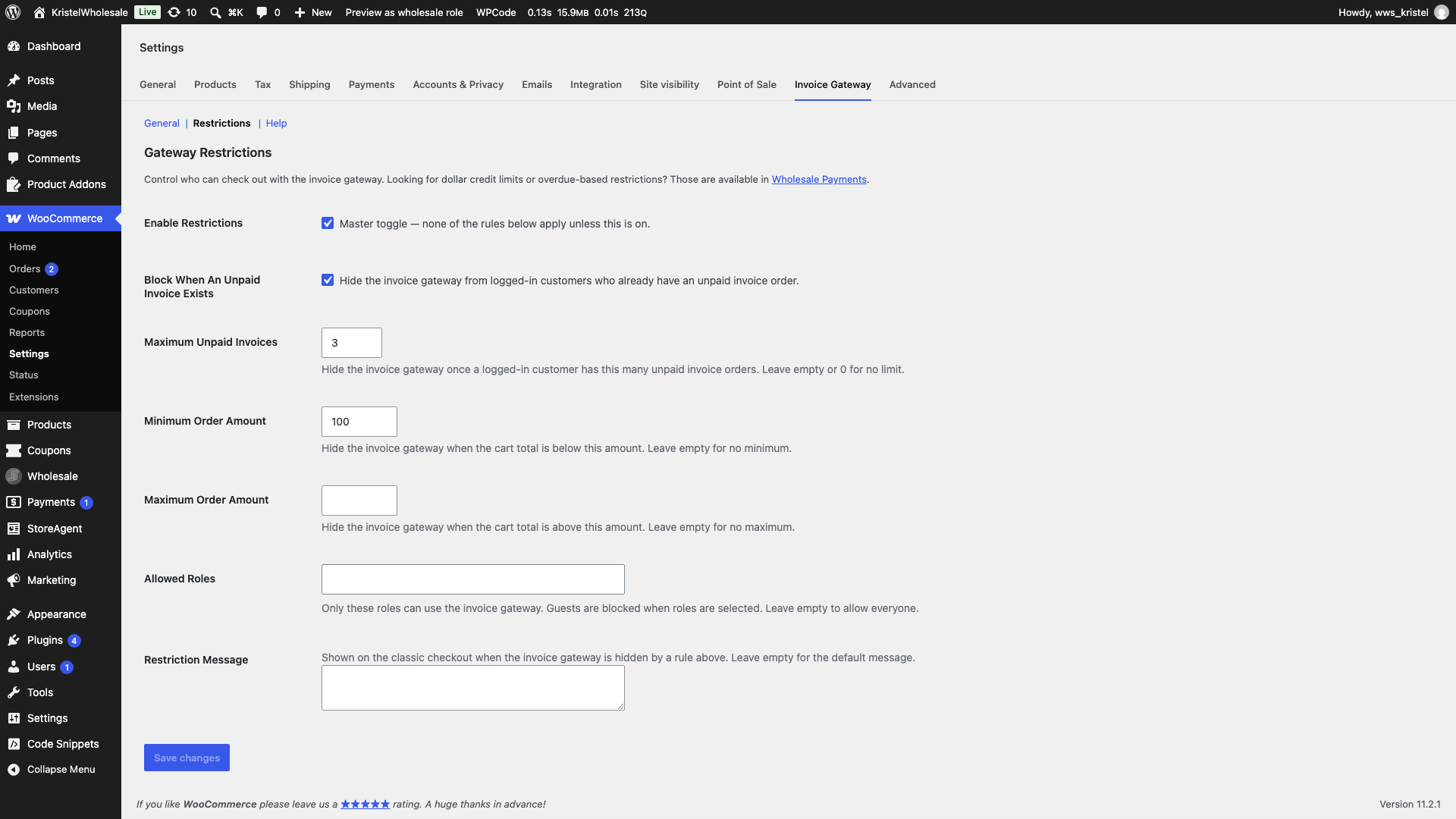
Per impostazione predefinita, qualsiasi cliente può scegliere Pagamento Fattura al checkout. Per limitarlo per ruolo utente, importo dell'ordine o fatture non pagate, vai su WooCommerce → Impostazioni → Gateway Fattura e fai clic sulla sottoscheda Restrizioni. Configura le restrizioni di utilizzo del gateway fattura illustra ogni regola.
Risoluzione dei problemi
Pagamento Fattura non appare al checkout
Verifica che Abilita Pagamento Fattura sia selezionato nella pagina delle impostazioni di Pagamento Fattura. Quindi controlla Abilita per metodi di spedizione: se hai selezionato dei metodi lì, il metodo di spedizione scelto dal cliente deve essere uno di quelli. Per gli ordini che non necessitano di spedizione, assicurati che Accetta per ordini virtuali sia selezionato. Se utilizzi restrizioni del gateway, una regola nella sottoscheda Restrizioni potrebbe nasconderlo.
Non ricevo le email di sollecito
Assicurati che lo Stato predefinito dell'ordine non sia impostato su Elaborazione o Completato. WooCommerce tratta questi stati come pagati, quindi il plugin li salta. Conferma anche che Abilita termini di pagamento sia spuntato e controlla l'indirizzo email dell'amministrazione in Impostazioni → Generali. Gli ordini effettuati prima che tu attivassi i termini di pagamento non hanno una data di scadenza, quindi non diventano mai scaduti.
Il controllo viene eseguito una volta al giorno tramite le azioni pianificate di WooCommerce, quindi un ordine scaduto può impiegare fino a un giorno per attivare l'email.
I destinatari aggiuntivi non ricevono l'email Nuovo Ordine
Conferma che l'ordine sia stato effettuato con Pagamento Fattura. I destinatari aggiuntivi si applicano solo agli ordini fattura. Quindi verifica che l'email Nuovo Ordine sia abilitata in WooCommerce → Impostazioni → Email.
Il pulsante Paga Ora non viene visualizzato nelle email
Abilita almeno un altro metodo di pagamento in WooCommerce → Impostazioni → Pagamenti. Il pulsante appare anche solo quando l'ordine necessita ancora di pagamento, e solo nelle email In attesa e dettagli ordine (fattura).
Domande frequenti
Ho bisogno di Wholesale Suite per usare Invoice Gateway per WooCommerce?
No. Il plugin è gratuito e funziona su qualsiasi negozio WooCommerce. Se vendi all'ingrosso, puoi offrire il pagamento tramite fattura anche ai clienti all'ingrosso.
Il cliente vede la data di scadenza del pagamento?
No. La data di scadenza viene utilizzata per determinare quando un ordine è scaduto, e l'email di sollecito viene inviata solo all'amministratore del negozio.
Quale stato dovrei usare per gli ordini fattura?
In attesa funziona meglio per la maggior parte dei negozi. Invia al cliente le istruzioni per la fattura e consente ai termini di pagamento di segnalare l'ordine quando è scaduto. Cambia lo stato dell'ordine in Completato una volta ricevuto il pagamento.
Qual è la differenza tra Invoice Gateway e Wholesale Payments?
Invoice Gateway consente ai clienti di completare l'acquisto ora e pagarti in seguito, al di fuori di WooCommerce o online con il pulsante Paga Ora opzionale. Offre anche termini Net X opzionali e un avviso di scadenza per te. Wholesale Payments è un metodo di pagamento separato che addebita tramite Stripe. Offre piani di pagamento, limiti di credito, promemoria ai clienti e riscossione automatica dei pagamenti.
Prossimi passi
- Come impostare le restrizioni sull'uso del gateway di fatturazione
- Come consentire ai clienti all'ingrosso di pagare tramite fattura
- Come limitare i clienti all'ingrosso a gateway di pagamento specifici
- Guida introduttiva ai pagamenti all'ingrosso di WooCommerce
Serve aiuto?
Se hai una domanda o riscontri problemi, siamo qui per aiutarti.
- Utenti Premium: Apri un ticket di supporto
- Utenti Gratuiti: Visita il nostro forum della community

