
Se vendi prodotti con una pianificazione ricorrente, i tuoi clienti all'ingrosso potrebbero necessitare di un prezzo di abbonamento diverso dai clienti al dettaglio. Questa guida ti aiuta a impostare i prezzi per abbonamenti semplici e variabili e a controllare l'importo pagato dal tuo cliente. Utilizzerai WooCommerce Wholesale Prices.
Cosa ti servirà
- WooCommerce e WooCommerce Subscriptions, installati e attivi.
- WooCommerce Wholesale Prices 2.2.1 o versioni successive; utilizza la versione più recente disponibile.
- Un account cliente con il ruolo di Cliente all'ingrosso. Vedi la Guida introduttiva di WooCommerce Wholesale Prices (Plugin gratuito).
- Un prodotto di abbonamento semplice o variabile esistente.
WooCommerce Wholesale Prices Premium aggiunge la sua integrazione con gli abbonamenti. Un prezzo ricorrente e una commissione di iscrizione sono importi separati; controlla entrambi prima di offrire l'abbonamento.
Imposta il prezzo per un abbonamento semplice
- Vai su Prodotti → Tutti i prodotti.
- Apri il tuo prodotto di abbonamento semplice.
- Seleziona Generale in Dati prodotto.
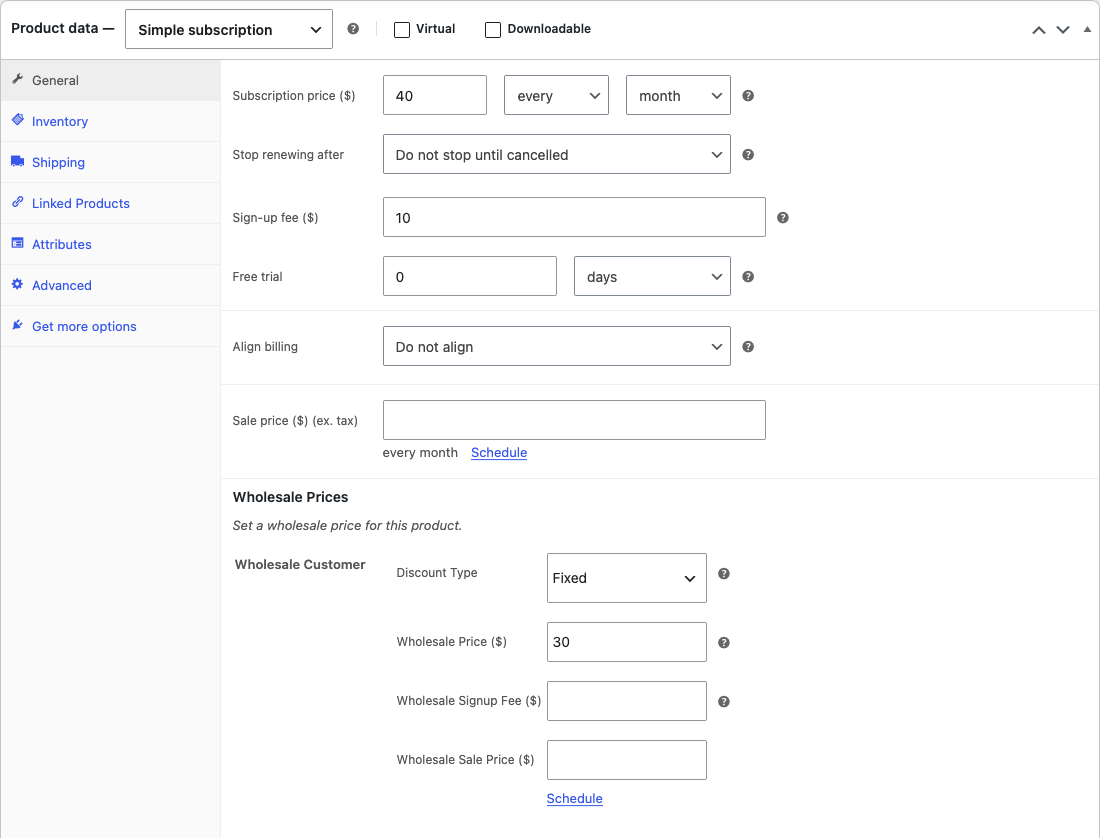
- Seleziona Fisso sotto Tipo di sconto per il ruolo all'ingrosso.
- Inserisci l'importo ricorrente all'ingrosso in Prezzo all'ingrosso per il ruolo all'ingrosso richiesto.
- Fai clic su Aggiorna.
Mantieni l'intervallo di fatturazione, la prova e la durata dell'abbonamento configurati tramite WooCommerce Subscriptions. Ad esempio, un abbonamento fatturato mensilmente rimane mensile quando offri ai clienti all'ingrosso un prezzo ricorrente diverso. Per le regole di prezzo più ampie, consulta la guida ai prezzi all'ingrosso.
Imposta i prezzi per un abbonamento variabile
- Apri il tuo prodotto di abbonamento variabile.
- Seleziona Variazioni.
- Espandi la variazione per cui desideri impostare il prezzo.
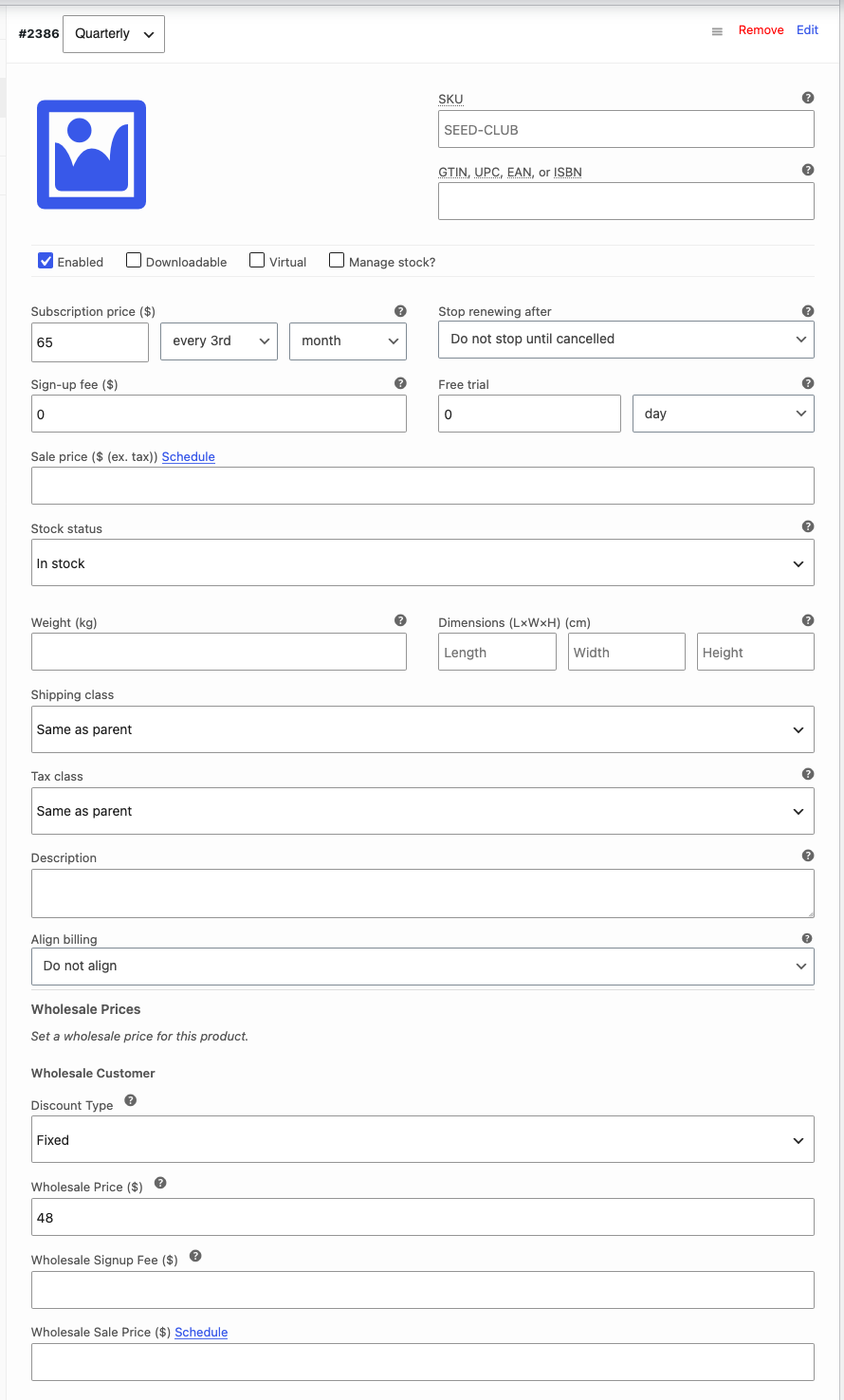
- Seleziona Fisso sotto Tipo di sconto per il ruolo all'ingrosso.
- Inserisci il Prezzo all'ingrosso della variazione.
- Ripeti per ogni variazione che necessita di un prezzo all'ingrosso.
- Fai clic su Salva modifiche.
- Fai clic su Aggiorna.
Imposta il prezzo su ciascuna variazione anziché presumere che un importo copra ogni opzione di abbonamento. Se una variazione non ha un prezzo all'ingrosso, non presumere che riceva il prezzo inserito su un'altra variazione.
Controlla l'acquisto del cliente
- Accedi con il tuo account cliente di prova all'ingrosso.
- Apri il prodotto di abbonamento.
- Seleziona una variazione se il prodotto ha delle opzioni.
- Aggiungi il prodotto al carrello.
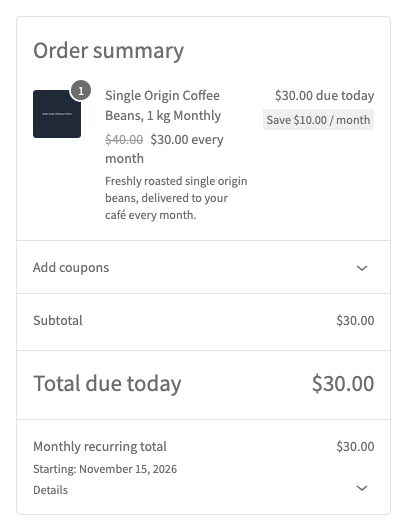
- Controlla l'importo ricorrente, la pianificazione di fatturazione e l'eventuale commissione di iscrizione al checkout.
L'elenco Prodotti dell'amministratore supporta anche la visualizzazione dei prezzi all'ingrosso per i prodotti di abbonamento da WooCommerce Wholesale Prices 2.2.1. Se tale prezzo è nascosto, controlla Nascondi prezzo all'ingrosso nell'elenco prodotti admin sotto Wholesale → Impostazioni → Prezzi all'ingrosso → Prezzo.
Comprendi i rinnovi prima di modificare un prezzo
Controlla un abbonamento esistente separatamente da un nuovo acquisto. WooCommerce Subscriptions memorizza i totali ricorrenti dell'abbonamento; la modifica del prezzo all'ingrosso del prodotto non aggiorna di per sé ogni abbonamento esistente. La sua guida alla modifica di un abbonamento esistente spiega come rivedere tali totali.
L'integrazione Premium separa gli acquisti di abbonamento ordinari dai carrelli di rinnovo. Testa un rinnovo con il tuo gateway di pagamento prima di fare affidamento su un prezzo modificato o un ruolo cliente per modificare l'addebito successivo.
Risoluzione dei problemi
Il campo all'ingrosso è mancante. Conferma che WooCommerce Subscriptions sia attivo e aggiorna WooCommerce Wholesale Prices. I campi di prezzo per abbonamento sono stati aggiunti nella versione 2.2.1.
Il carrello mostra un importo diverso. Controlla la variazione selezionata, il ruolo all'ingrosso del cliente e le eventuali regole di prezzo Premium. Nel carrello classico, la visualizzazione del prezzo normale per gli abbonamenti è stata migliorata in WooCommerce Wholesale Prices 2.2.4. Aggiorna prima di indagare su una visualizzazione precedente.
Il primo pagamento è superiore al prezzo ricorrente. Controlla la commissione di iscrizione e le tasse. L'impostazione di un prezzo all'ingrosso ricorrente non significa che il primo pagamento non abbia costi aggiuntivi.
L'ordine mostra $0,00 per un abbonamento senza prezzo all'ingrosso a livello di prodotto. Aggiorna WooCommerce Wholesale Prices Premium a 2.1.4 o versioni successive. Premium 2.1.0 ha corretto la riga di articolo da $0,00. Da quella versione, un abbonamento senza prezzo all'ingrosso a livello di prodotto utilizza lo sconto di categoria o globale all'ingrosso quando applicabile. Da Premium 2.1.4, un abbonamento senza prezzo all'ingrosso a nessun livello mantiene il suo prezzo di abbonamento al dettaglio. Per controllare direttamente l'importo, imposta un prezzo all'ingrosso sul prodotto o sulla variazione.
Domande frequenti
Le diverse variazioni di abbonamento possono avere prezzi all'ingrosso diversi?
Sì. Inserisci il prezzo all'ingrosso per ogni variazione che desideri offrire a una tariffa diversa.
La modifica del prezzo di un prodotto aggiorna gli abbonamenti esistenti?
Non dare per scontato che lo faccia. Rivedi i totali ricorrenti dell'abbonamento esistente e testa il suo rinnovo prima di modificare l'accordo di fatturazione di un cliente.
Serve aiuto?
Se hai una domanda o riscontri problemi, siamo qui per aiutarti.
- Utenti Premium: Apri un ticket di supporto
- Utenti Gratuiti: Visita il nostro forum della community

