
Panoramica
Se vuoi migliorare il tuo negozio WooCommerce, aggiungere un calcolatore di subtotali all'ingrosso è una mossa intelligente. Con questa funzionalità, i clienti possono vedere subito il costo totale. Di conseguenza, possono prendere decisioni di acquisto più rapide. Inoltre, prezzi chiari creano fiducia e riducono la confusione.
In questa guida, imparerai come aggiungere calcoli automatici del subtotale. Nello specifico, utilizzeremo il plugin Wholesale Prices Premium. Alla fine, avrai uno strumento semplice che migliora l'esperienza di acquisto all'ingrosso.
Cosa fa questa funzionalità
Un calcolatore di subtotali all'ingrosso aggiorna i prezzi in tempo reale. Quando un cliente cambia la quantità, il totale cambia istantaneamente. Per questo motivo, gli acquirenti non hanno bisogno di calcolare i totali da soli.
Allo stesso tempo, la funzionalità è limitata agli utenti all'ingrosso registrati. Pertanto, i clienti al dettaglio non vedranno i prezzi all'ingrosso. Questo mantiene la tua struttura dei prezzi organizzata e sicura.
Vantaggi principali
Prima di tutto, i clienti vedono subito i totali. Questo fa risparmiare tempo e elimina le congetture. Inoltre, il processo di acquisto risulta più fluido. Poiché i totali si aggiornano automaticamente, gli acquirenti evitano errori. Un altro vantaggio è un aspetto più professionale. Prezzi chiari rendono il tuo negozio affidabile. Infine, meno clienti contatteranno il supporto per domande sui prezzi. Di conseguenza, risparmi tempo e fatica.
Prerequisiti
Prima di iniziare, assicurati di avere a portata di mano quanto segue:
- WordPress installato
- WooCommerce attivato
- Plugin Wholesale Prices Premium installato e attivo
- Un tema child o un plugin per snippet di codice
- Conoscenza di base di WordPress
Soprattutto, crea un backup completo del tuo sito prima di modificare il codice. In questo modo, potrai ripristinare il tuo sito se qualcosa va storto.
Metodi di installazione
Puoi aggiungere questa funzionalità in due modi. Entrambi i metodi funzionano bene, quindi scegli quello che preferisci.
Metodo 1: File functions.php del tema child
Un'opzione è aggiungere il codice al file functions.php del tuo tema child. Molti sviluppatori preferiscono questo approccio.
Tuttavia, non modificare mai direttamente il tema padre. Altrimenti, gli aggiornamenti futuri rimuoveranno le tue modifiche. Per questo motivo, usa sempre un tema child.
Metodo 2: Plugin WP Code (Consigliato)
In alternativa, puoi utilizzare il plugin WP Code. Per la maggior parte degli utenti, questo metodo è più semplice e sicuro.
Per iniziare, segui questi passaggi:
- Installa e attiva WP Code.
- Vai su Snippet di codice nella tua dashboard.
- Fai clic su Aggiungi nuovo snippet.
Successivamente, sei pronto per incollare il codice.
Passaggio 1: Prepara il tuo sito
Prima di apportare modifiche, esegui il backup del tuo sito. Puoi utilizzare il pannello del tuo hosting o un plugin di backup. Se si verifica un problema, puoi ripristinare rapidamente il tuo sito.
Successivamente, verifica che il plugin Wholesale Prices Premium sia attivo. Vai semplicemente alla pagina Plugin nella tua dashboard. Quindi conferma che il plugin risulti attivo. Continua solo una volta che tutto è pronto.
Passaggio 2: Aggiungi lo snippet di codice
Ora copia l'intero snippet di codice qui sotto. Quindi incollalo nel file functions.php del tuo tema child o in uno snippet di WP Code.
add_action('woocommerce_before_add_to_cart_form','Show_Total');

function Show_Total(){
    global $wc_wholesale_prices, $product;

    $user_wholesale_role    = $wc_wholesale_prices->wwp_wholesale_roles->getUserWholesaleRole();

    if (!empty($user_wholesale_role) && is_product() && WWP_Helper_Functions::wwp_get_product_type($product) === 'simple') {
        $product_id             = $product->get_id();
        $price_arr              = WWP_Wholesale_Prices::get_product_wholesale_price_on_shop_v3( $product_id, $user_wholesale_role );
        $wholesale_price        = $price_arr['wholesale_price'];

        if (isset($wholesale_price) && is_numeric($wholesale_price)) {
            ?>
                <div class="calculate_product_subtotal" data-wholesale_price="<?php echo $wholesale_price ?>">Calculate wholesale price (quantity*wholesale) <span class="calculate_product_subtotal_price"><?php echo WWP_Helper_Functions::wwp_formatted_price($wholesale_price) ?></span></div>
                <script>
                    jQuery(document).ready(function ($) {
                        $('body').on('change', 'input.qty', function(){
                            var $calculate_subtotal_parent  = $(this).parents('.product').find('.calculate_product_subtotal');
                            var $subtotal_price_element     = $calculate_subtotal_parent.find('.calculate_product_subtotal_price');
                            var qty                         = $(this).val();
                            var price                       = $calculate_subtotal_parent.data('wholesale_price');
                            var subtotal                    = qty*price;

                            $subtotal_price_element.html(price_format(subtotal));
                        });

                        function price_format(price) {
                            var formatter = new Intl.NumberFormat('en-US', {
                                style: 'currency',
                                currency: 'USD',
                            });

                            return formatter.format(price);
                        }
                    });
                </script>
            <?php
        }
    }

}
Assicurati di copiare l'intero snippet. Anche un piccolo errore può causare problemi.
Passaggio 3: Salva e Testa
Dopo aver aggiunto il codice, salva subito le modifiche. Quindi svuota la cache del tuo sito web. Ciò garantisce che la nuova funzionalità venga caricata correttamente.
Successivamente, accedi come cliente all'ingrosso. Apri la pagina di un prodotto semplice. Modifica il campo della quantità. Dovresti vedere il subtotale aggiornarsi istantaneamente.
Se funziona, l'impostazione è completa.
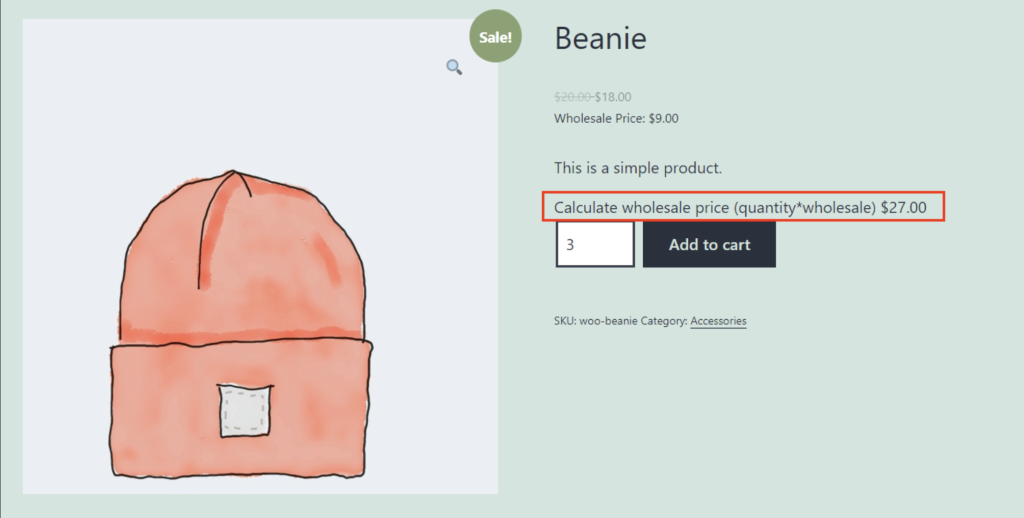
Nel complesso, un calcolatore di subtotali all'ingrosso rende il tuo negozio più facile da usare. I clienti vedono subito i totali. Per questo motivo, possono ordinare con fiducia.
Inoltre, la funzionalità è semplice da installare. Con pochi passaggi, migliori la chiarezza e riduci le domande sui prezzi.
In sintesi, esegui sempre un backup del tuo sito prima di modificare il codice. Quindi testa attentamente la funzionalità. Infine, mantieni aggiornati i tuoi plugin per evitare problemi in seguito.
A lungo termine, piccoli miglioramenti come questo possono portare a una maggiore soddisfazione del cliente e a maggiori vendite all'ingrosso.
Risparmi all'ingrosso nei blocchi Carrello e Cassa di WooCommerce
Wholesale Prices Premium (WWPP) supporta anche i blocchi Carrello e Cassa di WooCommerce.
Integrazione integrata
WWPP include il supporto integrato per i blocchi di WooCommerce tramite i seguenti file:
includes/blocks/class-woocommerce-blocks.phpincludes/blocks/class-cart-checkout-block-integration.php
Questi gestiscono l'integrazione con le pagine del carrello e della cassa basate su blocchi.
Visualizzazione automatica dei risparmi
Se un cliente all'ingrosso sta utilizzando il carrello o la cassa di WooCommerce Blocks, i risparmi all'ingrosso verranno visualizzati automaticamente.
Ciò funziona perché il blocco wwpp-wholesale-savings viene registrato e caricato dal plugin quando necessario.
Nessuna configurazione richiesta
Non è richiesta alcuna configurazione aggiuntiva.
Finché:
- WWPP è attivo, e
- Il tuo negozio utilizza WooCommerce Blocks per carrello e cassa
i risparmi all'ingrosso appariranno automaticamente per gli utenti all'ingrosso.
Domande frequenti
Come abilito i subtotali all'ingrosso senza modificare i file del tema?
Innanzitutto, installa il plugin WPCode. Quindi, incolla lo snippet fornito in una nuova voce. Successivamente, impostalo per essere eseguito su tutte le pagine e salva. Di conseguenza, puoi aggiungere subtotali all'ingrosso senza toccare i file del tema, quindi gli aggiornamenti non sovrascriveranno le tue modifiche.
I subtotali all'ingrosso vengono visualizzati sulle pagine basate su blocchi di WooCommerce?
Sì, lo fanno. Infatti, Wholesale Prices Premium include il supporto integrato per i blocchi Carrello e Cassa di WooCommerce. Pertanto, i risparmi all'ingrosso vengono visualizzati automaticamente per gli utenti idonei, senza alcuna configurazione aggiuntiva richiesta.
I visitatori al dettaglio vedranno i prezzi all'ingrosso sulle pagine dei prodotti?
No, non li vedranno. Per impostazione predefinita, i subtotali all'ingrosso appaiono solo per gli utenti all'ingrosso connessi. Di conseguenza, i clienti al dettaglio e gli ospiti non vedono mai i prezzi all'ingrosso, proteggendo la tua struttura dei prezzi.
Il calcolatore del subtotale funziona con prodotti variabili?
In generale, funziona meglio con prodotti semplici. Tuttavia, i prodotti variabili o raggruppati potrebbero richiedere personalizzazioni aggiuntive. Pertanto, testa sempre il calcolatore utilizzando un account wholesale per garantire la corretta visualizzazione del subtotale.
Perché il subtotale wholesale non viene visualizzato dopo aver aggiunto il codice?
Innanzitutto, svuota la cache del tuo sito web. Quindi, conferma che Wholesale Prices Premium sia attivo. Infine, accedi come utente wholesale. Altrimenti, il subtotale non verrà visualizzato, poiché appare solo per i ruoli autorizzati.
Serve Aiuto?
Se hai una domanda o riscontri problemi, siamo qui per aiutarti.
- Utenti Premium: Apri un ticket di supporto
- Utenti Gratuiti: Visita il nostro forum della community

