
Se offri prodotti correlati insieme in una pagina, i tuoi clienti all'ingrosso necessitano comunque del prezzo corretto per ogni articolo che scelgono. Con un prodotto raggruppato, imposti i prezzi all'ingrosso sui suoi prodotti figli anziché un prezzo per l'intero gruppo. Questa guida mostra come impostare i prezzi e verificare il risultato utilizzando WooCommerce Wholesale Prices.
Cosa ti servirà
- WooCommerce, installato e attivo.
- WooCommerce Wholesale Prices, aggiornato all'ultima versione disponibile.
- Un prodotto raggruppato esistente contenente prodotti figli.
- Un account cliente con un ruolo all'ingrosso. Vedi la Guida introduttiva di WooCommerce Wholesale Prices (Plugin gratuito).
Imposta un prezzo su ciascun prodotto figlio
Inizia con i prodotti figli che la pagina raggruppata offre. Il genitore raggruppato organizza quei prodotti; non fornisce un importo all'ingrosso che diventa automaticamente il prezzo di ogni figlio.
- Vai su Prodotti → Tutti i prodotti.
- Apri un semplice prodotto figlio incluso nel tuo gruppo.
- Seleziona Generale sotto Dati prodotto.
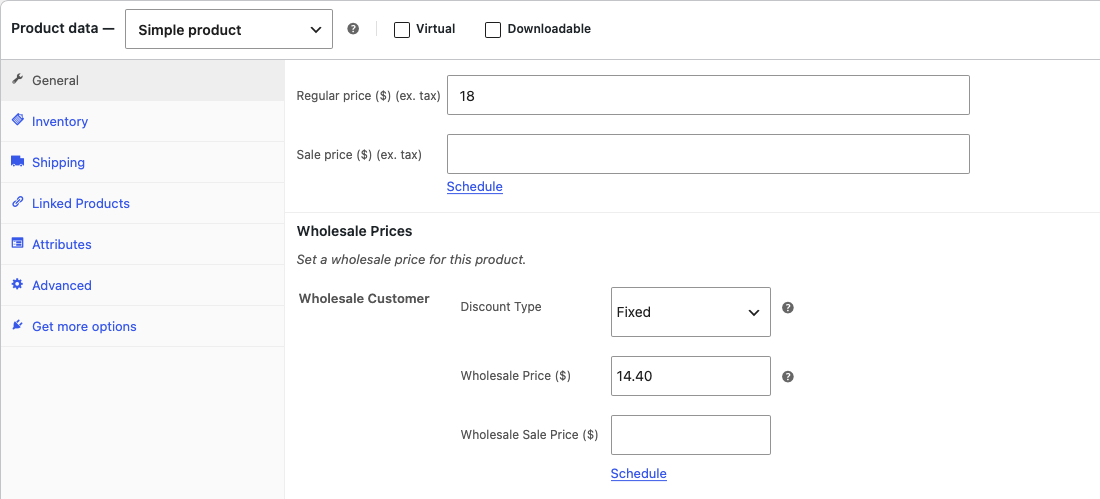
- Seleziona Fisso sotto Tipo di sconto per il ruolo all'ingrosso.
- Inserisci il Prezzo all'ingrosso per il ruolo all'ingrosso applicabile.
- Fai clic su Aggiorna.
- Ripeti per ogni prodotto figlio che desideri vendere a un prezzo all'ingrosso.
Usa la guida ai prezzi all'ingrosso se hai bisogno di aiuto con i campi prezzo. Questi passaggi coprono i semplici prodotti figli. I prodotti esterni/affiliati non mostrano i campi prezzo all'ingrosso, quindi mantengono il loro prezzo normale.
Controlla la visualizzazione del prezzo del genitore raggruppato
Per un cliente all'ingrosso connesso, il genitore raggruppato può visualizzare un intervallo di prezzi all'ingrosso basato sui suoi prodotti figli. I figli con un prezzo all'ingrosso applicabile contribuiscono con quell'importo; i figli senza uno contribuiscono con il loro attuale prezzo al dettaglio, incluso un prezzo in saldo attivo. Un intervallo è un riepilogo dei prezzi dei singoli articoli, non il costo totale dell'acquisto dell'intero gruppo.
Ad esempio, se due figli hanno prezzi di $8 e $12 per il cliente all'ingrosso, un intervallo di $8–$12 non significa che l'acquisto di uno di ciascuno costi $12. Il totale del carrello dipende dalle quantità selezionate.
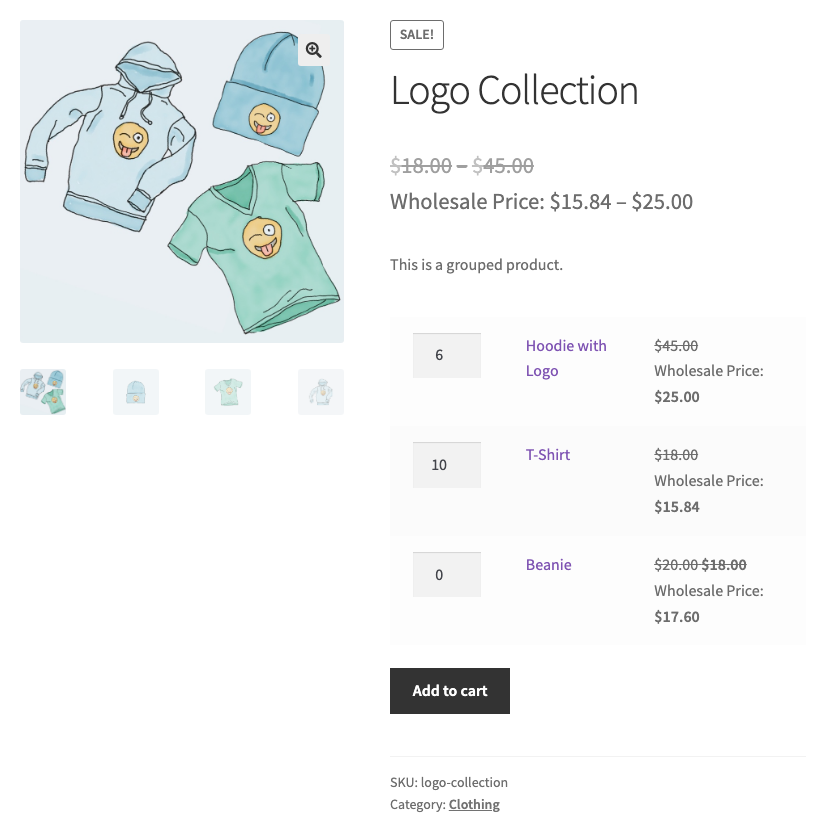
Il prezzo originale barrato dipende dall'impostazione Nascondi prezzo al dettaglio. Vedi la guida alla visualizzazione se desideri nascondere quel prezzo originale.
Testa gli articoli selezionati nel carrello
- Accedi come tuo cliente di test all'ingrosso.
- Apri la pagina del prodotto raggruppato.
- Inserisci una quantità per ogni figlio che desideri acquistare.
- Fai clic su Aggiungi al carrello.
- Apri il carrello.
- Conferma il prezzo, la quantità e il subtotale di ogni figlio selezionato.
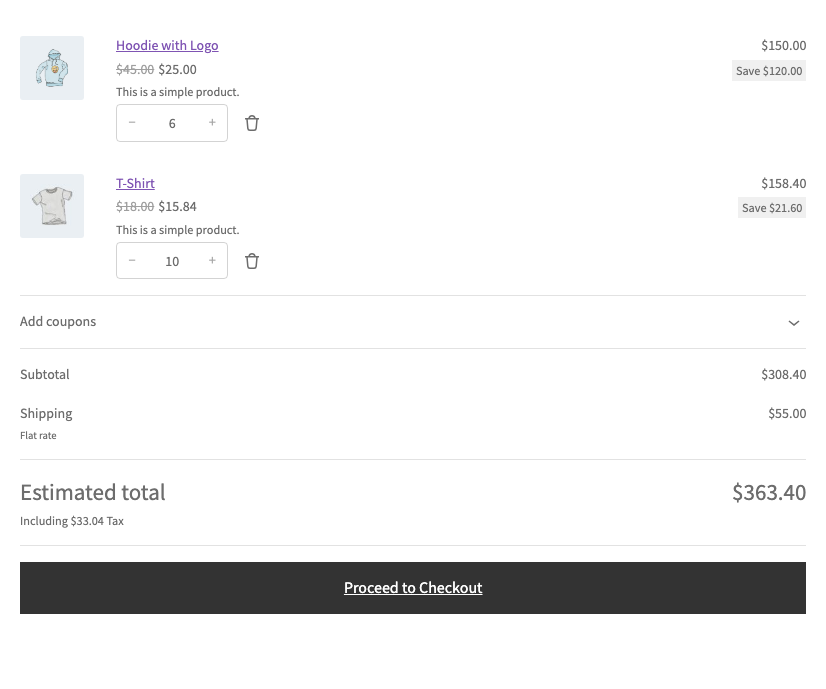
Il tuo negozio può mostrare i prezzi con l'imposta aggiunta, in base alle impostazioni fiscali di WooCommerce. Ad esempio, un prezzo all'ingrosso di 14,40 viene mostrato come $15,84 quando il tuo negozio aggiunge il 10% di imposta.
Un figlio senza un prezzo all'ingrosso proprio rimane al suo prezzo normale. Non riceve lo sconto di un altro figlio. Se una riga del carrello mostra il prezzo normale, controlla il prezzo all'ingrosso di quel figlio.
Risoluzione dei problemi
Il prodotto raggruppato mostra solo prezzi normali. Conferma di aver effettuato l'accesso con il ruolo all'ingrosso desiderato e che almeno un figlio attuale abbia un prezzo all'ingrosso applicabile. Quindi controlla il prezzo del figlio nel carrello separatamente dal riepilogo raggruppato.
Il prodotto raggruppato genera un errore critico dopo l'eliminazione di un figlio. Aggiorna WooCommerce Wholesale Prices alla versione 2.2.9 o successiva. Quella versione corregge questo errore. Quindi apri il prodotto raggruppato, vai su Prodotti collegati, controlla l'elenco Prodotti raggruppati e fai clic su Aggiorna. WooCommerce rimuove i prodotti eliminati dal gruppo al momento del salvataggio.
L'intervallo non corrisponde a un totale di gruppo completo. Confronta il prezzo di ciascun figlio e la quantità selezionata nel carrello. L'intervallo padre riassume i prezzi; non è un totale fisso in bundle.
Domande frequenti
Imposto un prezzo all'ingrosso sul padre raggruppato?
Imposta il prezzo all'ingrosso su ciascun figlio che desideri scontare. La visualizzazione del padre deriva il suo riepilogo dei prezzi da quei figli.
Ho bisogno di Premium per i prezzi base dei prodotti raggruppati?
Il supporto per i prezzi raggruppati è nel plugin gratuito WooCommerce Wholesale Prices. Premium aggiunge ulteriori regole di prezzo e ruoli all'ingrosso. Vedi la Guida introduttiva di WooCommerce Wholesale Prices Premium.
Serve aiuto?
Se hai una domanda o riscontri problemi, siamo qui per aiutarti.
- Utenti Premium: Apri un ticket di supporto
- Utenti Gratuiti: Visita il nostro forum della community

