
Se richiedi ai candidati all'ingrosso un certificato di rivendita, un documento fiscale o un riferimento commerciale, puoi raccoglierlo nel modulo di registrazione stesso. Questo articolo mostra come aggiungere un campo di caricamento file e dove trovare il file una volta che un candidato lo invia. La seconda parte è quella in cui la maggior parte delle persone si blocca, perché il file non appare nell'elenco dei Lead.
Cosa ti servirà
- WooCommerce Wholesale Lead Capture, attivo sul tuo negozio
- Un account amministratore, in modo da poter aprire le impostazioni di WooCommerce Wholesale Lead Capture e il profilo di un utente
Aggiungi un campo di caricamento file al modulo di registrazione
- Vai su WooCommerce > Wholesale > Impostazioni e apri la scheda WooCommerce Wholesale Lead Capture.
- Seleziona Modulo di registrazione. La tabella elenca ogni campo del modulo, con il suo Nome campo, ID campo, Tipo campo e se è Richiesto e Abilitato.
- Seleziona Aggiungi campo personalizzato. Si apre un pannello a destra e l'ID campo viene automaticamente prefissato con
wwlc_cf_. - Dai al campo un nome che i tuoi candidati capiranno, ad esempio Certificato di rivendita, e imposta il Tipo campo su File.
- Imposta Tipi di file consentiti sulle estensioni che accetti, separate da virgole, ad esempio
pdf,jpg,png. - Imposta Dimensione massima file consentita sul file più grande che accetterai, in megabyte.
- Salva il campo, quindi salva la pagina delle impostazioni.
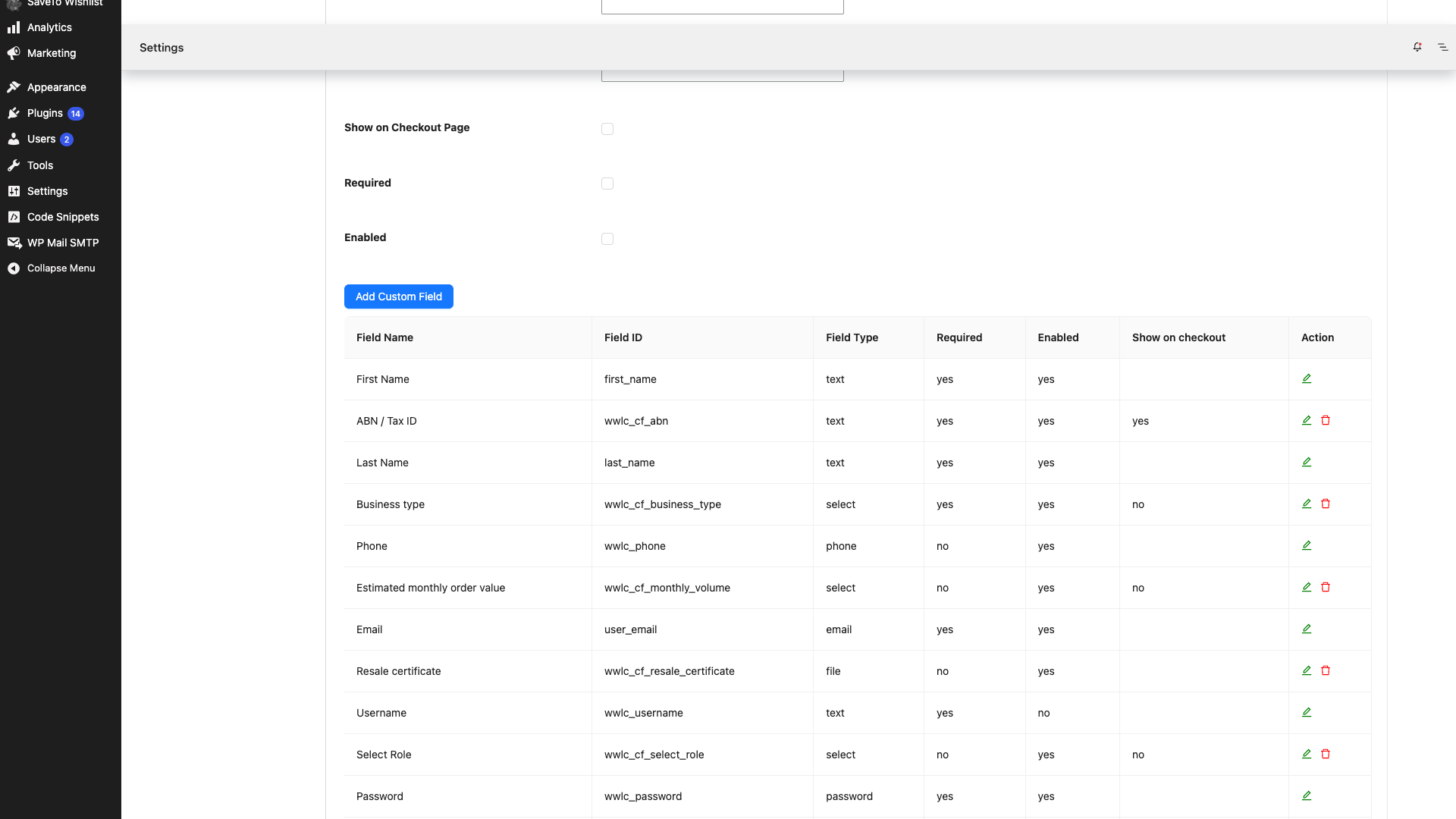
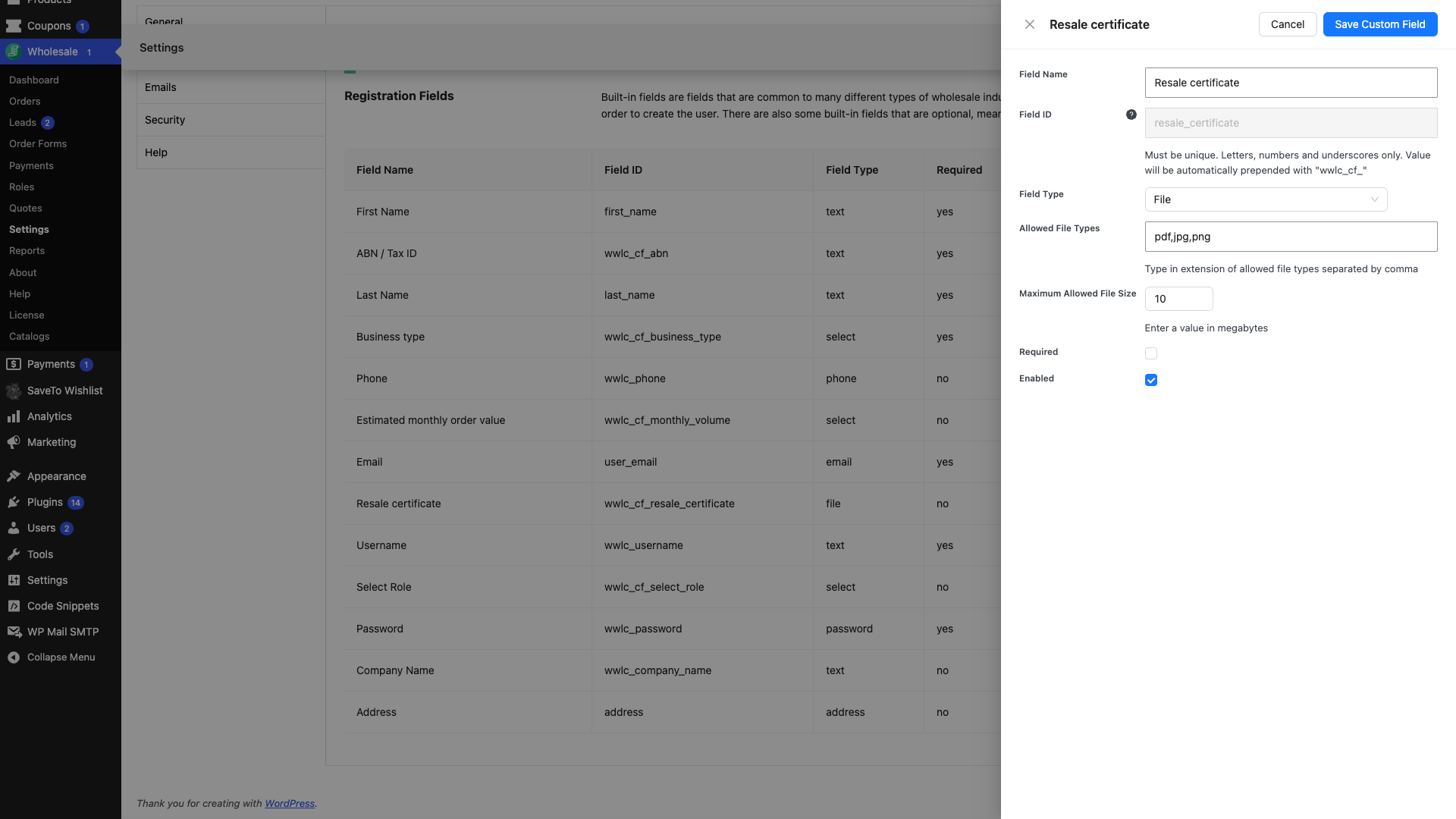
Alcune cose da sapere sul campo stesso:
- I tipi di file e il limite di dimensione sono applicati sul tuo server, non solo nel browser, quindi un candidato non può aggirarli rinominando un file.
- Il plugin controlla il tipo di file reale oltre all'estensione. Un file rinominato con un'estensione consentita viene comunque rifiutato.
- Mostra al checkout non si applica ai campi file. Appaiono solo nel modulo di registrazione.
Dove trovare un file inviato da un candidato
I file caricati sono allegati all'account utente del candidato, non a una riga nell'elenco dei Lead. Per vederne uno, apri l'utente e scorri fino alla sezione Informazioni sul lead all'ingrosso del suo profilo.
- Vai su Utenti e seleziona il candidato, oppure aprilo da Wholesale > Leads.
- Scorri fino a Informazioni sul lead all'ingrosso. Ogni campo personalizzato appare qui come una riga separata, etichettata con il nome del campo che hai scelto.
- La riga di caricamento file mostra il file che il candidato ha inviato. Quando non è stato inviato nulla, mostra un selettore di file vuoto, che puoi usare per allegare tu stesso un documento.
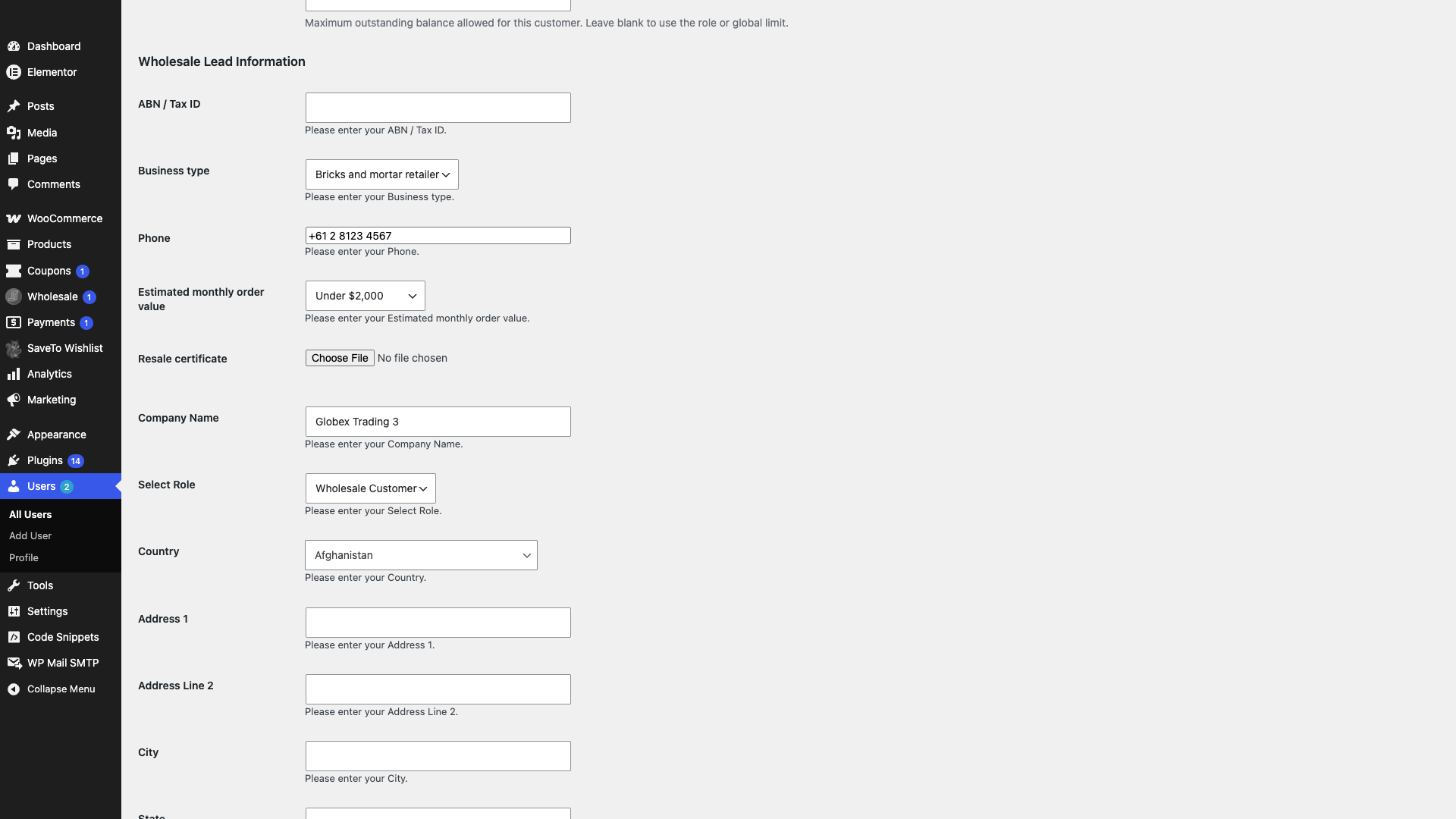
Poiché il file è memorizzato contro l'utente, rimane con quell'account dopo aver approvato il lead. L'eliminazione dell'utente rimuove anche il suo file.
Risoluzione dei problemi
Il candidato dice che il caricamento è stato rifiutato
Controlla i tipi di file che hai consentito nel campo. Il plugin verifica il tipo di file effettivo, quindi un documento salvato con l'estensione sbagliata, ad esempio un .png rinominato in .pdf, viene rifiutato con un messaggio che il formato non è supportato. Amplia i tipi consentiti nel campo se il formato è uno che vuoi accettare.
Non riesco a trovare il file per un lead
Apri il profilo utente del richiedente e guarda sotto Informazioni sui lead all'ingrosso. L'elenco dei lead non mostra i campi file e il file non viene inviato come allegato email, quindi il profilo è il posto giusto dove cercare.
Il campo non appare nel modulo di registrazione
Verifica che il campo sia Abilitato nella tabella Modulo di registrazione e che tu abbia salvato la pagina delle impostazioni dopo averlo aggiunto.
Domande frequenti
Un richiedente può caricare più di un file in un singolo campo?
No. Ogni campo file contiene un file. Aggiungi un secondo campo se hai bisogno di un secondo documento.
Posso caricare un documento per conto del richiedente?
Sì. La riga del file sul loro profilo accetta un caricamento, il che è utile quando qualcuno ti invia il documento via email invece di allegarlo al modulo.
I file caricati sono pubblici?
I file vengono archiviati nell'area upload del tuo sito. Tratta l'URL come sensibile e non condividerlo al di fuori del tuo team.
Serve aiuto?
Se hai una domanda o riscontri problemi, siamo qui per aiutarti.
- Utenti Premium: Apri un ticket di supporto
- Utenti Gratuiti: Visita il nostro forum della community

