
I tuoi acquirenti possono aggiungere prodotti a un preventivo, ma il contatore di WooCommerce Wholesale Quotes non appare mai nell'intestazione. Apri la console del tuo browser e potresti anche vedere errori 404 per i file sotto /common/. Entrambi i sintomi di solito risalgono alla stessa causa. Questa guida ti aiuta a escludere prima le spiegazioni semplici, quindi a correggere quella reale.
Innanzitutto, escludi i motivi per cui il contatore si nasconde di proposito
Wholesale Quotes nasconde il contatore in tre situazioni per progettazione. Controlla queste prima di cercare un conflitto.
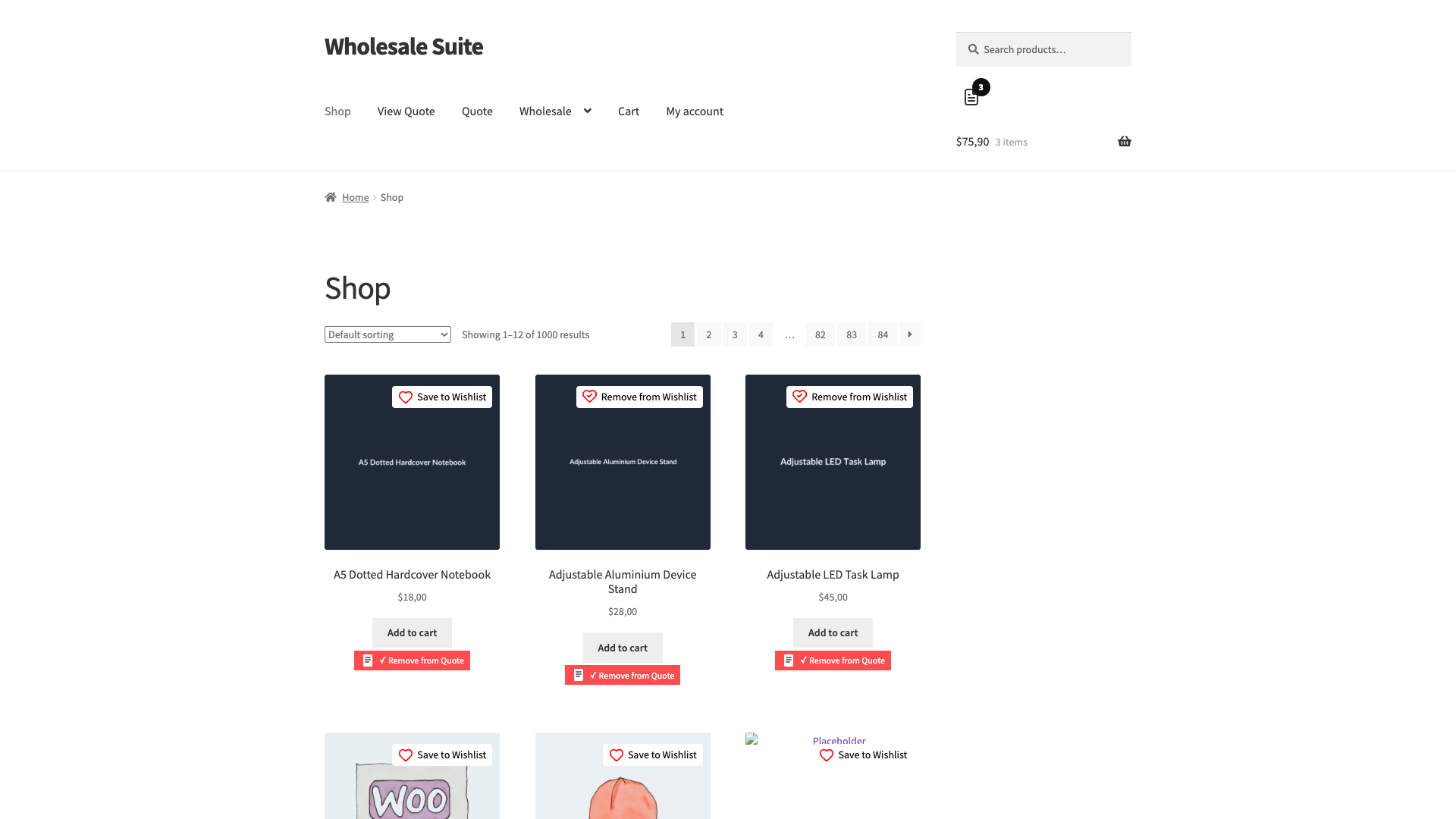
Stai guardando la pagina Preventivo. Il contatore non viene mai visualizzato nella pagina che hai selezionato come Nuova pagina preventivo. Questo funziona allo stesso modo in cui WooCommerce nasconde il mini-carrello nella pagina del carrello: stai già guardando il preventivo, quindi un badge che vi punta non aggiunge nulla. Controlla invece il contatore in una pagina del negozio o del prodotto.
Il widget del contatore è disattivato. Vai su Wholesale → Impostazioni → Wholesale Quotes → Nuova pagina preventivo e trova la sezione Impostazioni del widget del contatore. Mostra widget contatore è impostato su Abilitato per impostazione predefinita, quindi ha importanza solo se qualcuno lo ha disattivato.
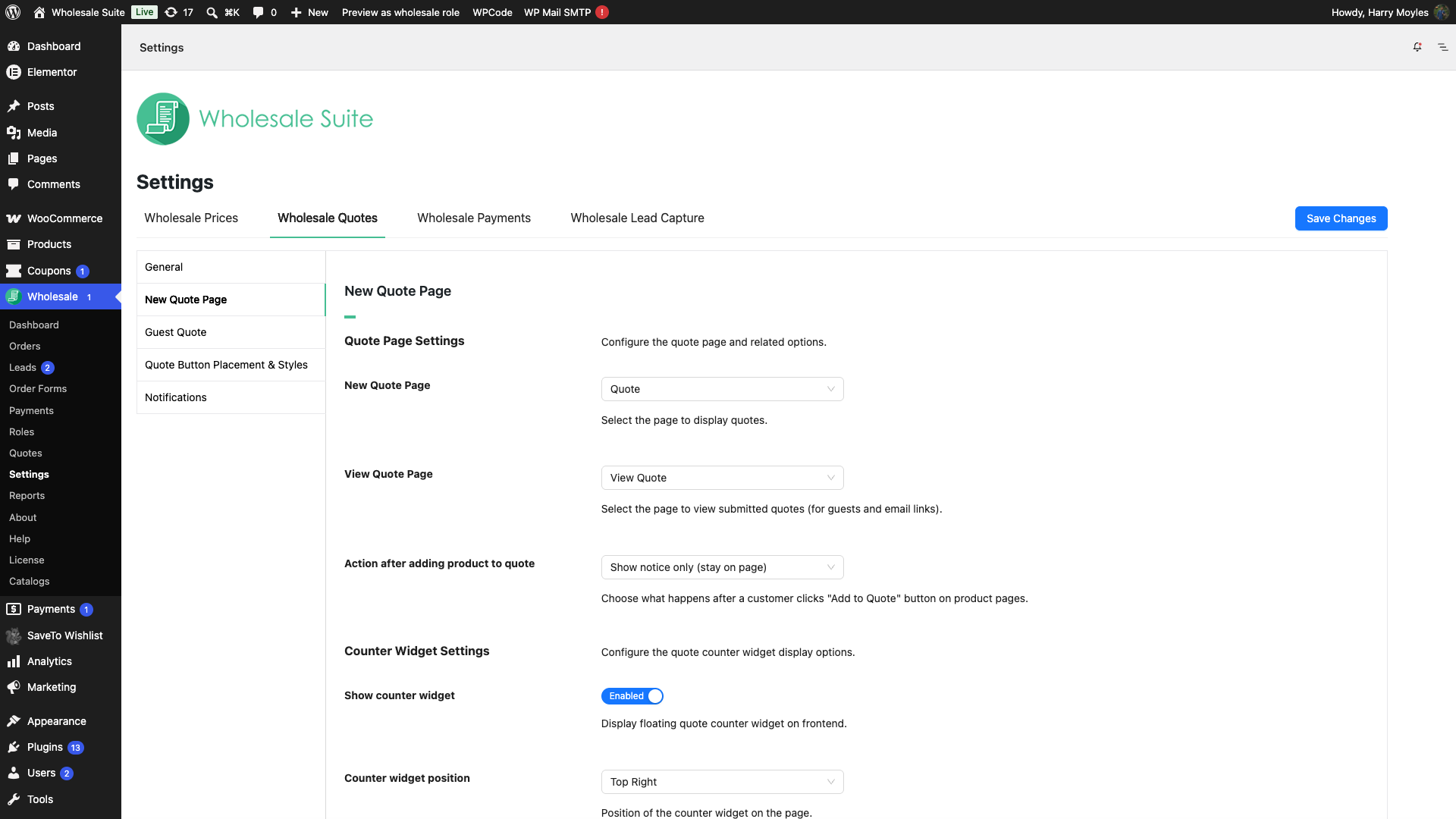
I preventivi per ospiti sono disattivati e l'acquirente non è connesso. Quando i preventivi per ospiti sono disabilitati, il contatore viene visualizzato solo per i clienti connessi. Se stai testando mentre non sei connesso, accedi come cliente all'ingrosso e ricontrolla.
Il contatore non viene visualizzato da nessuna parte nel tuo negozio
Cosa sta succedendo
Il pulsante Aggiungi al preventivo funziona, i prodotti vengono aggiunti al preventivo e il totale del preventivo è corretto. Il badge del contatore semplicemente non appare mai nell'intestazione, in nessuna pagina.
Perché succede
Un plugin di caching o ottimizzazione sta combinando, posticipando o ritardando lo script front-end di Wholesale Quotes, quindi non viene mai eseguito o viene eseguito troppo tardi.
Quello script ha un lavoro che la maggior parte delle persone non vede mai. Molti temi tengono nascosto il mini-carrello finché un acquirente non fa clic sull'icona del carrello, e Wholesale Quotes esegue il rendering del contatore all'interno di quel mini-carrello. Lo script sposta il contatore dall'area nascosta e lo posiziona accanto all'icona del carrello visibile. Se lo script non viene eseguito, o viene eseguito dopo che WooCommerce ha già aggiornato il carrello in background, il contatore rimane all'interno dell'area nascosta e nessuno lo vede mai.
Come risolvere
Escludi la cartella Wholesale Quotes dall'ottimizzazione JavaScript, quindi cancella le cache. La formulazione esatta differisce tra i plugin, quindi i passaggi seguenti descrivono cosa cercare piuttosto che un singolo percorso di menu.
Escludi il plugin nel tuo plugin di ottimizzazione
- Apri le impostazioni del tuo plugin di caching o ottimizzazione. Quelli comuni sono WP Rocket, LiteSpeed Cache, WP-Optimize, SiteGround Optimizer, Autoptimize e Perfmatters.
- Trova le sue opzioni JavaScript. Di solito sono denominate Combina JavaScript, Unisci JavaScript, Minifica JavaScript, Differisci JavaScript e Ritarda JavaScript.
- Aggiungi la cartella del plugin all'elenco di esclusione per ciascuna di queste opzioni:
wp-content/plugins/woocommerce-wholesale-quotes/ - Salva le modifiche.
- Alcuni plugin mantengono un elenco di esclusione separato per ogni opzione. Aggiungi la cartella a ogni opzione JavaScript che hai abilitato, non solo alla prima.
- Se il tuo plugin accetta solo un percorso file completo, usa
wp-content/plugins/woocommerce-wholesale-quotes/assets/js/wholesale-quotes-frontend-scripts.jsoltre alla cartella.
Disattiva l'ottimizzazione JavaScript sul tuo CDN
Un CDN può riscrivere JavaScript dopo che il tuo plugin di ottimizzazione ha finito, quindi questo passaggio è separato.
- Apri la dashboard del tuo CDN e trova le sue impostazioni di prestazioni o ottimizzazione. Su Cloudflare, queste si trovano sotto Velocità.
- Disattiva Rocket Loader e disattiva la minificazione JavaScript se è abilitata.
- Salva le modifiche.
Svuota le cache e controlla
- Svuota la cache del tuo plugin di ottimizzazione.
- Svuota la cache della pagina.
- Svuota la cache del tuo CDN.
- Apri una pagina del negozio in una finestra di navigazione in incognito e cerca il contatore.
La console del browser mostra errori 404 per i file /common/
Cosa sta succedendo
La console del tuo browser elenca errori 404 per i file che non riesce a trovare, in percorsi come /common/ o /wp-content/common/. I nomi dei file lo rivelano, perché sono le librerie condivise che Wholesale Quotes distribuisce:
/common/vue.esm-bundler.[hash].js/wp-content/common/pinia.[hash].js- Altri nelle stesse cartelle, come
quotesStore,quote-apierestApi
Gli errori sono simili a questi. La cartella centrale cambia a seconda di dove l'ottimizzatore ha posizionato il file, ma i nomi dei file alla fine sono sempre gli stessi:
GET https://yourstore.com/wp-content/common/pinia.fikamNF6.js 404 (Not Found)
GET https://yourstore.com/wp-content/common/vue.esm-bundler.DN4Y7oEq.js 404 (Not Found)
GET https://yourstore.com/wp-content/common/quotesStore.MaDbR_mT.js 404 (Not Found)
GET https://yourstore.com/wp-content/common/restApi.CYcLk56s.js 404 (Not Found)
GET https://yourstore.com/wp-content/common/AntdIcon.BOwhF_Va.js 404 (Not Found)
Di solito ne vedrai circa una dozzina contemporaneamente, perché il file principale carica tutte le sue librerie condivise nello stesso modo. Le lettere e i numeri in ogni nome file cambiano tra le versioni del plugin, quindi i tuoi non corrisponderanno esattamente a questi.
Perché succede
La pagina del preventivo, le schermate I miei preventivi e Visualizza preventivo, e il prompt dell'email per gli ospiti sono costruiti come moduli JavaScript moderni. Il file principale per ogni schermata carica le sue librerie condivise da una cartella common che si trova accanto ad essa, utilizzando un percorso relativo alla sua posizione. Quel percorso è corretto finché il file viene servito da dove è stato installato: /wp-content/plugins/woocommerce-wholesale-quotes/dist/.
Quando un ottimizzatore combina quel file in un bundle, lo incorpora nella pagina o lo serve da una cartella di cache, il file non si trova più nella sua posizione originale. I percorsi relativi salgono ancora lo stesso numero di cartelle, quindi ora atterrano in un luogo che non esiste.
La cartella nel 404 ti dice dove il tuo ottimizzatore ha messo il file. Un file servito da /wp-content/cache/min/1/ richiede /wp-content/cache/common/. Una cartella di cache meno profonda richiede /wp-content/common/, e un file servito dalla radice del sito richiede /common/. Tutti e tre sono lo stesso problema.
Come risolvere
La correzione è la stessa esclusione descritta sopra. Una volta che i file del plugin vengono serviti nuovamente dalla propria cartella, i percorsi relativi vengono risolti correttamente e i 404 cessano.
Controlla gli altri tuoi plugin Rymera sullo stesso sito
Diversi dei nostri plugin sono costruiti allo stesso modo e caricano librerie condivise dalla propria cartella common. Se uno di essi viene ottimizzato, potresti vedere lo stesso schema 404 anche da quel plugin. Questo influisce su Advanced Coupons, SaveTo Wishlist, WooCommerce Wholesale Payments, WooCommerce Wholesale Order Form e WooCommerce Wholesale Prices Premium.
Escludere la cartella di ciascun plugin dalle impostazioni di combinazione, unione e ritardo di JavaScript lo risolve per tutti.
Domande frequenti
L'esclusione del plugin rallenterà il mio sito?
La differenza è piccola. Stai escludendo gli script di un plugin dall'essere raggruppati con tutto il resto, e questi script vengono caricati solo nelle pagine in cui un pulsante o un contatore di preventivo può apparire. La cache, l'ottimizzazione delle immagini e l'ottimizzazione CSS continuano a funzionare come prima.
Il contatore mostra un numero ma non cambia mai. È lo stesso problema?
Sì, e la stessa correzione si applica. Il tuo server renderizza il numero nel badge quando la pagina viene caricata, quindi può apparire con un conteggio obsoleto anche quando lo script che lo mantiene aggiornato è bloccato.
Devo escludere anche il CSS del plugin?
Inizia solo con JavaScript, perché è ciò che interrompe il contatore e causa i 404. Se il contatore appare ma sembra non stilizzato o si trova nel posto sbagliato, aggiungi la stessa cartella anche alle esclusioni di combinazione e minificazione CSS.
Ciò influisce sul pulsante Aggiungi al preventivo?
Può succedere. Il pulsante invia dati al tuo server, quindi l'aggiunta di un prodotto spesso funziona ancora, ma la conferma e il reindirizzamento alla pagina del preventivo si basano sullo stesso script. Se il pulsante sembra non rispondere, consideralo parte dello stesso problema. Per come è configurato il pulsante, vedi Come configurare il pulsante Aggiungi al preventivo.
Come posso confermare che l'esclusione ha effettivamente funzionato?
Apri una pagina del negozio, visualizza il sorgente della pagina e cerca woocommerce-wholesale-quotes. I tag dello script dovrebbero puntare a /wp-content/plugins/woocommerce-wholesale-quotes/. Se puntano invece a una cartella di cache o di caricamenti, l'esclusione non è ancora stata applicata.
Cosa leggere dopo
- Guida introduttiva a WooCommerce Wholesale Quotes
- Riferimento alle impostazioni di WooCommerce Wholesale Quotes
- Come configurare il pulsante Aggiungi al preventivo
Serve aiuto?
Se hai una domanda o riscontri problemi, siamo qui per aiutarti.
- Utenti Premium: Apri un ticket di supporto
- Utenti Gratuiti: Visita il nostro forum della community

