
WooCommerce Wholesale Quotes verzendt automatische e-mailmeldingen in elke fase van de levenscyclus van een aanvraag, van indiening tot conversie of vervaldatum. Dit artikel documenteert alle acht e-mailmeldingen, wie elke melding ontvangt, wat deze activeert en hoe u het onderwerp, de kop en de inhoud kunt aanpassen.
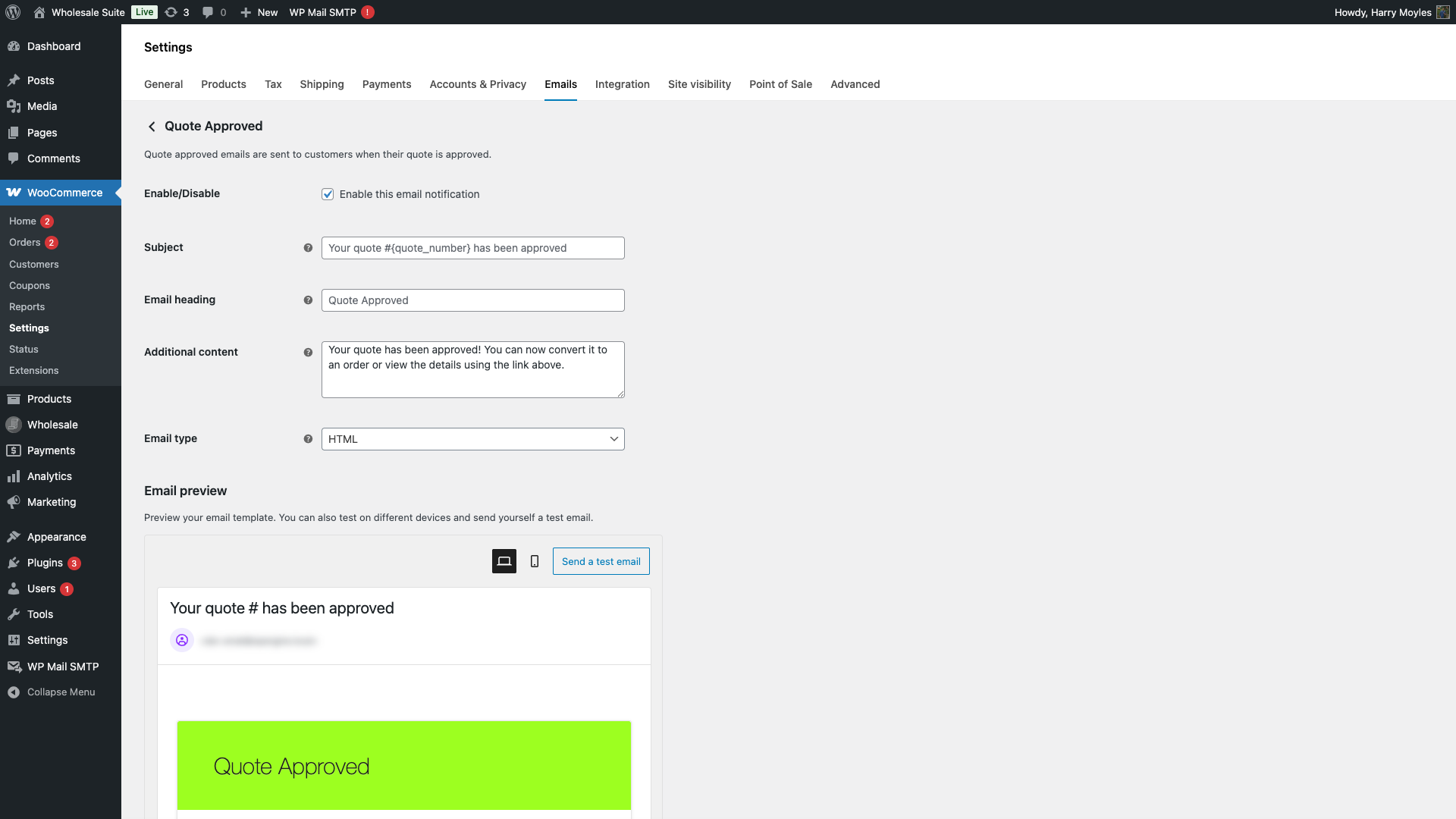
Alle e-mailsjablonen worden beheerd via de standaard WooCommerce e-mailinstellingen. Om ze te openen, ga naar WooCommerce > Instellingen > E-mails.
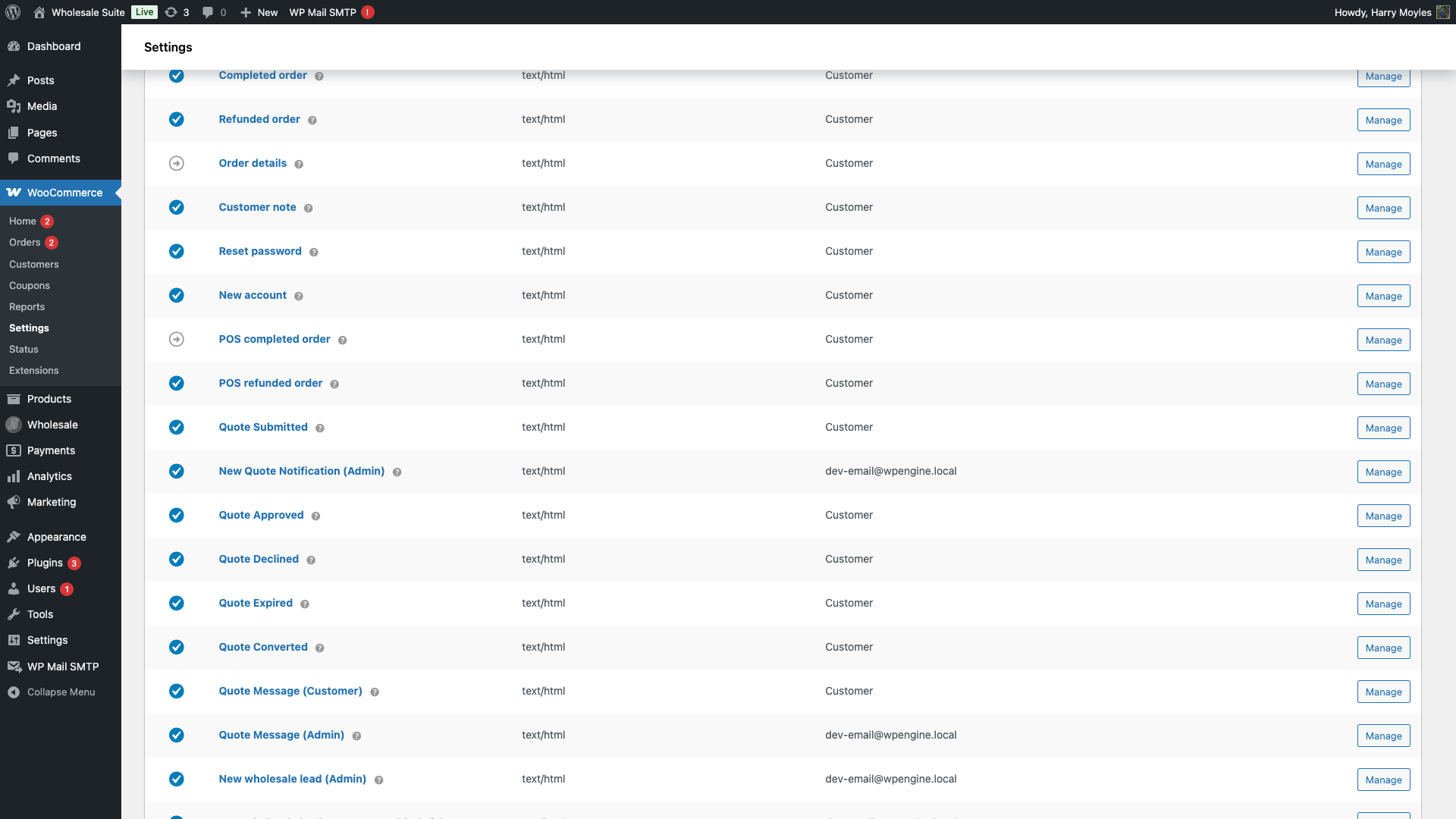
Offerte Ingediend (Klant)
| Detail | Waarde |
|---|---|
| Verzonden naar | Klant |
| Trigger | Klant dient een nieuwe offerte in |
| Standaard ingeschakeld | Ja |
| Standaard onderwerp | Uw offerte #{quote_number} is ingediend |
| Standaard kop | Offerte succesvol ingediend |
| Standaard extra inhoud | We hebben uw offerteaanvraag ontvangen en zullen deze spoedig beoordelen. U ontvangt binnen 24-48 uur een reactie. |
| Beschikbare placeholders | {quote_number}, {quote_date}, {customer_name} |
Deze e-mail bevestigt aan de klant dat hun offerte is ontvangen. Deze wordt op hetzelfde moment verzonden als de onderstaande admin-melding.
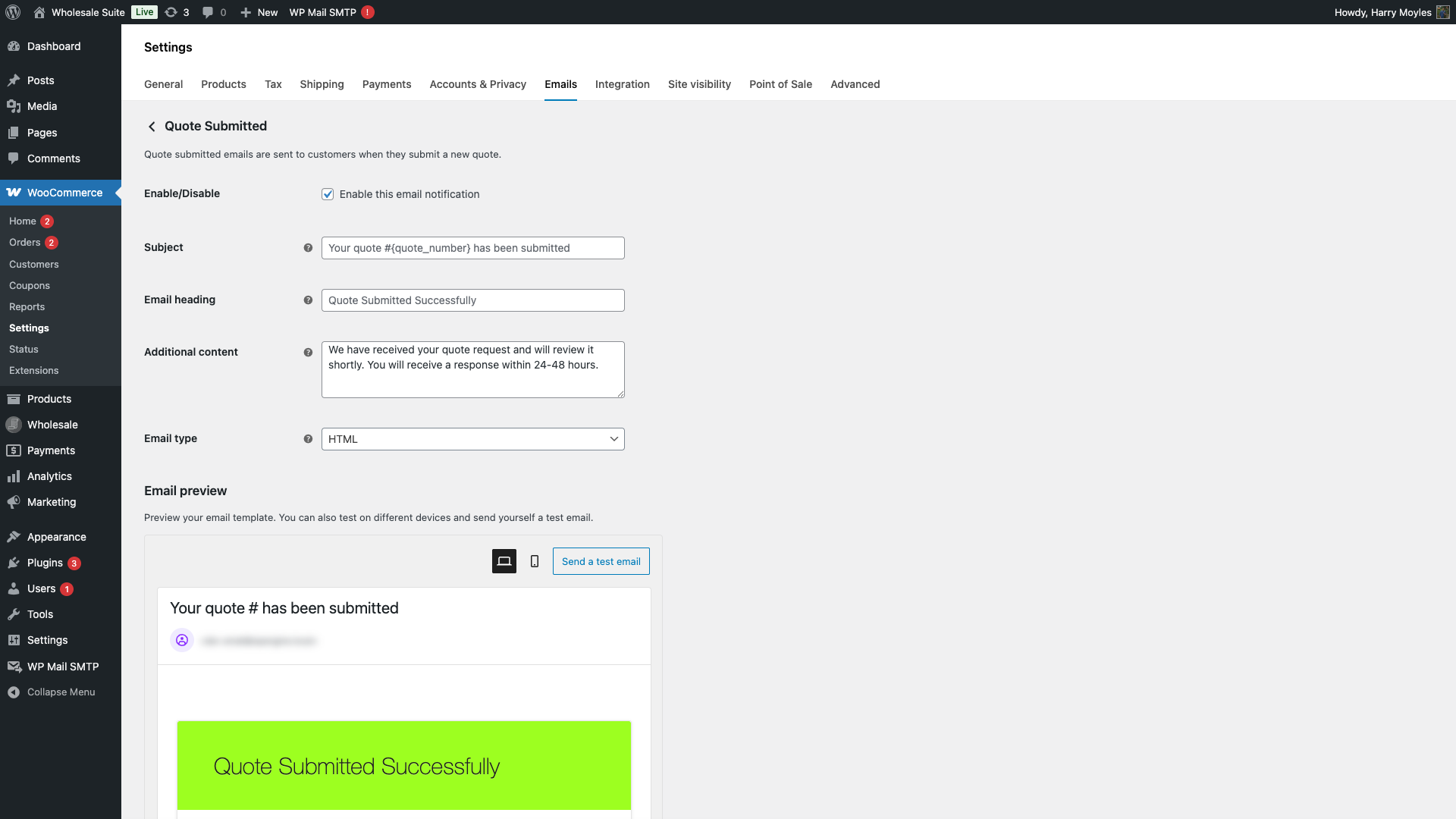
Nieuwe Offerte Melding (Admin)
| Detail | Waarde |
|---|---|
| Verzonden naar | Admin (configureerbaar) |
| Trigger | Klant dient een nieuwe offerte in |
| Standaard ingeschakeld | Ja |
| Standaard onderwerp | Nieuwe offerte #{quote_number} ontvangen van {customer_name} |
| Standaard kop | Nieuwe Offerte Ontvangen |
| Standaard extra inhoud | Beoordeel en reageer zo snel mogelijk op dit offerteverzoek. |
| Beschikbare placeholders | {quote_number}, {quote_date}, {customer_name}, {quote_total} |
Deze e-mail waarschuwt uw team wanneer er een nieuwe aanvraag binnenkomt. Het standaard e-mailadres van de ontvanger is het admin-e-mailadres van uw site. U kunt dit wijzigen of meerdere ontvangers toevoegen, gescheiden door komma's, met behulp van het veld Ontvanger(s) op het scherm met e-mailinstellingen.
U kunt de admin-ontvanger ook beheren via Wholesale > Instellingen > Groothandelsaanvragen > Meldingen > Admin E-mail Ontvanger, wat dezelfde instelling op één plek biedt.
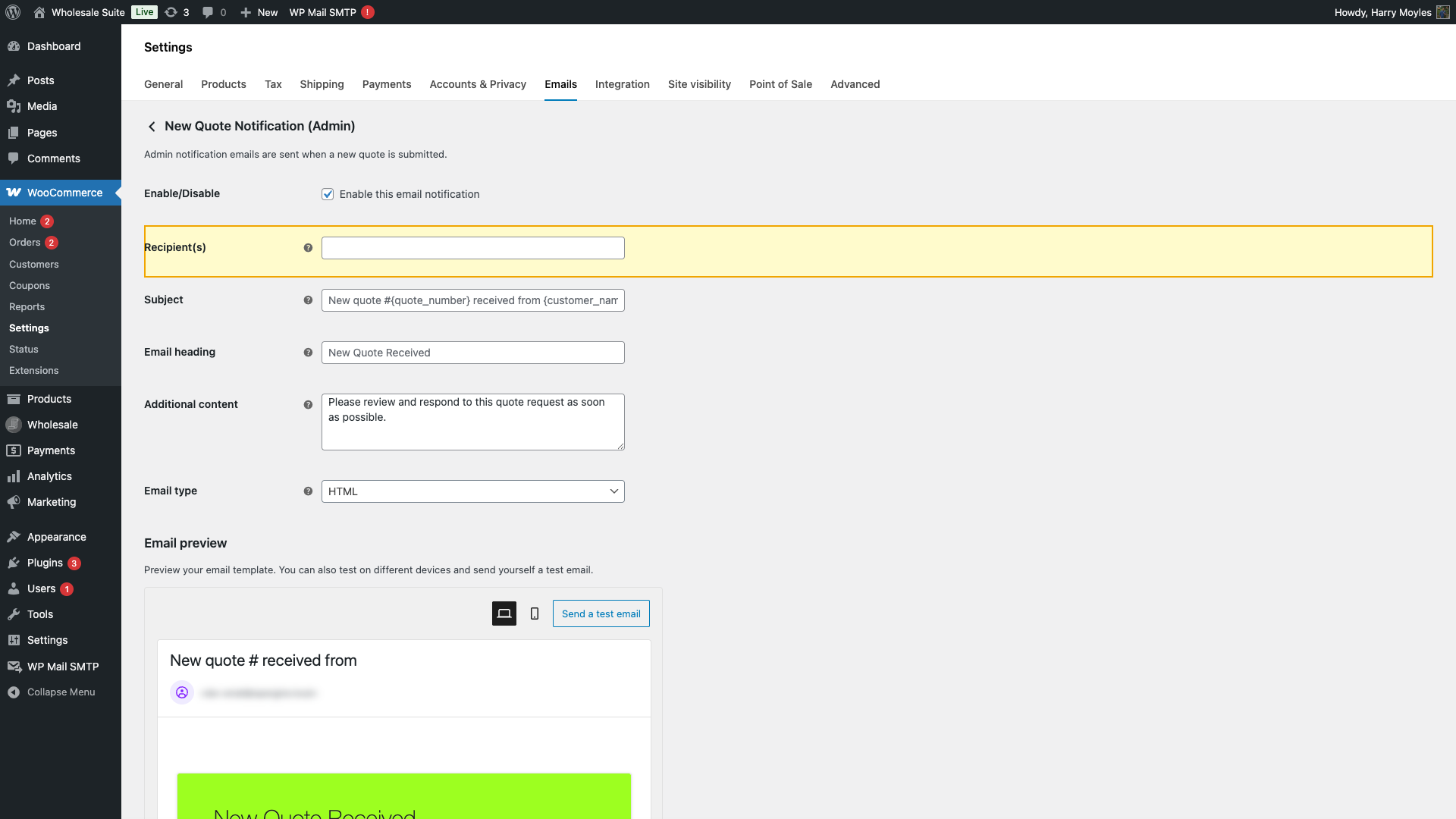
Offerte Goedgekeurd
| Detail | Waarde |
|---|---|
| Verzonden naar | Klant |
| Trigger | Admin keurt de offerte goed |
| Standaard ingeschakeld | Ja |
| Standaard onderwerp | Uw offerte #{quote_number} is goedgekeurd |
| Standaard kop | Offerte Goedgekeurd |
| Standaard extra inhoud | Uw offerte is goedgekeurd! U kunt deze nu omzetten in een bestelling of de details bekijken via de bovenstaande link. |
| Beschikbare placeholders | {quote_number}, {quote_date}, {customer_name}, {quote_total}, {quote_url} |
Verzonden wanneer u een offerte goedkeurt vanuit het adminpaneel. De e-mail bevat een link terug naar de offerte, zodat de klant de details kan bekijken en verder kan gaan met afrekenen.
Offerte geweigerd
| Detail | Waarde |
|---|---|
| Verzonden naar | Klant |
| Trigger | Admin weigert de offerte |
| Standaard ingeschakeld | Ja |
| Standaard onderwerp | Update van uw offerte #{quote_number} |
| Standaard kop | Offerte-update |
| Standaard extra inhoud | Als u vragen heeft over deze beslissing, neem dan contact met ons op. Wij waarderen uw interesse en kijken ernaar uit om in de toekomst met u samen te werken. |
| Beschikbare placeholders | {quote_number}, {quote_date}, {customer_name}, {decline_reason} |
De placeholder {decline_reason} voegt de reden in die u invoert bij het weigeren van een offerte. Als u de reden leeg laat bij het weigeren, geeft deze placeholder niets weer in de e-mail.
Offerte geconverteerd
| Detail | Waarde |
|---|---|
| Verzonden naar | Klant |
| Trigger | Admin converteert de offerte naar een WooCommerce-bestelling |
| Standaard ingeschakeld | Ja |
| Standaard onderwerp | Uw offerte #{quote_number} is geconverteerd naar bestelling #{order_number} |
| Standaard kop | Offerte geconverteerd naar bestelling |
| Standaard extra inhoud | Uw offerte is succesvol geconverteerd naar een bestelling. U kunt uw bestelgegevens bekijken via de bovenstaande link. |
| Beschikbare placeholders | {quote_number}, {order_number}, {order_date}, {customer_name}, {order_url} |
Deze e-mail informeert de klant dat hun goedgekeurde offerte is omgezet in een echte bestelling. De placeholder {order_url} linkt rechtstreeks naar de WooCommerce-besteldetailpagina, zodat de klant hun bestelling kan volgen en betalen.
Offerte verlopen
| Detail | Waarde |
|---|---|
| Verzonden naar | Klant |
| Trigger | Offerte passeert de vervaldatum (dagelijks gecontroleerd) |
| Standaard ingeschakeld | Ja |
| Standaard onderwerp | Uw offerte #{quote_number} is verlopen |
| Standaard kop | Offerte verlopen |
| Standaard extra inhoud | Als u deze offerte opnieuw wilt indienen of een nieuwe wilt aanmaken, bezoek dan onze website. |
| Beschikbare placeholders | {quote_number}, {quote_date}, {customer_name}, {expiry_date} |
De vervaldatum van aanvragen wordt één keer per dag op de achtergrond gecontroleerd. Het aantal dagen voor vervaldatum wordt geconfigureerd onder Wholesale > Instellingen > Groothandelsaanvragen > Algemeen > Verval van aanvragen dagen. Als u dit instelt op 0, verlopen aanvragen nooit en wordt deze e-mail nooit verzonden.
Offertebericht (Klant)
| Detail | Waarde |
|---|---|
| Verzonden naar | Klant |
| Trigger | Admin stuurt een bericht op de offerte-thread |
| Standaard ingeschakeld | Ja |
| Standaard onderwerp | Nieuw bericht op uw offerte #{quote_number} |
| Standaard kop | Nieuw offertebericht |
| Beschikbare placeholders | {quote_number}, {customer_name}, {admin_name} |
Wanneer berichten zijn ingeschakeld en een beheerder een bericht plaatst op een aanvraag, stelt deze e-mail de klant op de hoogte. De instelling Berichten inschakelen moet aan staan (onder Wholesale > Instellingen > Groothandelsaanvragen > Algemeen) voor berichten, en dus ook voor deze e-mail, om beschikbaar te zijn.
Offertebericht (Admin)
| Detail | Waarde |
|---|---|
| Verzonden naar | Admin (configureerbaar) |
| Trigger | Klant stuurt een bericht in de offerte-thread |
| Standaard ingeschakeld | Ja |
| Standaard onderwerp | Nieuw bericht in offerte #{quote_number} van {customer_name} |
| Standaard kop | Nieuw klantbericht |
| Beschikbare placeholders | {quote_number}, {customer_name} |
Waarschuwt u wanneer een klant reageert in de berichtendraad van de offerte. De ontvanger is standaard het admin-e-mailadres. U kunt dit wijzigen op het instellingenscherm van de e-mail onder WooCommerce > Instellingen > E-mails.
Hoe e-mailsjablonen aan te passen
Elke e-mail kan individueel worden aangepast. De instellingen die voor elke e-mail beschikbaar zijn:
- Inschakelen/Uitschakelen: schakel de e-mail in of uit zonder de instellingen te verwijderen.
- Onderwerp: de onderwerpregel van de e-mail. Gebruik de beschikbare plaatsaanduidingen om aanvraagspecifieke gegevens in te voegen.
- E-mailkop: de kop die bovenaan de hoofdtekst van de e-mail wordt weergegeven.
- Aanvullende inhoud: optionele tekst die onder de hoofdinhoud van de e-mail wordt weergegeven. Handig voor het toevoegen van winkel-specifieke notities of oproepen tot actie.
- E-mailtype: kies HTML, platte tekst of multipart (verzendt beide).
Om een e-mail te bewerken:
- Ga naar WooCommerce > Instellingen > E-mails.
- Zoek de e-mail die u wilt bewerken en klik op Beheren.
- Werk de benodigde velden bij en klik vervolgens op Wijzigingen opslaan.
Voor diepere aanpassing van sjablonen, zoals het wijzigen van de lay-out of het toevoegen van uw logo, kunt u de HTML-sjablonen overschrijven door ze naar uw thema te kopiëren. Zie de documentatie over de WooCommerce-sjabloonstructuur voor instructies.
E-mails inschakelen en uitschakelen vanuit plugin-instellingen
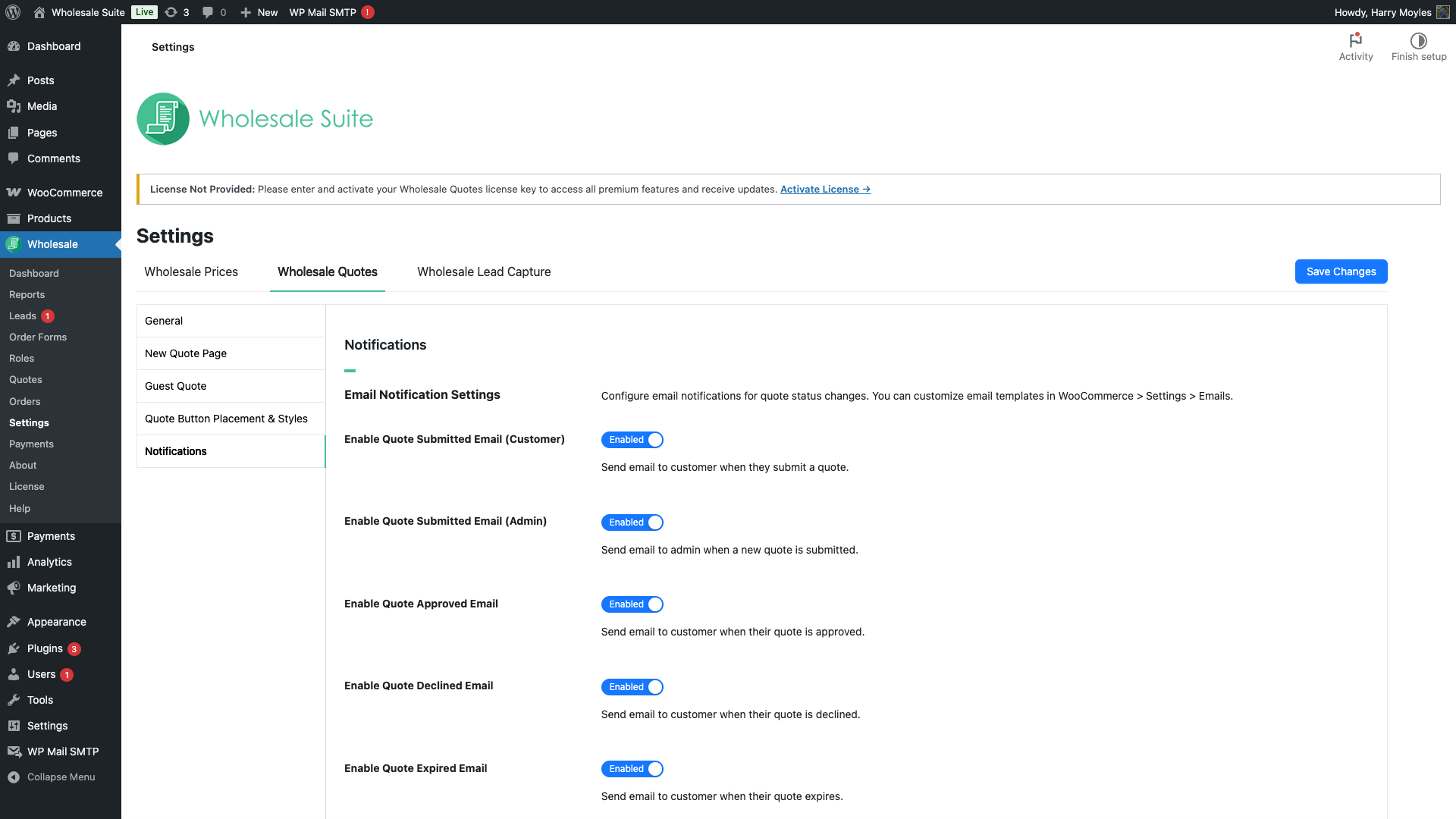
Als alternatief voor het WooCommerce E-mails-scherm kunt u individuele meldingstypen rechtstreeks inschakelen of uitschakelen via Wholesale > Instellingen > Groothandelsaanvragen > Meldingen. Wijzigingen die op beide plaatsen worden aangebracht, hebben hetzelfde effect.
Problemen oplossen met een lege tabel met aanvraagitems
Als een e-mailmelding voor een aanvraag de tabel Aanvraagitems weergeeft, maar geen producten, update dan WooCommerce Wholesale Quotes naar versie 1.0.2 of hoger. Versie 1.0.2 en hoger laden de opgeslagen aanvraagregelitems voordat het e-mailsjabloon wordt gerenderd.
Dien na het updaten een nieuwe testoffre aan en activeer een nieuwe melding. De tabel Offerte-items moet elke productnaam, hoeveelheid, prijs en regelbedrag weergeven. Het subtotaal en totaal moeten ook overeenkomen met de offerte. U hoeft geen enkele meldingsinstelling te wijzigen.
E-mails die al zijn verzonden, worden na een update niet opnieuw opgebouwd, dus gebruik een nieuw gegenereerde melding bij het controleren van de oplossing.
Veelgestelde vragen
Kan ik offerte-meldingen naar meer dan één admin-e-mailadres sturen?
Ja. Voer in het veld Ontvanger(s) op de schermen met e-mailinstellingen voor Nieuwe Offerte Melding (Admin) en Offerte Bericht (Admin) meerdere adressen in, gescheiden door komma's.
Waarom wordt de e-mail Offerte verlopen niet verzonden?
Controleer twee dingen: (1) bevestig dat de e-mail is ingeschakeld onder WooCommerce > Instellingen > E-mails, en (2) bevestig dat Offerteverloopdagen is ingesteld op een waarde groter dan 0 in Wholesale > Instellingen > WooCommerce Wholesale Quotes > Algemeen. Als de vervaldatum op 0 is ingesteld, verlopen offertes nooit en wordt de e-mail nooit geactiveerd.
Werken berichtmelding-e-mails voor gastklanten?
Ja. Bericht-e-mails worden verzonden naar het e-mailadres dat aan de offerte is gekoppeld, ongeacht of de klant een WordPress-account heeft.
Hulp nodig?
Als je een vraag hebt of tegen problemen aanloopt, staan we klaar om te helpen.
- Premium gebruikers: Open een ondersteuningsticket
- Gratis gebruikers: Bezoek ons communityforum

