
De 'Toevoegen aan offerte'-knop is hoe uw groothandelsklanten een offerte beginnen samen te stellen - rechtstreeks vanaf productpagina's, de winkel of hun winkelwagen. WooCommerce Wholesale Quotes geeft u volledige controle over waar de knop verschijnt, hoe deze eruitziet en wat er gebeurt wanneer een klant erop klikt. Deze handleiding leidt u door elke knopinstelling, zodat u de juiste ervaring voor uw winkel kunt creëren.
Voordat u begint
Zorg ervoor dat u het volgende hebt voordat u de knop configureert:
- WooCommerce Wholesale Quotes geïnstalleerd en geactiveerd
- WooCommerce Wholesale Prices geïnstalleerd (vereist voor groepsrollen)
- Minstens één groepsrol voor groothandelsklanten ingesteld
De knop is standaard niet beperkt tot groothandelsklanten. Beperken tot groothandelsklanten staat standaard Uit, dus ingelogde detailhandelklanten kunnen de knop ook zien. Om detailhandelklanten offerteaanvragen te laten indienen, of om de knop te tonen aan uitgelogde bezoekers, schakelt u Gastoffertes inschakelen in — zie Hoe gastgebruikers groothandels状offertes kunnen aanvragen.
Als u Beperken tot groothandelsklanten inschakelt, kunnen alleen ingelogde gebruikers met een groothandelsrol offerteknoppen zien. Deze beperking verbergt ze ook voor gasten, zelfs wanneer gastoffertes zijn ingeschakeld.
Hoe u de knopinstellingen opent
- Ga in uw WordPress-beheer naar Groothandel → Instellingen.
- Klik op het tabblad Groothandels-offertes.
- Open Algemeen om te bepalen wie offerteknoppen kan zien, of de winkelwagen kan worden geconverteerd naar een offerte, en of producten die niet op voorraad zijn een offerteknop kunnen tonen.
- Open Plaatsing & Stijlen van offerteknop om labels, plaatsing en uiterlijk te configureren.
Stap 1 — Beschikbaarheid van knop configureren
Ga naar Wholesale → Instellingen → Groothandels状offertes → Algemeen, configureer vervolgens deze instellingen voor uw winkel:
| Instelling | Wat het regelt | Standaard |
|---|---|---|
| Winkelwagen naar offerte inschakelen | Toont de knop 'Offerte aanvragen' op de winkelwagen- en afrekenpagina's, zodat klanten de winkelwagen kunnen omzetten in een offerteaanvraag. | Ingeschakeld |
| Beperken tot groothandelsklanten | Wanneer ingeschakeld, kunnen alleen ingelogde gebruikers met een groothandelsrol offerteknoppen zien op product-, winkel-, winkelwagen- en afrekenpagina's. | Uitgeschakeld |
| Offerteknop tonen voor producten die niet op voorraad zijn | Toont 'Toevoegen aan offerte' voor producten die niet op voorraad zijn op individuele productpagina's. Het voegt de knop niet toe aan producten die niet op voorraad zijn op winkel- of archiefpagina's. | Uitgeschakeld |
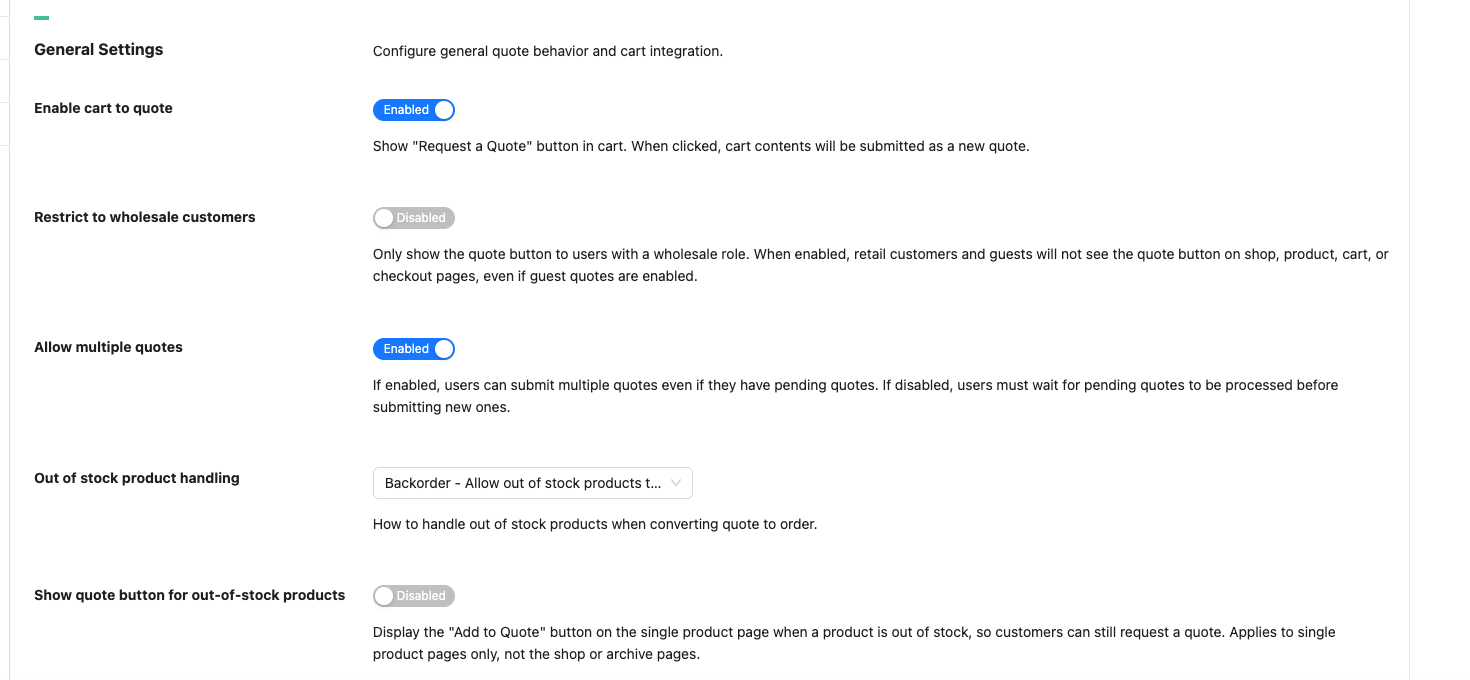
Als u wilt dat uitgelogde bezoekers of geregistreerde klanten zonder groothandelsrol offertes kunnen aanvragen, schakelt u ook Gastoffertes inschakelen in. De beperking 'alleen groothandel' heeft prioriteit, dus laat deze Uitgeschakeld staan wanneer gasten of detailhandelklanten offertes moeten kunnen aanvragen.
Stap 2 — Uw knoplabels instellen
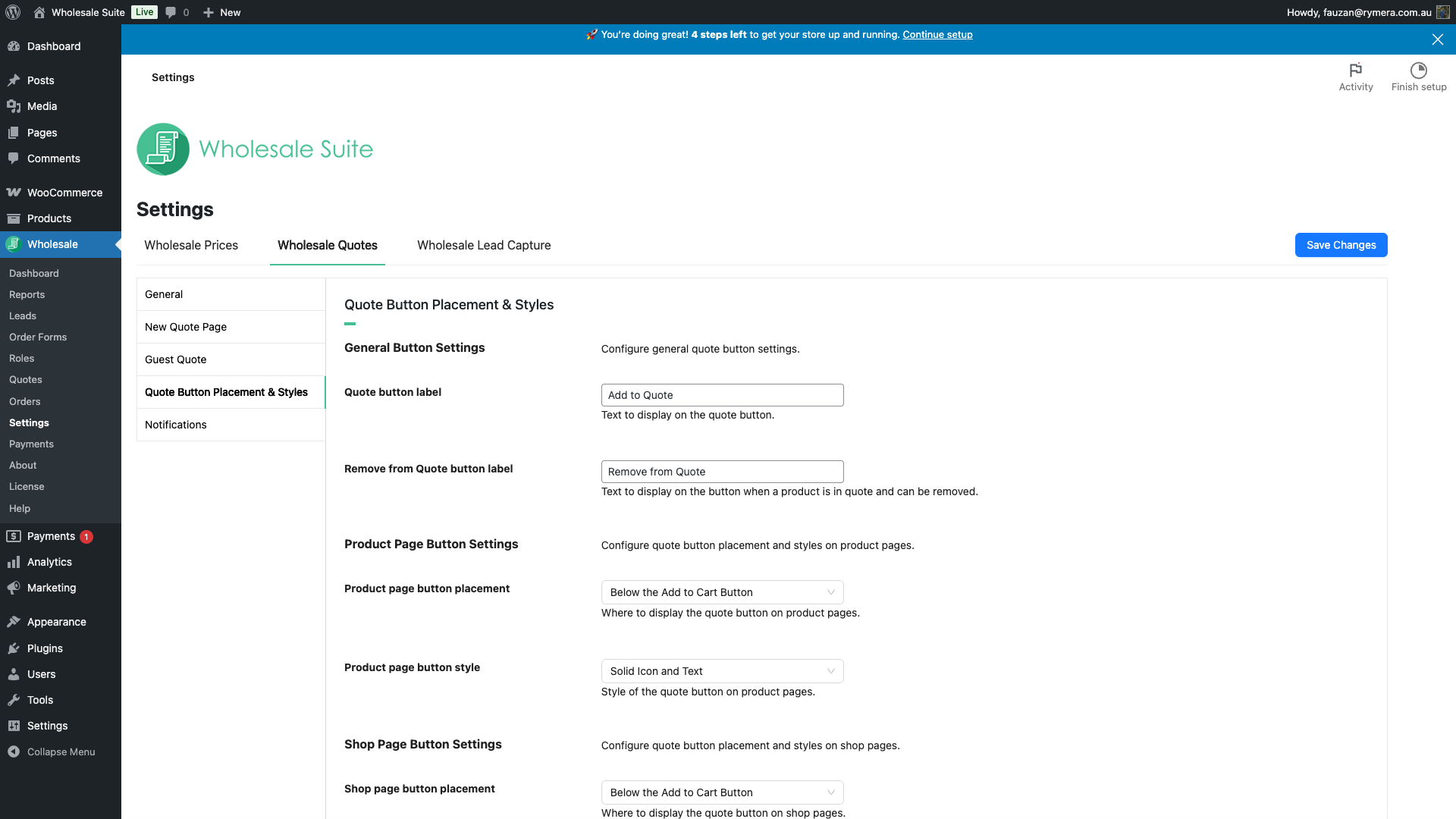
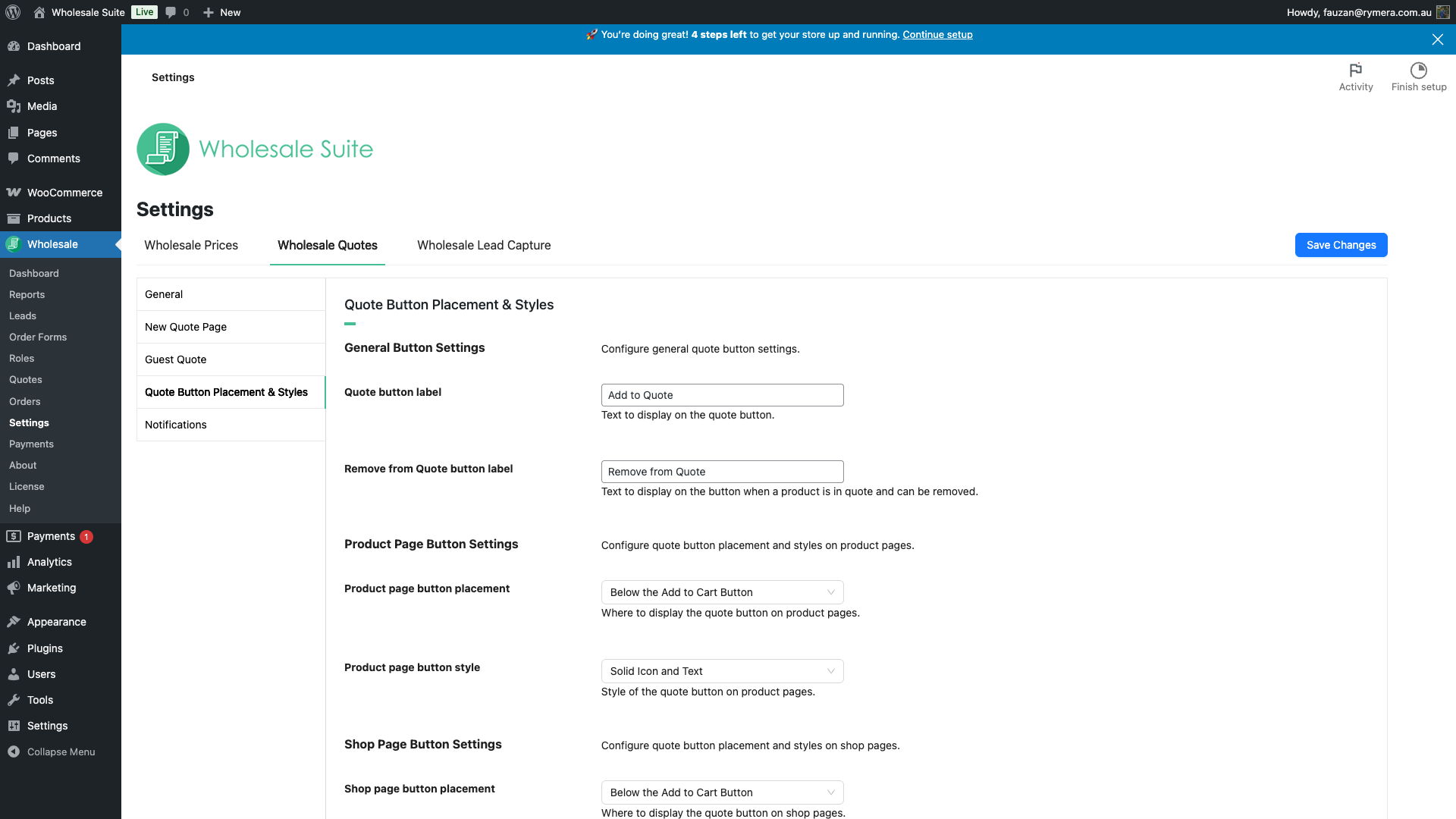
De sectie Algemene knopinstellingen regelt de knoptekst die in uw hele winkel wordt weergegeven.
| Instelling | Beschrijving | Standaard |
|---|---|---|
| Label offerteknop | Tekst die op de knop wordt weergegeven voordat een product aan een offerte wordt toegevoegd. | Toevoegen aan Offerte |
| Label knop Verwijderen uit offerte | Tekst die wordt weergegeven zodra een product al in de huidige offerte staat. Als u erop klikt, wordt het product verwijderd. | Verwijderen uit offerte |
Deze labels zijn wereldwijd van toepassing - productpagina's, winkelpagina's en WooCommerce bloktemplates gebruiken allemaal dezelfde tekst.
Stap 3 — De knop op de productpagina configureren
De sectie Knopinstellingen productpagina regelt hoe de knop op individuele productpagina's verschijnt.
Plaatsing
Kies waar de knop verschijnt met de vervolgkeuzelijst Plaatsing knop productpagina:
| Optie | Waar deze verschijnt |
|---|---|
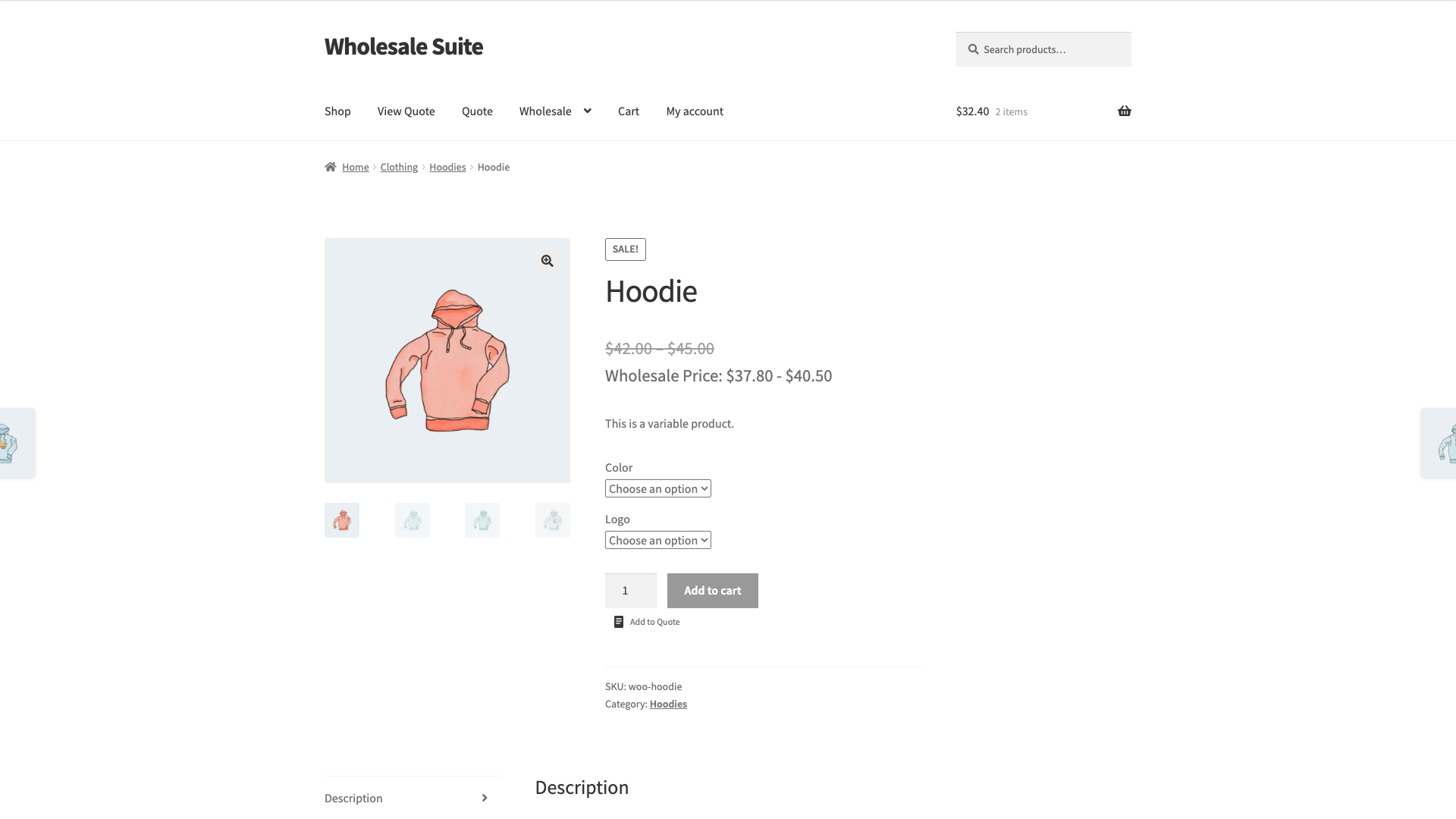
| Boven de knop 'Toevoegen aan winkelwagen' | Direct boven het aantalveld en de knop 'Toevoegen aan winkelwagen' |
| Onder de knop 'Toevoegen aan winkelwagen' (standaard) | Direct onder de knop 'Toevoegen aan winkelwagen' |
| Boven de producttitel | Bovenaan de productbeschrijving, vóór de titel |
| Onder de producttitel | Direct onder de producttitel |
| Productafbeelding — Rechtsboven/linksboven | Over de productafbeelding geplaatst, in de bovenste hoek |
| Productafbeelding — Rechtsonder/linksonder | Over de productafbeelding geplaatst, in de onderste hoek |
Stijl
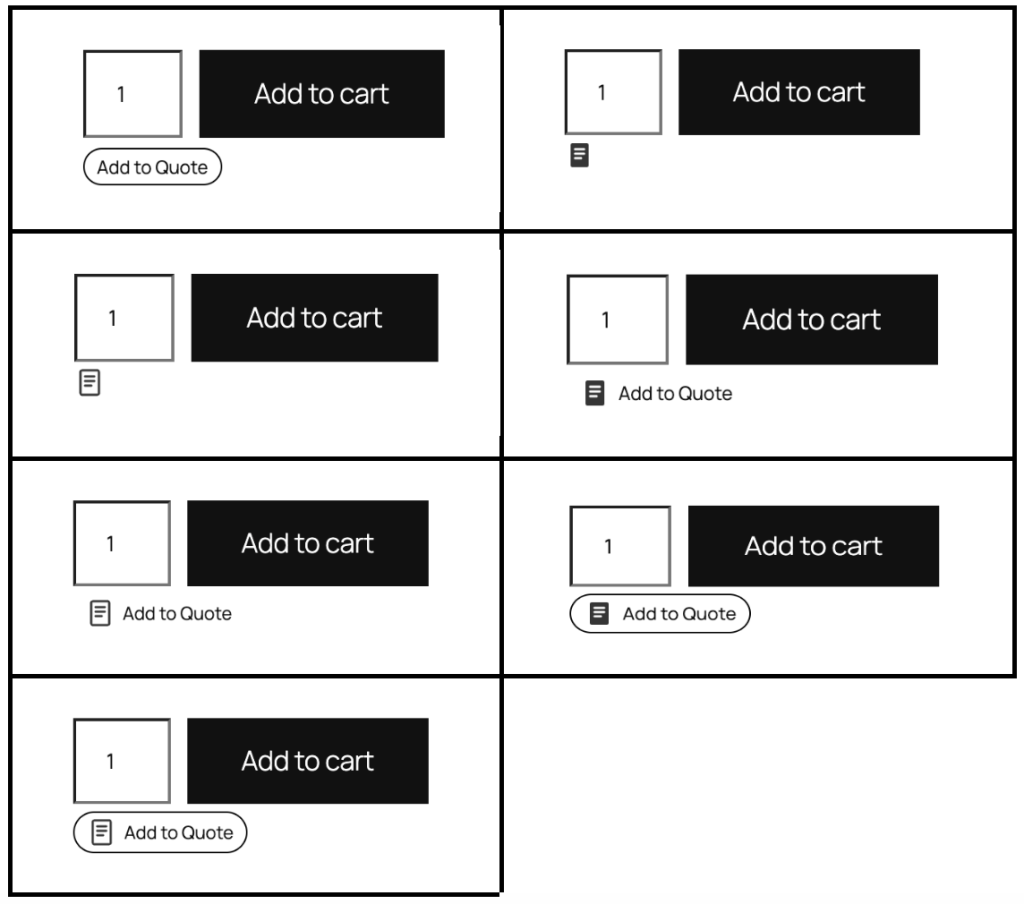
Gebruik de dropdown Productpagina knopstijl om het uiterlijk van de knop te kiezen. Er zijn 7 opties verdeeld over drie pictogramfamilies:
| Stijl | Hoe het eruitziet |
|---|---|
| Alleen tekst | Platte tekstlabel, geen pictogram |
| Alleen pictogram | Omtrek-citaatpictogram, geen label |
| Pictogram en tekst | Omtrek-citaatpictogram + label |
| Pictogram en tekst Pil | Omtrek-citaatpictogram + label in pilvorm |
| Solide pictogram | Gevuld citaatpictogram, geen label |
| Solide pictogram en tekst (standaard) | Gevuld citaatpictogram + label |
| Solide pictogram en tekst Pil | Gevuld citaatpictogram + label in pilvorm |
Stap 4 — De knop op de winkel- en categoriepagina configureren
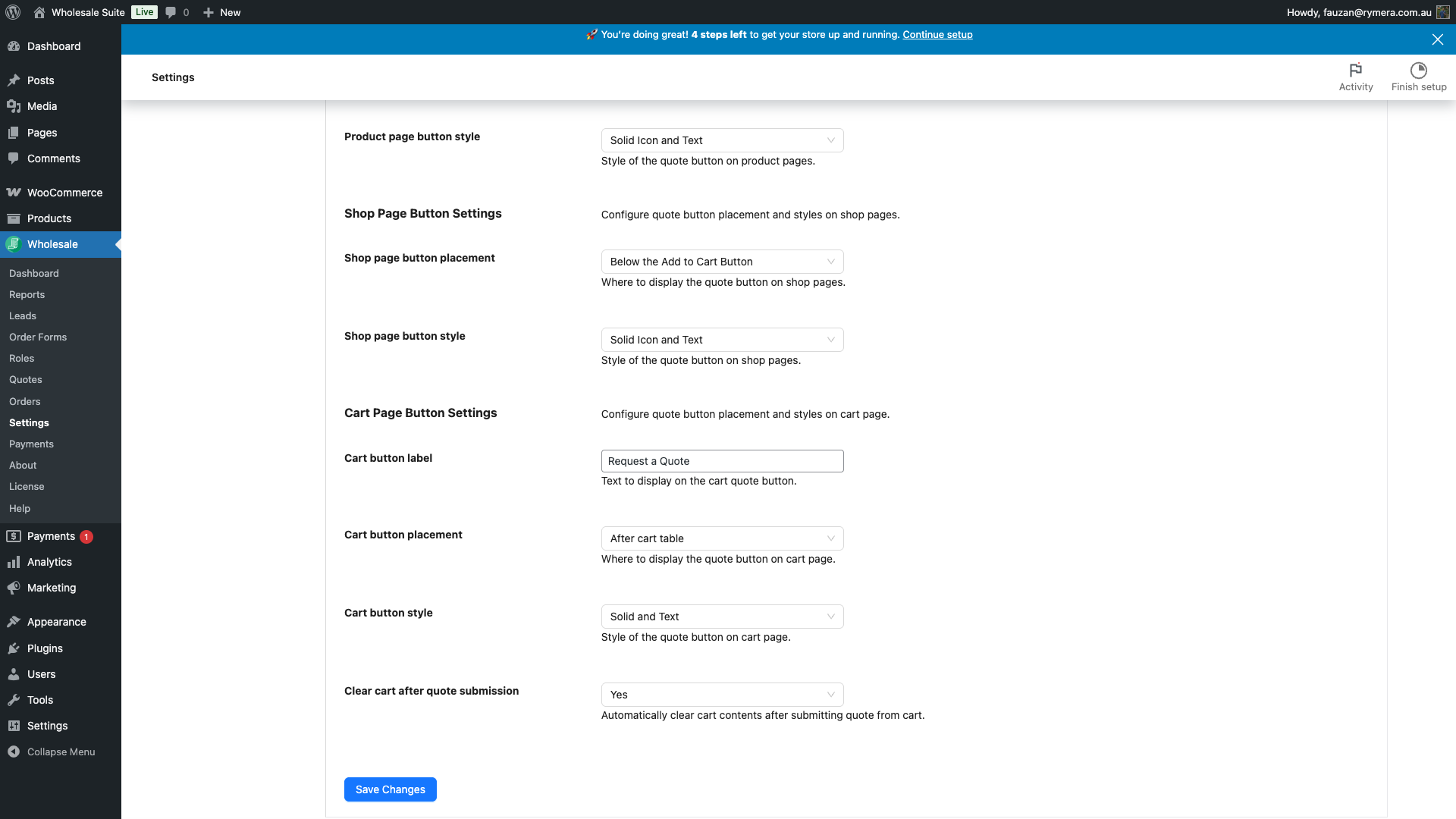
De sectie Winkelpagina knopinstellingen regelt de knop op uw winkelpagina en productcategorie-archieven — elke pagina die een productraster toont.
Plaatsing
| Optie | Waar het verschijnt op elke productkaart |
|---|---|
| Boven de producttitel | Boven de productnaam |
| Onder de producttitel | Onder de productnaam, boven de prijs |
| Boven de knop 'Toevoegen aan winkelwagen' | Boven de knop Toevoegen aan winkelwagen |
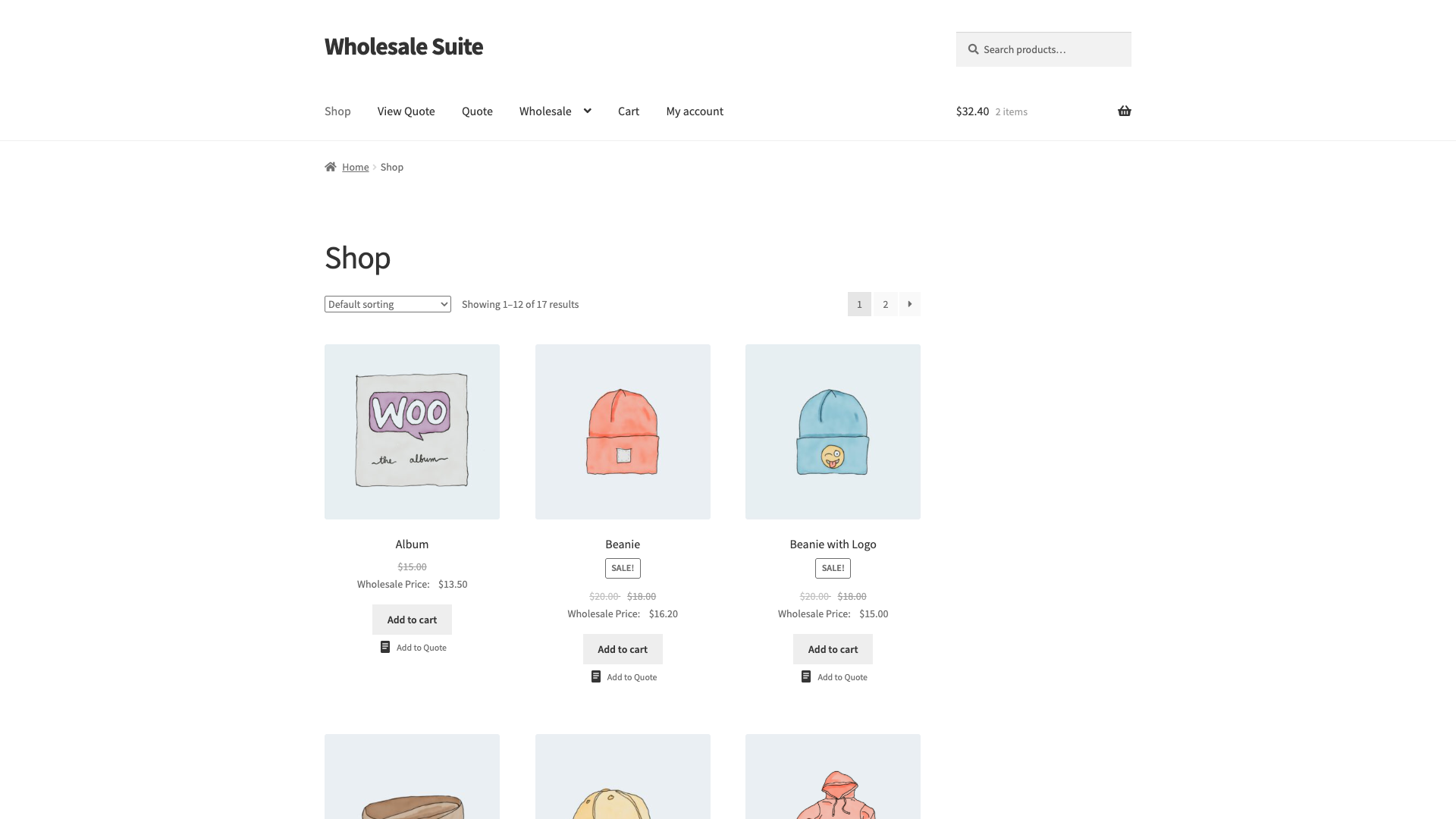
| Onder de knop 'Toevoegen aan winkelwagen' (standaard) | Onder de knop Toevoegen aan winkelwagen |
| Productafbeelding — Rechtsboven/linksboven | Over de productminiatuur geplaatst, in de hoek |
Stijl
Dezelfde 7 stijlopties zijn hier beschikbaar. Pictogram-alleen of pilvormige stijlen werken vaak goed op compacte productkaartrasters waar de ruimte beperkt is.
Stap 5 — De knop op de winkelwagenpagina configureren
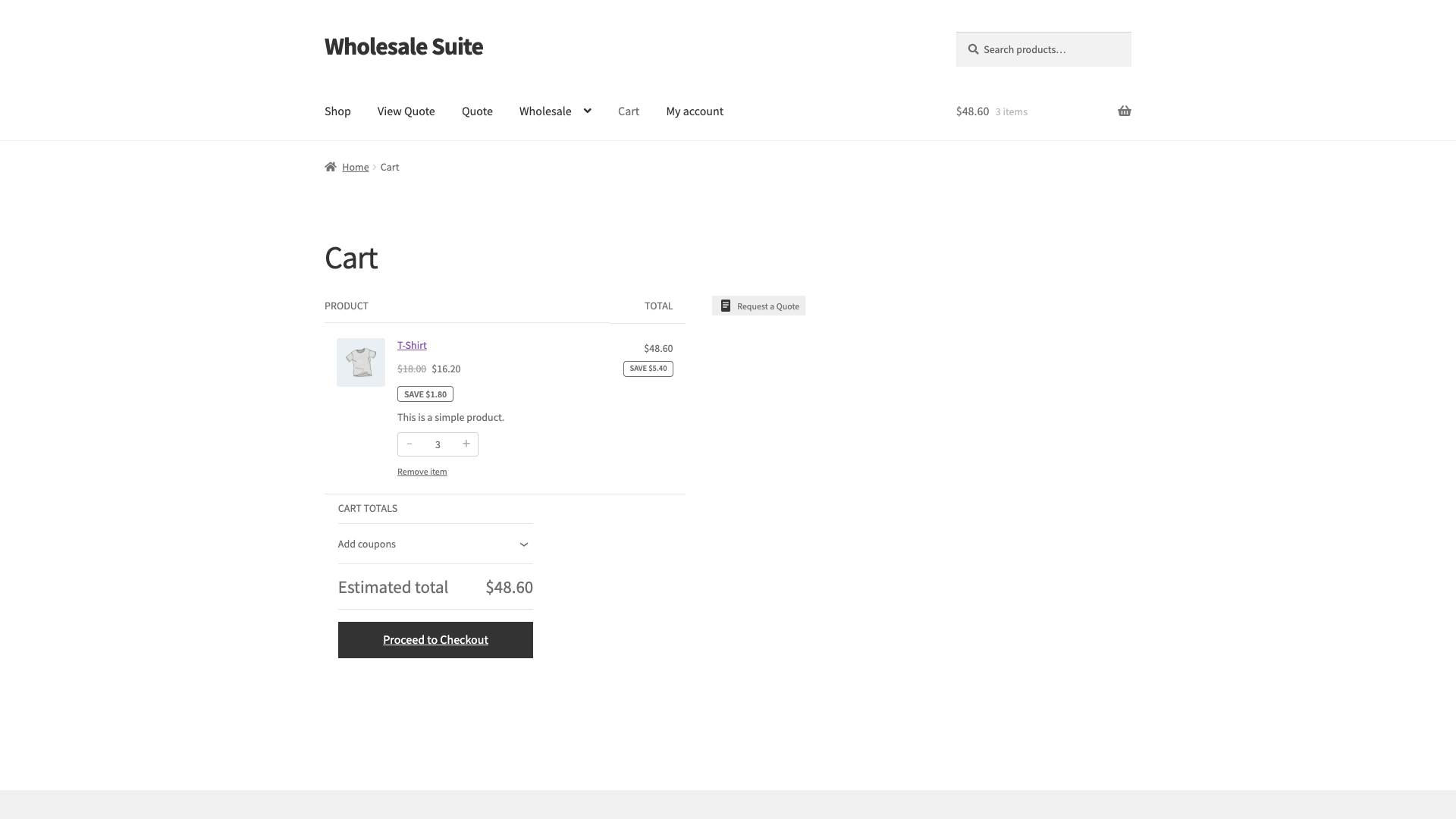
De winkelwagenknop werkt anders dan de knoppen op de product- en winkelpagina. In plaats van één artikel aan een offerte toe te voegen, converteert het klikken erop de hele winkelwagen in één stap naar een offerteaanvraag.
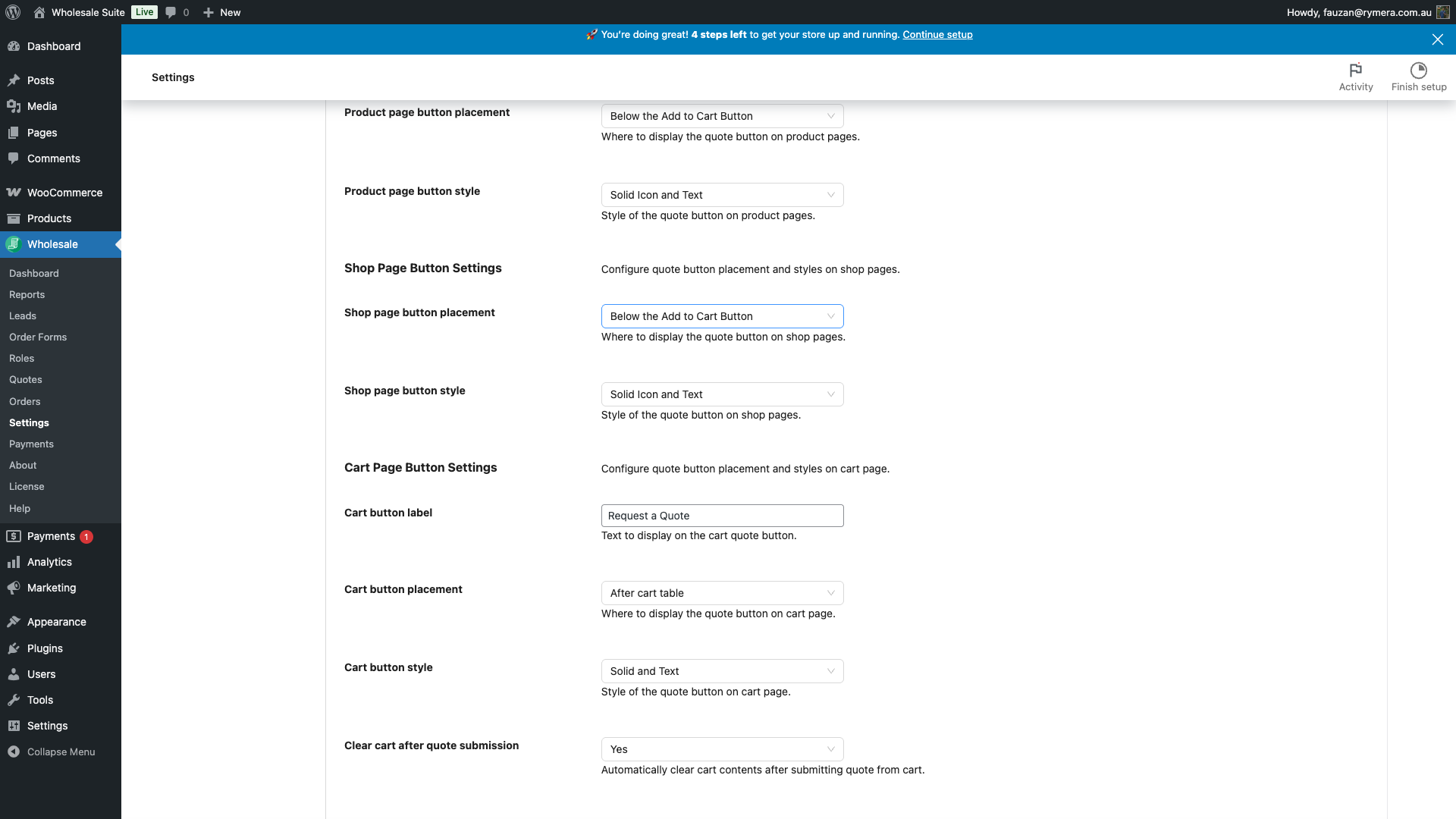
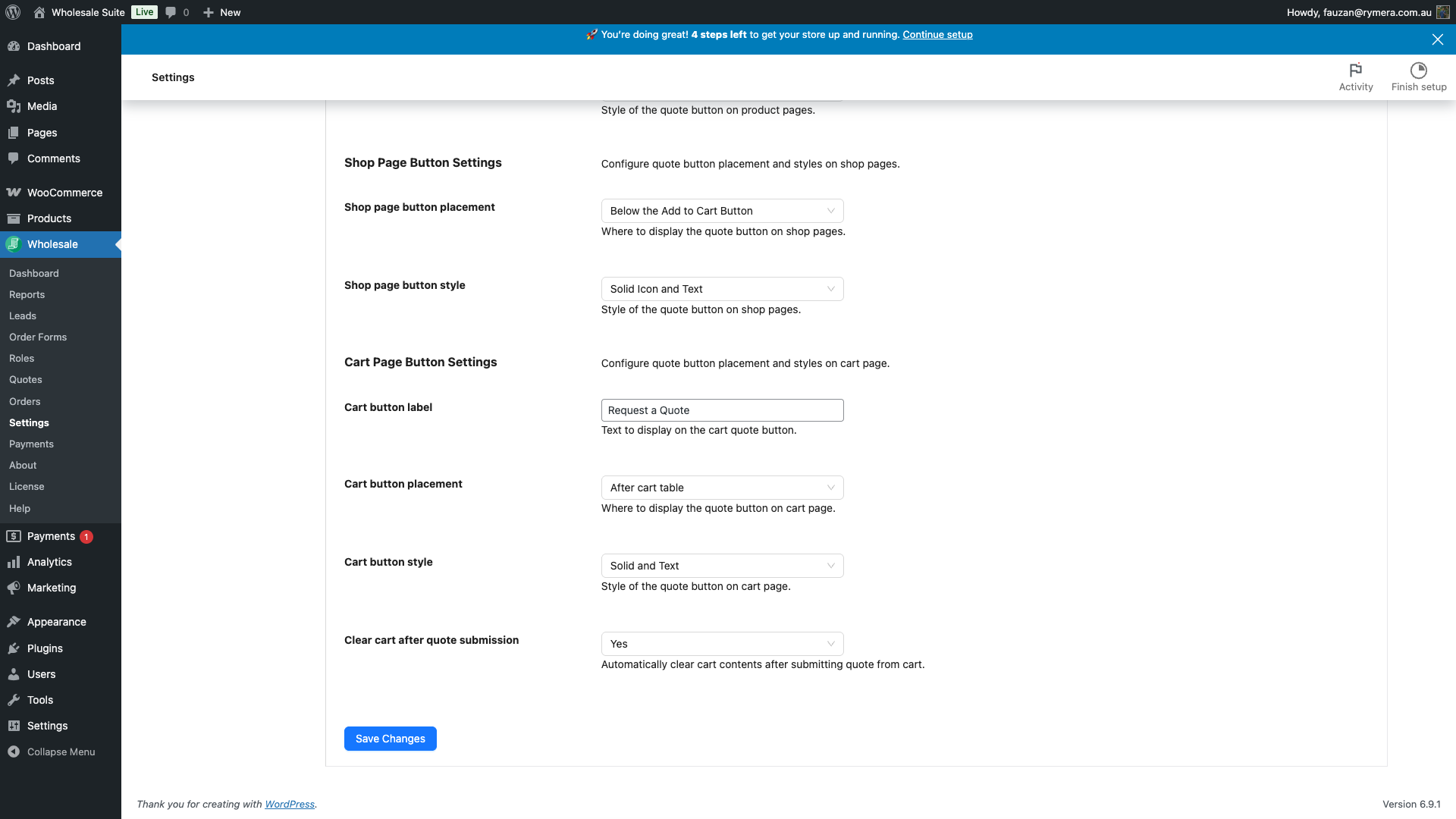
De winkelwagenknop wordt automatisch ingeschakeld wanneer Winkelwagen naar offerte inschakelen is ingeschakeld (te vinden op het tabblad Algemeen). Gebruik de sectie Instellingen winkelwagenpagina-knop om het label, de plaatsing en de stijl te configureren.
| Instelling | Beschrijving | Standaard |
|---|---|---|
| Label winkelwagenknop | Tekst op de winkelwagenofferteknop. | Offerte aanvragen |
| Plaatsing winkelwagenknop | Waar de knop verschijnt op de winkelwagenpagina: Na winkelwagentabel, Voor winkelwagentotalen, of Na doorgaan naar afrekenknop. | Na winkelwagentabel |
| Stijl winkelwagenknop | Dezelfde 7 stijlopties als de knop op de productpagina. | Effen icoon en tekst |
| Winkelwagen legen na offerteverzending | Indien Ja, wordt de winkelwagen geleegd zodra de offerte is verzonden vanaf de winkelwagenpagina. | Ja |
Wat gebeurt er nadat een klant op "Toevoegen aan offerte" klikt
Wanneer een klant op Toevoegen aan offerte klikt op een productpagina, bepaalt u wat er vervolgens gebeurt met de instelling Actie na toevoegen product aan offerte in het tabblad Nieuwe offertepagina:
- Doorverwijzen naar offertepagina (standaard) — de klant wordt onmiddellijk naar de offertepagina geleid om hun offerte te bekijken.
- Alleen melding weergeven (blijf op pagina) — een korte melding verschijnt kort in de rechterbovenhoek en het knoplabel verandert in "Verwijderen uit offerte". De klant blijft op de huidige pagina om verder te winkelen.
Zodra een product in de actieve offerte staat, schakelt het knoplabel automatisch over naar 'Verwijderen uit offerte'. Als u erop klikt, wordt de klant gevraagd om te bevestigen, waarna het item wordt verwijderd zonder de pagina te verlaten.
Variabele producten en variaties
Voor variabele producten (producten met opties voor maat, kleur of andere attributen) werkt de knop Toevoegen aan offerte op dezelfde manier als Toevoegen aan winkelwagen. De klant selecteert eerst de gewenste variatie en klikt vervolgens op de knop om die specifieke variatie en hoeveelheid aan hun offerte toe te voegen.
Veelgestelde vragen
De knop Toevoegen aan offerte wordt niet weergegeven in mijn winkel. Wat moet ik controleren?
Controleer deze instellingen en het type bezoeker of product dat u test:
- Beperken tot groothandelsklanten: Als dit is ingeschakeld, verschijnt de knop alleen voor ingelogde gebruikers met een groothandelsrol.
- Groothandelsrol: Bevestig dat het testaccount een groothandelsrol heeft wanneer de beperking is ingeschakeld.
- Gastoffertes inschakelen: Schakel dit in voor uitgelogde bezoekers en geregistreerde klanten zonder groothandelsrol om offertes aan te vragen.
- Winkelwagen naar offerte inschakelen: Dit moet zijn ingeschakeld zodat de knop Offerte aanvragen op de winkelwagen- en afrekenpagina's verschijnt.
- Offerteknop tonen voor producten die niet op voorraad zijn: Schakel dit in bij het testen van een artikel dat niet op voorraad is op de pagina van het enkele product. Deze instelling is niet van toepassing op winkel- of archiefpagina's.
Kan ik ook een offerteknop op de afrekenpagina tonen?
Ja — wanneer Winkelwagen naar offerte inschakelen is ingeschakeld, verschijnt er automatisch een offerteknop op de afrekenpagina (na de knop Bestelling plaatsen). Hiermee kunnen klanten overschakelen naar een offerteaanvraag in plaats van een reguliere bestelling te plaatsen.
Kan ik de knoplabels per taal vertalen of wijzigen?
Ja — de velden Offerteknoplabel en Verwijderen uit offerteknoplabel in Algemene knopinstellingen accepteren elke gewenste tekst. Voor meertalige winkels worden de labels opgeslagen als plugininstellingen in plaats van vertaalbare strings, dus uw vertaalplugin moet worden geconfigureerd om WordPress-opties te vertalen.
Hulp Nodig?
Als je een vraag hebt of tegen problemen aanloopt, staan we klaar om te helpen.
- Premium gebruikers: Open een ondersteuningsticket
- Gratis gebruikers: Bezoek ons communityforum

