
Als een klant u een lange productlijst stuurt, kan het toevoegen van elk item afzonderlijk tijd kosten. Met een CSV-bestand kunt u producten en hoeveelheden in één upload aan een offerte toevoegen. Deze handleiding behandelt het voorbereiden van het bestand, het uploaden ervan als klant of beheerder, en het corrigeren van afgewezen rijen in WooCommerce Wholesale Quotes.
Wat je nodig hebt
- WooCommerce Wholesale Quotes 1.0.1 of hoger, geïnstalleerd en actief.
- WooCommerce Wholesale Prices met prijzen beschikbaar voor de wholesale rol van de klant.
- Toegang tot de nieuwe offertepagina van de winkel, of toestemming om offertes te beheren in de admin.
- Een .csv-bestand van maximaal 512 KB, met maximaal 500 productrijen.
De importeur voegt offerte-items toe; het importeert geen producten in uw winkel of werkt hun catalogusprijzen bij. Zie voor offerte-instellingen de startgids.
Bereid het CSV-bestand voor
- Open het gebied CSV uploaden van de offerte.
- Klik op CSV-sjabloon downloaden.
- Open de sjabloon in uw spreadsheet-app.
- Vervang de voorbeeldrijen door uw eigen producten en hoeveelheden.
- Sla het bestand op als door komma's gescheiden CSV.
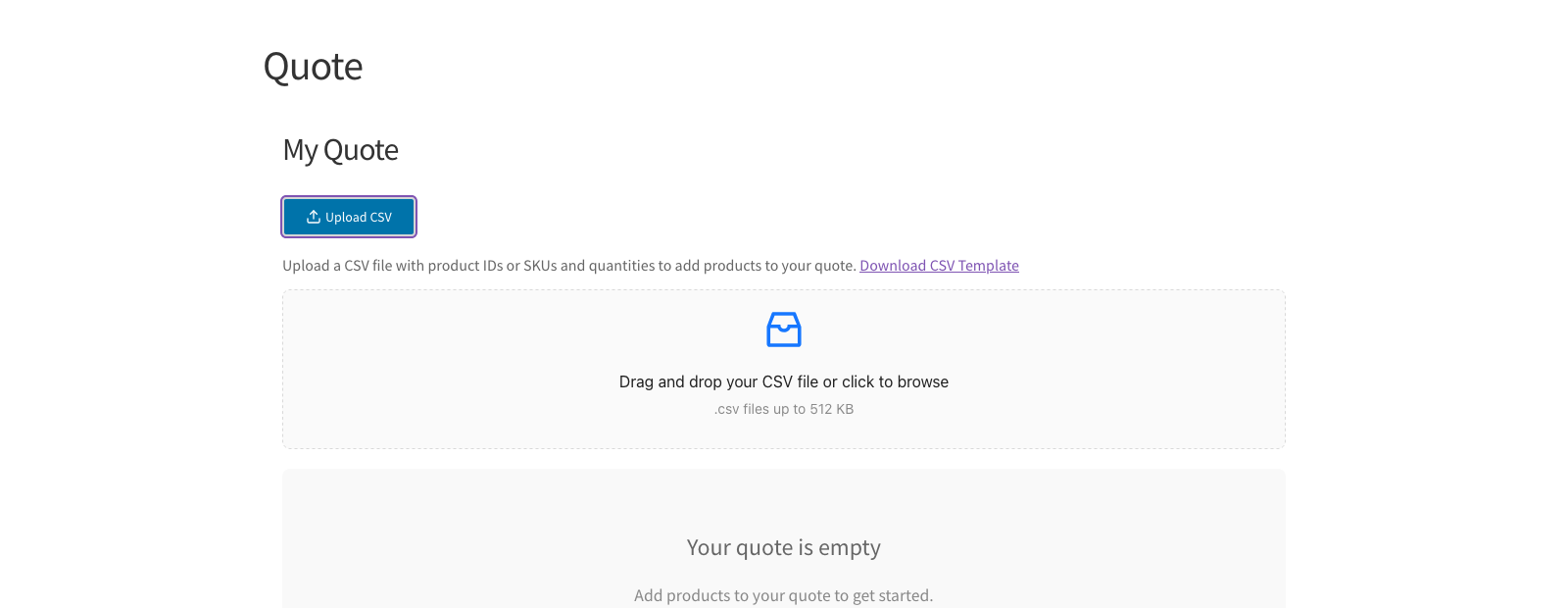
| Kolom | Wat in te voeren |
|---|---|
| id | Product-ID, of de specifieke variatie-ID. Behoud de kolom, zelfs als u elke rij identificeert op SKU. |
| sku | Product SKU (stock-keeping code), of de SKU van de specifieke variatie. Behoud de kolom, zelfs als u ID's gebruikt. |
| qty | Een positief geheel getal, zoals 10. Nul, negatieve waarden en decimalen worden afgewezen. |
| name | Optionele referentietekst. Het wordt niet gebruikt om het product te identificeren. |
Het bestand moet id, sku en qty headers bevatten. Elke rij heeft minimaal één identifier nodig: een ID of een SKU. Als u beide opgeeft, moeten ze naar hetzelfde product verwijzen. De volgorde van de headers doet er niet toe en de hoofdlettergevoeligheid wordt genegeerd bij het matchen van headers.
Gebruik voor een variabel product de ID of SKU van de specifieke variatie. De variabele ouder kan niet identificeren welke optie de klant wil. Gegroepeerde en externe producten worden niet ondersteund.
Bijvoorbeeld, een rij met een lege ID, SKU BOLT-10MM en hoeveelheid 25 voegt 25 eenheden van die SKU toe. Vervang alle sjabloonvoorbeelden door producten uit uw winkel.
Uploaden als klant
- Open de nieuwe offertepagina van de winkel.
- Als u een gast bent, voeg dan eerst een product toe aan uw offerte met de knop Toevoegen aan offerte (of de hernoemde offerteknop van uw winkel) en voer uw e-mailadres in wanneer daarom wordt gevraagd.
- Klik op CSV uploaden.
- Selecteer uw CSV-bestand in het uploadgebied.
- Beoordeel het importresultaat.
- Controleer de artikelen en totalen in uw offerte.
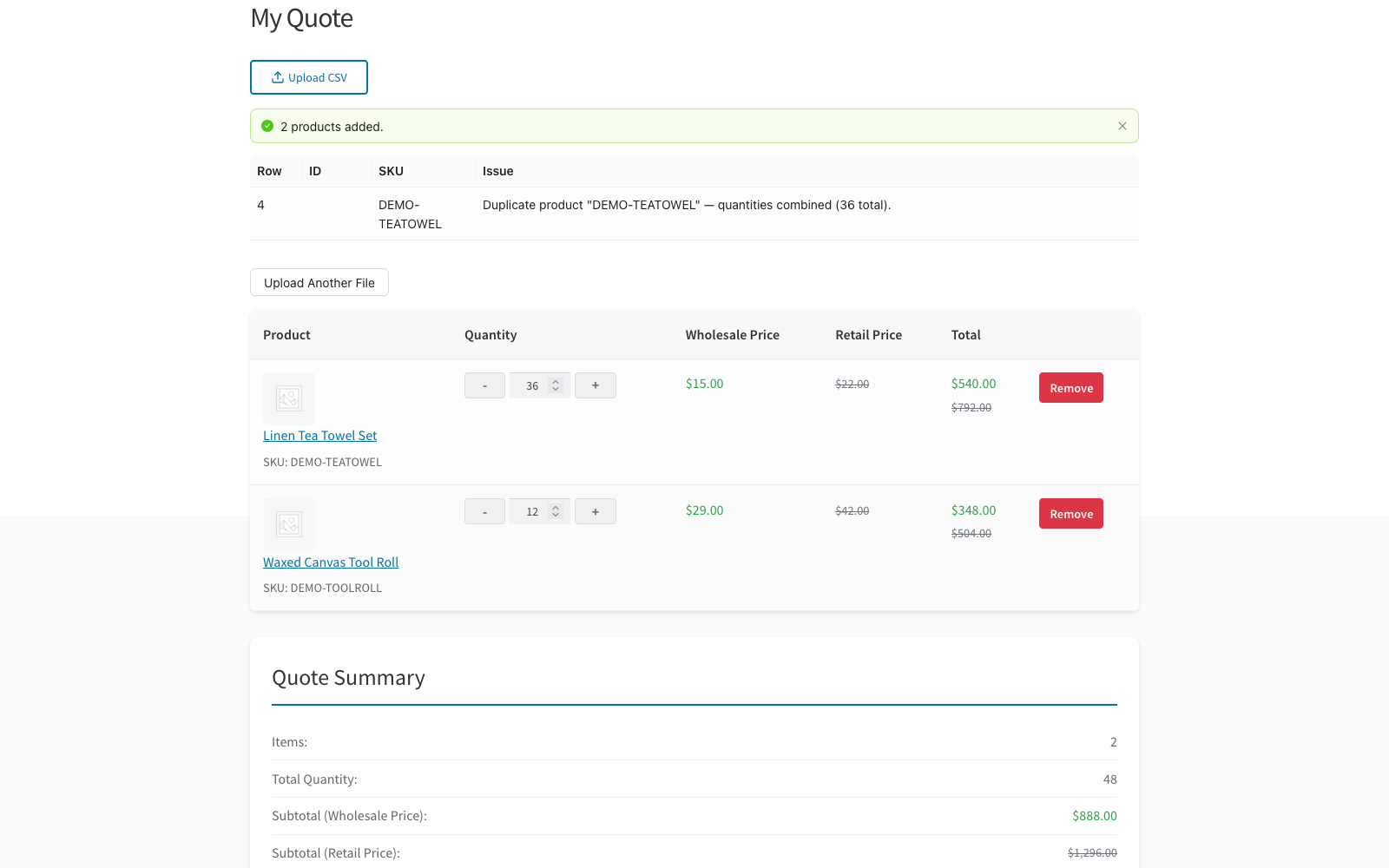
Het uploaden van artikelen dient de offerte niet in. Voltooi het normale offerteaanvraagproces na het controleren van de geïmporteerde lijst. Gasten kunnen alleen een CSV-bestand uploaden als de winkel gastofferteaanvragen toestaat. De winkel moet ook een Standaard groothandelsrol voor gasten instellen, anders mislukt elke rij met een foutmelding over geen groothandelsprijs. Zie Stap 3 van Hoe gastgebruikers groothandels状aanvragen kunnen toestaan. Een gast moet een e-mailadres opgeven voordat hij uploadt. U kunt het ook invoeren in het veld E-mail onder Klantinformatie, dat verschijnt zodra de offerte een product heeft.
Uploaden naar een bestaande offerte als beheerder
- Ga naar Groothandel → Offertes.
- Open de offerte die u wilt bijwerken.
- Klik op CSV uploaden in de kaart Offerteartikelen.
- Upload het voltooide CSV-bestand.
- Beoordeel de bijgewerkte hoeveelheden, prijzen en offertetotalen.
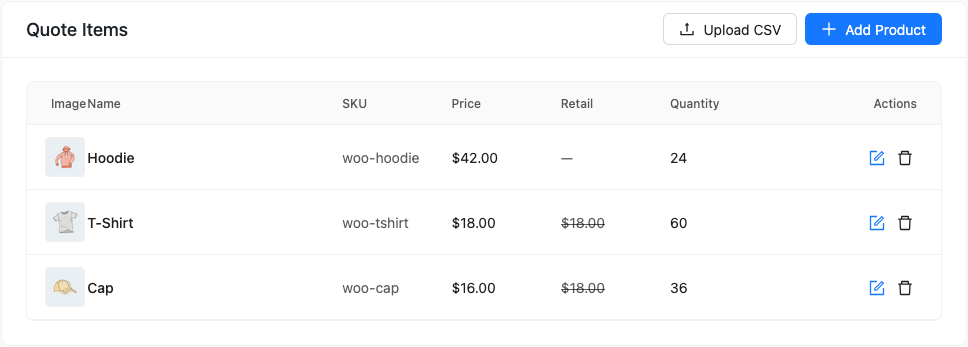
De uploadknop is beschikbaar nadat de offerte is opgeslagen en een bestaand record heeft. Validatie gebruikt de toegewezen klant van de offerte, dus controleer die klant voordat u importeert. Voor de bredere admin-workflow, zie de offertebeheergids.
Begrijp samenvoegingen en gedeeltelijke imports
Herhaalde rijen voor hetzelfde product of dezelfde variatie combineren hun hoeveelheden. Geïmporteerde artikelen worden ook samengevoegd met overeenkomende artikelen die al in de offerte staan in plaats van de hele offerte te vervangen. Bijvoorbeeld, het importeren van 5 extra eenheden in een regel die er al 10 heeft, verhoogt de hoeveelheid naar 15.
Geldige rijen kunnen worden toegevoegd, zelfs wanneer andere rijen mislukken. Beoordeel het resultaat voordat u opnieuw uploadt: het herhalen van het hele bestand kan die succesvolle hoeveelheden een tweede keer toevoegen. Corrigeer en upload alleen de rijen die u nog nodig heeft.
Wanneer voorraad wordt beheerd, kan de importeur een gevraagde hoeveelheid verminderen tot de beschikbare voorraad en een waarschuwing melden. Een niet-op-voorraad artikel wordt afgewezen. Bestanden met meer dan 500 productrijen worden afgekapt, dus splits grote lijsten vóór het uploaden.
Los veelvoorkomende uploadproblemen op
| Probleem | Oplossing |
|---|---|
| Gast-e-mail vereist | Voeg een product toe aan uw offerte met Toevoegen aan offerte en voer uw e-mailadres in wanneer daarom wordt gevraagd, of voer het in het veld E-mail onder Klantinformatie. Upload vervolgens opnieuw. |
| Ontbrekende headers | Bewaar de kolommen id, sku en qty, inclusief kolommen waarvan de cellen leeg zijn. |
| Ongeldige hoeveelheid | Voer een positief geheel getal in zonder decimaal- of duizendtal scheidingsteken. |
| Product niet gevonden | Controleer de ID of SKU ten opzichte van het huidige product of de huidige variatie. |
| SKU komt overeen met meerdere producten | Identificeer het product op ID. |
| ID en SKU komen niet overeen | Corrigeer het identificatiepaar, of geef slechts één identificatie op. |
| Variabel product afgewezen | Gebruik een specifieke variatie-ID of variatie-SKU. |
| Geen wholesale prijs beschikbaar | Controleer de wholesale rol van de klant en de wholesale prijs van het product. Stel voor gasten en voor klanten zonder wholesale rol een Standaard wholesale rol voor gasten in op het tabblad Guest Quote instellingen. |
| Bestand afgewezen | Exporteer een echt .csv tekstbestand van 512 KB of minder; het hernoemen van een Excel-werkmap is niet voldoende. |
De standaard klantlimiet is vijf succesvolle uploads per minuut, geteld per account of gast-IP-adres. Als de limiet is bereikt, wacht dan voordat u opnieuw uploadt. Beheerders en winkelmanagers omzeilen deze snelheidslimiet; een aangepaste winkel kan een andere limiet gebruiken.
Veelgestelde vragen
Kan ik een Excel-werkmap uploaden?
Exporteer deze eerst als CSV. De importeur verwacht een .csv-bestand met een geaccepteerd CSV- of tekstformaat.
Betekent een waarschuwing dat er niets is geïmporteerd?
Nee. Rijen met een waarschuwing, zoals een gecombineerde duplicaat of een hoeveelheid verminderd tot voorraad, zijn nog steeds toegevoegd. Rijen met een fout zijn overgeslagen. Upload alleen de gecorrigeerde foutrijen, zodat u niet dezelfde producten twee keer toevoegt.
Hulp nodig?
Als je een vraag hebt of tegen problemen aanloopt, staan we klaar om te helpen.
- Premium gebruikers: Open een ondersteuningsticket
- Gratis gebruikers: Bezoek ons communityforum

