
WooCommerce Wholesale Quotes geeft u gedetailleerde controle over hoe offertes werken in uw winkel — van indieningsregels en knopploatsing tot e-mailmeldingen en gasttoegang. Dit artikel behandelt elke instelling in elke tab, zodat u de plugin kunt configureren om bij uw workflow te passen zonder giswerk.
Hoe u deze instellingen opent
- Log in op uw WordPress-beheer.
- Ga naar Wholesale > Instellingen.
- Klik op het tabblad Wholesale Quotes in de hoofdnavigatie van de instellingen.
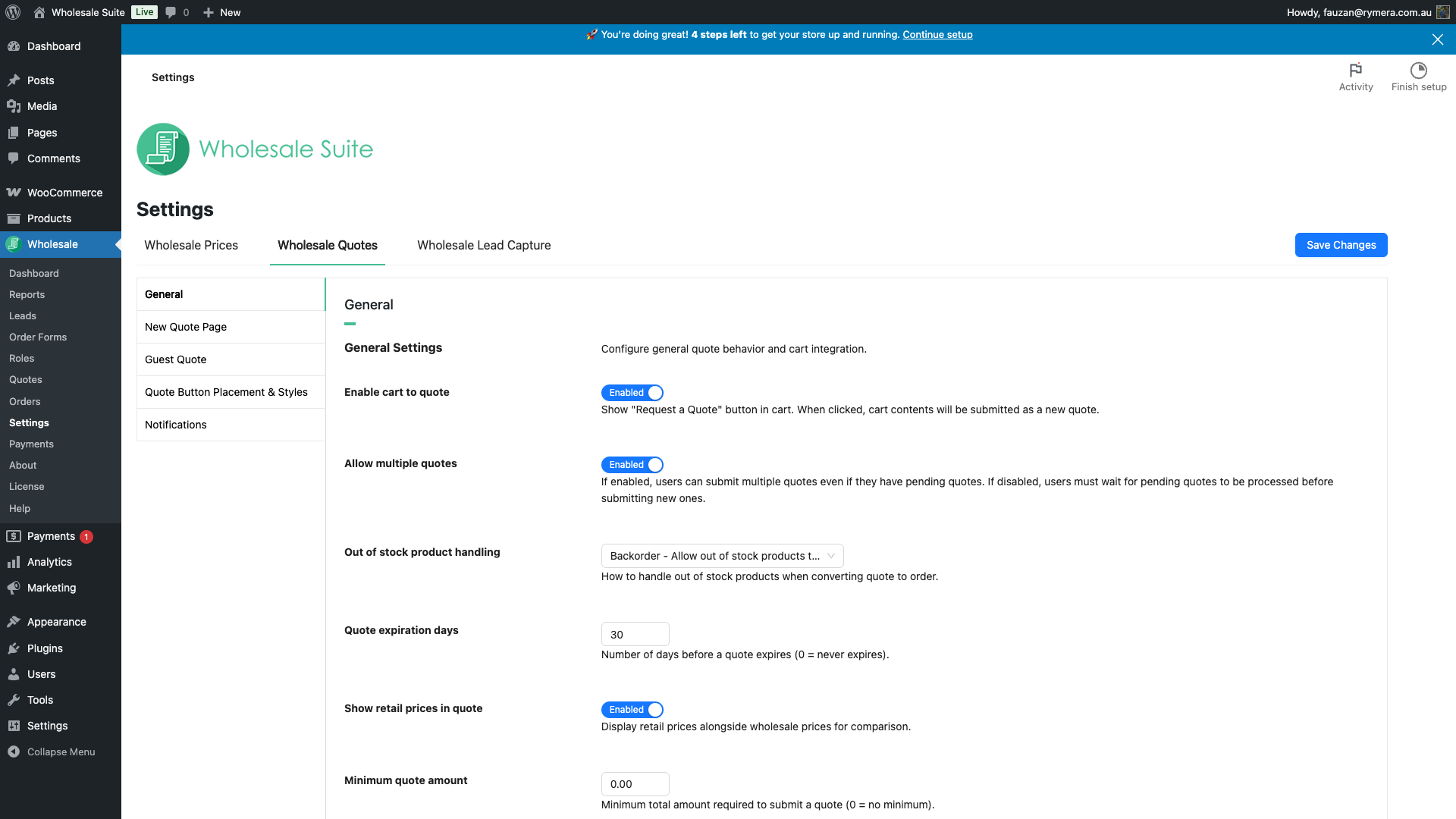
Algemeen Tabblad
Het tabblad Algemeen regelt het algemene gedrag van offertes — indieningsregels, prijsweergave en het ingebouwde berichtensysteem tussen klanten en beheerders.
Algemene Instellingen
| Instelling | Beschrijving | Standaard |
|---|---|---|
| Winkelwagen naar offerte inschakelen | Toont een knop "Offerte aanvragen" in de winkelwagen. Wanneer erop wordt geklikt, worden de winkelwageninhoud ingediend als een nieuwe offerte. | Ingeschakeld |
| Beperken tot groothandelsklanten | Toont alleen offerteknoppen aan ingelogde gebruikers met een groothandelsrol. Wanneer ingeschakeld, zien retailklanten en gasten geen offerteknoppen op winkel- en archiefpagina's, productpagina's, de winkelwagen, afrekenen of ondersteunde WooCommerce-blokindelingen, zelfs als Gastoffertes inschakelen is ingeschakeld. Dit regelt alleen de zichtbaarheid van knoppen. | Uitgeschakeld |
| Meerdere offertes toestaan | Wanneer ingeschakeld, kunnen klanten nieuwe offertes indienen, zelfs als ze al lopende offertes hebben. Wanneer uitgeschakeld, moeten klanten wachten tot bestaande offertes eerst zijn verwerkt. | Ingeschakeld |
| Afgehandeld van niet-op-voorraad producten | Hoe artikelen die niet op voorraad zijn worden behandeld, zowel wanneer een klant een offerte indient als wanneer u deze converteert naar een bestelling. Nabestelling staat ze in beide gevallen toe. Uitsluiten blokkeert de indiening en verwijdert artikelen die niet op voorraad zijn bij conversie. Melden waarschuwt de klant bij indiening en laat de conversie doorgaan. | Niet op voorraad |
| Offerteknop tonen voor producten die niet op voorraad zijn | Toont de knop Toevoegen aan offerte voor producten die niet op voorraad zijn op individuele productpagina's. Het voegt de knop niet toe aan producten die niet op voorraad zijn in winkel-, categorie- of andere archieflussen. | Uitgeschakeld |
| Dagen voor offertevervaldatum | Aantal dagen na indiening voordat een wachtende of goedgekeurde offerte verloopt. Instellen op 0 voor offertes die nooit verlopen. Maximum: 365 dagen. | 30 |
| Retailprijzen weergeven in offerte | Toont standaard retailprijzen naast groothandelsprijzen op de offerte, zodat klanten de korting kunnen zien die ze ontvangen. | Ingeschakeld |
| Minimum offertebedrag | Minimum winkelwagen totaal vereist voordat een offerte kan worden ingediend. Instellen op 0 voor geen minimum. | 0 |
| Maximum offerteartikelen | Maximaal aantal afzonderlijke regelitems toegestaan in één offerte. Instellen op 0 voor onbeperkt. | 0 (onbeperkt) |
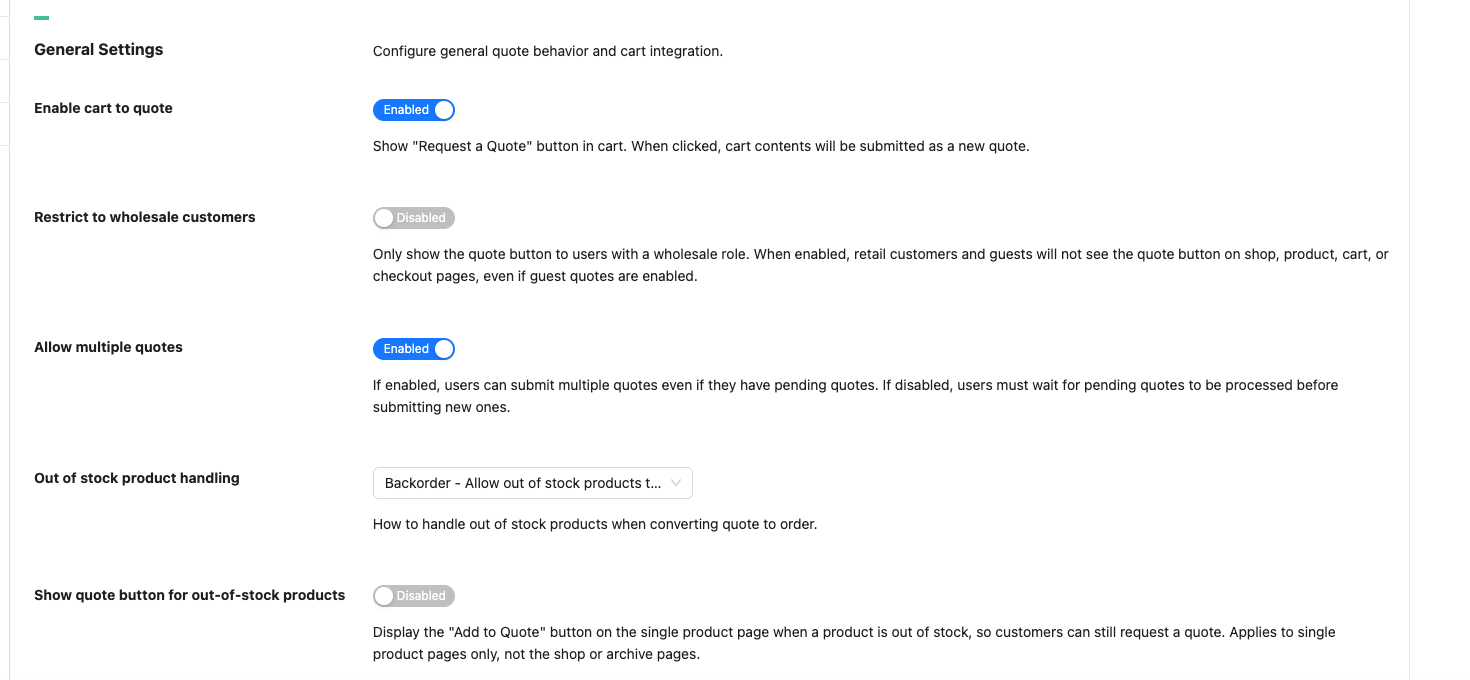
Berichtinstellingen
Deze instellingen regelen de ingebouwde berichtfunctie, waarmee klanten en beheerders rechtstreeks notities kunnen uitwisselen op een offerte-thread.
| Instelling | Beschrijving | Standaard |
|---|---|---|
| Berichten inschakelen | Schakelt de berichtfunctie in of uit voor alle offertes. Wanneer uitgeschakeld, wordt de berichtthread verborgen voor zowel klanten als beheerders. | Ingeschakeld |
| Berichten per uur | Maximaal aantal berichten dat een klant per uur kan verzenden. Beheerders zijn niet onderworpen aan deze limiet. Bereik: 1–100. | 10 |
| Berichten toestaan op geconverteerde offertes | Wanneer ingeschakeld, kunnen klanten nog steeds berichten verzenden nadat een offerte is geconverteerd naar een bestelling. | Uitgeschakeld |
| Berichten toestaan op geweigerde offertes | Wanneer ingeschakeld, kunnen klanten nog steeds berichten verzenden nadat een offerte is geweigerd. | Uitgeschakeld |
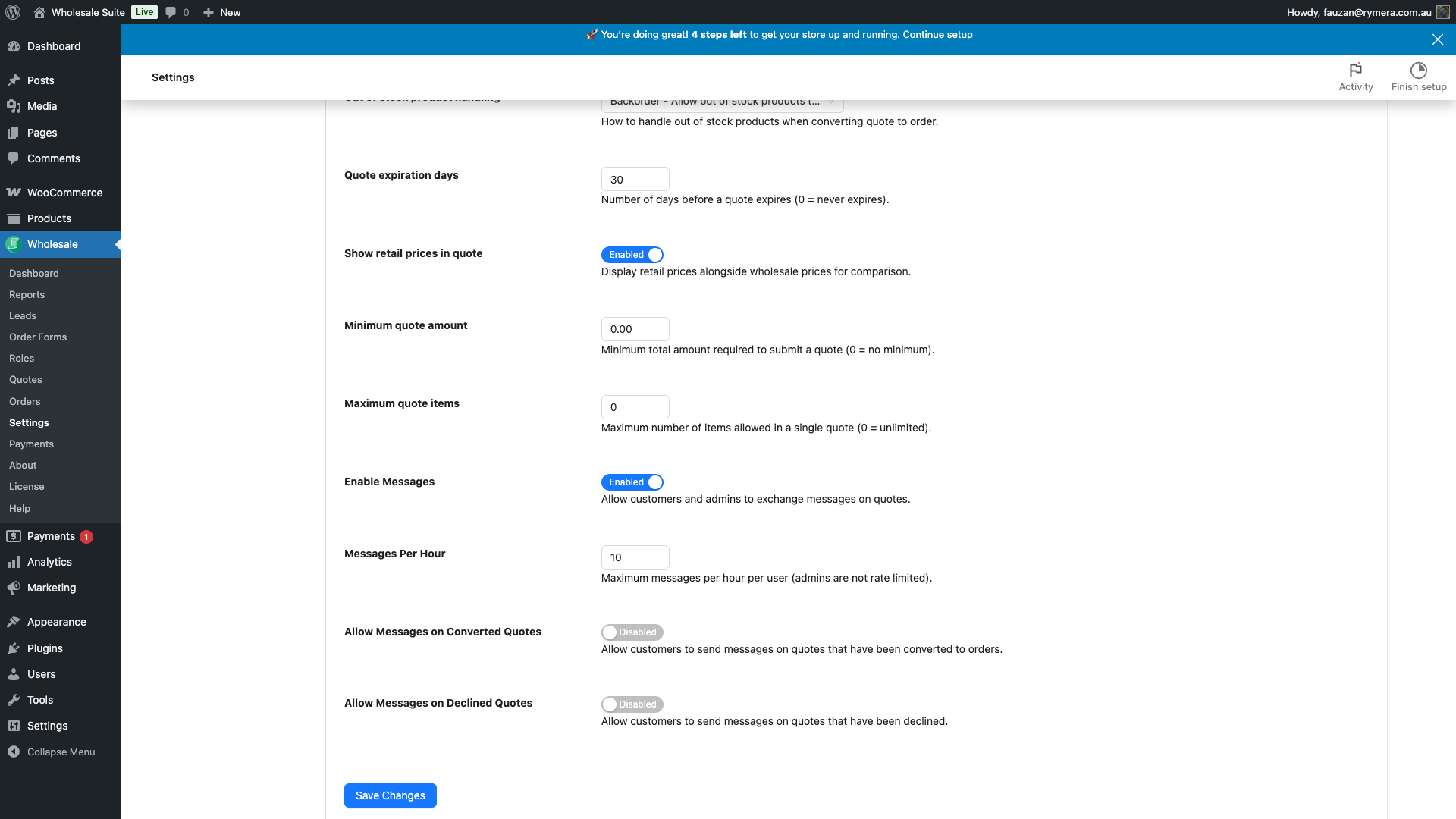
Tabblad Nieuwe Offerte Pagina
De tab 'Nieuwe Offerte Pagina' groepeert vier configuratiegebieden: de pagina's voor het indienen en bekijken van offertes, de mini-cart offerte-teller, toastmeldingen en adresverzameling op het offerteformulier.
Instellingen Offerte Pagina
| Instelling | Beschrijving | Standaard |
|---|---|---|
| Nieuwe Offerte Pagina | De WordPress-pagina waar klanten nieuwe offertes invullen en indienen. Deze pagina moet de [wholesale_quotes_page] shortcode bevatten. De plugin voegt deze automatisch toe aan de pagina die het aanmaakt bij activering. | (niets geselecteerd) |
| Offerte Pagina Bekijken | De pagina waar gasten en ontvangers van e-mailkoppelingen naartoe worden gestuurd bij het bekijken van een ingediende offerte. Wordt gebruikt voor openbare deelbare offertekoppelingen die via e-mail worden verzonden. | (niets geselecteerd) |
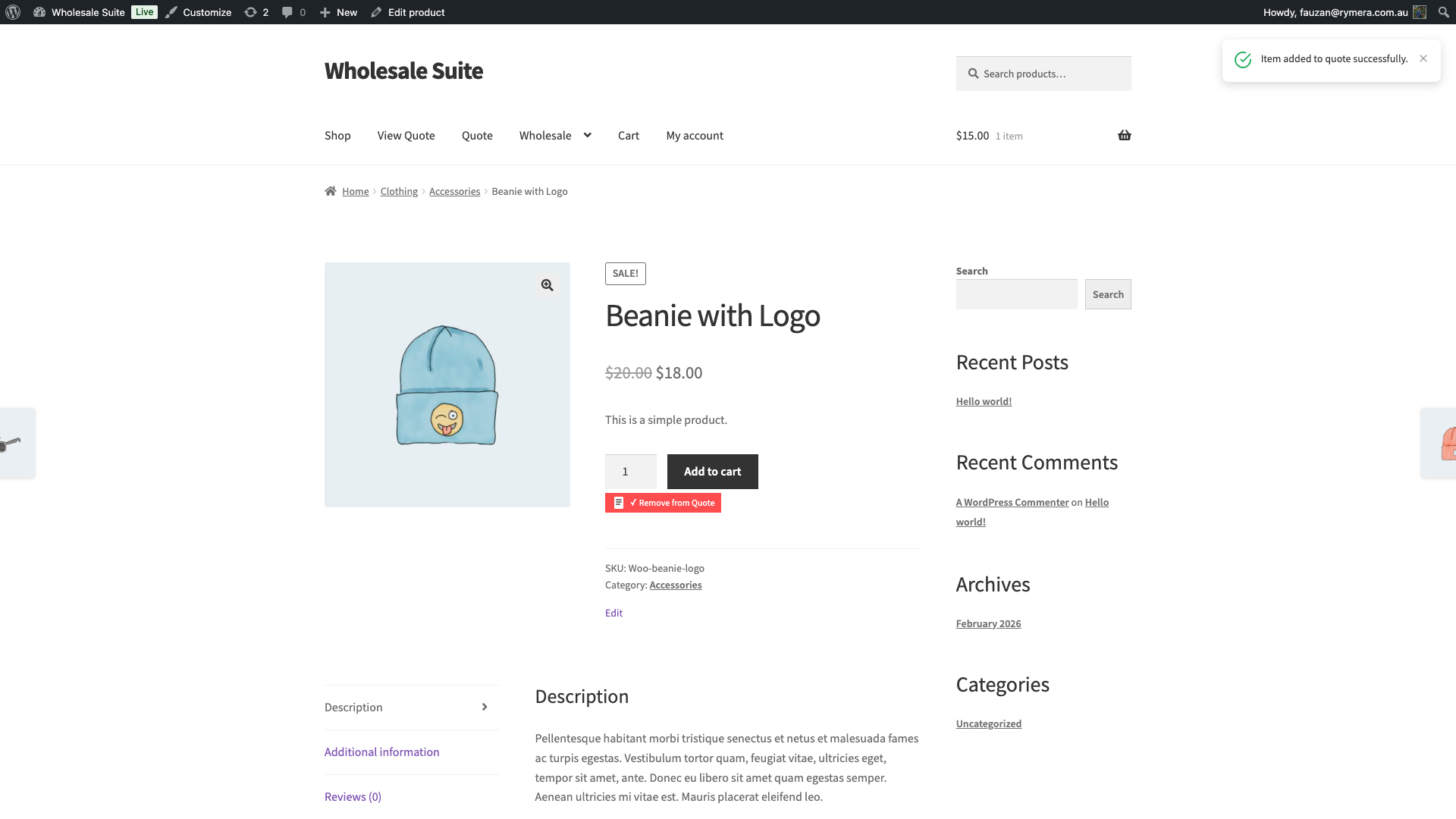
| Actie na toevoegen product aan offerte | Wat er gebeurt nadat een klant op Toevoegen aan offerte klikt op een productpagina. Doorverwijzen naar offertepagina stuurt hen onmiddellijk naar de Nieuwe Offerte Pagina. Alleen melding tonen houdt hen op de huidige pagina en toont een bevestigingsbericht. | Doorverwijzen naar offertepagina |
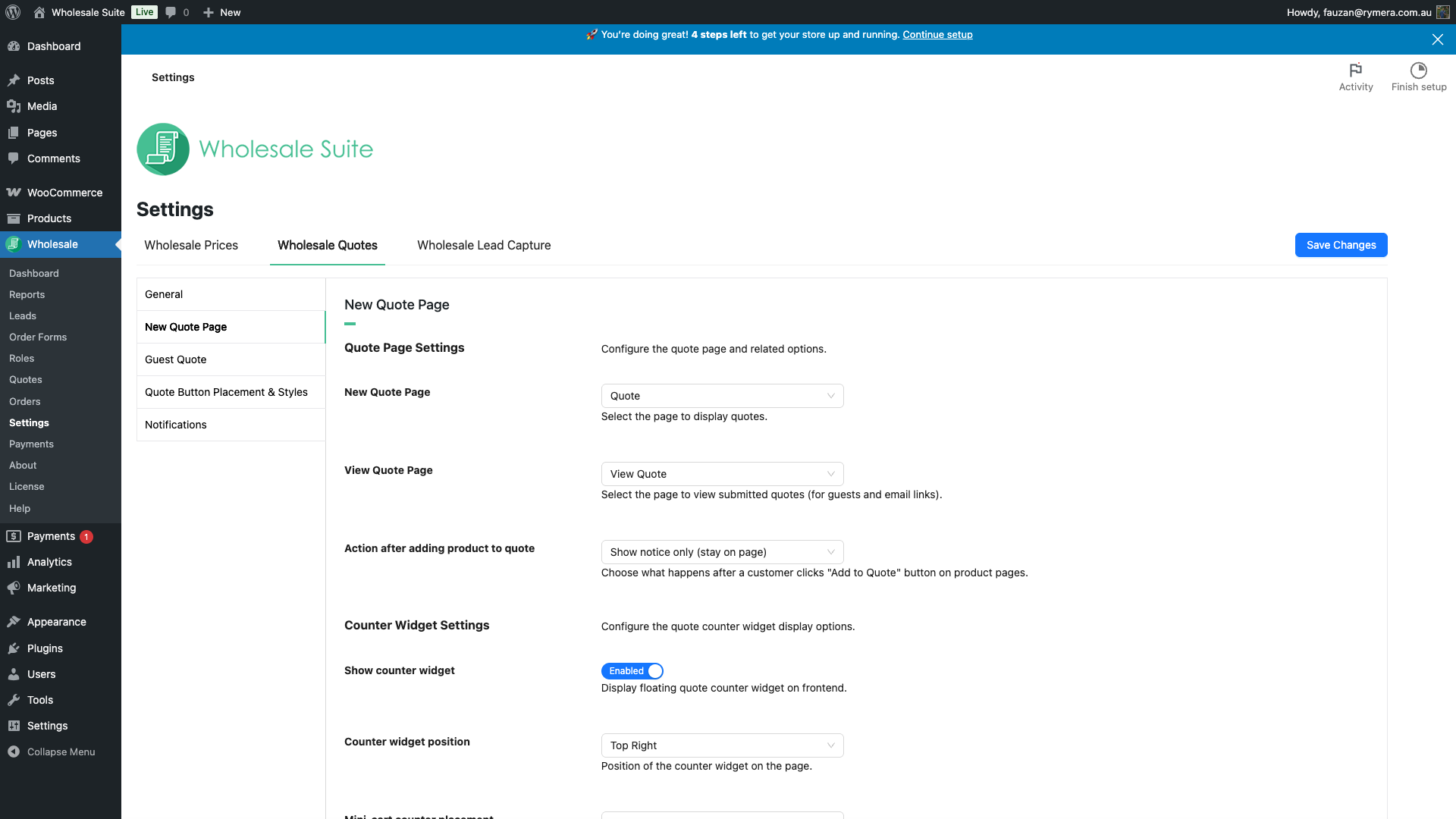
Instellingen Teller Widget
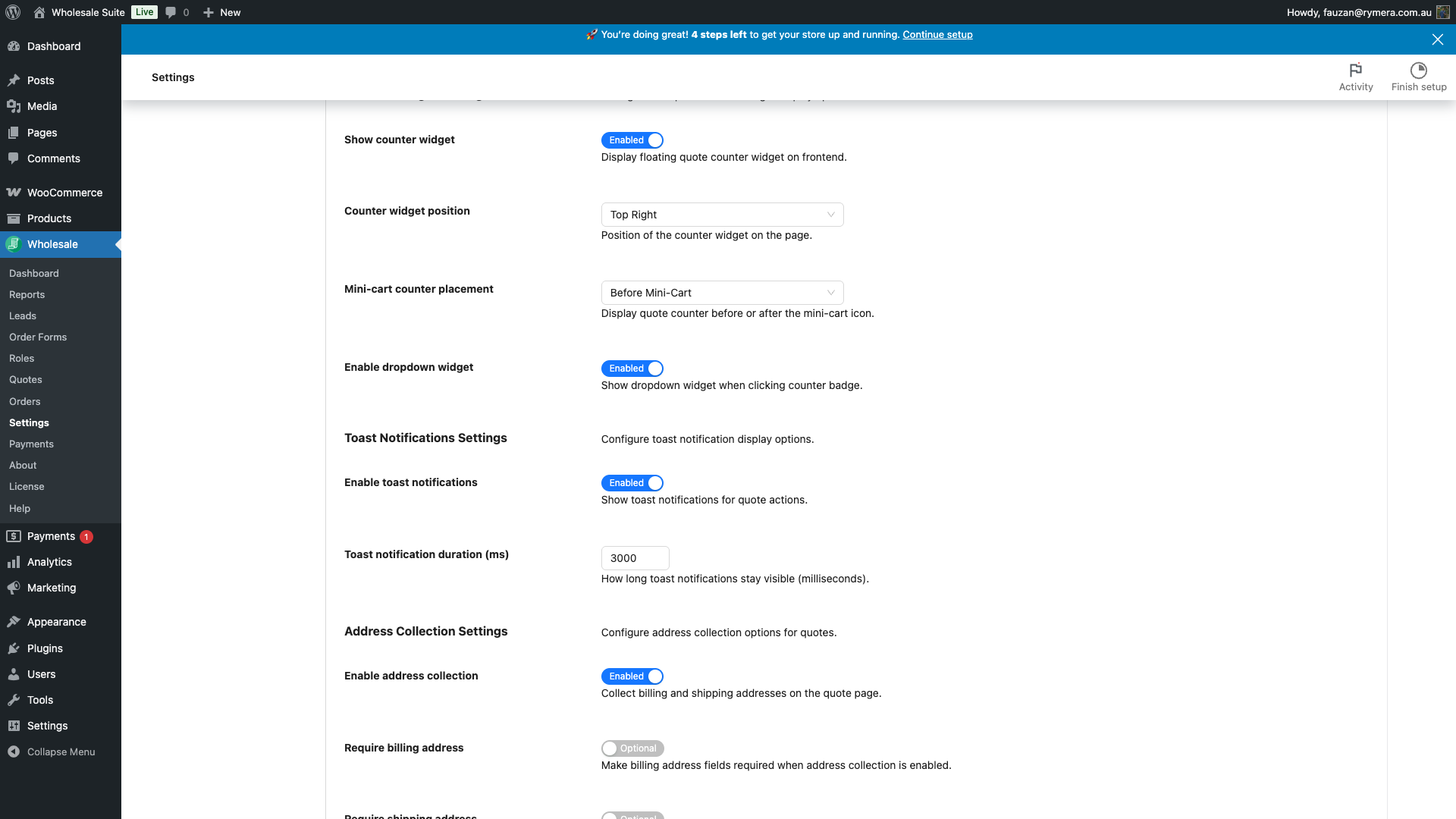
De teller-widget is een zwevend badge dat aan de voorkant wordt weergegeven en klanten laat zien hoeveel items er momenteel in hun offerte zitten.
| Instelling | Beschrijving | Standaard |
|---|---|---|
| Teller-widget tonen | Toont de zwevende offerte-teller badge op alle frontend-pagina's. | Ingeschakeld |
| Positie Teller Widget | Hoek van het scherm waar de zwevende teller badge verschijnt. Opties: Rechtsboven, Linksboven, Rechtsonder, Linksonder. Alleen zichtbaar wanneer Teller-widget tonen is ingeschakeld. | Rechtsboven |
| Plaatsing Mini-cart teller | Of het offerte-tellericoon voor of na het mini-carticoon in de sitekop verschijnt. Alleen zichtbaar wanneer Teller-widget tonen is ingeschakeld. | Voor Mini-Cart |
| Dropdown-widget inschakelen | Wanneer ingeschakeld, opent het klikken op de teller badge een mini-dropdown met de huidige offerte-inhoud en een koppeling naar de offertepagina. Alleen zichtbaar wanneer Teller-widget tonen is ingeschakeld. | Ingeschakeld |
Instellingen voor Toastmeldingen
Toastmeldingen zijn korte pop-upberichten die verschijnen wanneer een klant een product toevoegt aan of verwijdert uit hun offerte.
| Instelling | Beschrijving | Standaard |
|---|---|---|
| Toastmeldingen inschakelen | Schakelt toastmeldingen in of uit op de gehele frontend. | Ingeschakeld |
| Duur van toastmeldingen (ms) | Hoe lang een toastmelding zichtbaar blijft voordat deze vervaagt, in milliseconden. Bereik: 1.000–10.000 (1–10 seconden). Alleen zichtbaar wanneer toastmeldingen zijn ingeschakeld. | 3000 (3 seconden) |
Instellingen voor adresverzameling
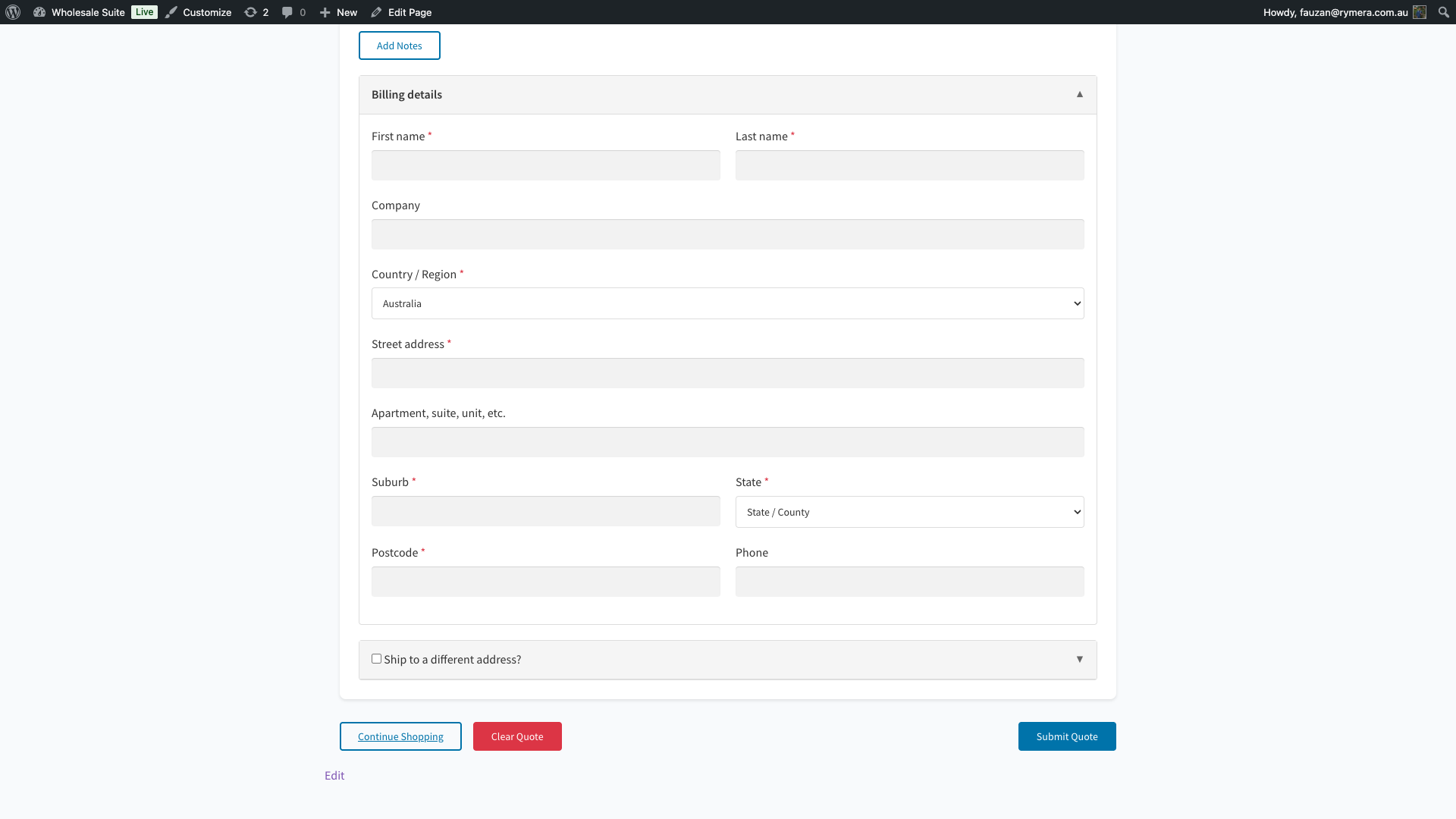
Wanneer adresverzameling is ingeschakeld, bevat het offerte-indieningsformulier velden voor factuur- en verzendadres, zodat u de bezorggegevens in de offertefase kunt verzamelen in plaats van bij het afrekenen.
| Instelling | Beschrijving | Standaard |
|---|---|---|
| Adresverzameling inschakelen | Voegt velden voor factuur- en verzendadres toe aan het offerte-indieningsformulier. | Uitgeschakeld |
| Factuuradres vereisen | Wanneer ingeschakeld, moeten klanten de velden voor het factuuradres invullen voordat ze hun offerte indienen. Alleen van toepassing wanneer adresverzameling is ingeschakeld. | Optioneel |
| Verzendadres vereisen | Wanneer ingeschakeld, moeten klanten de velden voor het verzendadres invullen voordat ze hun offerte indienen. Alleen van toepassing wanneer adresverzameling is ingeschakeld. | Optioneel |
Gast Offerte Tabblad
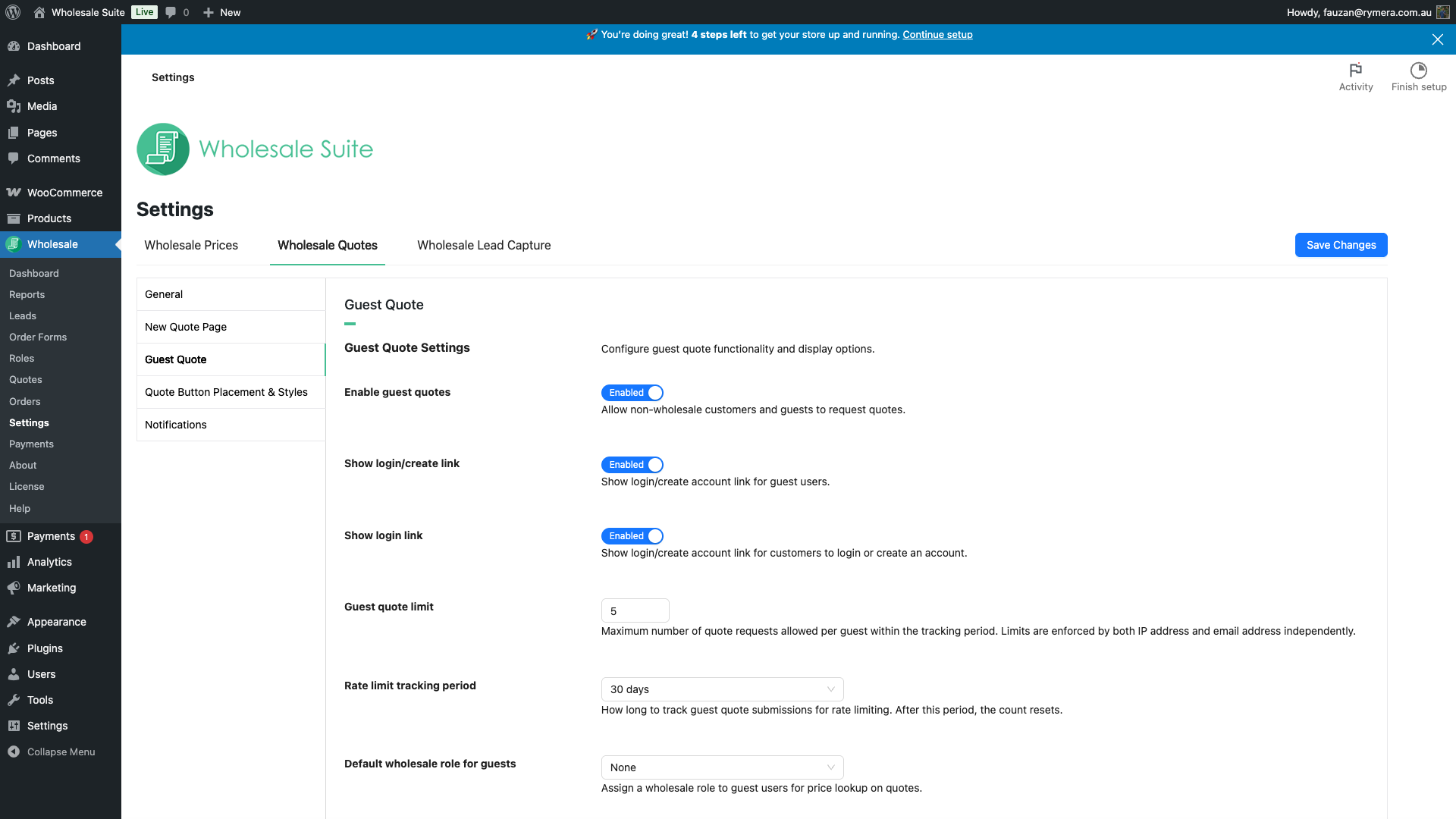
De tab 'Gast Offerte' regelt of bezoekers die niet zijn ingelogd (of die geen groothandelsrol hebben) offertes kunnen indienen, en hoe hun inzendingen worden beperkt om misbruik te voorkomen. De aparte instelling Beperken tot groothandelsklanten onder Algemeen heeft alleen prioriteit voor de zichtbaarheid van de offerteknop: wanneer deze is ingeschakeld, zien gasten en retailklanten geen offerteknoppen, zelfs als gastoffertes zijn ingeschakeld.
Gebruik Gastoffertes inschakelen om de toegang tot gastoffertes zelf te regelen. De instelling voor alleen-groothandel-zichtbaarheid verwijdert geen bestaande gastoffertes of vervangt de controles voor Gastoffertes.
Instellingen voor gastoffertes
| Instelling | Beschrijving | Standaard |
|---|---|---|
| Gastoffertes inschakelen | Staat bezoekers die niet zijn ingelogd, en geregistreerde klanten zonder groothandelsrol, toe om offerteaanvragen in te dienen. Als Beperken tot groothandelsklanten is ingeschakeld onder Algemeen, blijven offerteknoppen verborgen voor deze gebruikers, zelfs wanneer gastoffertes hier zijn ingeschakeld. | Uitgeschakeld |
| Inloggen/account aanmaken link weergeven | Wanneer gastoffertes zijn ingeschakeld, wordt een prompt weergegeven die gasten aanmoedigt om in te loggen of een account aan te maken. Alleen zichtbaar wanneer gastoffertes zijn ingeschakeld. | Ingeschakeld |
| Inloglink weergeven | Toont een aparte inlog- of registratielink op de offertepagina voor gasten. Alleen zichtbaar wanneer gastoffertes zijn ingeschakeld. | Ingeschakeld |
| Limiet gastoffertes | Maximaal aantal offertes dat een enkele gast kan indienen binnen de trackingperiode. Limieten worden onafhankelijk afgedwongen per IP-adres en per e-mailadres. Bereik: 1–100. Alleen zichtbaar wanneer gastoffertes zijn ingeschakeld. | 5 |
| Trackingperiode voor snelheidslimiet | Het rollende venster dat wordt gebruikt om het aantal offerte-inzendingen van een gast te tellen. Na deze periode wordt hun telling gereset. Opties: Nooit resetten (permanente limiet), 7 dagen, 30 dagen, 60 dagen, 90 dagen. Alleen zichtbaar wanneer gastoffertes zijn ingeschakeld. | 30 dagen |
| Standaard groothandelsrol voor gasten | Wijs een groothandelsrol toe aan gastinzendingen, zodat de plugin de juiste groothandelsprijzen op de offerte kan weergeven. Selecteer een rol die is gedefinieerd in WooCommerce Wholesale Prices. Alleen zichtbaar wanneer gastoffertes zijn ingeschakeld. | (geen) |
Tabblad Plaatsing & Stijlen Offerteknop
Dit tabblad regelt hoe de offerteknop eruitziet en waar deze verschijnt op productpagina's, winkel- en categorie-archiefpagina's en de winkelwagen.
Algemene knopinstellingen
Deze labels zijn globaal van toepassing op offerteknoppen op alle product- en winkelpagina's.
| Instelling | Beschrijving | Standaard |
|---|---|---|
| Label offerteknop | De tekst die wordt weergegeven op de knop "Toevoegen aan offerte" op product- en winkelpagina's. | “Toevoegen aan offerte” |
| Label knop Verwijderen uit offerte | De tekst die wordt weergegeven op de knop wanneer het product al in de offerte van de klant staat en kan worden verwijderd. | “Verwijderen uit offerte” |
Knopinstellingen productpagina
| Instelling | Beschrijving | Standaard |
|---|---|---|
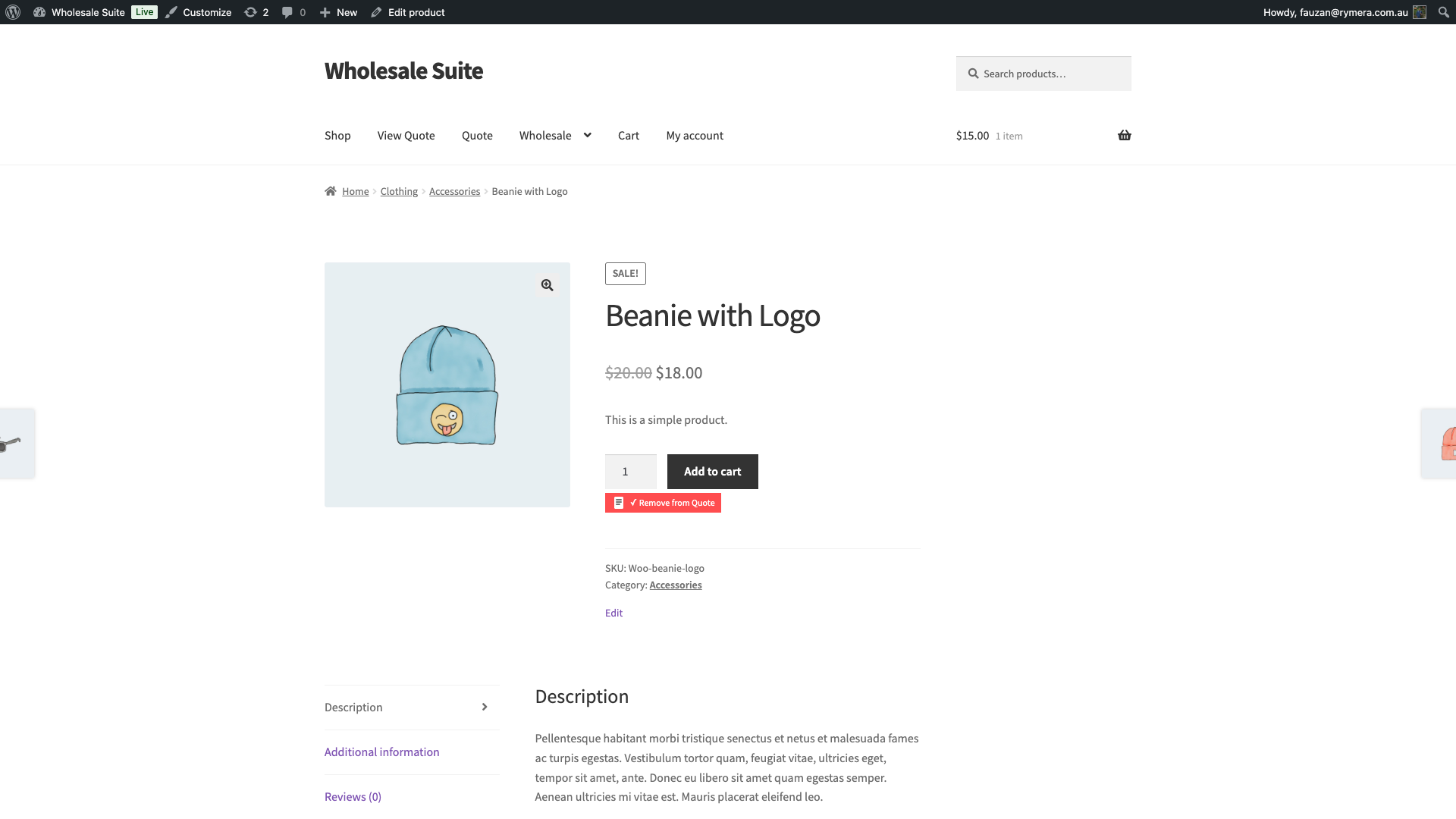
| Plaatsing offerteknop productpagina | Waar de offerteknop verschijnt op individuele productpagina's. U kunt deze positioneren ten opzichte van de knop "Toevoegen aan winkelwagen", de producttitel, of deze over het productafbeelding leggen. | Onder de knop "Toevoegen aan winkelwagen" |
| Stijl offerteknop productpagina | De visuele weergave van de knop. Alleen tekst toont alleen het label. Alleen icoon toont het offerte-icoon zonder tekst. Andere opties combineren icoon en tekst in effen, omtrek (icoon+tekst) of pilvormen. | Effen icoon en tekst |
Plaatsingsopties: Boven de knop "Toevoegen aan winkelwagen", Onder de knop "Toevoegen aan winkelwagen", Boven de producttitel, Onder de producttitel, Productafbeelding – Rechtsboven, Productafbeelding – Linksboven, Productafbeelding – Rechtsonder, Productafbeelding – Linksonder.
Stijlopties: Alleen Tekst, Alleen Pictogram, Pictogram en Tekst, Pill-vormig Pictogram en Tekst, Effen Pictogram, Effen Pictogram en Tekst, Effen Pill-vormig Pictogram en Tekst.
Knopinstellingen winkelpagina
| Instelling | Beschrijving | Standaard |
|---|---|---|
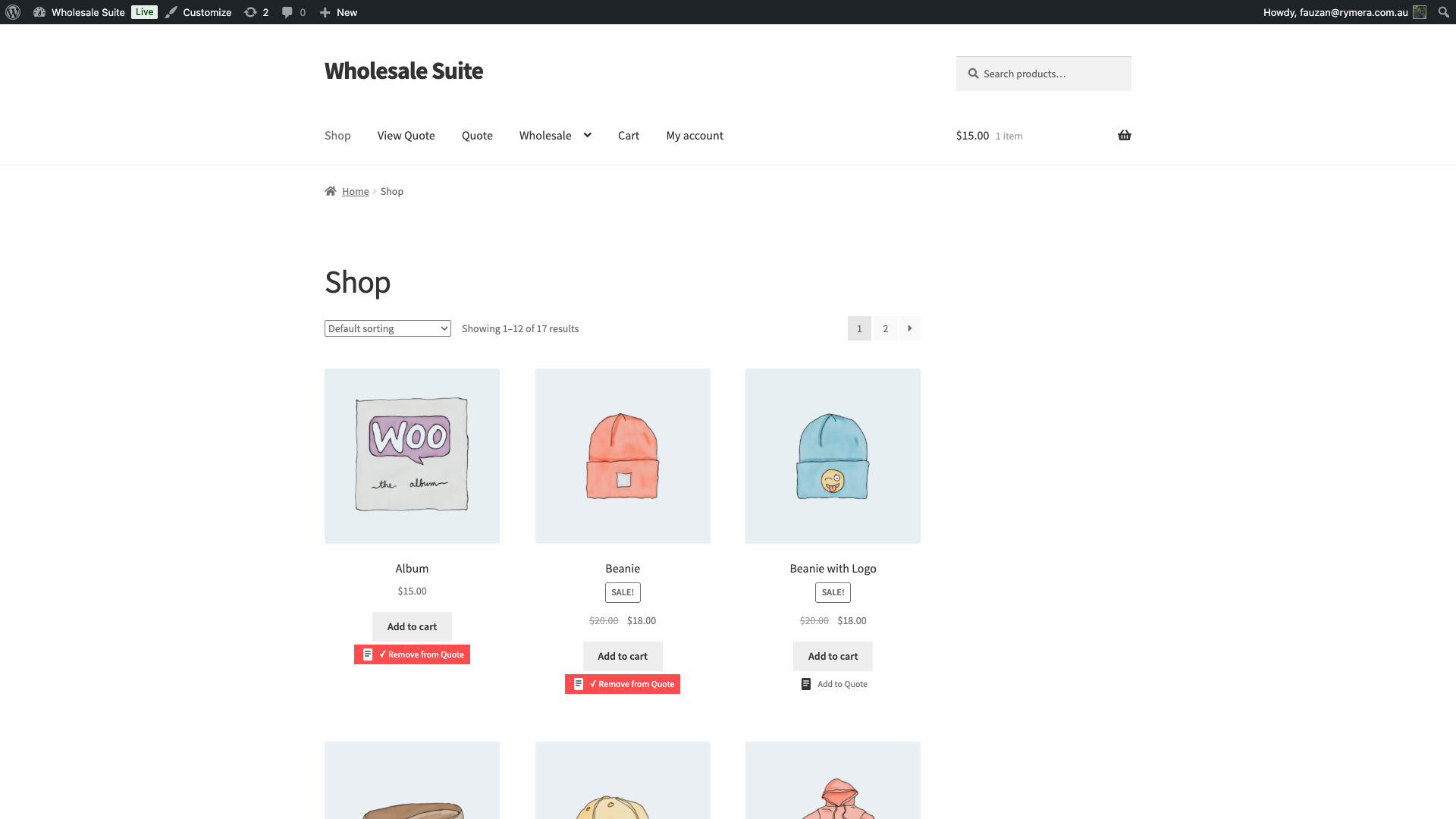
| Plaatsing offerteknop winkelpagina | Waar de offerteknop verschijnt binnen productkaarten op de winkelpagina en categorie-archiefpagina's. | Onder de knop "Toevoegen aan winkelwagen" |
| Stijl offerteknop winkelpagina | De visuele stijl van de offerteknop op winkel- en archiefpagina's. Gebruikt dezelfde stijlopties als de knop op de productpagina. | Effen icoon en tekst |
Plaatsingsopties: Boven de producttitel, Onder de producttitel, Boven de knop "Toevoegen aan winkelwagen", Onder de knop "Toevoegen aan winkelwagen", Productafbeelding – Rechtsboven, Productafbeelding – Linksboven.
Knopinstellingen winkelwagenpagina
| Instelling | Beschrijving | Standaard |
|---|---|---|
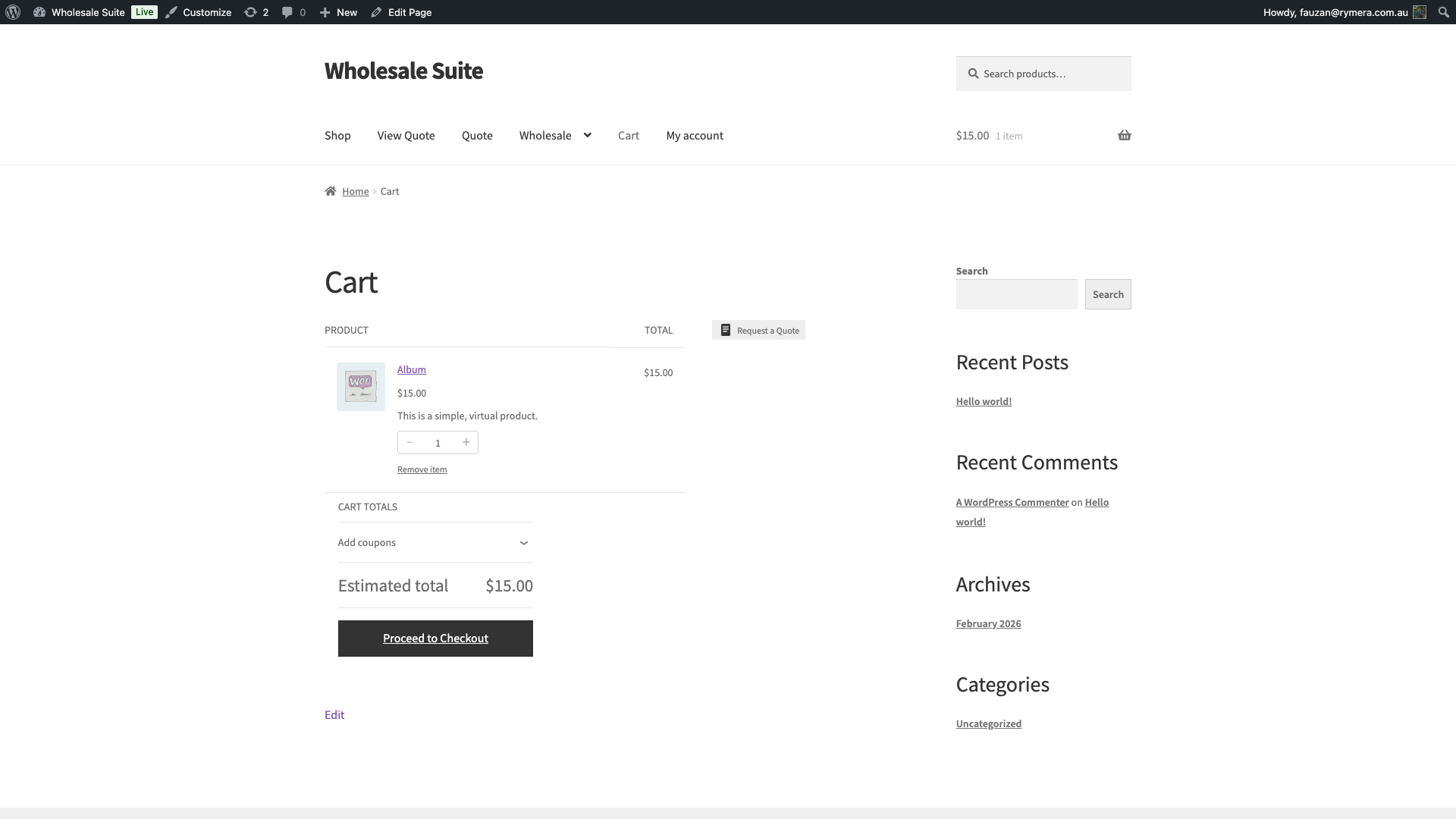
| Label winkelwagenknop | Tekst weergegeven op de offerteknop op de winkelwagenpagina. Dit is onafhankelijk van het label van de productpaginaknop dat hierboven is ingesteld. | “Offerte aanvragen” |
| Plaatsing winkelwagenknop | Waar de offerteknop verschijnt op de winkelwagenpagina. Opties: Na winkelwagentabel, Voor winkelwagen-totalen, Na doorgaan naar afrekenknop. | Na winkelwagentabel |
| Stijl winkelwagenknop | De visuele stijl van de offerteknop in de winkelwagen. Gebruikt dezelfde 7 stijlopties als de knop op de productpagina. | Effen icoon en tekst |
| Winkelwagen legen na offerteverzending | Wanneer ingeschakeld, wordt de winkelwagen automatisch geleegd nadat de klant een offerte heeft verzonden vanuit de winkelwagen. Wanneer uitgeschakeld, blijven artikelen in de winkelwagen na verzending. | Ja |
Meldingen tabblad
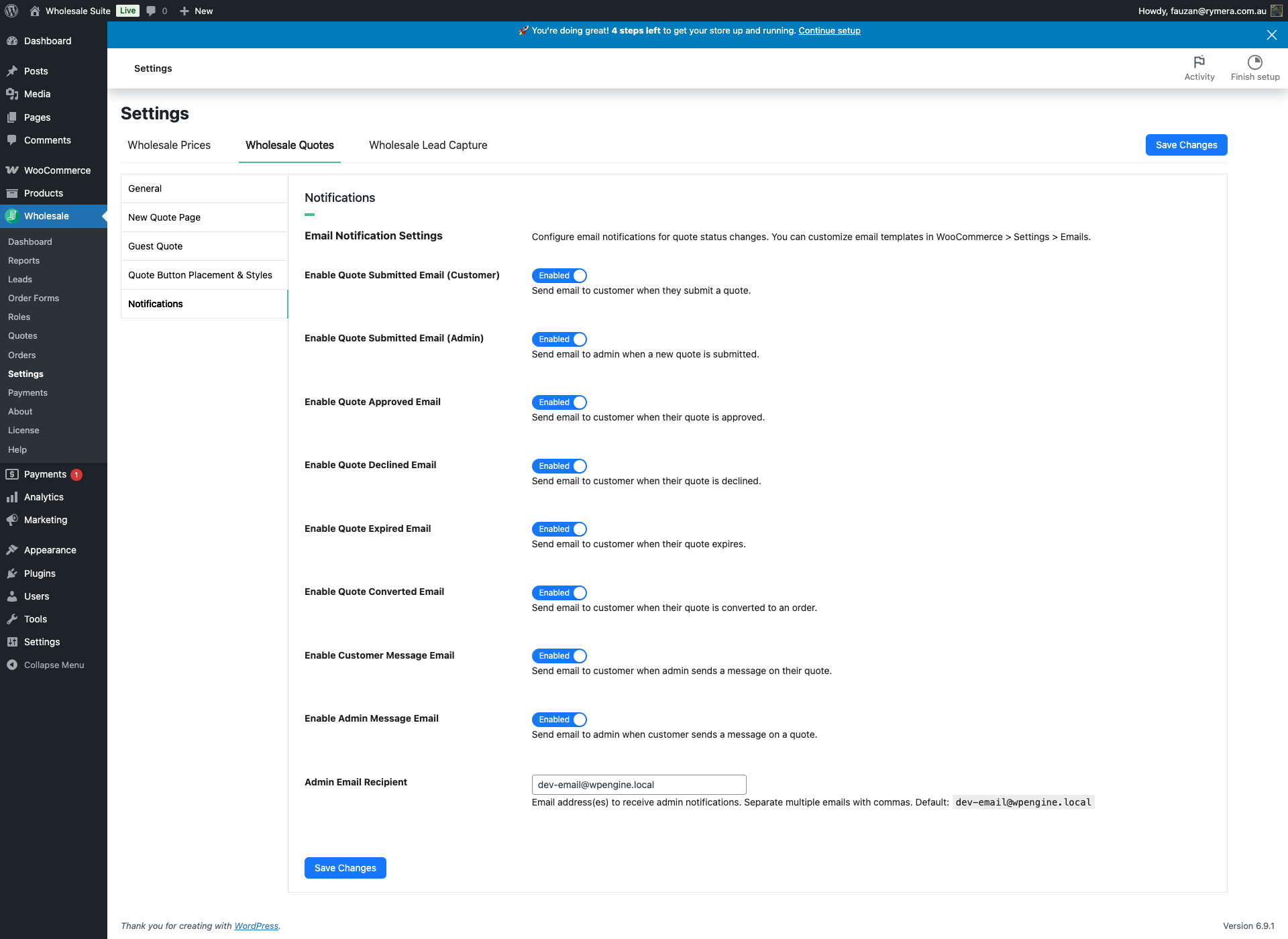
Het tabblad Meldingen laat u elke geautomatiseerde offerte-e-mail afzonderlijk in- of uitschakelen en het e-mailadres instellen dat meldingen voor beheerders ontvangt.
E-mailmeldinginstellingen
| Instelling | Beschrijving | Standaard |
|---|---|---|
| Offerte Verzonden E-mail Inschakelen (Klant) | Verstuurt een bevestigingsmail naar de klant wanneer deze een offerte indient. | Ingeschakeld |
| Offerte Verzonden E-mail Inschakelen (Beheerder) | Informeert de beheerder wanneer een nieuwe offerte is ingediend. | Ingeschakeld |
| Offerte Goedgekeurd E-mail Inschakelen | Verstuurt een e-mail naar de klant wanneer hun offerte is goedgekeurd door de beheerder. | Ingeschakeld |
| Offerte Afgekeurd E-mail Inschakelen | Verstuurt een e-mail naar de klant wanneer hun offerte is afgekeurd. | Ingeschakeld |
| Offerte Verlopen E-mail Inschakelen | Informeert de klant wanneer een goedgekeurde offerte de vervaldatum heeft bereikt. | Ingeschakeld |
| Offerte Geconverteerd E-mail Inschakelen | Verstuurt een bevestiging naar de klant wanneer hun offerte is geconverteerd naar een WooCommerce-bestelling. | Ingeschakeld |
| Klantbericht E-mail Inschakelen | Informeert de klant per e-mail wanneer een beheerder een bericht stuurt op hun offerte-thread. | Ingeschakeld |
| Beheerderbericht E-mail Inschakelen | Informeert de beheerder per e-mail wanneer een klant een bericht stuurt op een offerte. | Ingeschakeld |
| Beheerder E-mail Ontvanger | E-mailadres(sen) die beheerdersmeldingen ontvangen. Scheid meerdere adressen met komma's. Standaard is het WordPress-sitebeheerders-e-mailadres. | WordPress admin e-mailadres |
Om de onderwerpregels, afzendersnamen en inhoud van deze e-mails aan te passen, ga naar WooCommerce > Instellingen > E-mails.
Veelgestelde vragen
Kan ik verschillende knopteksten gebruiken voor de winkelwagen en voor productpagina's?
Ja. Het veld Label offerteknop onder Algemene knopinstellingen is van toepassing op product- en winkelpagina's. De winkelwagenpagina heeft zijn eigen veld Label winkelwagenknop onder Knopinstellingen winkelwagenpagina, zodat u verschillende teksten voor elke locatie kunt instellen.
Wat gebeurt er als een gast de limiet voor het indienen van offertes bereikt?
De limiet wordt onafhankelijk afgedwongen per IP-adres en per e-mailadres. Zodra een van beide drempels is bereikt binnen de trackingperiode, kan die gast geen aanvullende offertes meer indienen totdat de periode opnieuw wordt ingesteld. Offertes die al zijn ingediend voordat de limiet was bereikt, worden niet beïnvloed.
Heeft het verbergen van de teller-widget invloed op hoe offertes werken?
Nee. De teller-widget is alleen een weergave-element. Het verbergen ervan verwijdert de zwevende badge van de frontend, maar heeft geen invloed op de offertefunctionaliteit — klanten kunnen nog steeds producten aan hun offerte toevoegen en deze normaal indienen.
Hulp Nodig?
Als je een vraag hebt of tegen problemen aanloopt, staan we klaar om te helpen.
- Premium gebruikers: Open een ondersteuningsticket
- Gratis gebruikers: Bezoek ons communityforum

