
WooCommerce Wholesale Quotes geeft klanten van groothandels een speciale manier om prijzen voor producten aan te vragen voordat ze een bestelling plaatsen. Deze handleiding leidt u door de volledige workflow aan de klantzijde, van het toevoegen van producten aan een offerte, via het beoordelen en indienen ervan, tot het volgen van de voortgang en het omzetten van een goedgekeurde offerte in een bestelling.
Wat u nodig heeft
- Een klantaccount voor groothandel (of gasttoegang als uw winkelbeheerder dit heeft ingeschakeld, zie Gasten toestaan offertes voor groothandel aan te vragen)
- De knop Toevoegen aan offerte die zichtbaar is op product- of winkelpagina's, zie Hoe de knop Toevoegen aan offerte in te stellen
- Een Nieuwe offertepagina ingesteld door uw winkelbeheerder (vereist voor het indienen van offertes)
Stap 1: Producten toevoegen aan uw offerte
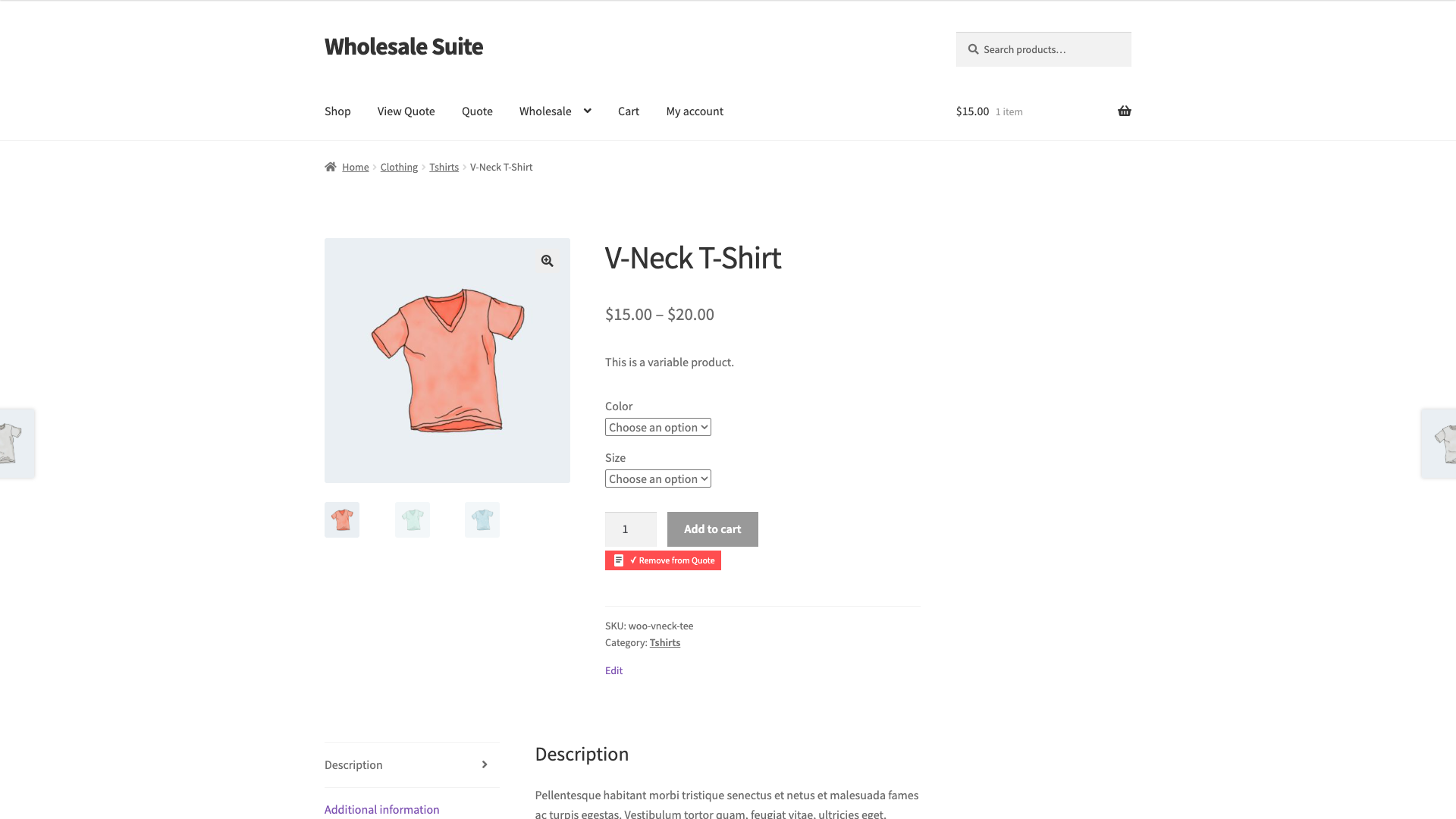
Blader door de winkel en klik op de knop Toevoegen aan offerte op elk product dat u wilt opnemen. De knop verschijnt op individuele productpagina's, op de winkel- en categorie-archiefpagina's en op de winkelwagenpagina. Elke klik voegt het product toe aan uw huidige offerte.
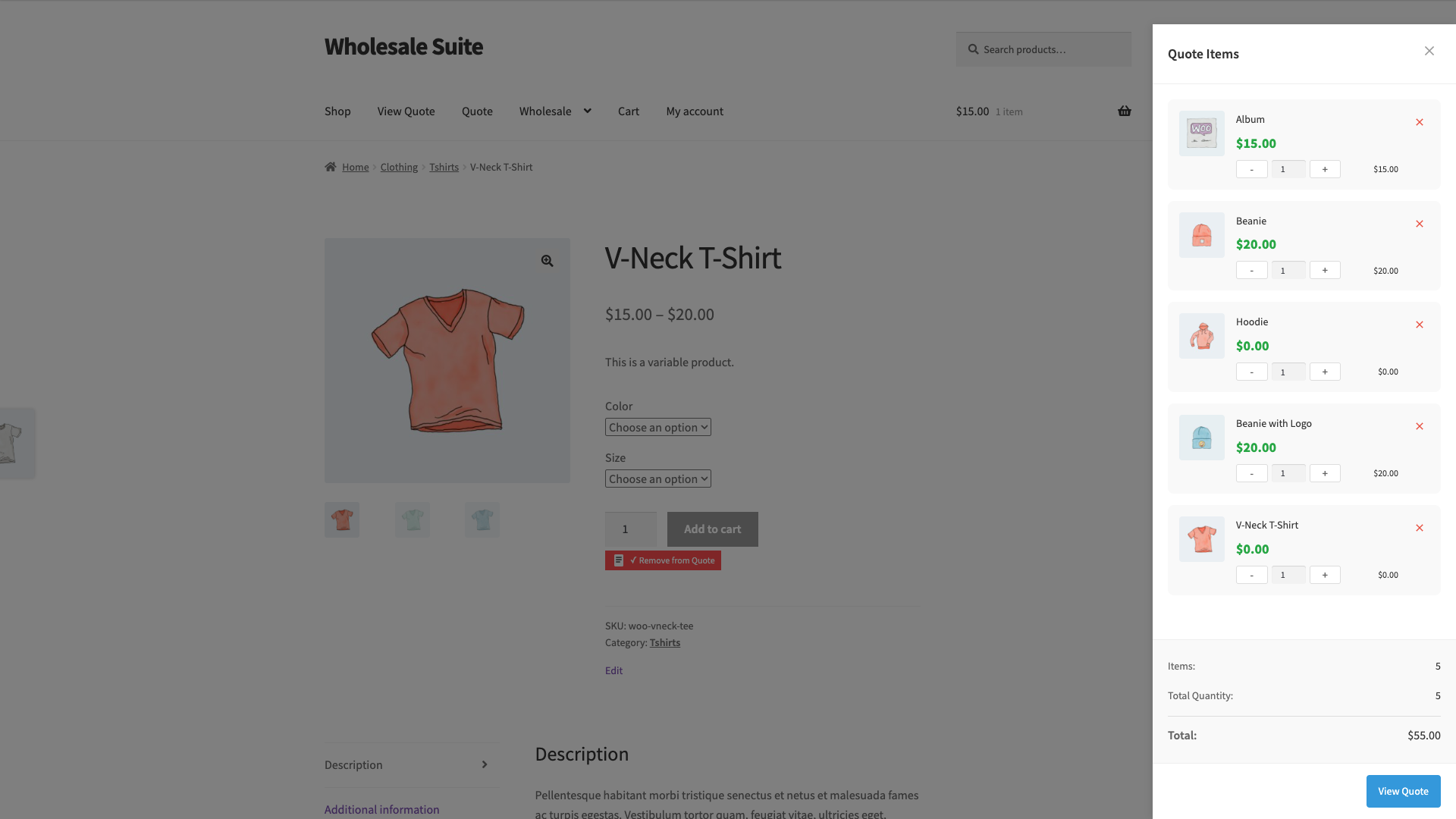
Een zwevend tellericoon bovenaan de pagina toont het aantal artikelen in uw offerte. Klik op het icoon om een mini-dropdown te zien van de inhoud van uw huidige offerte, of klik op de link erin om rechtstreeks naar de offertepagina te gaan.
Stap 2: Beoordeel en dien uw offerte in
Zodra u alle gewenste producten hebt toegevoegd, navigeert u naar de offertepagina. U kunt deze bereiken via de dropdown van het tellericoon of via een link die uw winkelbeheerder heeft ingesteld (zoals in de navigatie van de site).
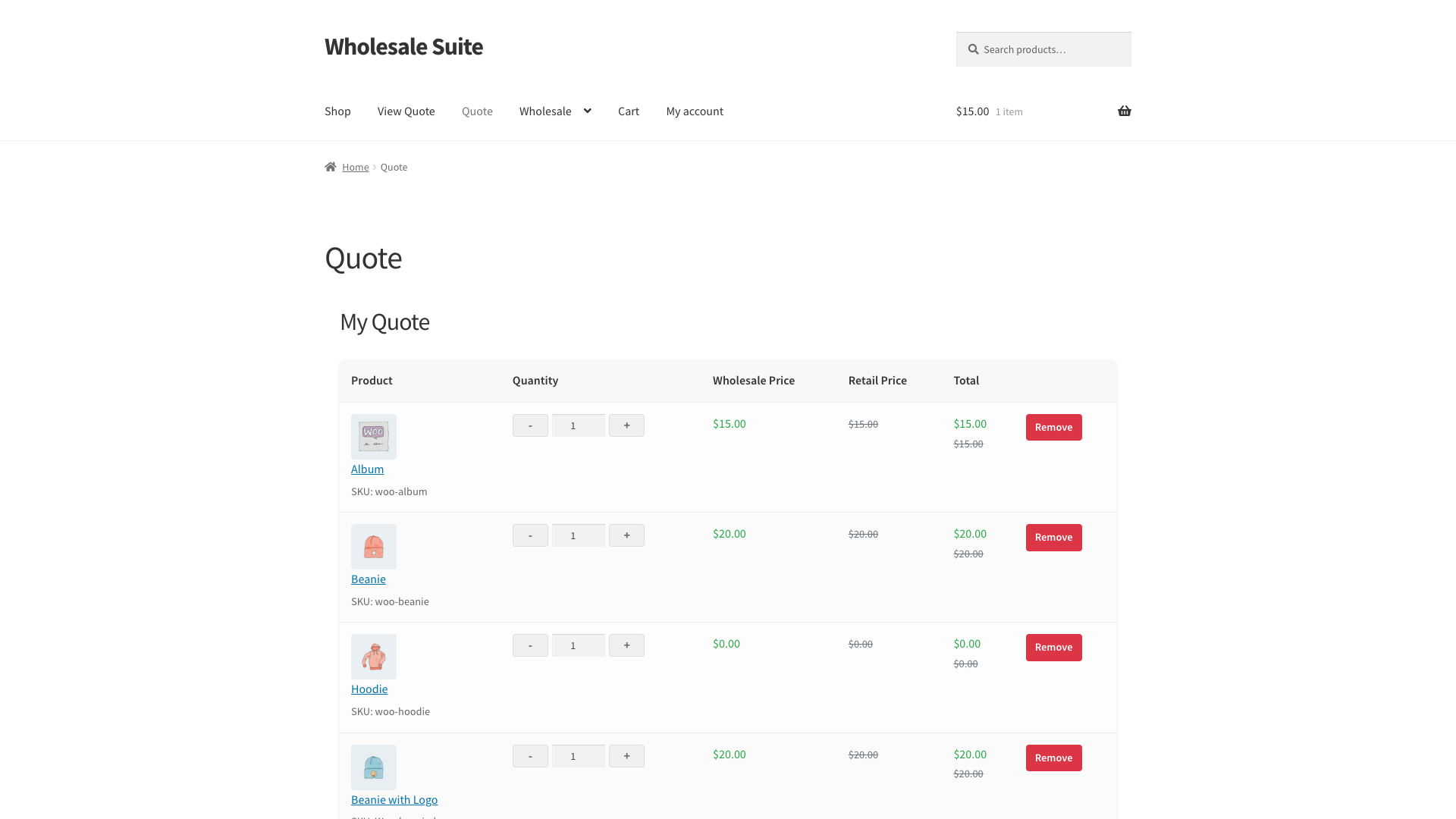
Op de offertepagina kunt u:
- Aantallen aanpassen: gebruik de +/- knoppen of typ direct in het aantalveld voor elk product.
- Producten verwijderen: klik op Verwijderen naast elk item dat u niet langer wilt.
- Notities toevoegen: klik op Notities toevoegen om een tekstveld te openen voor speciale vereisten of instructies voor uw beheerder. Uw notities worden met de offerte opgeslagen wanneer u deze indient.
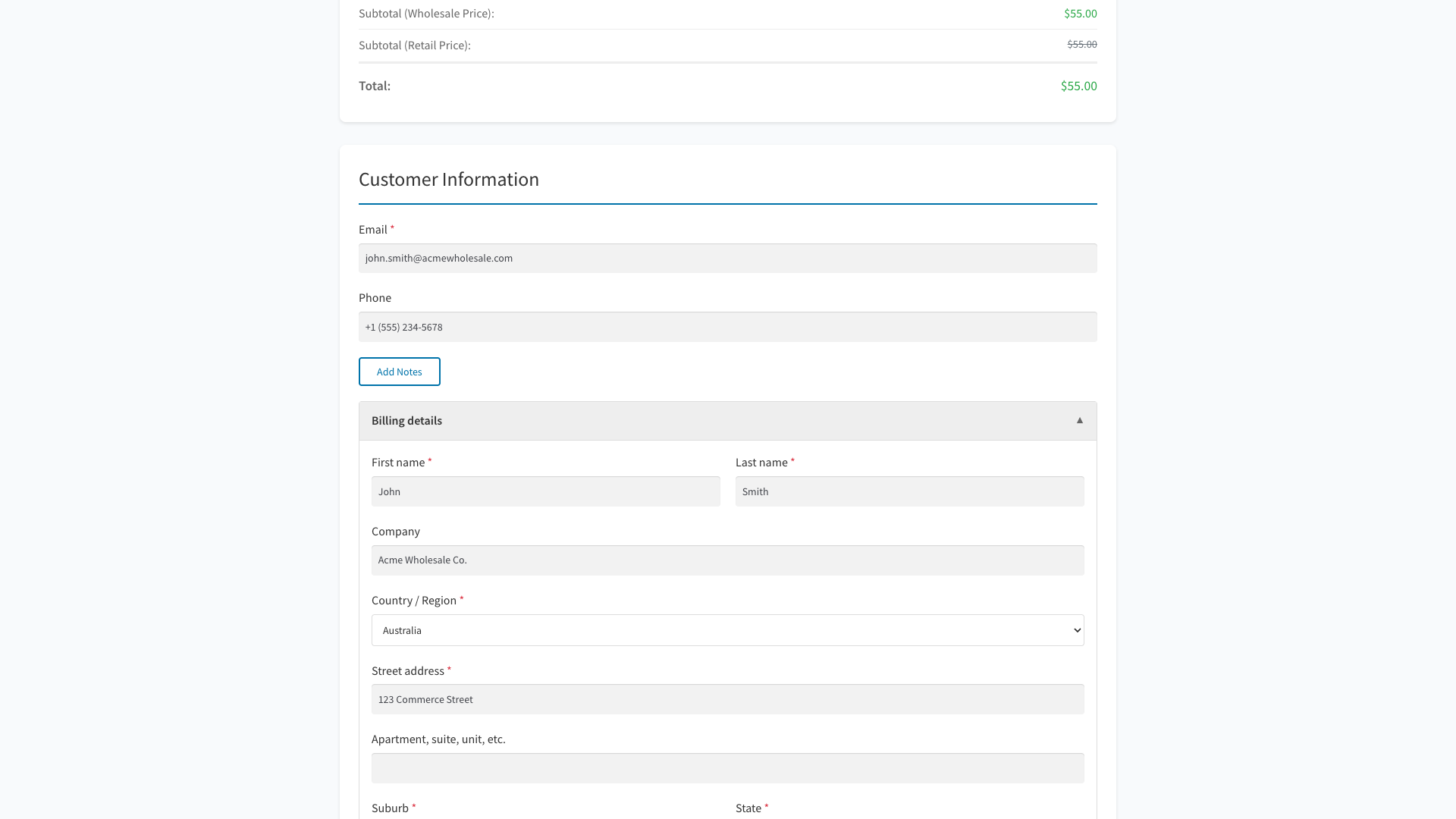
Vul onder de producttabel uw contactgegevens in bij de sectie Klantinformatie. Uw e-mailadres is verplicht. Telefoon en bedrijf zijn optioneel.
Als uw winkel adresverzameling heeft ingeschakeld, verschijnen inklapbare secties Factuurgegevens en Verzendgegevens. Vouw elke sectie uit en vul de velden in. Vereiste velden zijn gemarkeerd met een asterisk, uw beheerder bepaalt welke velden vereist zijn.
Wanneer u er klaar voor bent, klikt u op Offerte indienen. De pagina bevestigt dat uw offerte is ingediend en er wordt een bevestigingsmail naar uw e-mailadres verzonden.
Wanneer de offerte is aangemaakt, worden de artikeltotalen en de vervaldatum direct opgeslagen wanneer de winkelvervaldatum is ingeschakeld. De bevestigingspagina en e-mailmeldingen gebruiken daarom de ingediende waarden zonder te wachten tot een beheerder de offerte eerst opent.
Stap 3: Volg uw offertes in Mijn account
Na het indienen kunt u al uw offertes volgen via Mijn account > Offertes. De offertelijst toont elke offerte met het nummer, de indieningsdatum, de huidige status, het aantal items en de totale waarde. Een nieuw ingediende offerte moet onmiddellijk de juiste totaalprijs tonen.

Gebruik de filtertabbladen voor de status bovenaan om de lijst te verfijnen:
- Alle offertes: toont elke offerte, ongeacht de status.
- In behandeling: offertes die wachten op beoordeling door uw beheerder.
- Goedgekeurd: offertes die zijn goedgekeurd en klaar zijn om te worden omgezet in een bestelling.
- Geweigerd: offertes die niet zijn goedgekeurd.
- Vervallen: offertes in behandeling of goedgekeurde offertes die hun opgeslagen vervaldatum hebben gepasseerd.
- Omgezet: offertes die zijn omgezet in een WooCommerce bestelling.
U kunt ook zoeken op offertenummer, ID of e-mailadres met behulp van de zoekbalk boven de lijst.
Als een offerte nieuwe berichten van uw beheerder heeft, verschijnt er een blauwe notificatiebadge naast het offertenummer. Een 💬-icoon geeft een offerte met berichten aan, maar zonder nieuwe ongelezen berichten.
Stap 4: Bekijk de details van een offerte
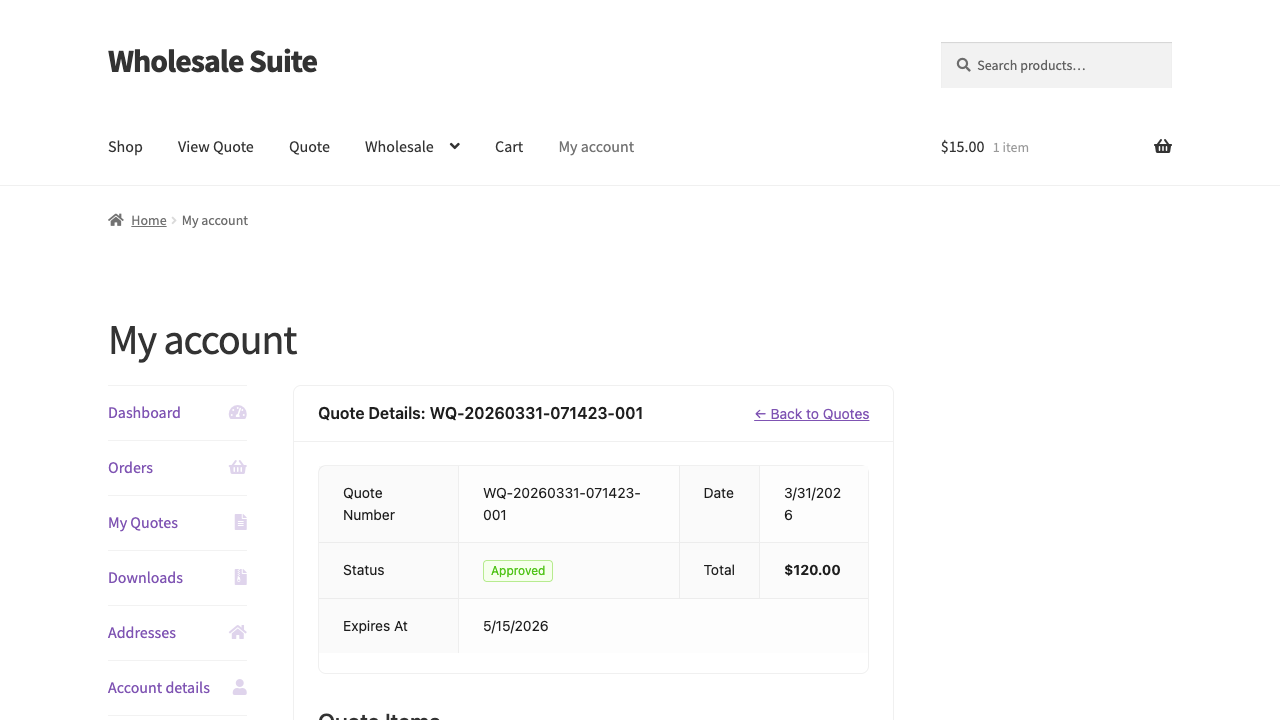
Klik op Bekijken bij een offerte in de lijst om de detailpagina te openen. De detailpagina toont:
- Offertesamenvatting: offertenummer, indieningsdatum, huidige status en totaalprijs.
- Vervaldatum: berekend en opgeslagen bij het aanmaken van de offerte als de winkelvervaldatum is ingeschakeld. Er verschijnt geen vervaldatum wanneer de vervaldatum is uitgeschakeld.
- Regelitems: elk product met zijn hoeveelheid, groothandelsprijs en regelbedrag.
- Berichten: het gespreksgesprek tussen u en de beheerder. Zie Berichten in offertes tussen beheerder en klanten voor hoe berichten werken.
- Offertegeschiedenis: een logboek van statuswijzigingen en activiteiten op de offerte.

Voor offertes in de status In afwachting of Vervallen verschijnt er ook een knop Bewerken in de offertelijst. Als u erop klikt, opent u dezelfde detailpagina, waar u hoeveelheden kunt aanpassen, producten kunt toevoegen of verwijderen, en uw wijzigingen kunt opslaan.
Stap 5: Converteer een goedgekeurde offerte naar een bestelling
Wanneer uw beheerder een offerte goedkeurt, verandert de status in Goedgekeurd en ontvangt u een e-mailmelding. Open de detailpagina van de offerte, een groene knop Bestelling plaatsen verschijnt in de voettekst.
Klik op Bestelling plaatsen om de offerte om te zetten in een WooCommerce-bestelling tegen de goedgekeurde prijzen. Zodra de bestelling is aangemaakt, verandert de offertestatus in Omgezet en verschijnt er een link Bestelling bekijken, die u rechtstreeks naar de bestelling in uw account brengt.
Als winkelverloop is ingeschakeld, behoudt de offerte de vervaldatum die is opgeslagen toen deze werd aangemaakt. Goedkeuring creëert geen nieuwe vervaldatum. U kunt een goedgekeurde offerte pas converteren zolang die opgeslagen datum niet is verstreken. Nadat deze is verlopen, moet u mogelijk een nieuwe offerte aanvragen of uw beheerder vragen deze te beoordelen.
Problemen oplossen met totalen en vervaldata
Een nieuwe offerte toont een totaal van $0,00. Werk WooCommerce Wholesale Quotes bij naar de nieuwste versie en dien vervolgens een nieuwe testofferte in. Huidige versies slaan de berekende artikel-totalen op wanneer de offerte wordt aangemaakt. Bijwerken herbouwt niet automatisch elke historische offerte, dus een beheerder moet mogelijk oudere getroffen records beoordelen.
Een offerte heeft geen vervaldatum. Controleer eerst of offerteverloop is ingeschakeld in de winkelinstellingen. Geen vervaldatum wordt verwacht wanneer die instelling is uitgeschakeld. Als vervaldatum is ingeschakeld, werk de plugin bij en test met een nieuw ingediende offerte, omdat oudere records mogelijk niet automatisch een ontbrekende datum ontvangen.
Zie voor administratieve status-, prijs- en vervalacties Hoe groothandels状te als beheerder te beheren.
Veelgestelde vragen
Kan ik een offerte bewerken nadat ik deze heb ingediend?
Ja, maar alleen zolang deze de status In afwachting of Vervallen heeft. Open de offerte vanuit Mijn account > Offertes en klik op Bewerken (of Bekijken). U kunt hoeveelheden aanpassen en producten toevoegen of verwijderen, en vervolgens uw wijzigingen opslaan.
Wat gebeurt er als mijn goedgekeurde offerte verloopt voordat ik de bestelling plaats?
De offerte wordt verplaatst naar de status Vervallen en de knop Bestelling plaatsen wordt verwijderd. U kunt contact opnemen met uw beheerder om te vragen deze opnieuw goed te keuren, of een nieuwe offerte indienen voor dezelfde producten.
Waarom zie ik de knop 'Toevoegen aan offerte' niet?
De knop is standaard alleen zichtbaar voor ingelogde wholesale-klanten. Als u browsed als een gewone klant zonder wholesale-rol, verschijnt de knop niet. Neem contact op met uw winkelbeheerder als u denkt dat u toegang zou moeten hebben.
Kan ik een offerte aanvragen zonder in te loggen?
Ja, als uw winkelbeheerder de Gast Offerte functie heeft ingeschakeld. Wanneer gast状te aan staan, is de knop Toevoegen aan Offerte zichtbaar voor alle bezoekers, geen account vereist. U moet nog steeds uw e-mailadres opgeven bij het indienen van de offerte. Als u de knop helemaal niet ziet, zijn gast状te mogelijk uitgeschakeld in uw winkel, neem contact op met uw beheerder om dit te achterhalen.
Kan ik meerdere offertes tegelijk indienen?
Dit hangt af van de instellingen van uw winkel. Sommige winkels staan meerdere openstaande offertes toe; andere vereisen dat u wacht tot een bestaande offerte is verwerkt voordat u een nieuwe indient. Als u niet kunt indienen, ziet u mogelijk een bericht dat de beperking uitlegt.
Hulp nodig?
Als je een vraag hebt of tegen problemen aanloopt, staan we klaar om te helpen.
- Premium gebruikers: Open een ondersteuningsticket
- Gratis gebruikers: Bezoek ons communityforum

