

Deze tutorial laat je zien hoe je de groothandelsprijs voor alle variaties van een variabel product in WooCommerce in één keer kunt instellen.
Soms kan het beheren van een variabel product erg lastig worden. Dit komt meestal door de manier waarop individuele variaties zich opstapelen.
Stel je bijvoorbeeld voor dat je een T-shirt verkoopt en dat je dit in 4 kleuren en 3 maten hebt. Dat zijn al 12 verschillende variaties die je voor dat product moet beheren.
Dat is nog een tamelijk mild voorbeeld, de meeste T-shirts zijn er in ongeveer 5 of 6 maten en soms 5-10 verschillende kleuren. Dat zijn al snel 50 of 60 variaties!
Stel je nu voor dat je de groothandelsprijs voor al die variaties wilt beheren.
Best practice is dat je de groothandelsprijs voor elke individuele variatie instelt, maar in een geval als dit kan dat veel werk zijn. En we hebben het dan nog maar over één product.
Meestal is in situaties als deze de groothandelsprijs hetzelfde en bestaan de variaties alleen om de winkelier specifiek te laten weten welke de klant heeft besteld.
Dat is waar een bulkactie de dag redt.
Bulkacties gebruiken om de groothandelsprijs te wijzigen
Deze tutorial gaat ervan uit dat je onze WooCommerce Wholesale Prices plugin gebruikt. Daarnaast gebruik je mogelijk ook de premium add-on voor prijzen, genaamd WooCommerce Wholesale Prices Premium.
Als dat zo is, dan heb je geluk, want je kunt de groothandelsprijzen (en andere zaken) voor je variaties bewerken met een bulkactie.
Hier is een video tutorial die je laat zien hoe je dit doet:
Stap 1 – Stel al je variaties in
Ik ga ervan uit dat je je product correct hebt geconfigureerd, dat al je variaties zijn ingesteld en dat je al reguliere prijzen hebt toegepast op alle variaties.
Houd er ook rekening mee dat je een vergelijkbare bulkactie kunt gebruiken om reguliere prijzen toe te wijzen (dit is een actie die WooCommerce core biedt).
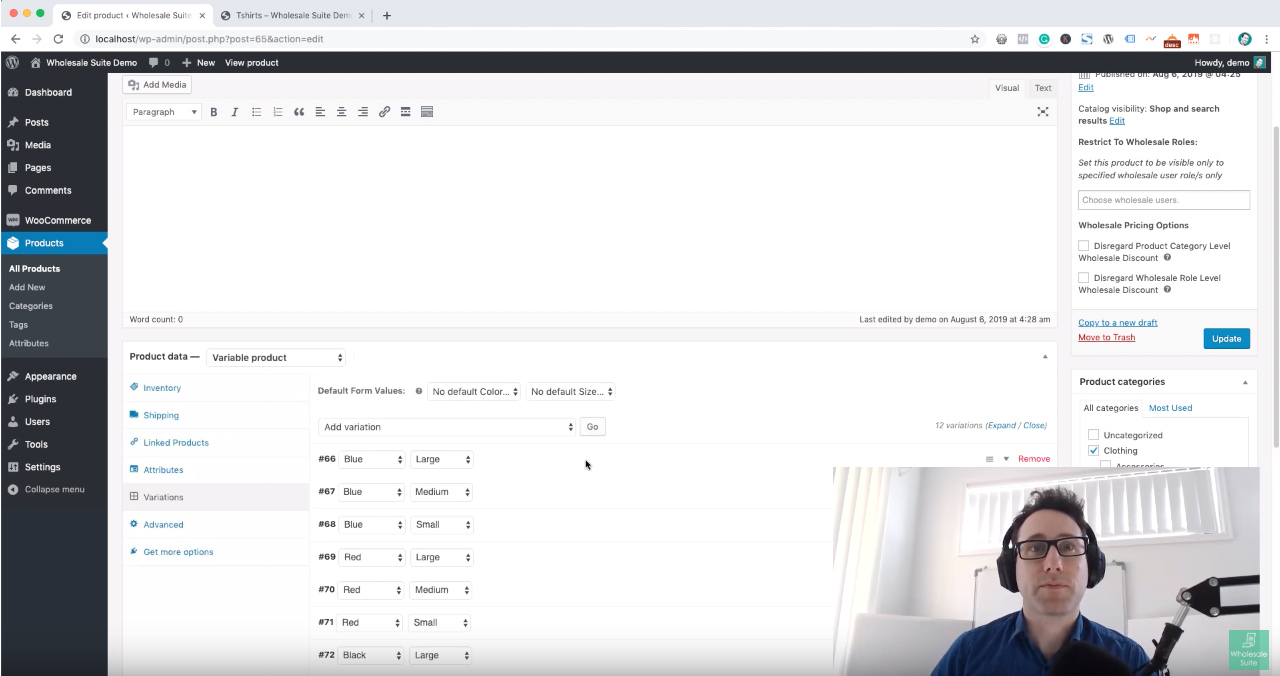
Stap 2 – Selecteer vervolgens de bulkactie "Groothandelsprijzen instellen"
Bovenaan het tabblad Variaties zie je een keuzelijst (het is gemakkelijk te missen als je je afvraagt waarom je dit nog niet eerder hebt gezien).
Dit vak bevat een heleboel verschillende bulkoperaties die je op al je variaties kunt uitvoeren.
Scroll in ons geval naar het einde van de lijst en zoek naar de actie "Groothandelsprijs instellen". Je zou er een moeten zien *per groothandelsrol* die je hebt gedefinieerd in Wholesale Suite.
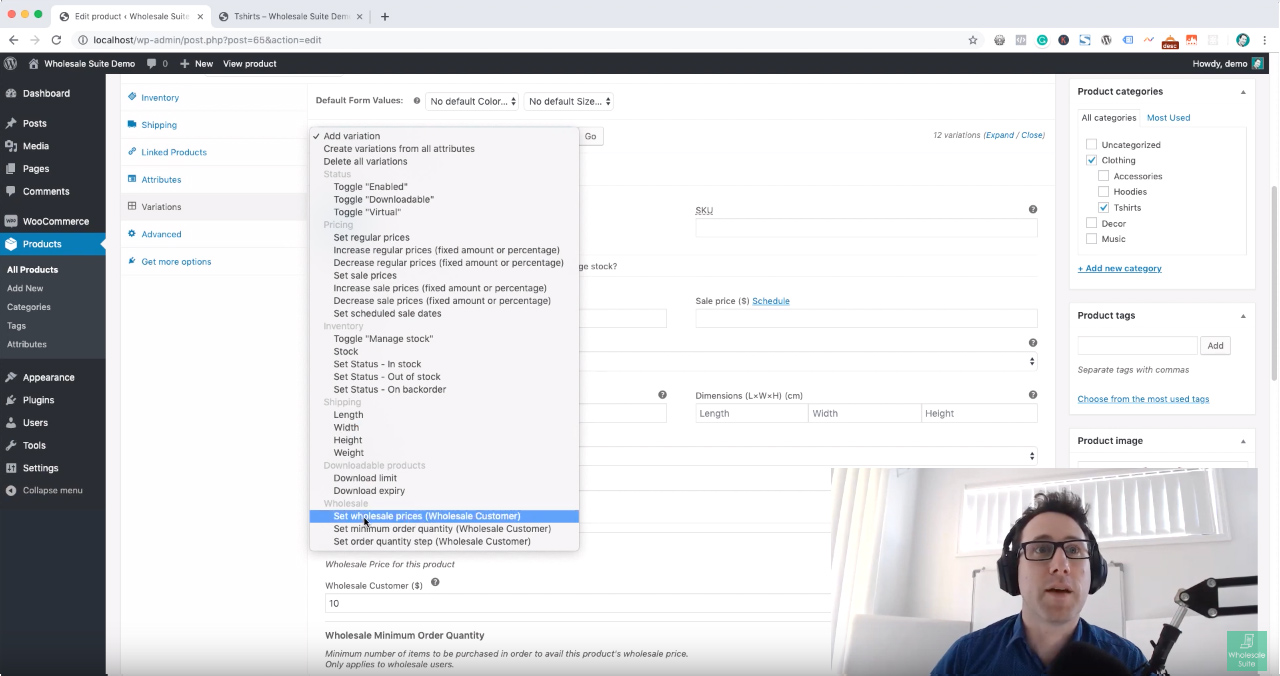
Stap 3 – Voer de waarde in
Wanneer je de bulkactie "Groothandelsprijs instellen" selecteert en vervolgens op de knop "Go" drukt, krijg je een prompt waarin je wordt gevraagd welke waarde je wilt instellen.
Voer de nieuwe groothandelsprijs in (of laat het leeg om deze te wissen).

Stap 4 – Opslaan & Testen
Zodra het voltooid is (het kan even duren om te verwerken, afhankelijk van hoeveel variaties het tegenkomt), moet je je product opslaan.
Ik ben ook een groot voorstander van testen. Je moet ervoor zorgen dat de wijzigingen die je aanbrengt het gewenste resultaat hebben. Een kleine fout kan soms kostbaar zijn, vooral als het om prijzen gaat.
Stel een test groothandelsklant in om je tests aan de voorkant van je site mee uit te voeren.
En dat is alles!
Nu heb je een leuke en snelle manier om veelvoorkomende prijzen voor al je variaties te beheren.
Het gebruik van bulkacties kan je veel administratieve tijd besparen als het gaat om variabele producten. Ik moedig je aan om ook enkele van de andere acties te bekijken.





ik weet dat dit voor één product is, met meerdere variaties,
maar hoe pas ik dit "in bulk" toe op 600 producten met elk ongeveer 4 tot 8 variabelen? Ik heb een aangepast veld toegevoegd om de groothandelsprijzen in de ingebouwde "geavanceerde bulkeditor" met WooCommerce te halen, maar daarna is het glitchy geworden en zullen de vakjes haperen of leeglopen als je de kolom verplaatst of een paar bewerkingen probeert te doen,
ik zou graag willen weten of er in de gratis of betaalde versie integratie is in de geavanceerde bulkeditor? of is er een andere manier om dit te bereiken, ik moet een procentuele verhoging kunnen toepassen op alle producten op een bepaalde ingangsdatum, product voor product gaan voor 600 items met een exponentiële hoeveelheid variabelen, er moet een betere manier zijn, *(om nog maar te zwijgen van hoe onhandig .csv exporteren en importeren is met producten... maar dat is een ander verhaal)
Hallo Vincent,
Hiervoor is onze aanbevolen methode om de producten die bijgewerkt moeten worden te exporteren, vervolgens de onnodige kolommen uit de CSV te verwijderen, de prijswijzigingen door te voeren en opnieuw te importeren. CSV is veel gemakkelijker te hanteren voor dit soort dingen dan welk plug-in dan ook.
We hebben hier een geweldige handleiding voor dit proces (met video's): https://wholesalesuiteplugin.com/kb/how-to-import-wholesale-data-into-your-woocommerce-store/
Hoop dat dit helpt!