
Groothandels状元可以来自客户请求,或者您可以在WooCommerce Wholesale Quotes管理仪表板中为批发客户创建状元。打开任何状元以调整行项目价格,批准或拒绝请求,将其直接转换为WooCommerce订单,并与客户联系,所有这些操作都无需离开WordPress。
Vereisten
- WooCommerce Wholesale Quotes en WooCommerce Wholesale Prices geïnstalleerd en actief.
- 具有manage_woocommerce功能的管理员帐户(商店经理或管理员)。该角色还必须在Wholesale Prices中具有Wholesale仪表板访问权限,管理员和商店经理默认情况下都具有此权限。
Het Offertes-dashboard vinden
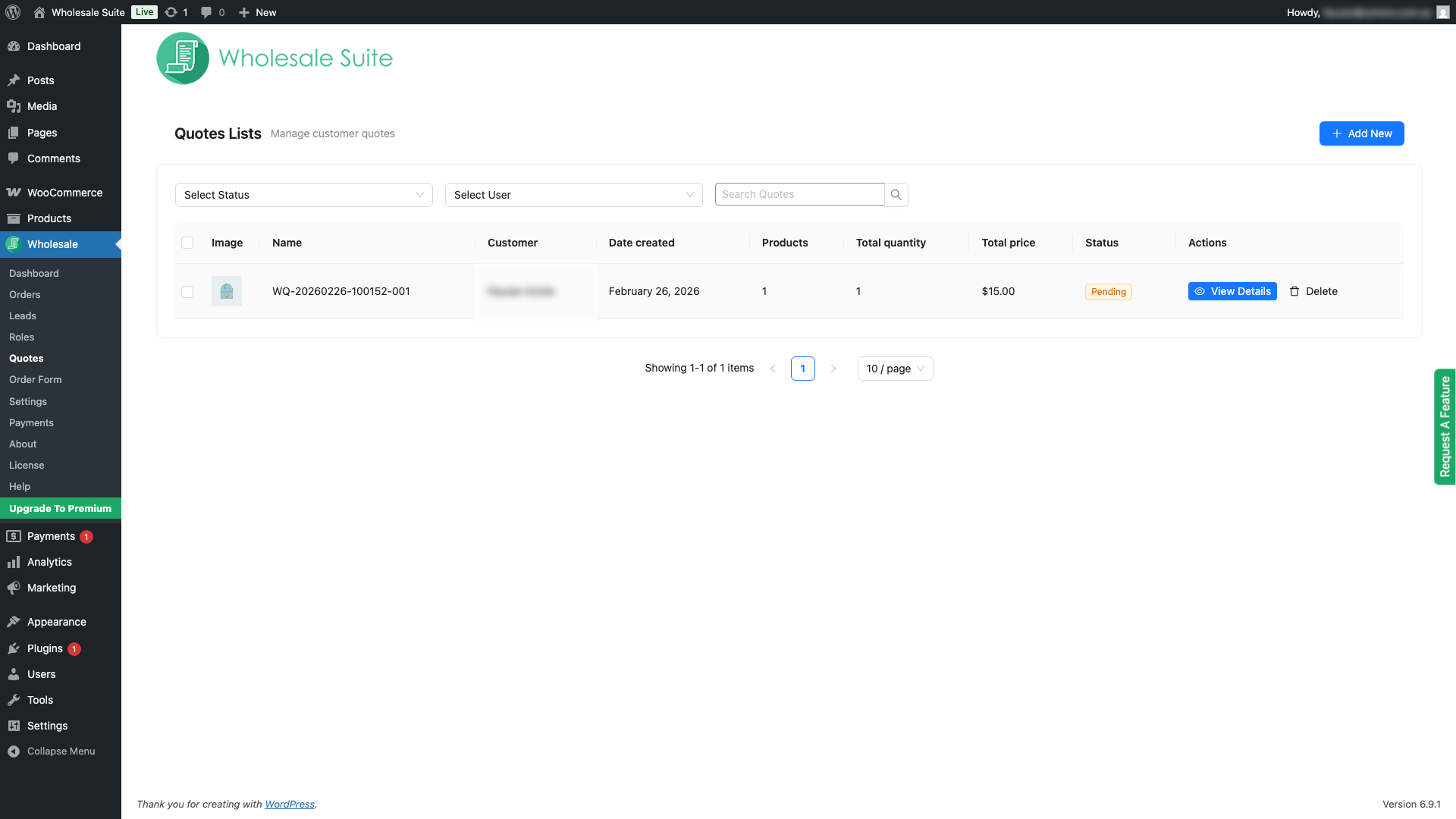
Het dashboard voor offertes bevindt zich onder Wholesale > Quotes in uw WordPress-admin. Het Wholesale-menu wordt toegevoegd door WooCommerce Wholesale Prices, wat Wholesale Quotes vereist.
仪表板以分页列表显示客户提交和管理员创建的状元(不包括内部草稿状元)。您可以按状元编号,状元ID或客户电子邮件进行搜索,按状态过滤,并按客户过滤。
Offertestatussen begrijpen
Elke offerte doorloopt een levenscyclus van statussen. Weten wat elk betekent, helpt u te beslissen welke actie u moet ondernemen.
| Status | Wat het betekent | Beschikbare acties |
|---|---|---|
| In afwachting | Ingezonden door de klant, wachtend op beoordeling door de admin | Goedkeuren, Weigeren, Bewerken, Verwijderen, Bericht |
| Goedgekeurd | U hebt de offerte goedgekeurd; de klant kan doorgaan | Omzetten naar Bestelling, Bewerken, Verwijderen, Bericht |
| Geweigerd | U hebt de offerte geweigerd met een reden | Bewerken, Verwijderen, Bericht (indien ingeschakeld in instellingen) |
| Omgezet | Offerte is omgezet in een WooCommerce-bestelling | Bestelling bekijken, Bericht (indien ingeschakeld in instellingen) |
| Vervallen | De vervaldatum van de offerte is verstreken zonder dat er actie op is ondernomen | Bewerken, Verwijderen, Bericht |
Stap 1: Een offerte beoordelen
- 从状元仪表板中,单击要查看的状元的View Details。
- 状元详细信息屏幕打开,显示客户的姓名和电子邮件,状元编号以及行项目的完整列表。
- Elk regelitem toont de productnaam, SKU, hoeveelheid, groothandelsprijs en verkoopprijs ter vergelijking.
为批发客户创建状元
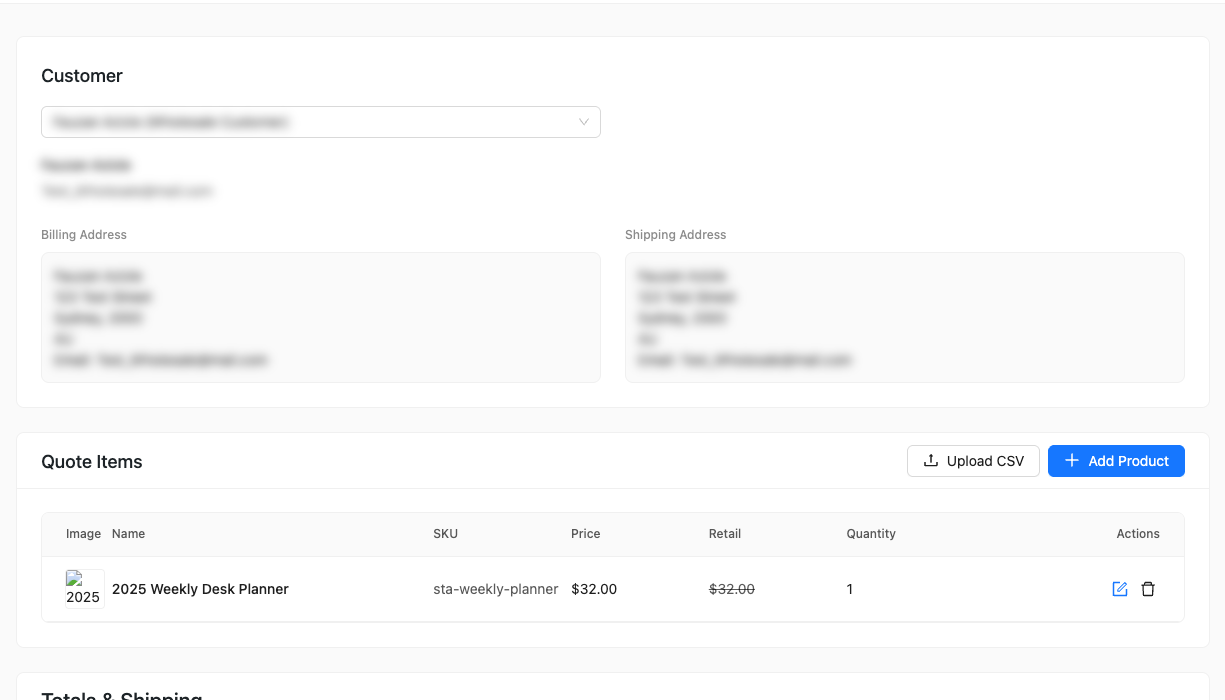
当您需要为批发客户准备报价而不是等待客户提交请求时,请从管理员处创建状元。
- 转到Wholesale > Quotes,然后单击Add New。
- 在Customer卡中,打开Select a wholesale customer并选择客户。
- 单击Add Product,选择产品和数量,然后调整您协商的任何行价格。
- 单击Save以创建状元。
客户定价工作原理:分配或更改客户会将该客户的批发角色应用于产品搜索,并重新定价仍在使用自动解析价格的现有行项目。您手动输入并保存的行价格将保留。
要删除客户分配,请在客户选择器中选择Select User。状元将返回到未分配状态,并且没有手动价格覆盖的产品将使用访客或基本定价。
Stap 2: De offerte bewerken (optioneel)
Voordat u goedkeurt, kunt u de offerte aanpassen om onderhandelde prijzen weer te geven, of producten toevoegen en verwijderen.
Prijzen en hoeveelheden van regelitems bewerken
- Klik in de tabel met regelitems op het bewerkingspictogram naast het item dat u wilt wijzigen.
- Werk de groothandelsprijs of hoeveelheid bij zoals nodig.
- Klik op Opslaan bij het item om de wijziging toe te passen. Het totaal van de offerte wordt automatisch bijgewerkt.
Voor een gedetailleerde uitleg van hoe de admin-prijs-override werkt, inclusief hoe deze verschilt van wat klanten zien, zie Artikelprijzen in een offerte bewerken hieronder.
Producten toevoegen of verwijderen
- 要添加产品,请单击Add Product按钮。这将打开Add Products模态,您可以在其中按产品名称或产品ID搜索并选择商品。如果分配了批发客户,则会自动加载该客户批发角色的价格。如果没有分配客户,产品将使用访客或基本定价。
- Klik op het verwijderingspictogram op dat regelitem om een product te verwijderen.
- Klik op Opslaan om uw wijzigingen toe te passen.
Producten importeren via CSV
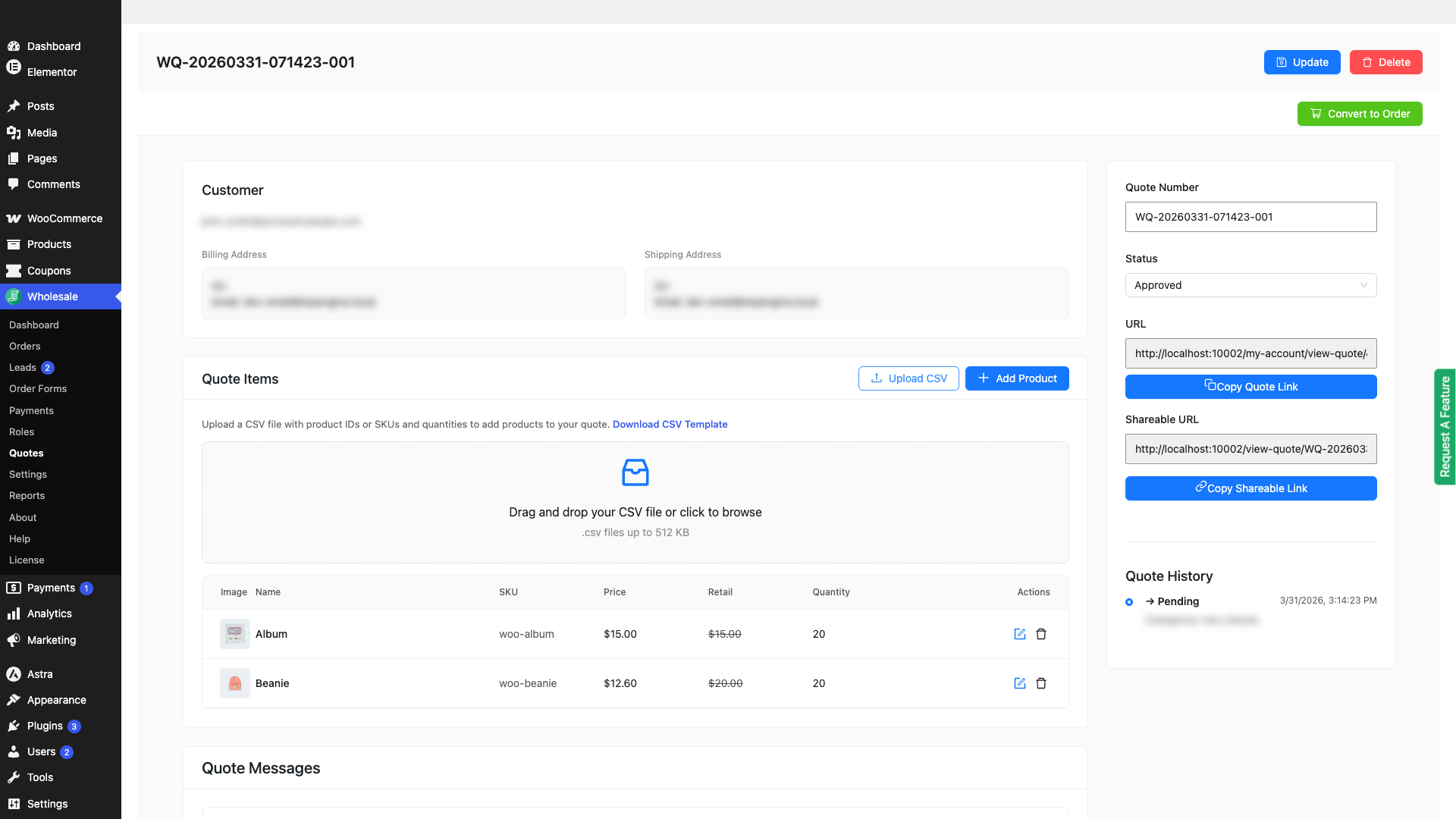
De quote-editor voor beheerders bevat een optie CSV uploaden waarmee u een quote in één stap bulk kunt vullen met producten. Sla de quote eerst op, omdat CSV uploaden alleen verschijnt op een quote die al bestaat, zonder items één voor één te zoeken en toe te voegen. Klik op CSV uploaden om het uploadgebied te openen, sleep vervolgens een CSV-bestand (of klik om te bladeren) met product-ID's of SKU's en hoeveelheden. Er is een link CSV-sjabloon downloaden beschikbaar, zodat u met het juiste formaat kunt beginnen. Bestanden kunnen tot 512 KB groot zijn en zijn beperkt tot 500 rijen.
Bewerk het offerte-nummer
U kunt het veld offertenummer bewerken als u wilt dat het een specifiek referentieformaat volgt.
Artikelprijzen in een offerte bewerken
Een van de krachtigste B2B-onderhandelingstools in WooCommerce Wholesale Quotes is de mogelijkheid voor beheerders om de wholesale-prijs van elk individueel artikel te overschrijven, rechtstreeks vanuit het offerte-detailvenster. U kunt een eenmalige prijs onderhandelen voor een specifieke deal zonder een nieuwe offerte te maken of de prijsregels van uw winkel te wijzigen.
Dit is een functie die alleen voor beheerders beschikbaar is. Klanten kunnen hoeveelheden aanpassen aan hun kant van de offerte, maar kunnen geen prijzen wijzigen. Dit houdt uw prijsstructuur onder controle en geeft u de flexibiliteit om per klant of per deal te onderhandelen.
Hoe een artikelprijs te overschrijven
- Open de offerte vanuit het Offertes-dashboard.
- Zoek in de tabel Offerte-artikelen het artikel waarvan u de prijs wilt wijzigen.
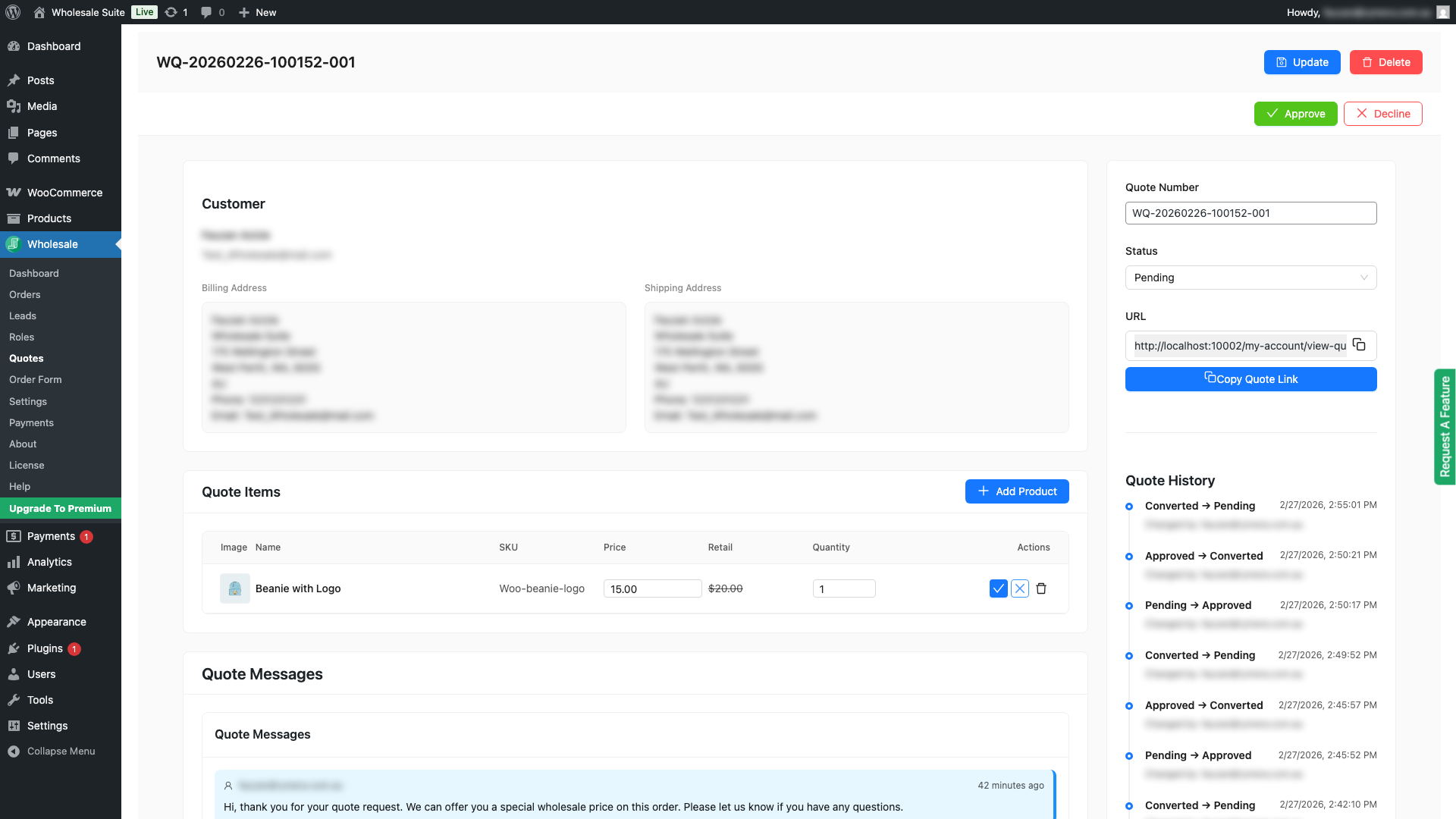
- Klik op het Bewerken-icoon (potloodicoon) in die rij. De kolommen Prijs en Aantal worden bewerkbare invoervelden.
- Voer uw nieuwe prijs in het veld Prijs in. U kunt elk bedrag instellen. De overschreven prijs vervangt de oorspronkelijke wholesale prijs alleen voor deze offerte.
- Klik op de knop Opslaan (vinkicoon) in die rij om de wijziging te bevestigen.
- Klik op Bijwerken (rechtsboven op het offerte-scherm) om de gehele offerte met de nieuwe prijzen op te slaan.
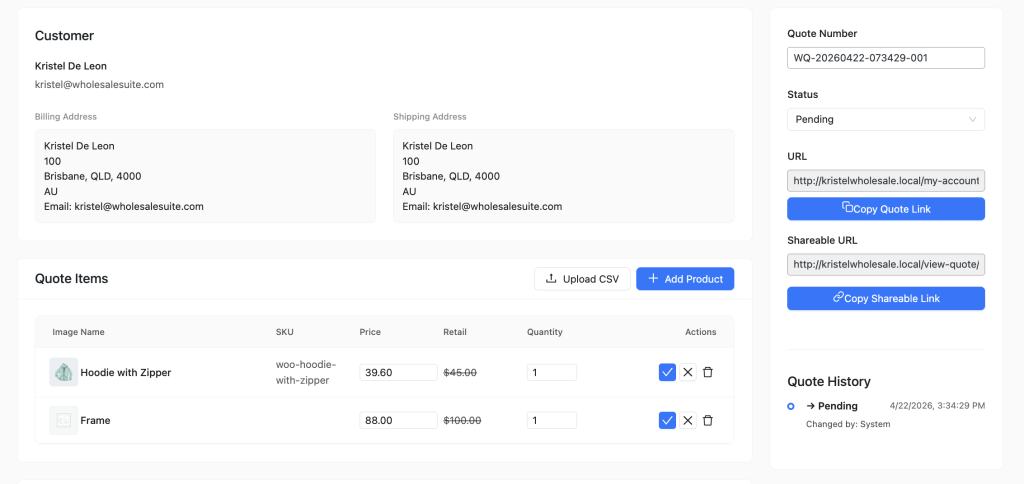
De overschreven prijs wordt alleen voor deze offerte opgeslagen en heeft geen invloed op de wholesale prijsregels van uw product elders in de winkel. Wanneer de offerte wordt geconverteerd naar een WooCommerce-bestelling, gebruikt de bestelling de prijs die u hier instelt, niet de oorspronkelijke wholesale prijs.
Stap 3: Een offerte goedkeuren
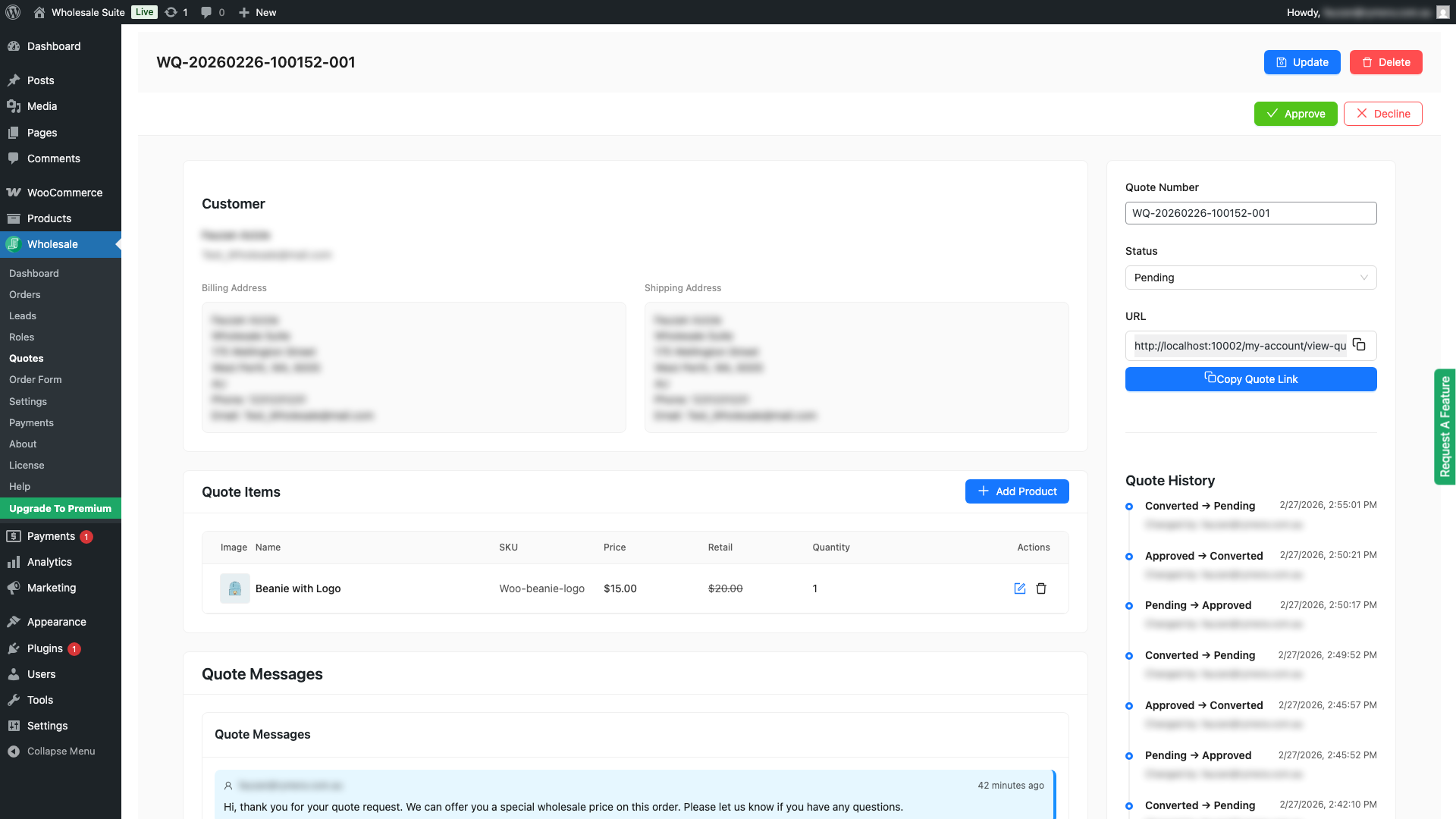
Het goedkeuren van een offerte stelt de klant per e-mail op de hoogte (als de e-mail 'Offerte goedgekeurd' is ingeschakeld) en verplaatst de offerte naar de status Goedgekeurd, waarna deze kan worden geconverteerd naar een bestelling.
- Open het detailvenster van de offerte.
- Klik op Goedkeuren.
- De status van de offerte verandert in Goedgekeurd en de klant ontvangt een e-mailmelding.
Als u wilt goedkeuren en direct in één actie wilt converteren naar een bestelling, kunt u de knop Converteren naar bestelling gebruiken. Converteren naar bestelling is alleen beschikbaar op goedgekeurde offertes.
Stap 4: Een offerte weigeren
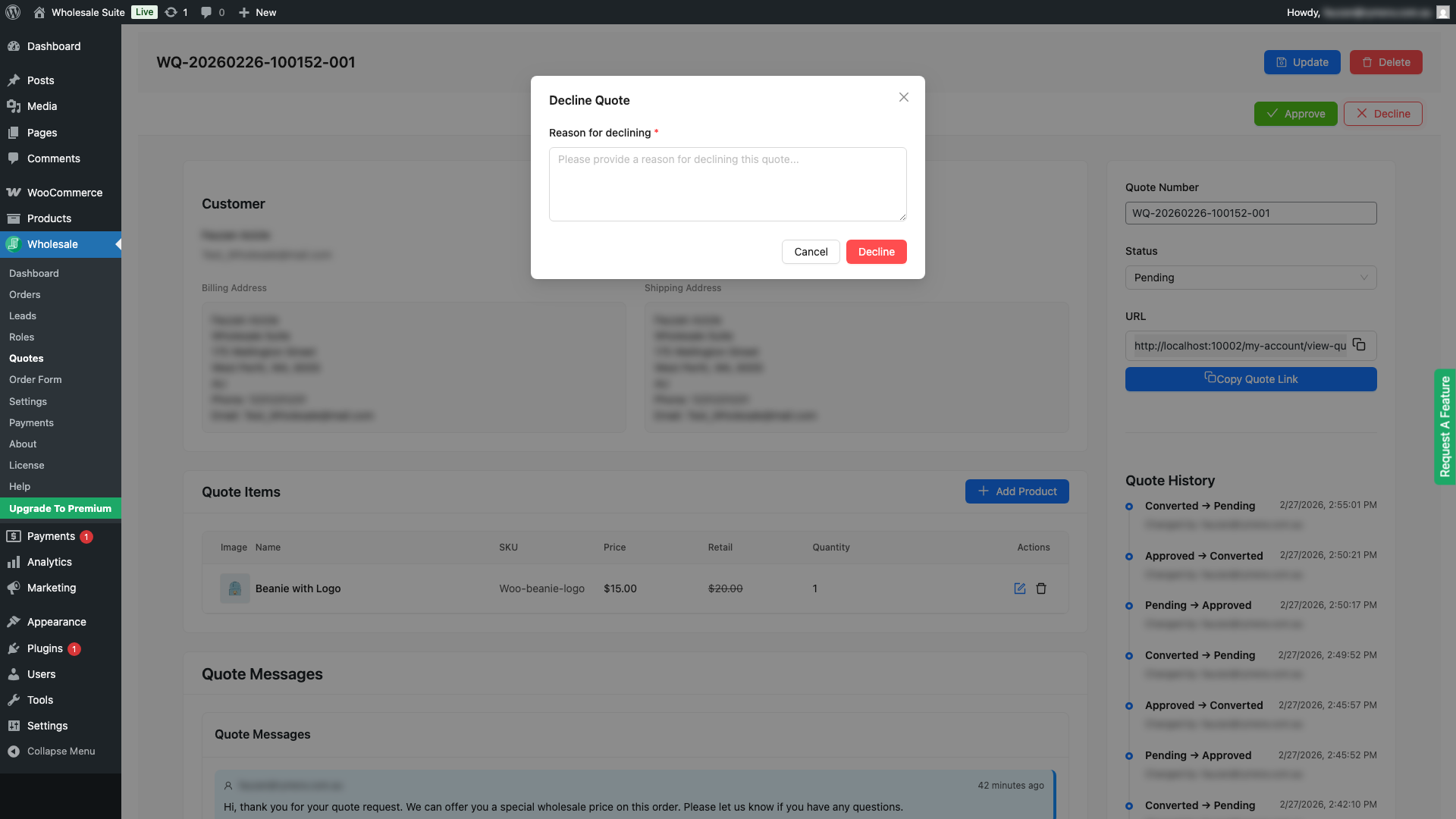
Het weigeren van een offerte vereist dat u een reden opgeeft. De reden wordt naar de klant gestuurd in de e-mail 'Offerte geweigerd' (indien ingeschakeld), zodat deze begrijpt wat er is gebeurd en contact kan opnemen.
- Open het detailvenster van de offerte.
- Klik op Weigeren.
- Er verschijnt een prompt waarin om een reden voor weigering wordt gevraagd. Voer uw reden in. Dit is verplicht en wordt opgenomen in de notificatiemail naar de klant.
- Klik op Weigeren om te bevestigen. De status van de offerte verandert in Geweigerd.
Stap 5: Een goedgekeurde offerte omzetten in een bestelling
Het converteren van een offerte creëert een WooCommerce-bestelling met de groothandelsprijzen die in de offerte zijn vastgelegd. De bestelling wordt aangemaakt met de status In afwachting van betaling, zodat de klant de betaling kan voltooien via uw normale afrekenproces.
- Open een goedgekeurde offerte (of een offerte in behandeling, die het systeem eerst automatisch goedkeurt).
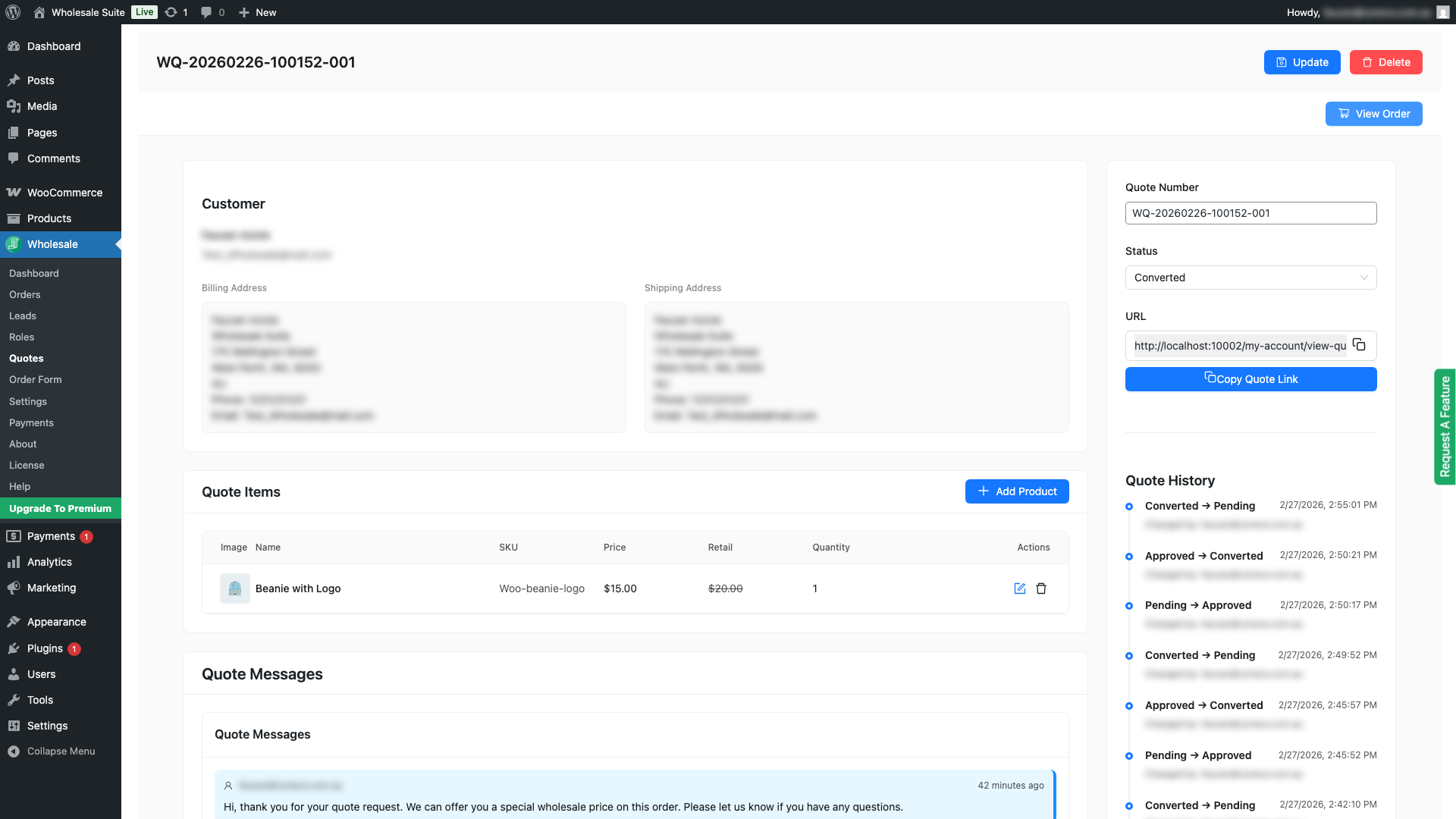
- Klik op Converteren naar bestelling.
- De plugin maakt een WooCommerce-bestelling aan met de regelitems van de offerte tegen hun vastgelegde groothandelsprijzen. Als de offerte factuur- of verzendadressen bevatte, worden deze automatisch toegepast op de bestelling.
- De status van de offerte verandert in Geconverteerd en een link naar de nieuwe WooCommerce-bestelling verschijnt op het detailvenster van de offerte.
Bij conversie controleert de plugin de voorraadbeschikbaarheid met behulp van uw instelling Afgeprijsde producten afhandelen (te vinden onder Groothandel > Instellingen > Groothandel Offertes > Algemeen). Als deze is ingesteld op Uitsluiten, worden artikelen die niet op voorraad zijn uit de bestelling verwijderd. Als deze is ingesteld op Nabestelling (de standaardinstelling), worden alle artikelen opgenomen en behandelt WooCommerce nabestellingen zoals normaal.
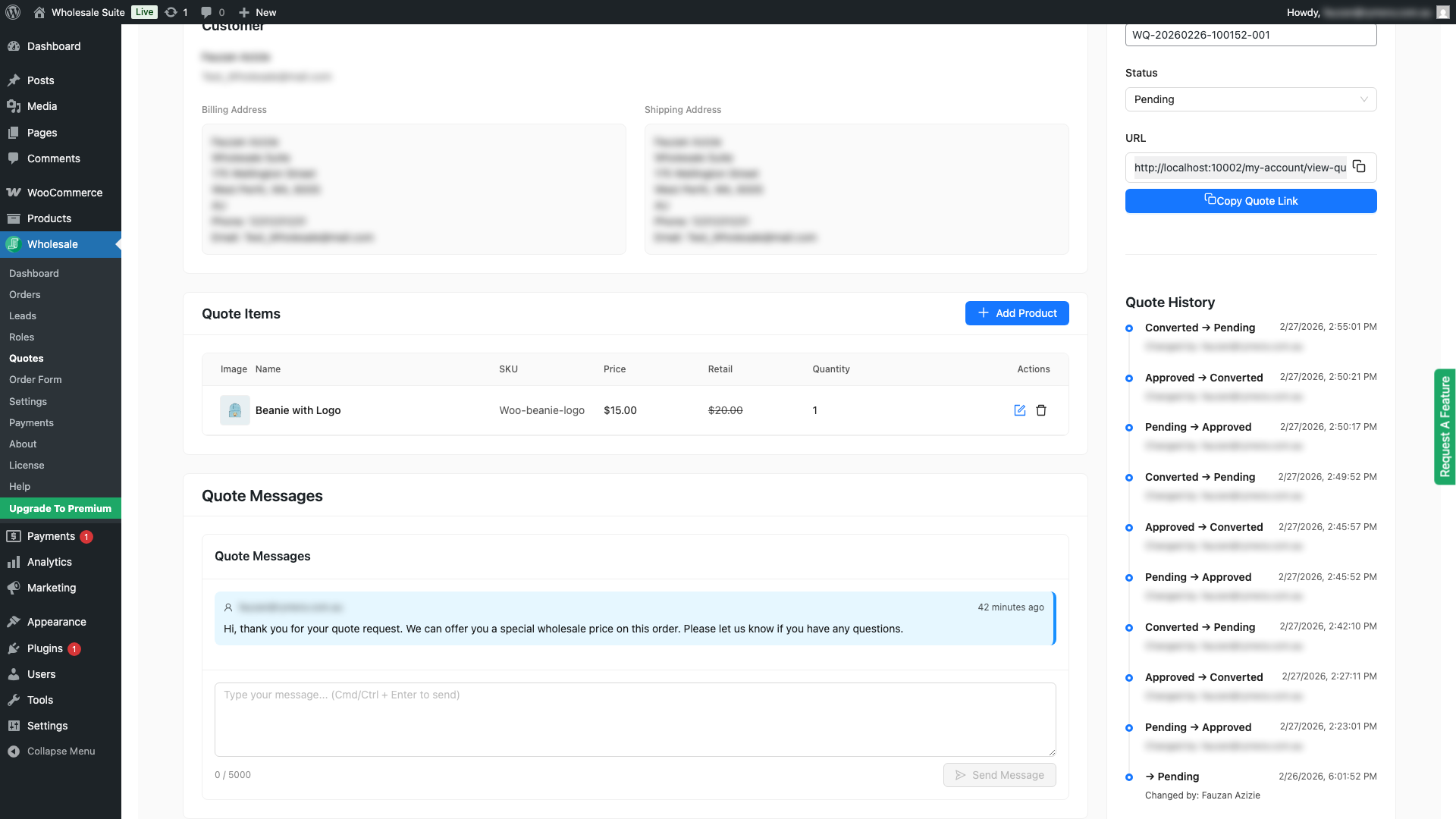
Berichten verzenden naar de klant
Als de berichtfunctie is ingeschakeld (onder Wholesale > Instellingen > Wholesale Offertes > Algemeen > Berichtinstellingen), bevat elk offerte-detail scherm een berichtendiscussie. U kunt rechtstreeks vanuit de offerte een bericht naar de klant sturen, bijvoorbeeld om een verduidelijkende vraag te stellen voordat u goedkeurt, of om een prijsaanpassing uit te leggen.
- Open het detailvenster van de offerte.
- Scroll naar de sectie Berichten.
- Typ uw bericht en klik op Verzenden.
- De klant ontvangt een e-mailmelding (indien de e-mail Offertemelding (Klant) is ingeschakeld) en kan reageren vanuit zijn eigen offerte-weergave.
Vervaldatum van offertes
Offertes verlopen automatisch na het aantal dagen dat is ingesteld onder Groothandel > Instellingen > Groothandel Offertes > Algemeen > Dagen voor offerteverval (standaard: 30 dagen). Wanneer een offerte verloopt:
- De status verandert in Vervallen
- De klant ontvangt een e-mailmelding voor verlopen offertes (indien ingeschakeld)
- U kunt de offerte nog steeds goedkeuren of converteren vanuit de admin. Verval voorkomt alleen dat klanten er direct op kunnen handelen
Een offerte verwijderen
Om een offerte permanent te verwijderen, opent u het offerte-detail scherm en klikt u op Verwijderen. U kunt ook meerdere offertes selecteren vanuit de dashboardlijst met behulp van de selectievakjes in de rij en op de knop Verwijderen klikken die verschijnt om ze in bulk te verwijderen.
Het verwijderen van een offerte is permanent en kan niet ongedaan worden gemaakt. Als de offerte al is geconverteerd naar een WooCommerce-bestelling, wordt de bestelling niet verwijderd bij het verwijderen van de offerte.
Probleemoplossing voor instellingen van de quote-pagina
Als de selectie Nieuwe quote-pagina of Quote bekijken-pagina na het opslaan terugkeert naar de vorige waarde, update dan WooCommerce Wholesale Prices naar versie 2.2.9 of hoger. Ga vervolgens naar Wholesale > Instellingen > Wholesale Quotes > Nieuwe quote-pagina, selecteer de pagina's opnieuw en sla de instellingen op.
Huidige versies slaan de numerieke WordPress-pagina-ID's correct op. Het eerdere instellingenprobleem heeft geen invloed gehad op bestaande offertes of de acties die beschikbaar zijn op het Quotes-dashboard.
Veelgestelde vragen
Kan ik een wachtende offerte naar een bestelling converteren zonder deze eerst goed te keuren?
Ja. Als u op Converteren naar bestelling klikt op een wachtende offerte, wordt deze automatisch goedgekeurd en direct in één stap geconverteerd.
Werkt het converteren van een quote de voorraadniveaus bij?
Niet op het moment van conversie. De bestelling wordt aangemaakt met de status 'In afwachting van betaling', dus de voorraad wordt later verminderd, wanneer de bestelling is betaald of u deze naar 'In verwerking' verplaatst. Het converteren van een quote creëert een standaard WooCommerce-bestelling, die de voorraadniveaus vermindert volgens uw WooCommerce-voorraadbeheerinstellingen, net als elke andere bestelling die via uw winkel wordt geplaatst.
Kan ik een offerte bewerken nadat deze is goedgekeurd?
Ja. U kunt regelitems, prijzen en het offertenummer bewerken van offertes in elke status, inclusief goedgekeurde en verlopen offertes. Wijzigingen in prijzen op een reeds goedgekeurde offerte worden van kracht wanneer de offerte wordt geconverteerd naar een bestelling.
Wat gebeurt er met de offerte van de klant als ik deze weiger?
De klant ontvangt een e-mailmelding met de door u opgegeven reden voor weigering. De offerte wordt weergegeven als Geweigerd in de lijst met offertes in hun account. U kunt nog steeds een bericht sturen naar de klant via het offertegesprek om de volgende stappen te bespreken.
Waarom bleef een handmatig overschreden prijs hetzelfde nadat ik de klant had gewijzigd?
Het wijzigen van de klant herprijs alleen de regelitems die nog steeds automatisch opgeloste prijzen gebruiken. Als u de prijs van een regelitem hebt bewerkt en opgeslagen, wordt die handmatige overschrijding behouden. Bewerk de prijs opnieuw als u wilt dat deze overeenkomt met de groothandelsprijs van de nieuw toegewezen klant.
Hulp Nodig?
Als je een vraag hebt of tegen problemen aanloopt, staan we klaar om te helpen.
- Premium gebruikers: Open een ondersteuningsticket
- Gratis gebruikers: Bezoek ons communityforum

