
Het runnen van een groothandelswinkel betekent beslissingen nemen op basis van cijfers: welke producten verkopen goed, welke klanten kopen het meest, en groeit je groothandelsomzet. Het ingebouwde Wholesale Analytics-dashboard van Wholesale Suite geeft je dit allemaal op één plek, realtime bijgewerkt zonder je WordPress-admin te verlaten.
Deze handleiding leidt je door elke weergave van het dashboard, zodat je precies weet waar je naar kijkt en hoe je het kunt gebruiken om slimmere beslissingen te nemen voor je bedrijf.
Vereisten
- WooCommerce Wholesale Prices Premium geïnstalleerd en geactiveerd.
- Je WordPress-gebruikersaccount heeft WooCommerce-beheerdersrechten nodig, wat de rollen Winkelmanager en Beheerder beide omvatten.
- Minstens een paar groothandelsbestellingen in je winkel, zodat het dashboard gegevens heeft om te tonen.
Hoe open je Wholesale Analytics
- Log in op je WordPress-admingebied.
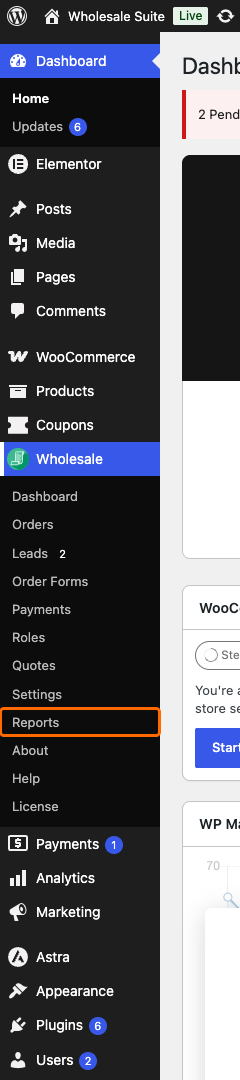
- Ga in het linkermenu naar Groothandel → Rapporten.
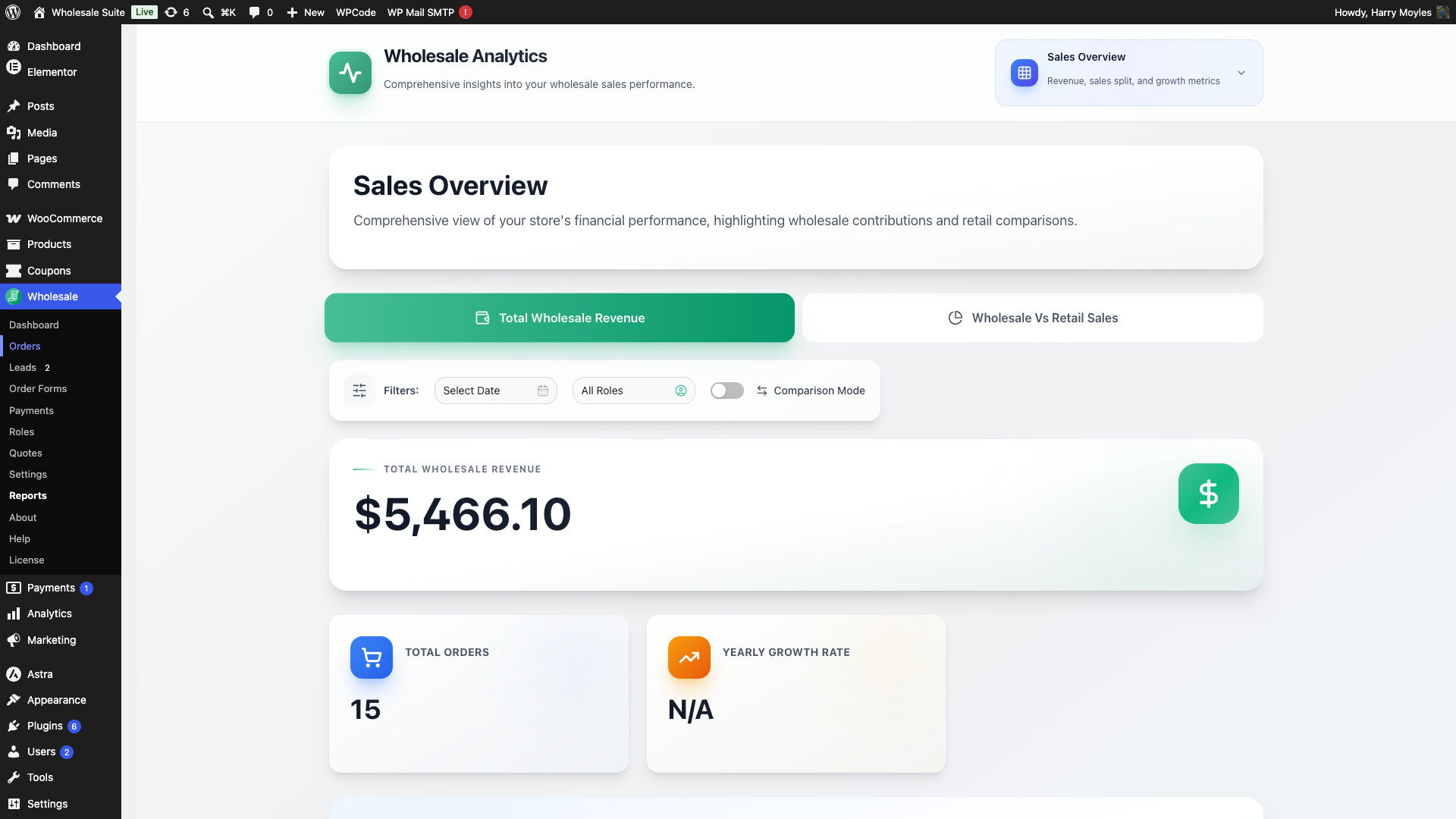
Het dashboard opent op Verkoopoverzicht. Er zijn in totaal vier weergaven, en je schakelt ertussen via de dropdown in de paginakop, die altijd de weergave toont waarop je je bevindt: Verkoopoverzicht, Productverkoopoverzicht, Productprestatieanalyse en Bestelinzichten.
De filters begrijpen
Voordat je in elke weergave duikt, is het de moeite waard om de filters te kennen die over het hele dashboard verschijnen. Ze bepalen welke gegevens je overal ziet.
De datumdropdown laat je de tijdsperiode die je analyseert verfijnen. Standaard staat deze op Datum selecteren, en de opties zijn Laatste 7 dagen, Laatste 30 dagen, Laatste 90 dagen, Vorig jaar, en Aangepast, waarbij je je eigen begin- en einddatums kiest.
Rolfilter filtert alle grafieken en tabellen naar een specifieke groothandelsklantrol, handig als je meerdere niveaus hebt (bijvoorbeeld "Groothandelsklant" en "Distributeur"). Standaard worden alle rollen gecombineerd getoond. Dezelfde dropdown is ook waar je naar de Rolvergelijkingsmodus schakelt, behandeld in de volgende sectie.
De categorie-dropdown, beschikbaar op de twee Productweergaven, verfijnt de productgegevens naar een specifieke productcategorie. Dit helpt wanneer je je wilt concentreren op één gebied van je catalogus.
Vergelijkingsmodus is een aparte schakelaar die een tijdsgebaseerde vergelijking inschakelt: hiermee kun je het huidige datumbereik benchmarken met een eerdere periode. Wanneer ingeschakeld, verschijnt er een "Vergelijken met:" datumkiezer onder de filterrij, zodat je het vergelijkingsbereik kunt kiezen.
Onder de filterrij staat een regel met de tekst “Tonen Verwerking en Voltooide bestellingen.” Die regel benoemt de bestelstatussen achter de cijfers op het scherm. Standaard telt de omzet bestellingen met de statussen Verwerking en Voltooid. Bestellingen in wacht zijn geen deel van die cijfers. De weergave Verkoopoverzicht toont ze afzonderlijk, zoals beschreven in de volgende sectie.

Groothandelsrollen naast elkaar vergelijken
Als u meerdere groothandelsniveaus runt (bijvoorbeeld “Groothandelsklant”, “Distributeur” en “VIP Groothandel”), kunt u met Rol Vergelijking zien hoe elk niveau presteert ten opzichte van de andere op hetzelfde scherm. In plaats van het Rol Filter tussen rollen te wisselen en getallen in uw hoofd te vergelijken, toont het dashboard één kolom per rol in elke vergelijkingsgevoelige kaart.
Hoe rolvergelijking in te schakelen
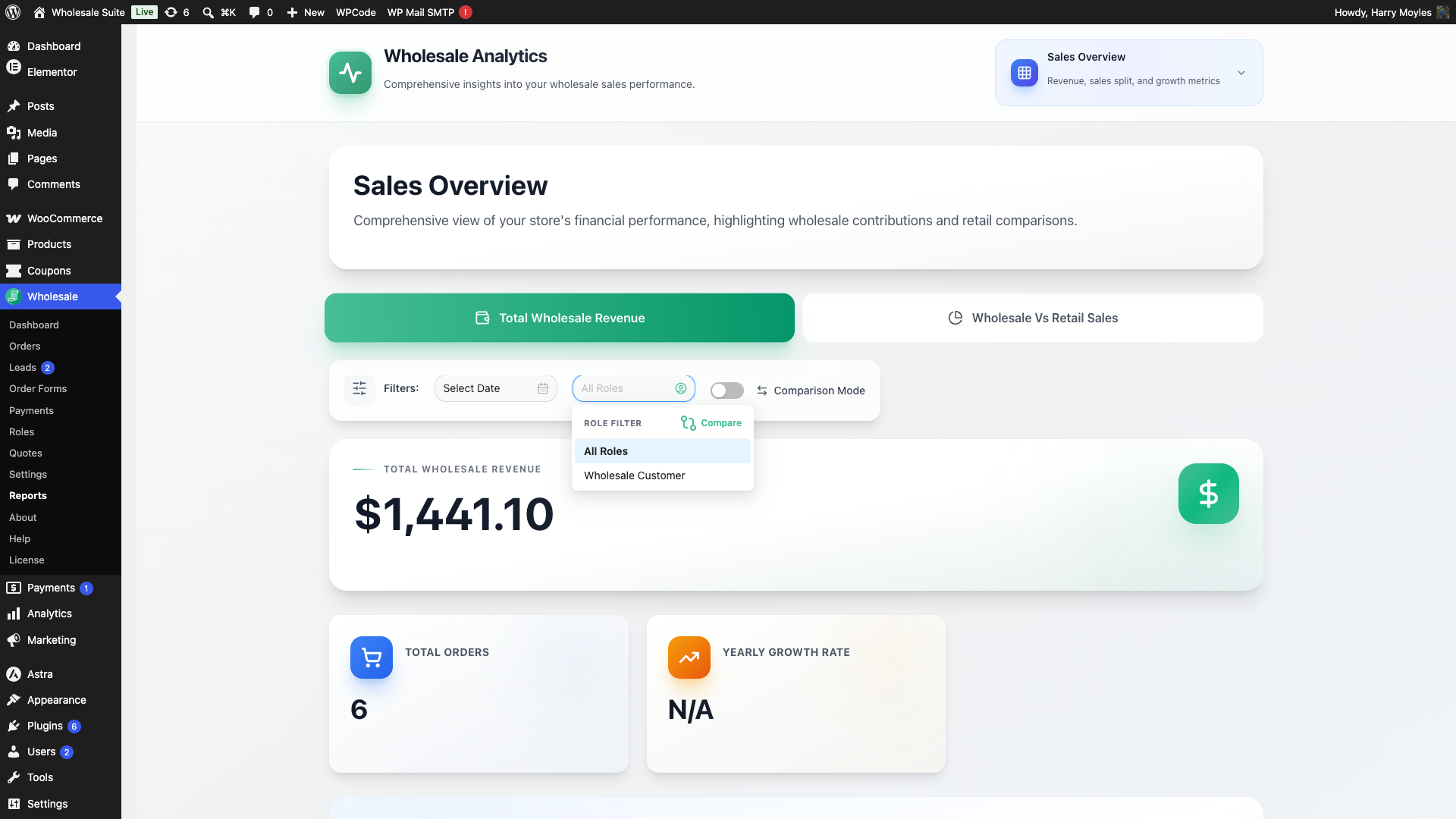
- Klik op de roldropdown in de filterbalk. Deze toont Alle Rollen totdat u deze verfijnt, en opent onder de kop Rol Filter.
- Klik in de kop van de dropdown op de knop Vergelijken.
- De dropdown verandert in een lijst Selecteer rollen om te vergelijken. Vink het selectievakje aan naast elke rol die u wilt opnemen. Alles selecteert elke rol en Wissen de-selecteert ze.
- De geselecteerde rollen verschijnen als gekleurde labels onder de filterbalk en de dashboardkaarten worden bijgewerkt om één kolom per rol weer te geven.
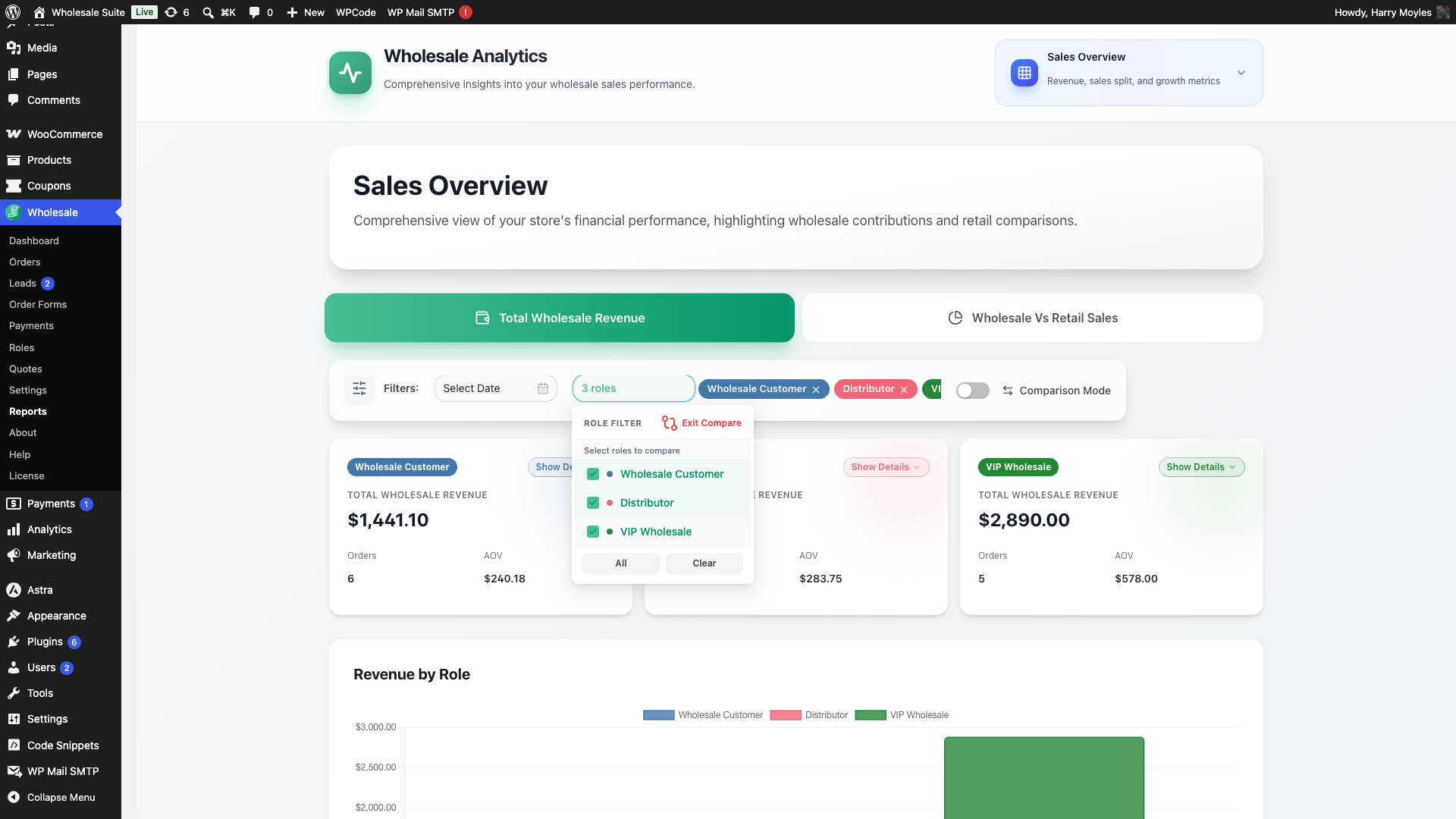
Om Rol Vergelijking te verlaten, opent u opnieuw de Rol Filter dropdown en klikt u op Vergelijking beëindigen. Het dashboard keert terug naar de weergave van één rol (of Alle Rollen).
Wat u kunt vergelijken
Wanneer Rol Vergelijking actief is, tonen de volgende secties één kaartkolom per geselecteerde rol:
- Totale Groothandelsomzet per rol, inclusief groei-indicatoren en omzetverschil tussen rollen.
- Groothandel vs Retail aandeel per rol, zodat u kunt zien welk niveau het meest bijdraagt aan de totale groothandelsomzet.
- Best Verkopers Op Volume en Best Verkopers Op Omzet per rol, waarbij de best verkopende producten van elke rol afzonderlijk worden vermeld.
- Categorie Prestaties per rol, die laten zien hoe elke niveau uitgeeft in uw catalogus.
- Top Producten op Groothandelsvolume en Top Producten op Groothandelsomzet per rol.
- Gemiddelde Orderwaarde per rol, zodat u snel kunt zien welk niveau grotere bestellingen plaatst.
- Unieke Groothandelsklanten per rol, met tellingen van nieuwe en terugkerende klanten, gesplitst per niveau.
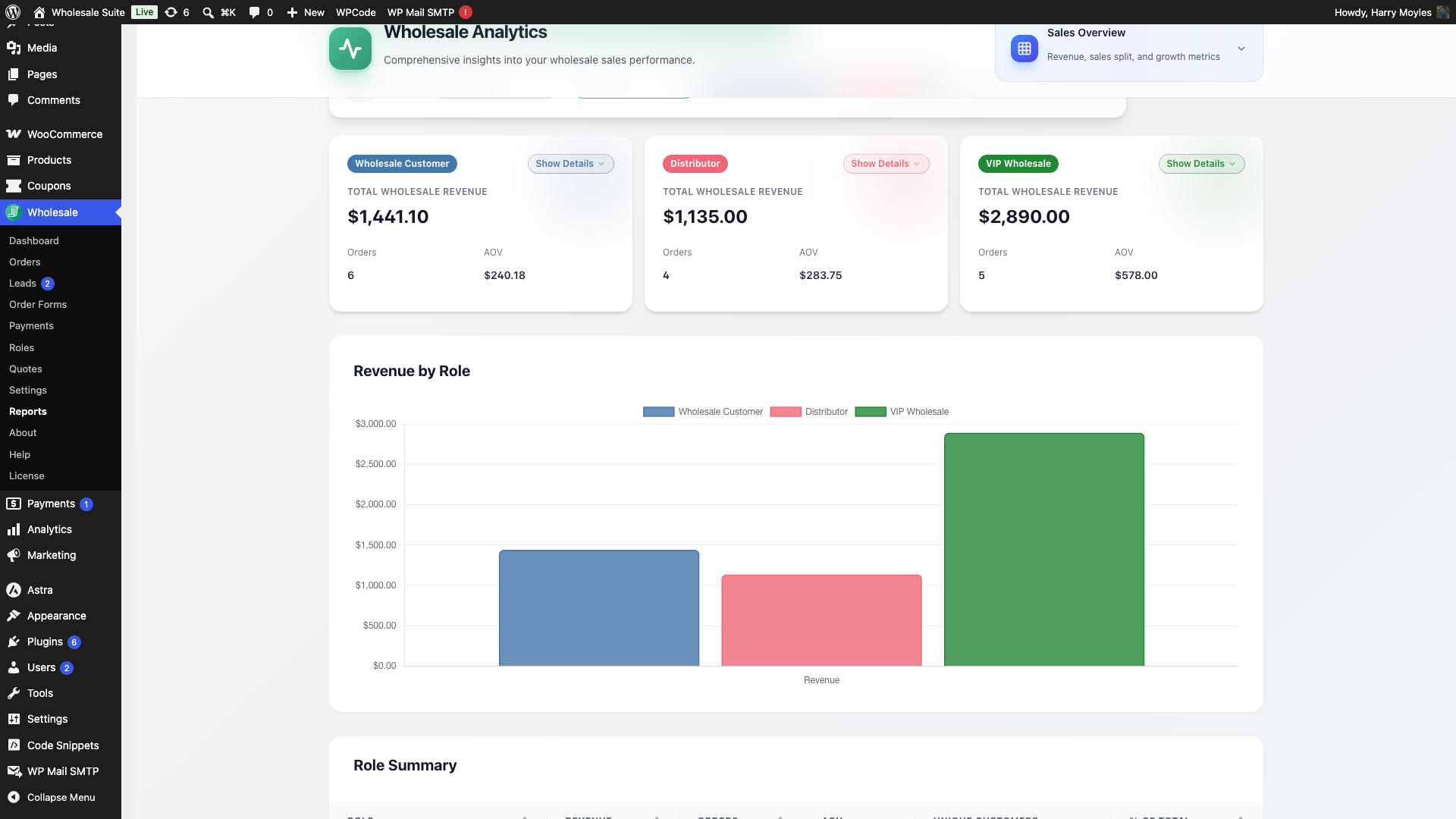
Elke rolkaart is uitbreidbaar. Klik op een rolkaart om de per-rol uitsplitsing voor die metriek te bekijken, inclusief de top producten die het resultaat aansturen. Gebruik dit wanneer één rol beter presteert dan een andere en u wilt zien welke producten daarvoor verantwoordelijk zijn.
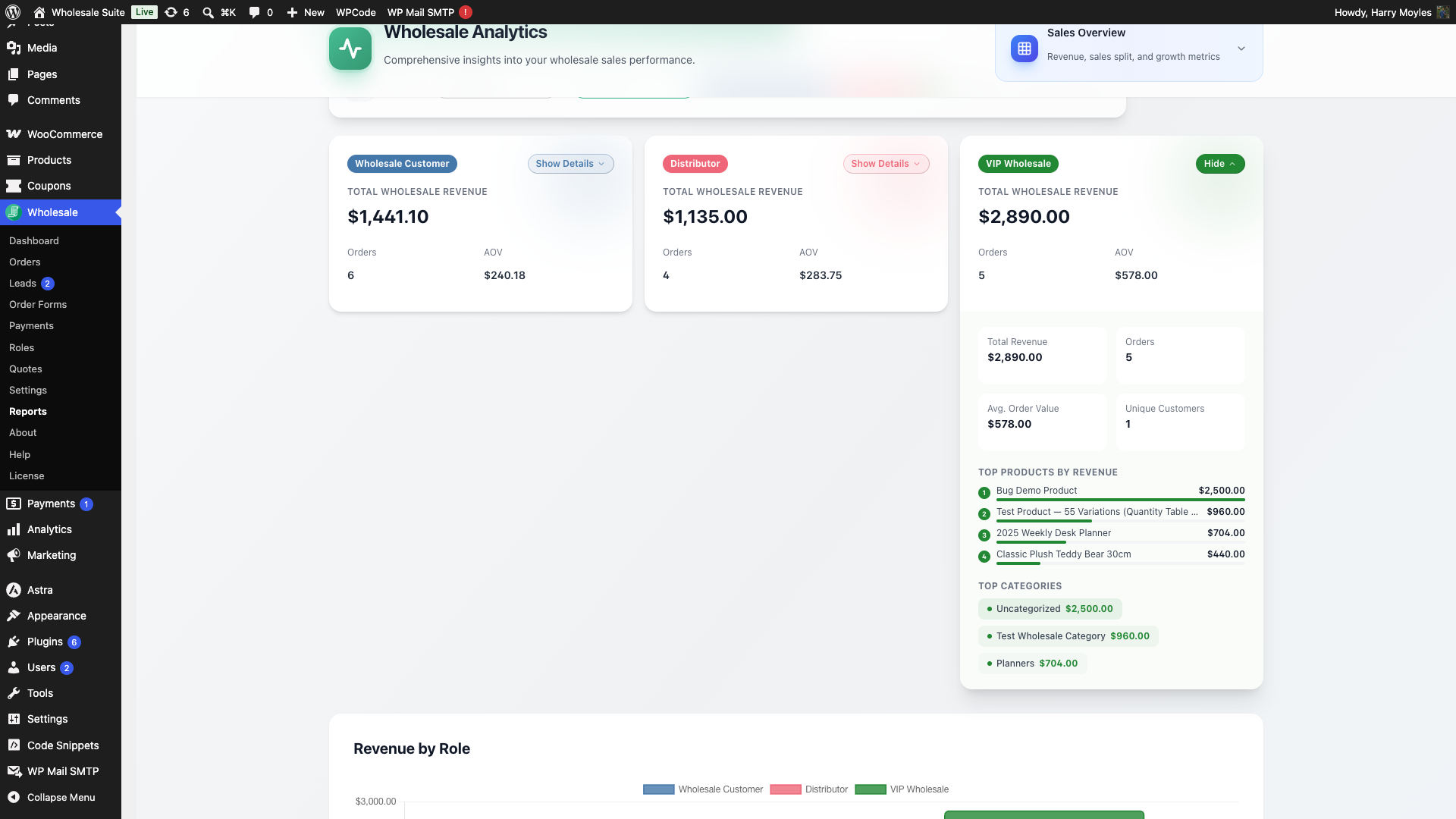
Het vergelijken van veel rollen tegelijk kan grafieken moeilijker leesbaar maken. Het dashboard toont een melding "Het vergelijken van veel rollen kan de leesbaarheid van grafieken verminderen" als u een groot aantal rollen selecteert. Voor de meeste winkels is een aantal van twee tot vier rollen ideaal.
Verkrijgingsoverzicht
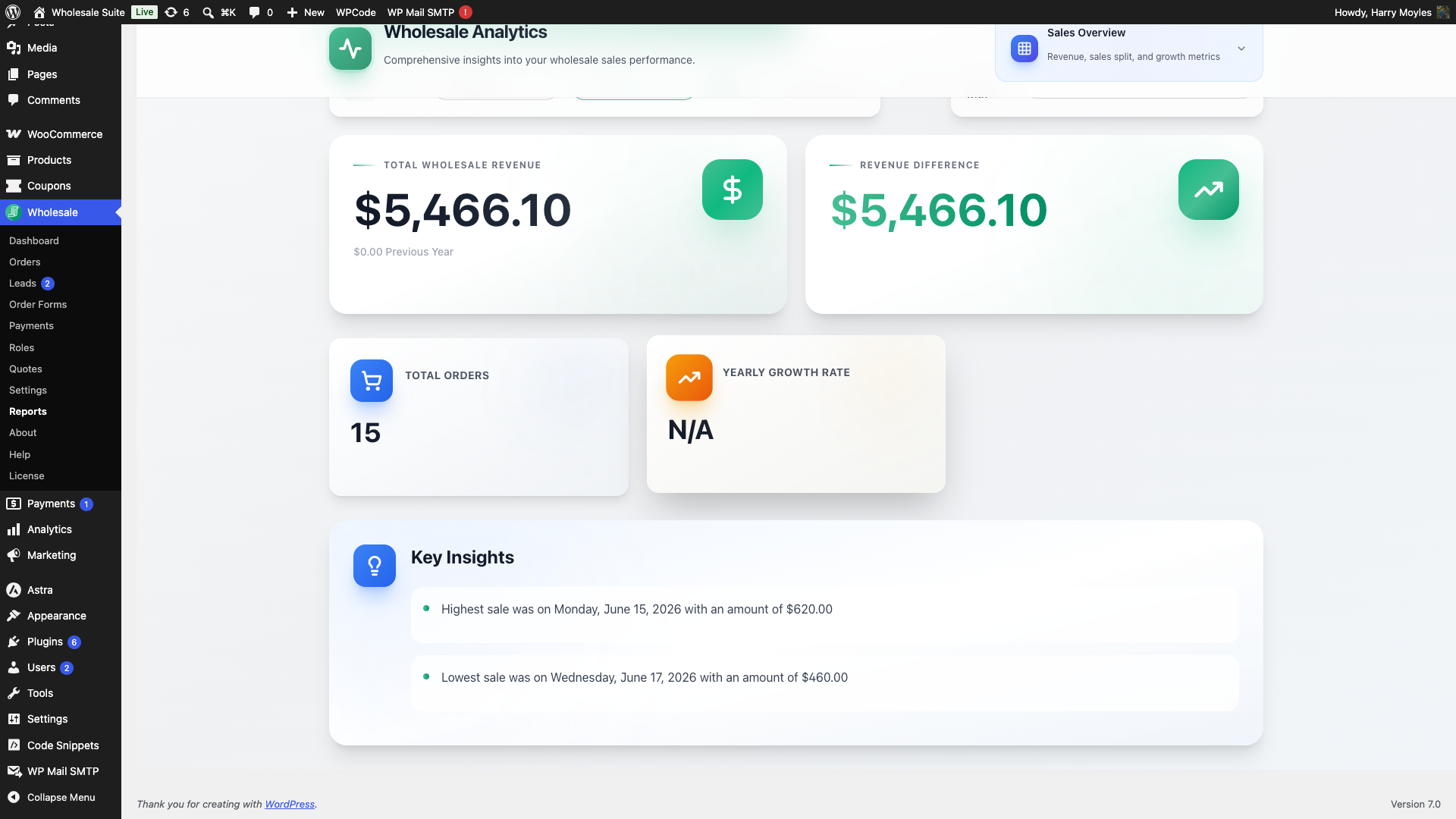
Sales Overview is uw financiële dashboard op het hoogste niveau. Het heeft twee secties: Totale Groothandelsomzet en Groothandel vs Retail Verkoop.
Totale groothandelsomzet
Deze sectie toont uw cumulatieve groothandelsomzet naast belangrijke groei-indicatoren: groeipercentage aller tijden, wekelijkse en jaarlijkse trends, en een samenvatting van uw hoogste en laagste verkopen van vorige week.
Het belangrijkste omzetcijfer telt alleen betaalde bestellingen. Bestellingen in wacht wachten op betaling, dus ze worden niet bij dat cijfer opgeteld. In plaats daarvan toont de kaart In wacht (Wacht op betaling) in deze sectie de omzet en het aantal bestellingen dat wacht op betaling, voor dezelfde periode en rolfilter. Wanneer een in wacht geplaatste bestelling wordt betaald en overgaat naar de status Verwerking of Voltooid, telt deze mee in het belangrijkste cijfer.
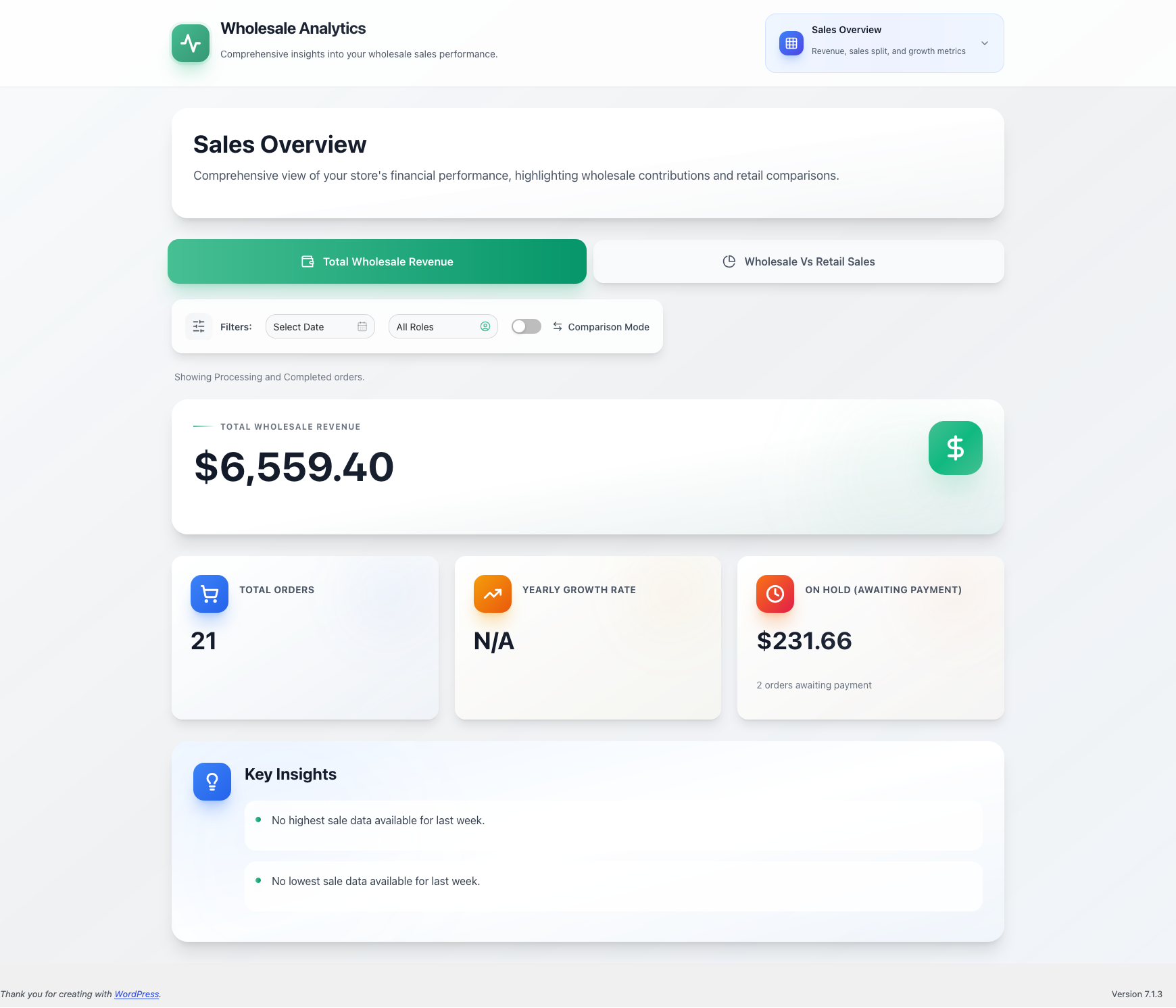
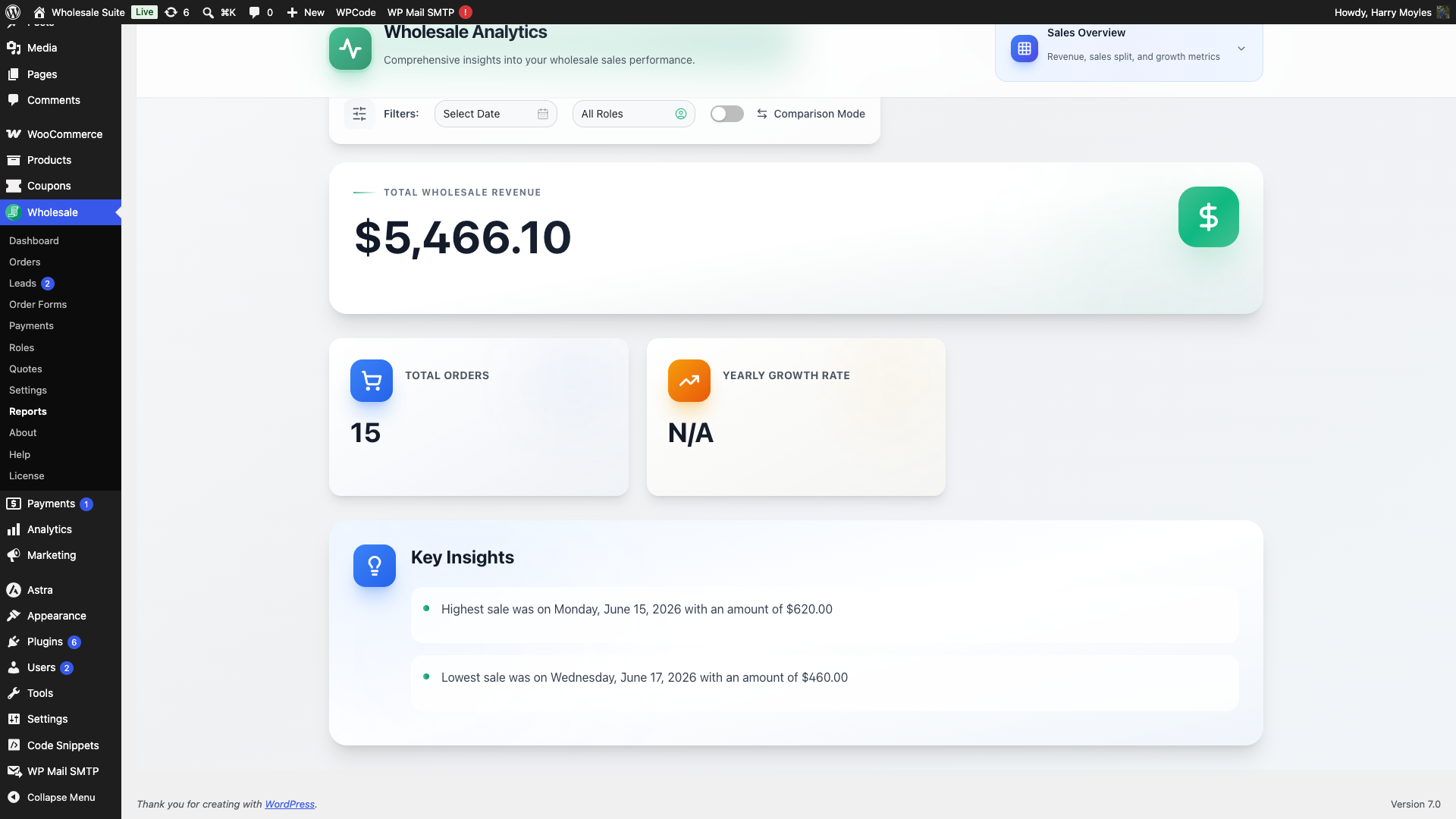
Je kunt de Vergelijkingsmodus inschakelen om te zien hoe de huidige periode zich verhoudt tot een eerdere periode. Kies tussen Vorige Periode, Dezelfde Periode Vorig Jaar of een Aangepast vergelijkingsbereik. Wanneer de vergelijkingsmodus is ingeschakeld, verschijnt er een tweede kaart naast de huidige periode, zodat je het verschil in één oogopslag kunt zien.
Groothandel vs detailhandel verkopen
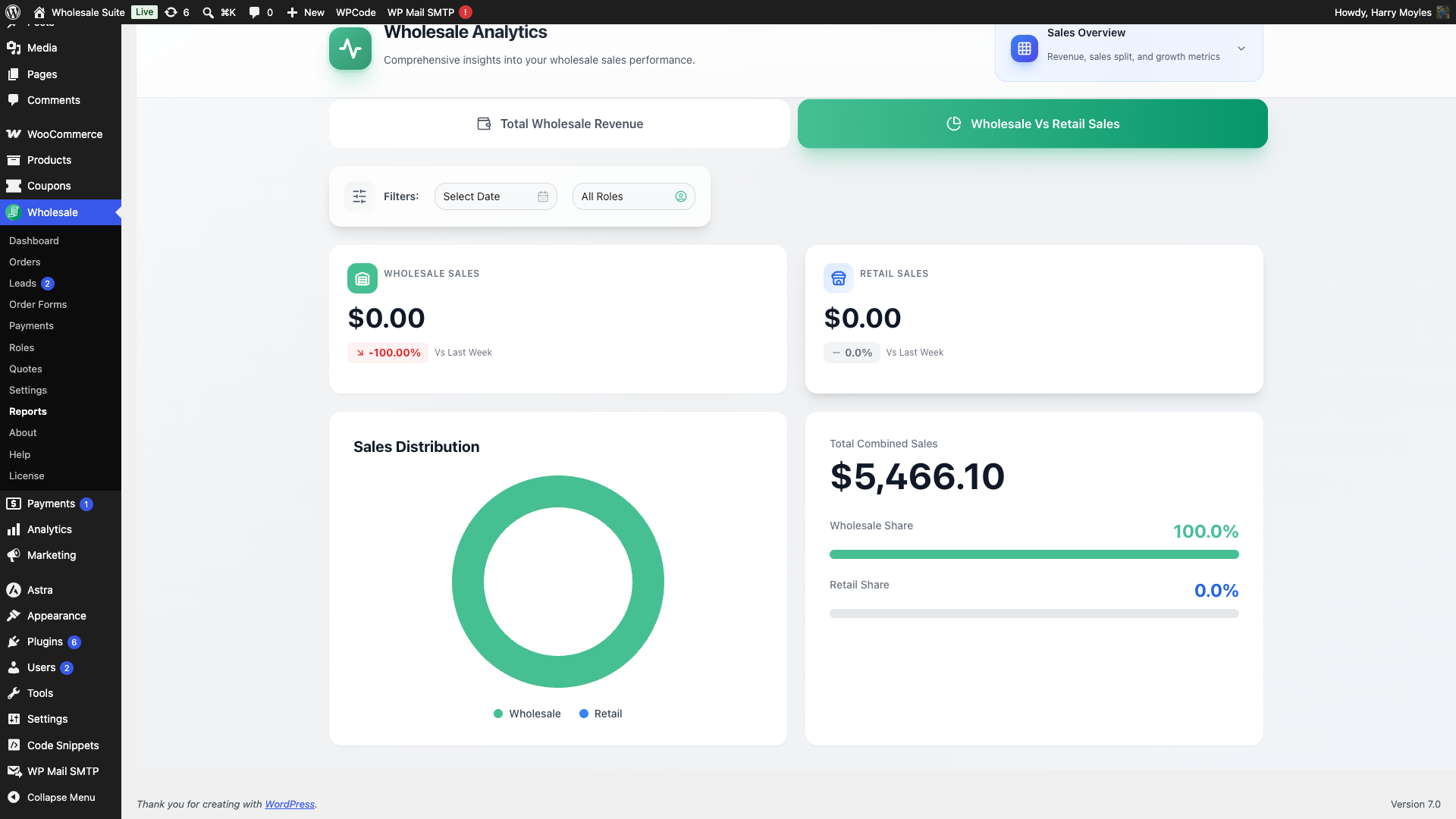
Dit gedeelte toont hoeveel van de totale omzet van je winkel afkomstig is van groothandelsklanten versus detailklanten. Je ziet individuele kaarten voor elk kanaal (met wekelijkse groeitrends), een gecombineerde samenvattingskaart en een donutdiagram dat de verdeling als percentage toont.
Productverkoopoverzicht
Productverkoopoverzicht bevat twee sorteerbare tabellen, Top Producten op Groothandelsvolume en Top Producten op Groothandelsomzet. Slechts één wordt tegelijkertijd weergegeven. Gebruik de twee knoppen boven de tabel om ertussen te schakelen. Beide helpen je te identificeren welke producten je groothandelsklanten daadwerkelijk kopen.
De twee tabellen tonen niet dezelfde kolommen.
- Top Producten op Groothandelsvolume: ID, Product, Totaal Aantal Verkocht, Totale Omzet, Gemiddelde Orderwaarde, Aantal Bestellingen.
- Top Producten op Groothandelsomzet: ID, Product, Totale Omzet, Totaal Aantal Verkocht, Gem. Stuksprijs, Aantal Bestellingen.
Gemiddelde Orderwaarde verschijnt alleen in de volumetabel, en Gem. Stuksprijs alleen in de omzetabel. Klik op een kolomkop om de lijst op die metriek te sorteren.
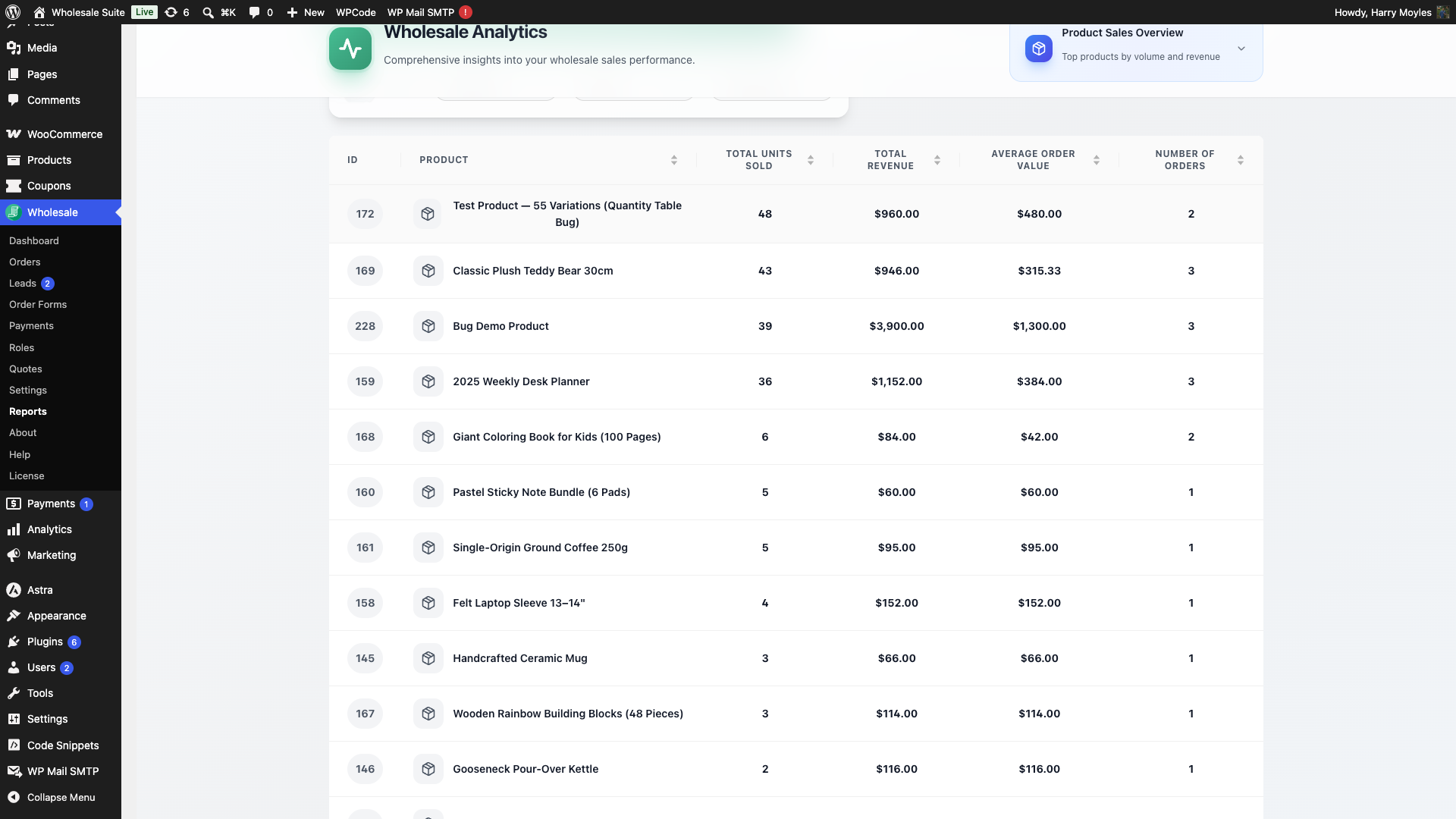
Standaard toont de tabel 15 rijen per pagina. Gebruik de paginagrootte-kiezer onderaan om te schakelen naar 50 of 100 rijen als je er meer tegelijk wilt zien.
Het filter Categorie bovenaan is hier bijzonder nuttig. Als je over meerdere productlijnen verkoopt, filter dan op een enkele categorie om je analyse te focussen.
Productprestatieanalyse
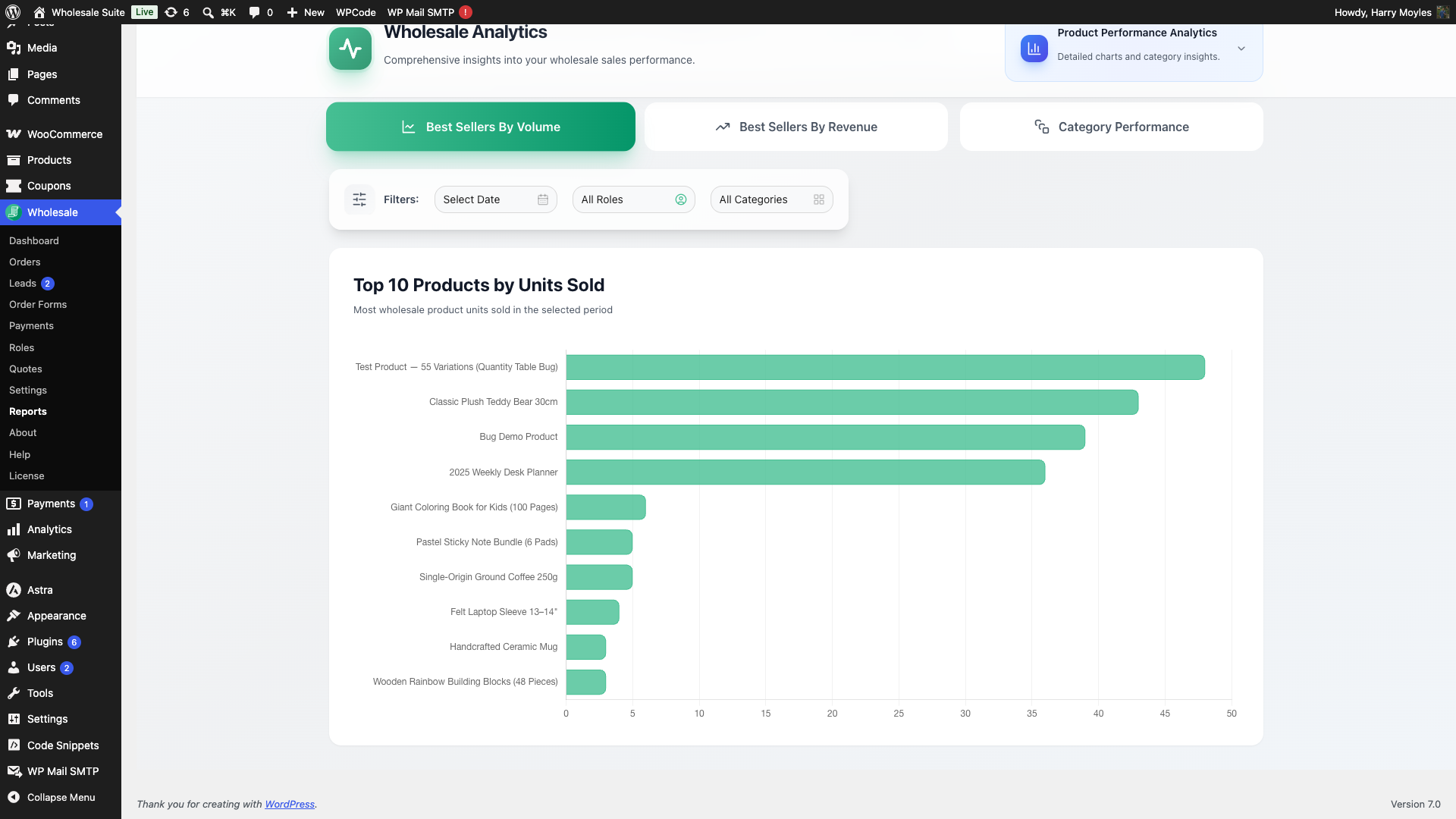
Dit overzicht visualiseert je bestverkochte producten en categorieprestaties als grafieken in plaats van tabellen.
Bestverkopers op volume en op omzet
Twee horizontale staafdiagrammen tonen je top 10 producten: één gerangschikt op verkochte eenheden en één gerangschikt op omzet. De grafieken geven je een snel visueel inzicht in welke producten domineren en met hoeveel.
Categorieprestaties
Het Categorieprestatiegrafiek toont maximaal 10 productcategorieën naast elkaar. Elke categorie heeft twee staven, één voor het totale aantal verkochte eenheden en één voor de totale omzet, zodat je volume en waarde uit je catalogus in één oogopslag kunt vergelijken.
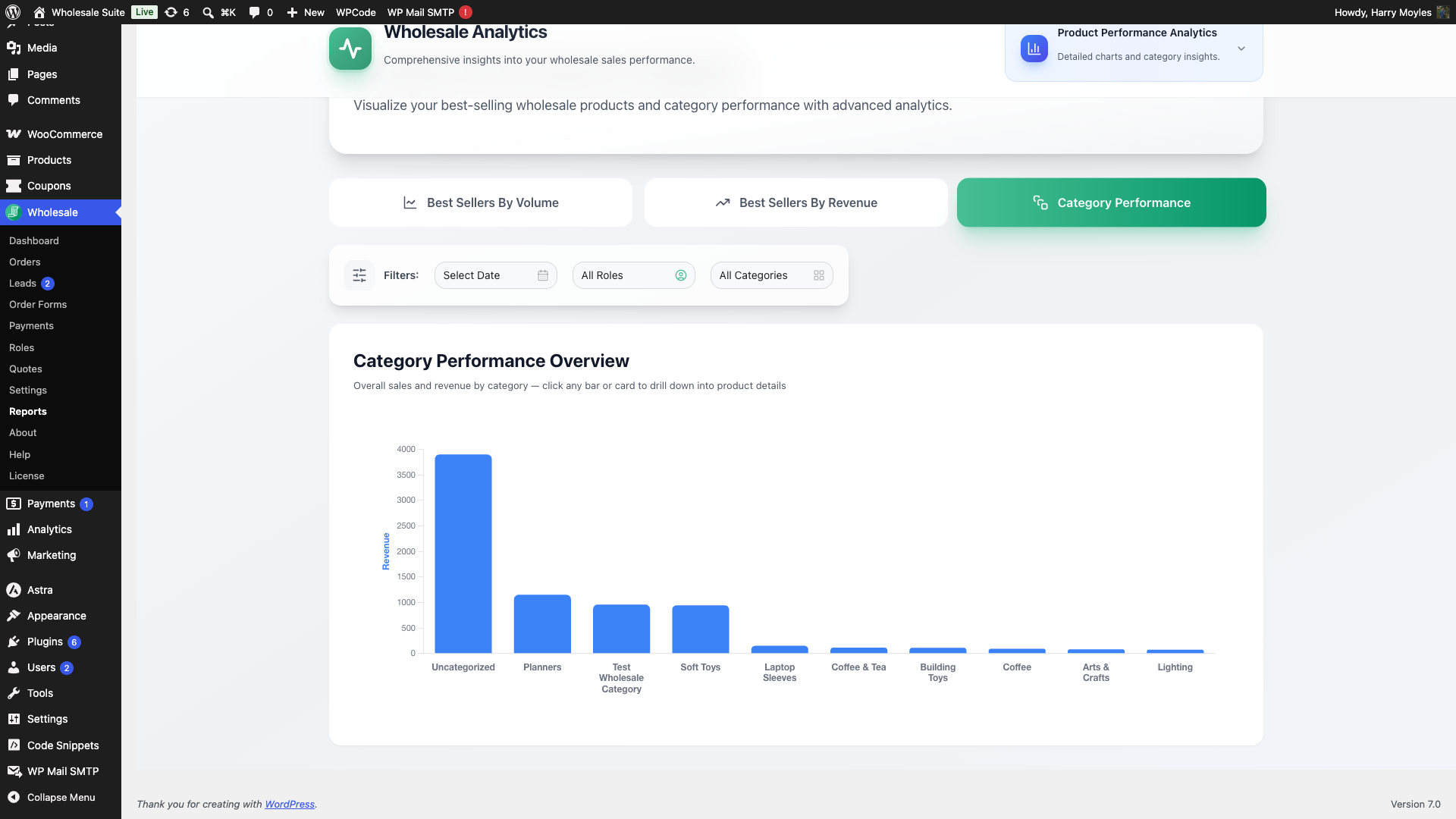
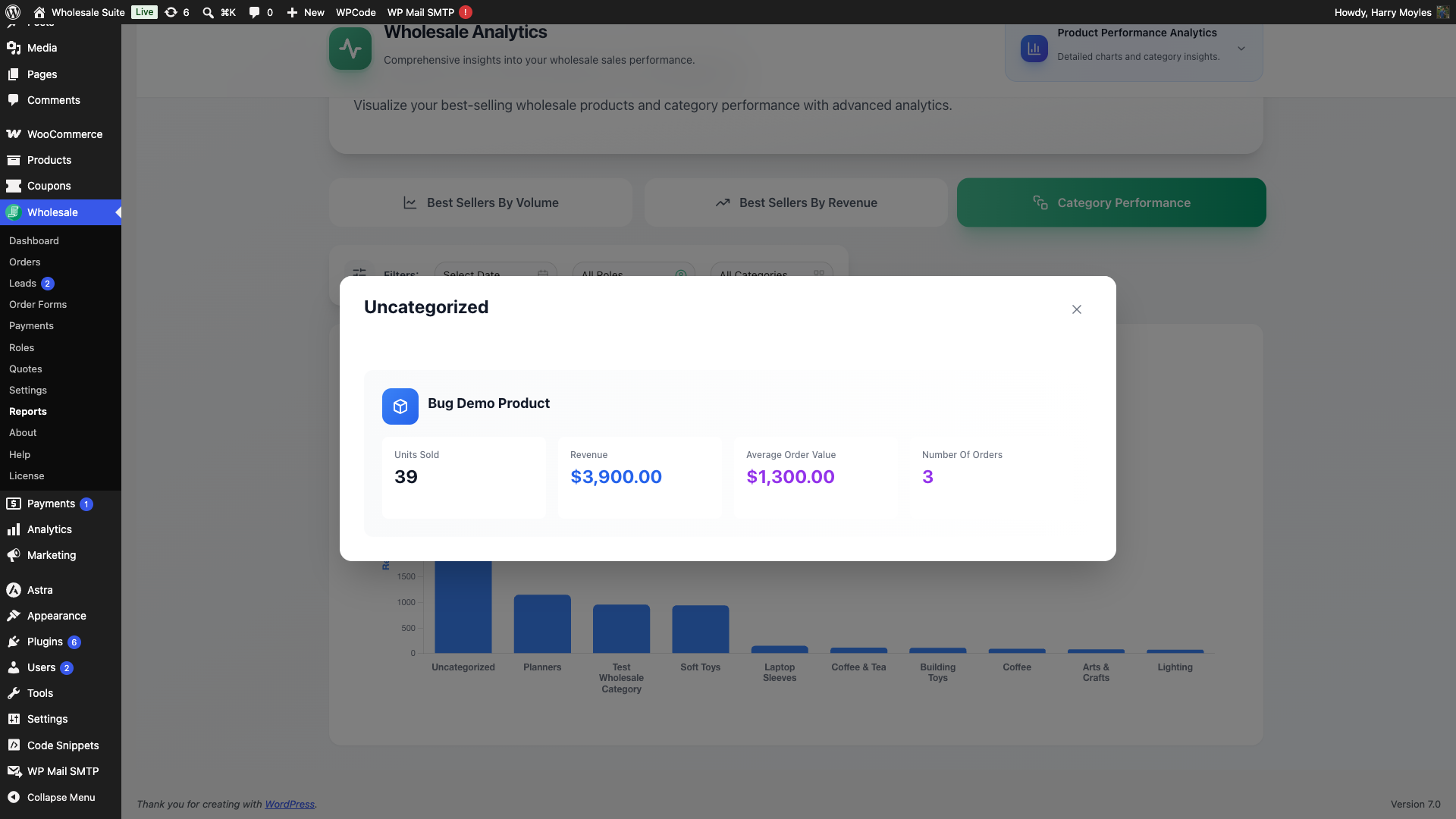
Klik op een staaf (of een categoriekaart onder de grafiek) om een gedetailleerde uitsplitsing van die categorie te openen. De pop-up toont individuele productkaarten binnen de categorie, met per stuk het aantal verkochte eenheden, de omzet, de gemiddelde orderwaarde en het aantal bestellingen.
Bestelinzichten
Orderinzichten helpt je de gemiddelde orderwaarde te begrijpen en hoe je groothandelsklantenbestand in de loop van de tijd groeit.
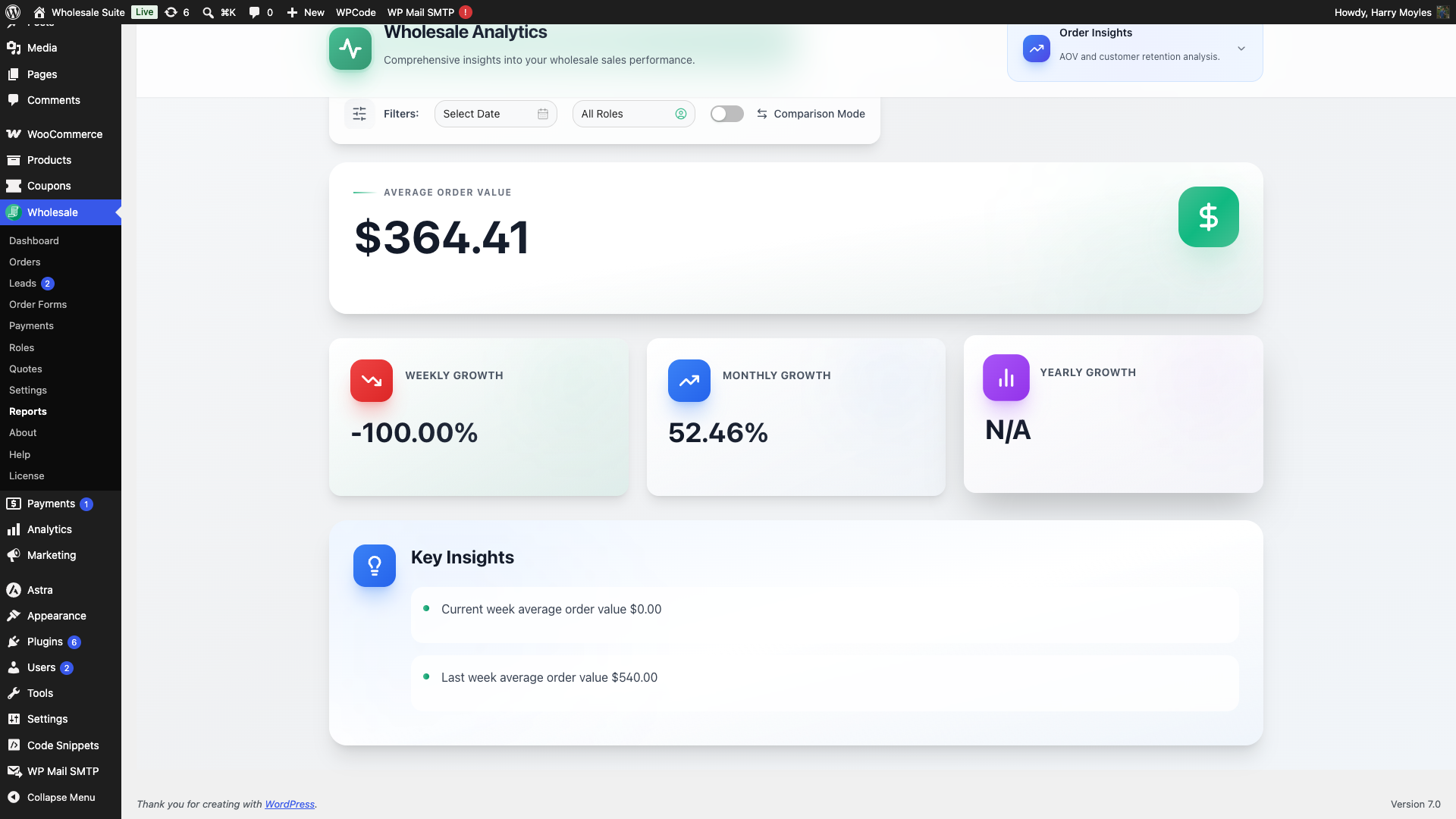
Gemiddelde bestelwaarde (AOV)
Dit gedeelte toont de gemiddelde waarde van een groothandelsbestelling, samen met groeicijfers uitgesplitst per week, maand en jaar. Gebruik hier de Vergelijkingsmodus om te zien of je AOV stijgt of daalt in vergelijking met een eerdere periode.
Unieke groothandelsklanten
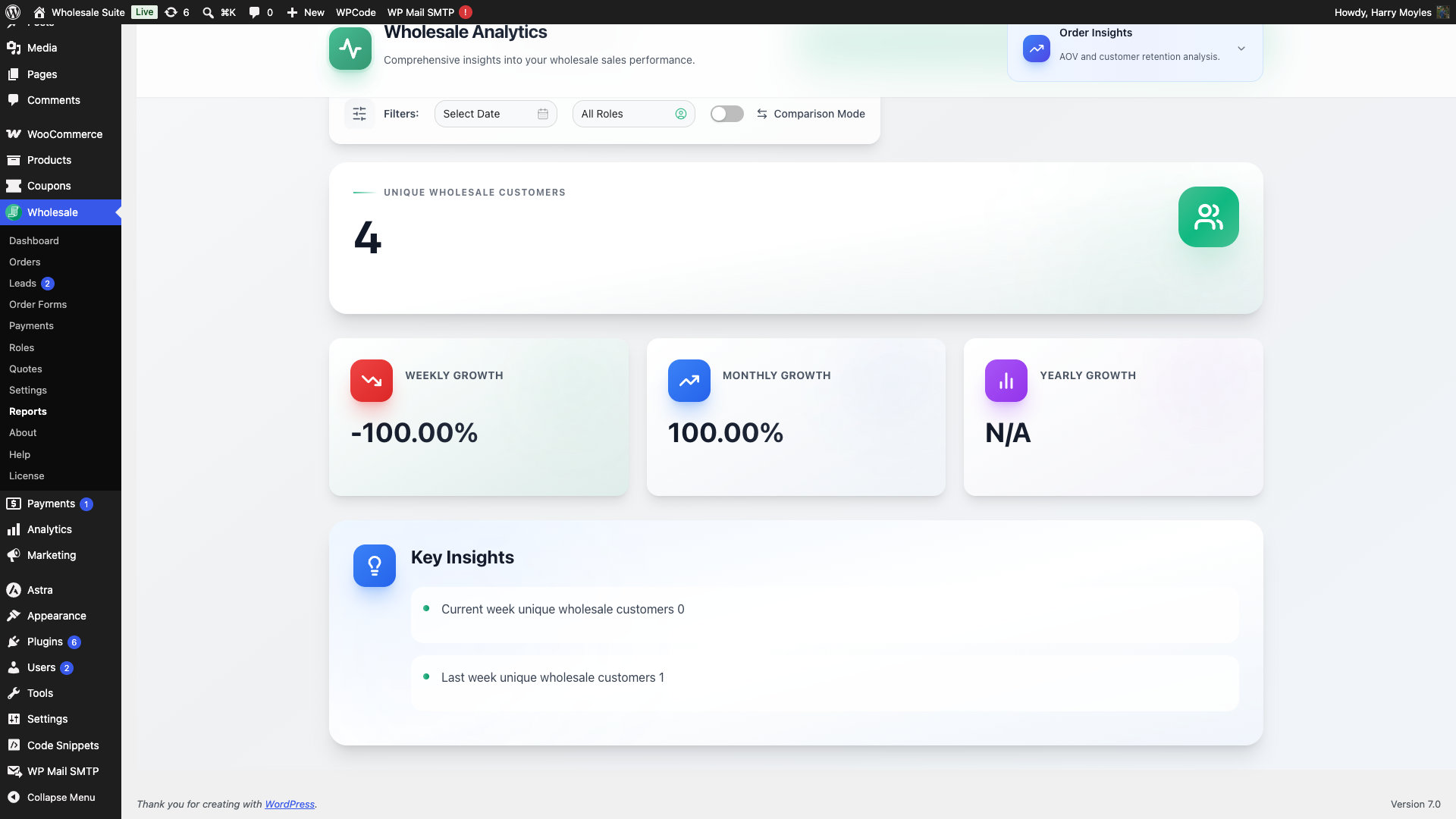
Deze sectie telt het aantal unieke groothandelsklanten dat bestellingen heeft geplaatst. De groeim indicatoren werken op dezelfde manier als AOV: u kunt week-na-week, maand-na-maand en jaar-na-jaar veranderingen zien, en de Vergelijkingsmodus inschakelen om te benchmarken tegen een eerdere periode.
Veelgestelde vragen
Waarom worden er geen gegevens weergegeven op het dashboard?
Het dashboard bevat alleen bestellingen die door Wholesale Suite als groothandelsbestellingen zijn gemarkeerd. Als uw bestellingen buiten het normale afrekenproces zijn gemaakt (bijvoorbeeld handmatig aangemaakt zonder de groothandelsworkflow), verschijnen ze mogelijk niet. Controleer of uw groothandelsklanten inloggen met hun groothandelsaccount voordat ze bestellingen plaatsen.
Kan ik de rapportgegevens exporteren?
Het dashboard bevat geen ingebouwde export- of downloadoptie. Als u gegevens voor externe analyse wilt exporteren, kunt u de ingebouwde order export van WooCommerce of een exportplugin van derden gebruiken.
Wie heeft toegang tot de rapportpagina?
Rapportage vereist WooCommerce-beheerdersrechten, wat de manage_woocommerce-mogelijkheid is. De rollen Winkelmanager en Beheerder hebben beide deze mogelijkheid, en een aangepaste rol kan deze ook hebben. Als een teamlid het menu Rapportage niet kan zien, controleer dan of hun rol die mogelijkheid heeft.
Kan ik meer dan twee groothandelsrollen tegelijk vergelijken?
Ja. Rolvergelijking ondersteunt zoveel rollen als u hebt geconfigureerd, maar het selecteren van een groot aantal kan de grafieken moeilijker leesbaar maken. Het dashboard toont een leesbaarheidsnotitie wanneer u het comfortabele bereik overschrijdt. Twee tot vier rollen geven meestal het duidelijkste beeld.
Waarom zijn bestellingen in wacht niet in mijn omzettotaal?
Bestellingen in wacht wachten op betaling, dus het dashboard telt ze niet mee als betaalde omzet. Ze verschijnen op de kaart In wacht (Wacht op betaling) op de weergave Verkoopoverzicht. Zodra de bestelling overgaat naar de status Verwerking of Voltooid, telt deze mee in het belangrijkste omzetcijfer.
Hulp nodig?
Als je een vraag hebt of tegen problemen aanloopt, staan we klaar om te helpen.
- Premium gebruikers: Open een ondersteuningsticket
- Gratis gebruikers: Bezoek ons communityforum

