Het aanbieden van betalingstermijnen aan groothandelsklanten klinkt eenvoudig totdat je ermee aan de slag gaat. Je hebt een betaalprocessor nodig, een reeks voorwaarden die je kopers bij het afrekenen kunnen kiezen, en een manier om te weten of het geheel daadwerkelijk werkt. Een WooCommerce Stripe-installatie voor groothandel heeft altijd een paar bewegende delen gehad, en het is gemakkelijk om halverwege te stoppen en te vergeten waar je gebleven was.
Wholesale Payments 1.0.8 lost dat op met een begeleide WooCommerce Stripe-installatie die rechtstreeks op je Wholesale Suite-dashboard staat. Een nieuwe sectie voor Wholesale Payments in de "Aan de slag"-kaart laat je precies zien wat je vervolgens moet doen, vinkt elke stap af zodra je deze voltooit, en viert zelfs je eerste groothandelsbetaling wanneer deze binnenkomt.
In dit artikel lopen we door wat de nieuwe checklist doet, wie het meest helpt, en hoe je elke stap voltooit, van het koppelen van Stripe tot het zien van je eerste betaling.
Wat is de nieuwe checklist voor Wholesale Payments-installatie?
De Wholesale Payments-plugin voegt nu zijn eigen sectie toe aan de "Aan de slag"-kaart op Groothandel > Dashboard. Het staat naast de secties voor je andere Wholesale Suite-plugins, zodat je hele groothandelsinstallatie op één plek wordt bijgehouden.
De sectie heeft twee getelde stappen en één optionele mijlpaal:
- Stripe koppelen: koppel het Stripe-account dat je groothandelsbetalingen zal verwerken.
- Maak en schakel een betalingsplan in: stel ten minste één plan in (bijv. Net 30 of 50% vooraf) en schakel het in.
- Ontvang je eerste betaling: een optionele mijlpaal die zichzelf afvinkt wanneer een groothandelsklant je voor de eerste keer betaalt.
De voortgangsteller telt alleen de eerste twee stappen, dus de sectie leest "klaar" zodra Stripe is verbonden en een abonnement actief is. De eerste betalingsmijlpaal is optioneel en belemmert uw voortgang nooit, omdat deze afhankelijk is van uw klanten, niet van u.
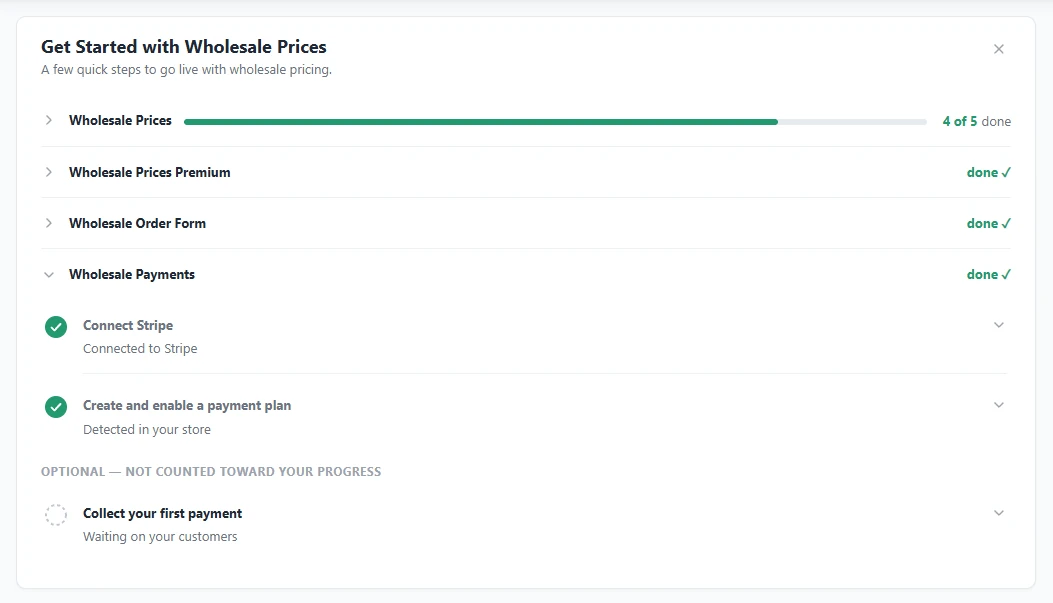
Elke stap wordt automatisch gedetecteerd. Er is geen knop "markeren als voltooid" om te onthouden, omdat de checklist uw winkel bekijkt en ziet of Stripe is verbonden en of er een geactiveerd abonnement bestaat.
Waarom een begeleide WooCommerce Stripe-installatie belangrijk is voor groothandelswinkels
Groothandelskopers betalen zelden zoals reguliere shoppers. Velen verwachten voorwaarden zoals netto betalingsvoorwaarden, aanbetalingen of gesplitste betalingen, en een winkel die ze niet kan aanbieden, verliest bestellingen aan leveranciers die dat wel kunnen. Uw WooCommerce Stripe-installatie snel voltooien betekent dat u die voorwaarden eerder kunt aanbieden.
Het probleem is dat de installatie meestal in korte periodes tussen andere taken door gebeurt. U begint met het verbinden van Stripe, wordt weggetrokken en komt dagen later terug, onzeker over wat er gedaan is. De nieuwe checklist onthoudt het voor u. Als u begon met het verbinden van Stripe, maar het niet afrondde, verandert de stap in Stripe-verbinding hervatten, zodat u verdergaat waar u gebleven was in plaats van opnieuw te beginnen.
Het houdt u ook eerlijk na de installatie. De stappen weerspiegelen de werkelijke staat van uw winkel, dus als Stripe ooit wordt losgekoppeld of u uw laatste actieve abonnement uitschakelt, keert de bijbehorende stap terug en wijst de kaart u naar de oplossing.
Voor wie deze functie is
De checklist is het meest nuttig voor winkel eigenaren die nieuw zijn bij Wholesale Payments en een duidelijk pad willen van installatie tot eerste betaling. Het is net zo handig als u de plugin een tijd geleden hebt geïnstalleerd en deze nooit helemaal hebt geconfigureerd.
Het helpt ook teams. Als meer dan één persoon de winkel beheert, kan iedereen met toegang tot het dashboard in één oogopslag zien of Stripe is verbonden en of betalingsabonnementen actief zijn, zonder door instellingenschermen te hoeven graven.
Als u nog steeds opties vergelijkt voor het aanbieden van voorwaarden, is de "Store Owner Tips"-samenvatting van de beste WooCommerce B2B-betalings- en netto voorwaarden-plugins een goede plek om te zien hoe Wholesale Payments zich verhoudt.
Hoe u uw WooCommerce Stripe-installatie stap voor stap voltooit
Hier is de volledige WooCommerce Stripe-installatie met de nieuwe checklist. Het zou ongeveer vijf minuten moeten duren zodra uw Stripe-account klaar is.
Voordat u begint
- Werk Wholesale Payments bij naar versie 1.0.8 of hoger.
- Zorg ervoor dat Wholesale Prices versie 2.3.0 of hoger is, aangezien deze de "Get Started"-kaart levert waar de nieuwe sectie verschijnt.
- Houd uw Stripe-login bij de hand. Als u Stripe al met een andere plugin gebruikt, kunt u hetzelfde account verbinden.
Stap 1: Open de "Get Started"-kaart
Ga naar Wholesale > Dashboard en zoek de "Get Started"-kaart bovenaan de pagina. Klik op Wholesale Payments om de sectie uit te vouwen en uw stappen te zien. Bij een nieuwe installatie is "Connect Stripe" gemarkeerd als de aanbevolen eerste stap.
Stap 2: Verbind Stripe
Breid de stap Stripe verbinden uit en klik op de knop. Dit brengt u naar het scherm Groothandelsbetalingen, waar u op Verbinden met Stripe klikt en de instructies van Stripe volgt om uw account te koppelen. Wanneer u terugkeert, wordt de stap aangevinkt en verandert de subtitel in “Verbonden met Stripe”.
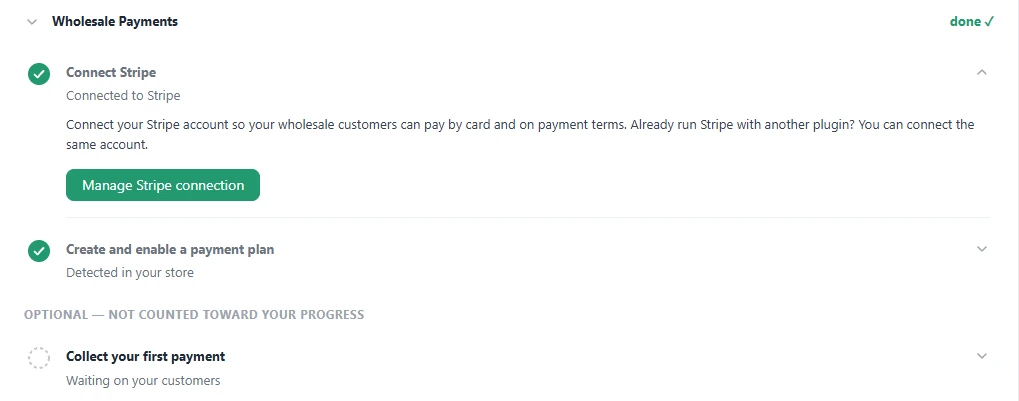
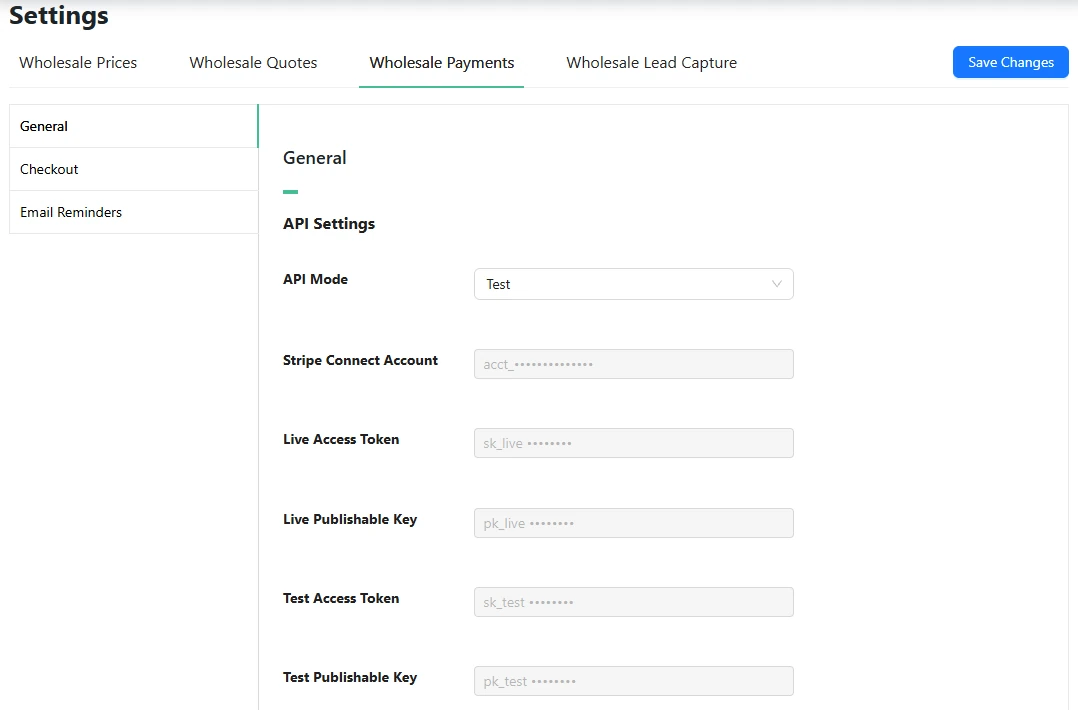
Uw verbindingsgegevens worden bewaard onder Groothandel > Instellingen > Groothandelsbetalingen > Algemeen. Hier schakelt u de API-modus tussen Test en Live, voert u een Verbindingstest uit, of reset u de verbinding als u ooit een ander account wilt koppelen. Zie onze handleiding over hoe Stripe in te stellen voor groothandelsbetalingen voor een diepere uitleg van dit scherm.
Stap 3: Maak en activeer een betalingsplan
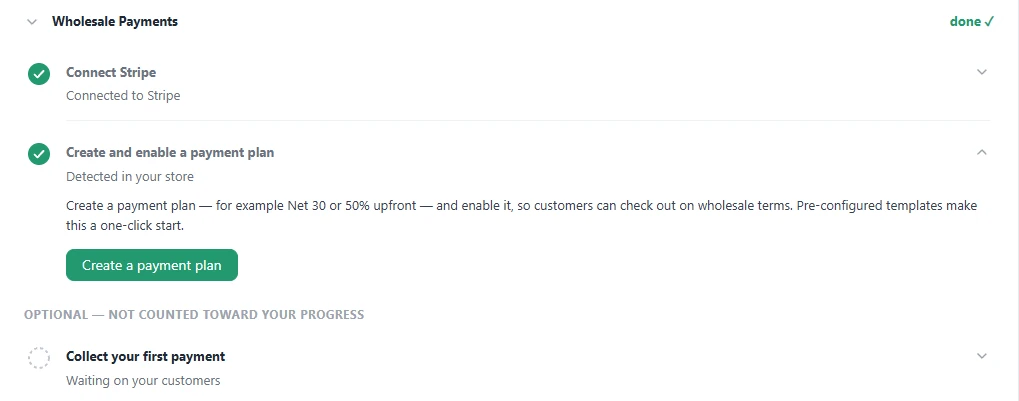
Terug op het dashboard is de stap Maak en activeer een betalingsplan nu actief. Breid deze uit en klik op Maak een betalingsplan om uw betalingsplannen te openen.
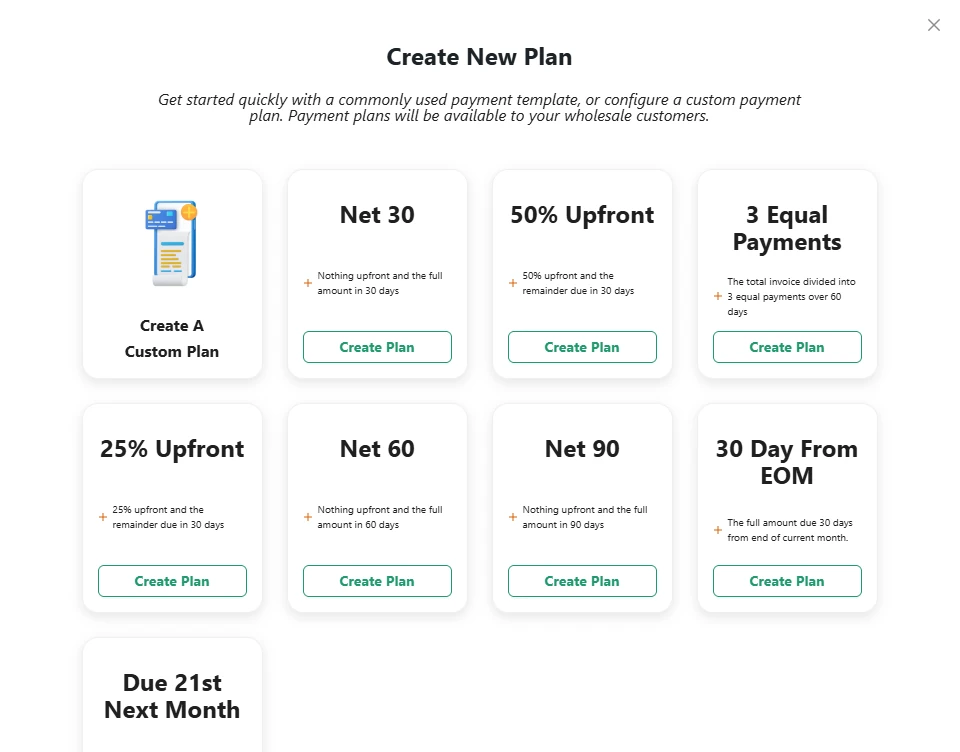
Klik op Nieuw plan maken om een startpunt te kiezen. U kunt een aangepast plan helemaal opnieuw opbouwen of beginnen met een sjabloon: Net 30, 50% Vooruitbetaling, 3 Gelijke Betalingen, 25% Vooruitbetaling, Net 60, Net 90, 30 Dagen Vanaf EOM, of Verschuldigd 21e Volgende Maand. Kies er een, pas deze indien nodig aan en zorg ervoor dat deze is ingeschakeld.
Uw nieuwe plan verschijnt in de lijst Betalingsplannen met de status Actief. Vanaf hier kunt u plannen op elk moment pauzeren, bewerken of verwijderen. Als u ideeën wilt voor het structureren van uw voorwaarden, behandelt onze post over WooCommerce betalingsplannen de opties in meer detail.
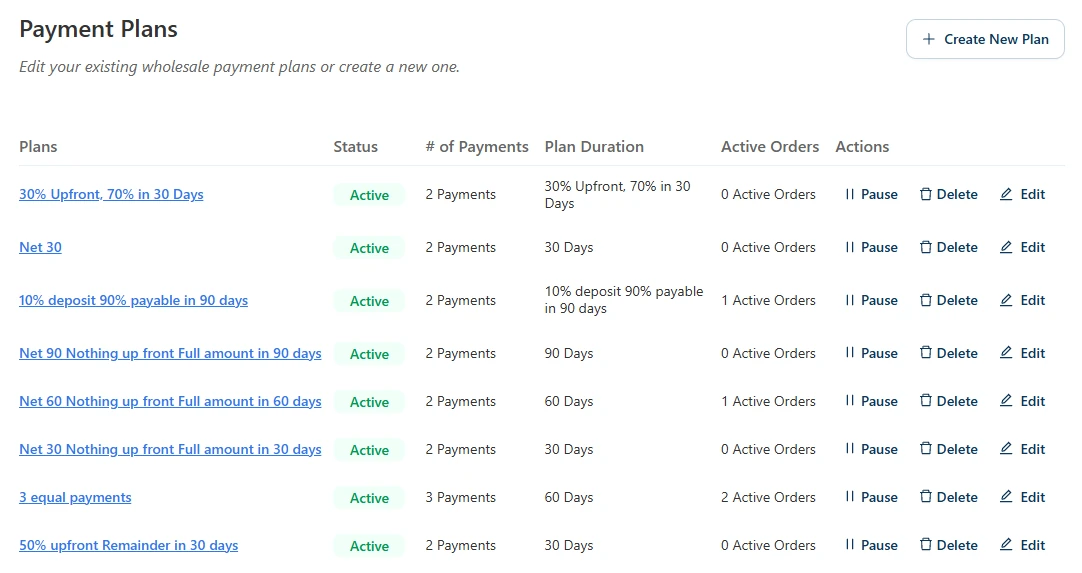
Zodra er één ingeschakeld plan bestaat, wordt de stap aangevinkt en de sectie leest “klaar”. Dat voltooit het getelde deel van uw WooCommerce Stripe-installatie.
Stap 4: Wacht op uw eerste betaling
De laatste rij, Ontvang uw eerste betaling, wacht rustig met de subtitel “Wachten op uw klanten”. U hoeft hier niets te doen. Wanneer een groothandelsklant hun eerste echte betaling doet, wordt de rij vanzelf aangevinkt en blijft deze voorgoed aangevinkt.
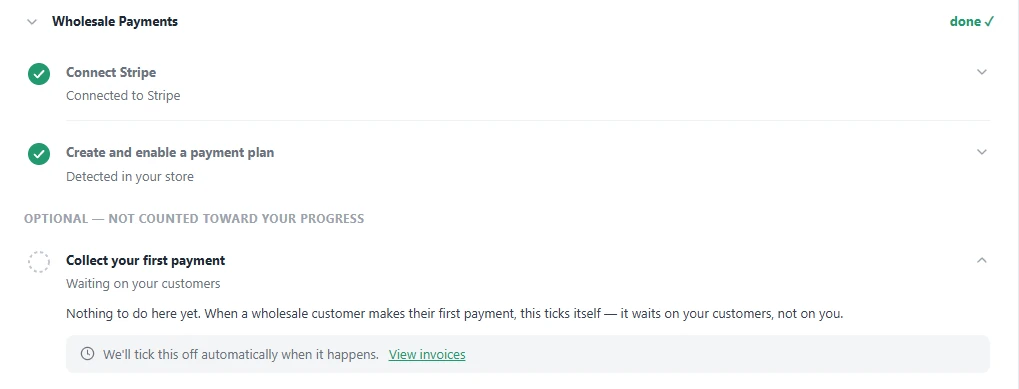
Alleen live betalingen tellen mee voor deze mijlpaal. Betalingen gedaan terwijl uw winkel in de Testmodus van Stripe staat, worden genegeerd, dus het uitvoeren van een paar testbestellingen tijdens de installatie zal de viering niet opgebruiken voordat uw eerste echte klant betaalt.
De e-mails die uw voortgang volgen
Groothandelsbetalingen 1.0.8 voegt ook twee korte beheerders-e-mails toe die uw voortgang markeren. U vindt beide onder WooCommerce > Instellingen > E-mails:
- Wholesale Payments onboarding: Stripe verbonden wordt verzonden de eerste keer dat u uw Stripe-account koppelt. Het herinnert u eraan dat de volgende stap een betalingsplan is.
- Wholesale Payments onboarding: eerste betaling geïnd wordt verzonden wanneer uw eerste wholesale-betaling arriveert, ter bevestiging dat uw checkout van begin tot eind werkt.
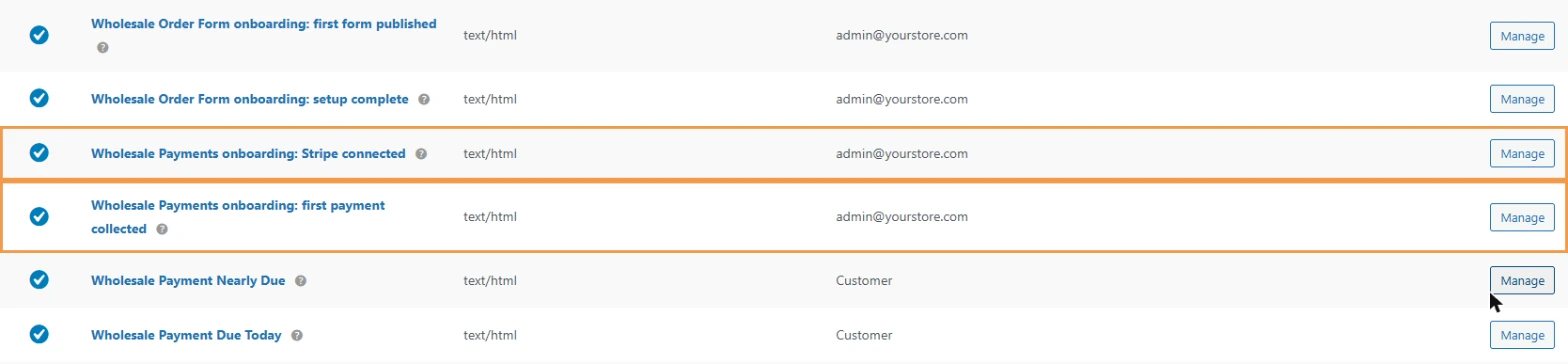
Elke e-mail gaat naar het e-mailadres van uw winkelbeheerder en wordt slechts één keer verzonden. Klik op Beheren naast een van beide om het onderwerp, de kop en het bericht te bewerken, of vink Schakel deze e-mail in uit als u deze liever niet ontvangt.
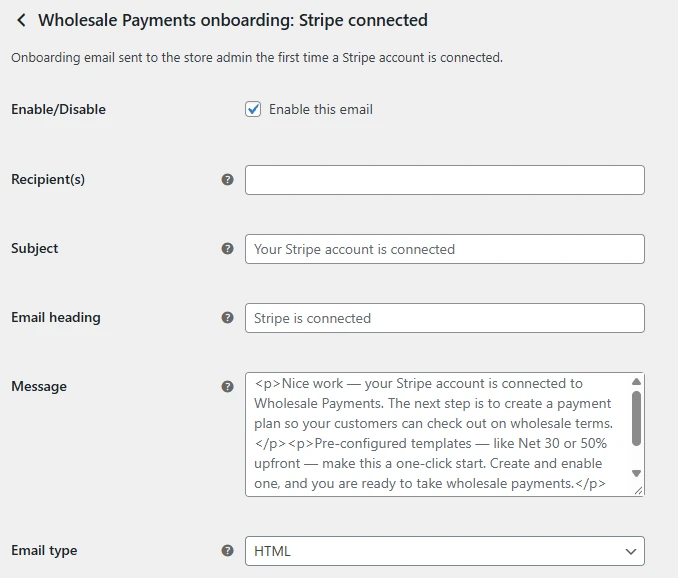
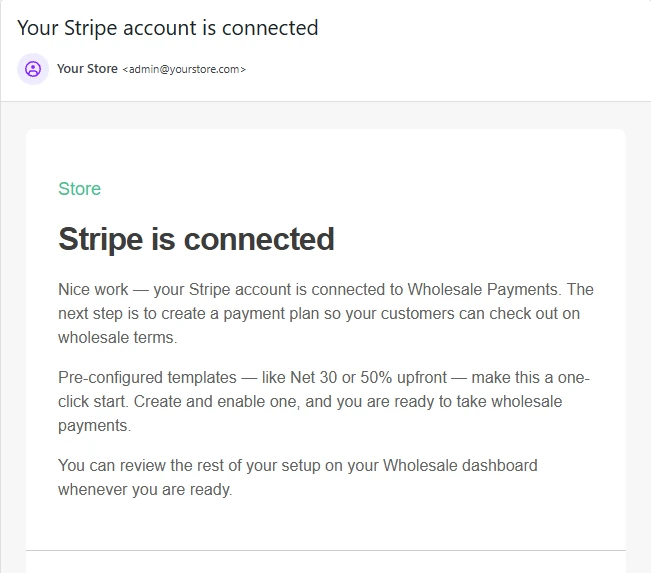
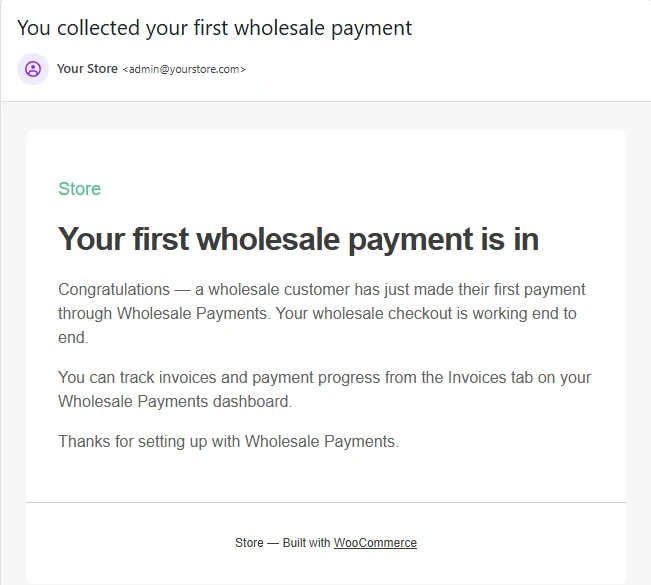
Als uw winkel Stripe al had verbonden of betalingen had geïnd voordat u bijwerkte, worden deze e-mails niet verzonden voor die eerdere gebeurtenissen. Houd er rekening mee dat als een e-mail is uitgeschakeld wanneer de stap wordt bereikt, deze niet later wordt verzonden wanneer u deze weer inschakelt.
Vind de checklist ook in WooCommerce Home
U hoeft niet te onthouden om het Wholesale-dashboard te bezoeken. Wholesale Payments voegt ook een taak Wholesale-betalingen instellen toe aan de lijst 'Dingen om nu te doen' op WooCommerce > Home, met een geschatte tijd van ongeveer vijf minuten. Als u erop klikt, gaat u rechtstreeks naar de kaart 'Aan de slag'.
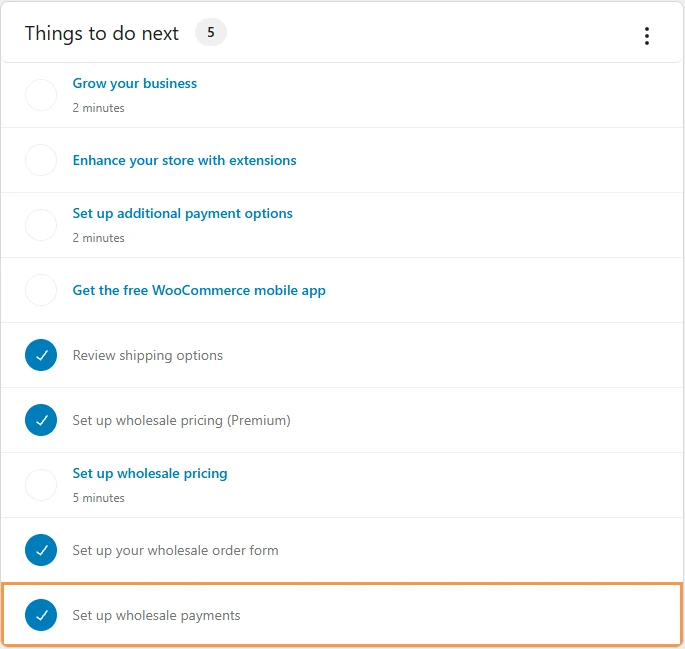
De taak wordt als voltooid gemarkeerd wanneer u beide getelde stappen voltooit of de kaart 'Aan de slag' sluit. Het werkt op dezelfde manier als de taak voor het bestelformulier die is toegevoegd in onze recente checklist voor het instellen van Wholesale Order Form.
Tips voor een soepele WooCommerce Stripe-installatie
Een paar gewoonten maken de installatie gemakkelijker te voltooien en gemakkelijker te vertrouwen:
- Test voordat u live gaat. Houd de API-modus op Test terwijl u een paar voorbeeld bestellingen plaatst. De gids van Stripe voor het testen van betalingen bevat de testkaarten die u kunt gebruiken. Schakel over naar Live zodra alles er goed uitziet.
- Begrijp uw sleutels. Test- en livemodus gebruiken aparte sleutels. De documentatie van Stripe over API-sleutels legt het verschil uit als u niet zeker weet in welke modus u zich bevindt.
- Begin met één plan. De checklist heeft slechts één ingeschakeld plan nodig. Lanceer met een veelvoorkomende optie zoals Net 30, voeg er dan meer toe zodra u ziet wat uw kopers kiezen.
- Schakel herinneringen in. Zodra de plannen live zijn, stelt u e-mails voor betalingsherinneringen in, zodat klanten op termijn op tijd betalen.
- Controleer de kaart na wijzigingen. Als u uw Stripe-verbinding opnieuw instelt of uw enige plan pauzeert, zal de checklist dit aangeven. Een groen gedeelte laat snel zien dat uw winkel nog steeds wholesale-betalingen kan accepteren.
Als de verbindingsstap niet wordt aangevinkt nadat u klaar bent in Stripe, behandelt onze handleiding voor het oplossen van problemen met Stripe-verbindingen de meest voorkomende oorzaken.
Ook nieuw in Wholesale Payments 1.0.8: Gespecificeerde Stripe-facturen
Nadat u uw WooCommerce Stripe-configuratie hebt voltooid, zijn de facturen die uw klanten ontvangen ook duidelijker. Voorheen toonde een Stripe-factuur de bestelling als één totaalbedrag. Nu, wanneer één betaling de hele bestelling dekt, zoals een Net 30-plan, vermeldt de Stripe-factuur elk product met zijn hoeveelheid en prijs, plus aparte regels voor verzending, kosten, kortingen en belasting die optellen tot het besteltotaal.
Voor plannen die de bestelling opsplitsen in meerdere betalingen, krijgt elke betaling zijn eigen regel, met de artikelijst weergegeven onder de eerste. Er hoeft niets te worden ingeschakeld. Het wordt automatisch toegepast op nieuwe facturen nadat u hebt bijgewerkt.
De release bevat ook een lange lijst met correcties voor facturen, herinneringen en afrekenen. Als u via een marktplaats verkoopt, heeft ons zusterbedrijf WC Vendors een gids voor Stripe Connect-verkopersuitbetalingen.
Conclusie
Betaald krijgen op groothandelsvoorwaarden mag niet afhangen van het onthouden waar u gebleven was op een instellingenscherm. Met Wholesale Payments 1.0.8 wordt uw WooCommerce Stripe-configuratie een korte, begeleide checklist op uw Wholesale Suite-dashboard: Stripe verbinden, een betalingsplan inschakelen en de eerste betalingsmijlpaal laten weten wanneer alles werkt.
Omdat de stappen de werkelijke status van uw winkel detecteren, blijft de checklist lang na de installatie nuttig. Het laat u meteen zien of Stripe is losgekoppeld of dat uw plannen zijn uitgeschakeld, en de twee onboarding-e-mails houden u op de hoogte zonder extra werk. Werk de plugin bij, open uw dashboard en voltooi vandaag nog uw WooCommerce Stripe-configuratie.
Hier is wat we in dit artikel hebben behandeld:
- Wat is de nieuwe checklist voor Wholesale Payments?
- Waarom een begeleide WooCommerce Stripe-configuratie belangrijk is voor groothandelswinkels
- Voor wie deze functie is
- Hoe u uw WooCommerce Stripe-configuratie stap voor stap voltooit
- De e-mails die uw voortgang volgen
- Vind de checklist ook in WooCommerce Home
- Tips voor een soepele WooCommerce Stripe-configuratie
- Ook nieuw in Wholesale Payments 1.0.8: gespecificeerde Stripe-facturen
Veelgestelde vragen
Heb ik een nieuw Stripe-account nodig om Wholesale Payments te gebruiken?
Nee. Als je Stripe al gebruikt met een andere WooCommerce-plugin, kun je datzelfde account koppelen aan Wholesale Payments.
Waarom zegt mijn checklist "klaar" terwijl ik nog geen betaling heb ontvangen?
Slechts twee stappen tellen mee voor je voortgang: Stripe koppelen en een betalingsplan inschakelen. De eerste betalingsmijlpaal is optioneel en wordt later automatisch afgevinkt, zodra een groothandelsklant betaalt.
Tellen testbestellingen mee voor de eerste betalingsmijlpaal?
Nee. Alleen live betalingen tellen mee. Betalingen die worden gedaan terwijl Wholesale Payments in de Testmodus staat, worden genegeerd, zodat je tijdens de installatie vrij kunt testen.
Wat gebeurt er als ik Stripe ontkoppel na het voltooien van de installatie?
De stap "Stripe koppelen" springt terug naar "niet voltooid" en de kaart markeert deze opnieuw. Hetzelfde gebeurt met de stap "plan" als je geen ingeschakeld betalingsplan meer hebt.
Kan ik de onboarding-e-mails stoppen?
Ja. Ga naar WooCommerce > Instellingen > E-mails, klik op Beheren naast een van de Wholesale Payments onboarding-e-mails en vink "Schakel deze e-mail in" uit.