
WooCommerce Wholesale Quotes bevat een ingebouwde berichtenfunctie waarmee u en uw klanten rechtstreeks op een offerte kunnen communiceren - zonder e-mailthreads of externe tools. Dit artikel leidt u door het inschakelen van berichten, het configureren van snelheidslimieten en statusregels, en het begrijpen van hoe de berichtendraad voor beide partijen werkt.
Vereisten
- WooCommerce Wholesale Quotes geïnstalleerd en actief
- Minstens één offerte ingediend door een ingelogde groothandelsklant
Stap 1: Berichten inschakelen
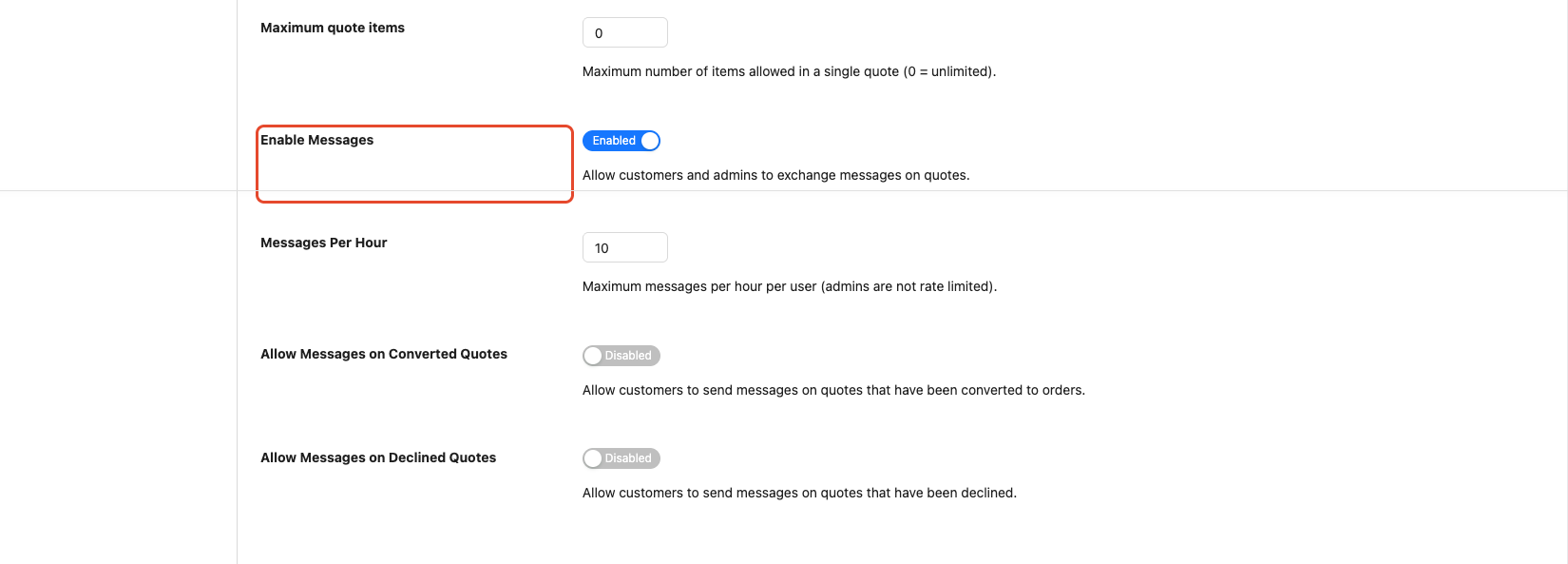
Berichten is standaard ingeschakeld. Om te bevestigen dat het aan staat - of om het uit te schakelen - volg deze stappen:
- Ga in uw WordPress-admin naar Wholesale > Settings, open het tabblad Wholesale Quotes en selecteer General.
- Scroll naar beneden naar de berichtopties (beginnend met Enable Messages).
- Bevestig dat Enable Messages is ingeschakeld.
- Klik op Wijzigingen opslaan.
Wanneer berichten is uitgeschakeld, wordt het invoerveld voor berichten verborgen voor zowel de offerte-weergave in de admin als de offertepagina van de klant, en elke poging om een bericht te verzenden via de API zal een fout retourneren.
Stap 2: Configureer de berichtensnelheidslimiet
Om spam te voorkomen, beperkt de plugin het aantal berichten dat een klant per uur kan verzenden. Admins hebben nooit een snelheidslimiet.
- Zoek in dezelfde berichtopties het veld Messages Per Hour.
- Voer een getal in tussen 1 en 100. De standaard is 10.
- Klik op Wijzigingen opslaan.
De limiet wordt automatisch gereset na 60 minuten. Als een klant de limiet bereikt, retourneert hun verzendknop een fout totdat het venster is gereset. Admins met de manage_woocommerce-mogelijkheid omzeilen deze controle altijd.
Stap 3: Stel berichtregels in voor gesloten offertes
Standaard kunnen klanten geen berichten verzenden zodra een offerte is geconverteerd naar een bestelling of is afgewezen. U kunt dit gedrag onafhankelijk voor elke status wijzigen.
- Zoek in dezelfde berichtopties de twee status-schakelaars:
| Instelling | Wat het regelt | Standaard |
|---|---|---|
| Berichten toestaan op geconverteerde offertes | Laat klanten (en admins) het gesprek voortzetten nadat een offerte een bestelling is geworden. | Uitgeschakeld |
| Berichten toestaan op geweigerde offertes | Laat klanten (en admins) berichten sturen op offertes die zijn afgewezen. | Uitgeschakeld |
- Schakel een van de schakelaars naar Enabled als u wilt dat berichten doorgaan na die statuswijziging.
- Klik op Wijzigingen opslaan.
Houd er rekening mee dat deze instellingen van toepassing zijn op zowel klanten als admins - wanneer een status is geblokkeerd, kan geen van beide partijen nieuwe berichten sturen over die offerte.
Stap 4: Stuur een bericht als admin
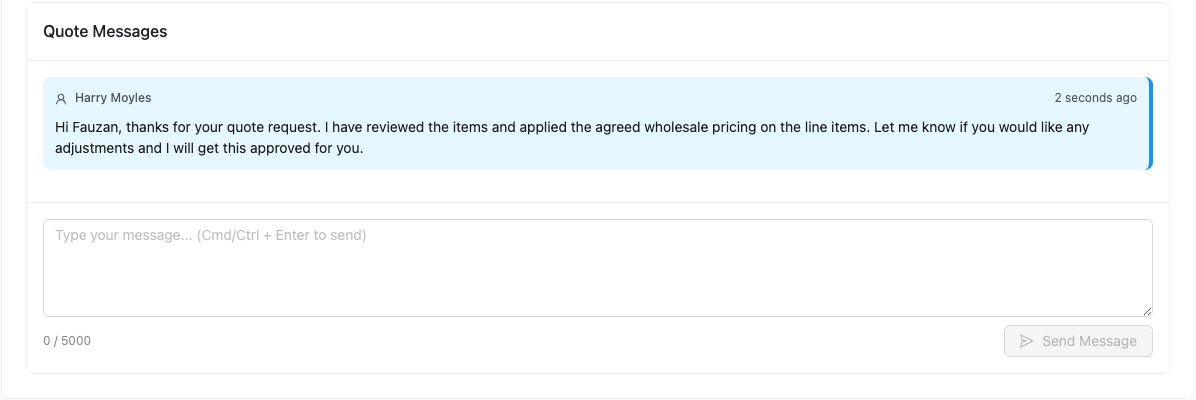
Zodra berichten is ingeschakeld, verschijnt er een paneel Quote Messages op elke offerte detailpagina in de admin.
- Ga naar Wholesale > Quotes en open een offerte.
- Scroll naar het paneel Quote Messages onderaan de pagina.
- Typ uw bericht in het tekstveld. Berichten ondersteunen basisopmaak, waaronder vet, cursief, links en lijsten.
- Klik op Send Message (of druk op Cmd+Enter / Ctrl+Enter).
Wanneer u een bericht verzendt, ontvangt de klant automatisch een e-mailmelding (als de e-mail Quote Message (Customer) is ingeschakeld in de e-mailinstellingen van WooCommerce).
Stap 5: Hoe klanten berichten bekijken en beantwoorden
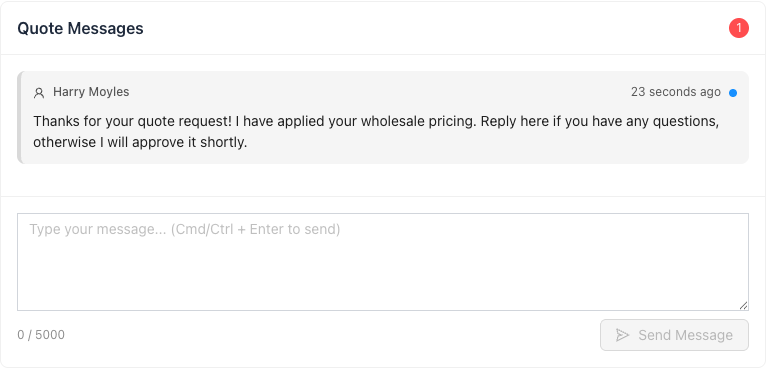
Klanten zien hetzelfde Quoteberichten-paneel wanneer ze een offerte bekijken vanuit hun account.
- De klant logt in en navigeert naar Mijn account > Offertes (of de speciale offertepagina).
- Ze openen de relevante offerte en scrollen naar Quoteberichten.
- Niet-gelezen berichten van u verschijnen met een blauwe puntindicator. Het openen van de offerte markeert uw berichten automatisch als gelezen.
- De klant typt hun antwoord en klikt op Bericht verzenden.
Wanneer een klant een bericht verzendt, ontvangt u een e-mailmelding op het admin-adres (als de e-mail Offertemelding (Admin) is ingeschakeld).
Begrip van leesstatus
Elk bericht heeft een vlag voor de leesstatus. Wanneer een van beide partijen een offerte opent, worden alle berichten die door de andere partij zijn verzonden automatisch als gelezen gemarkeerd. De badge met het aantal niet-gelezen berichten in de kop van het berichtpaneel toont hoeveel berichten wachten op uw aandacht.
Uw eigen berichten verschijnen altijd in blauw (rechts uitgelijnd in de admin-weergave), terwijl de berichten van de andere partij in grijs verschijnen (links uitgelijnd). Dit maakt het gemakkelijk om het gesprek in één oogopslag te volgen.
Probleemoplossing
Het invoergebied voor berichten is niet zichtbaar op een offerte.
Berichten kunnen zijn uitgeschakeld. Ga naar Wholesale > Instellingen > Wholesale Offertes > Algemeen en bevestig dat Berichten inschakelen is ingeschakeld.
Een klant meldt dat ze geen berichten kunnen verzenden op een geconverteerde of geweigerde offerte.
Standaard is dit geblokkeerd. Schakel Berichten toestaan op geconverteerde offertes of Berichten toestaan op geweigerde offertes in de berichtopties in om dit toe te staan.
Een klant krijgt een rate-limit fout voordat ze veel berichten hebben verzonden.
De standaardlimiet is 10 berichten per 60 minuten. Verhoog de waarde Berichten per uur in de berichtopties als uw klanten een hogere limiet nodig hebben.
E-mailmeldingen voor nieuwe berichten komen niet aan.
Controleer of de relevante e-mails zijn ingeschakeld in WooCommerce > Instellingen > E-mails. Zoek naar Offertemelding (Klant) en Offertemelding (Admin) en bevestig dat beide zijn ingeschakeld.
Veelgestelde vragen
Kunnen gasten (niet-ingelogde gebruikers) berichten verzenden?
Nee. Berichten vereisen dat de klant is ingelogd. Gastofferte-inzendingen hebben geen account, dus ze kunnen niet deelnemen aan de berichtendraad.
Is er een tekenlimiet op berichten?
Ja. Elk bericht kan maximaal 5.000 tekens lang zijn. Een teken-teller in het invoergebied toont hoeveel van de 5.000 tekens u hebt gebruikt.
Is de rate limit van toepassing op beheerders?
Nee. Beheerders met de manage_woocommerce-mogelijkheid omzeilen de rate limit volledig en kunnen zoveel berichten verzenden als nodig is.
Welke HTML-opmaak is toegestaan in berichten?
Berichten ondersteunen een kleine set veilige HTML-tags: paragrafen, regeleinden, vet, cursief, geordende/ongeordende lijsten en links. Alle andere HTML wordt automatisch verwijderd.
Hulp Nodig?
Als je een vraag hebt of tegen problemen aanloopt, staan we klaar om te helpen.
- Premium gebruikers: Open een ondersteuningsticket
- Gratis gebruikers: Bezoek ons communityforum

