

Het bouwen van een groothandelsbestelformulier is het leuke gedeelte. U kiest de producten, stelt de kolommen in, en uw groothandelsklanten krijgen een snelle, eenpaginaway om grote bestellingen te plaatsen. Maar een formulier dat alleen in uw admin leeft, doet nog niets voor u, en de laatste stap is gemakkelijk te vergeten als u druk bezig bent met het runnen van een winkel. Daarom voegt Groothandelsbestelformulier 3.1.3 een WooCommerce-instellingenchecklist toe, rechtstreeks in het Wholesale Suite-dashboard.
Het volgt de twee dingen die uw formulier daadwerkelijk voor kopers plaatsen: het maken van het formulier en het plaatsen ervan op een gepubliceerde pagina. Elk wordt afzonderlijk afgevinkt, zodat u altijd weet wat er nog te doen is.
In dit artikel laten we u zien wat de nieuwe WooCommerce-instellingenchecklist bijhoudt, hoe u deze stap voor stap kunt doorlopen, waar deze verschijnt in WooCommerce Home, en de twee optionele e-mails die ermee worden meegeleverd.
Wat de nieuwe WooCommerce-instellingenchecklist doet
Als u onlangs Groothandelsprijzen hebt bijgewerkt, hebt u mogelijk al de kaart 'Aan de slag met groothandelsprijzen' bovenaan Groothandel > Dashboard opgemerkt. Deze begeleidt u bij het instellen van groothandelsprijzen, met een voortgangsbalk voor elke geïnstalleerde Wholesale Suite-plugin.
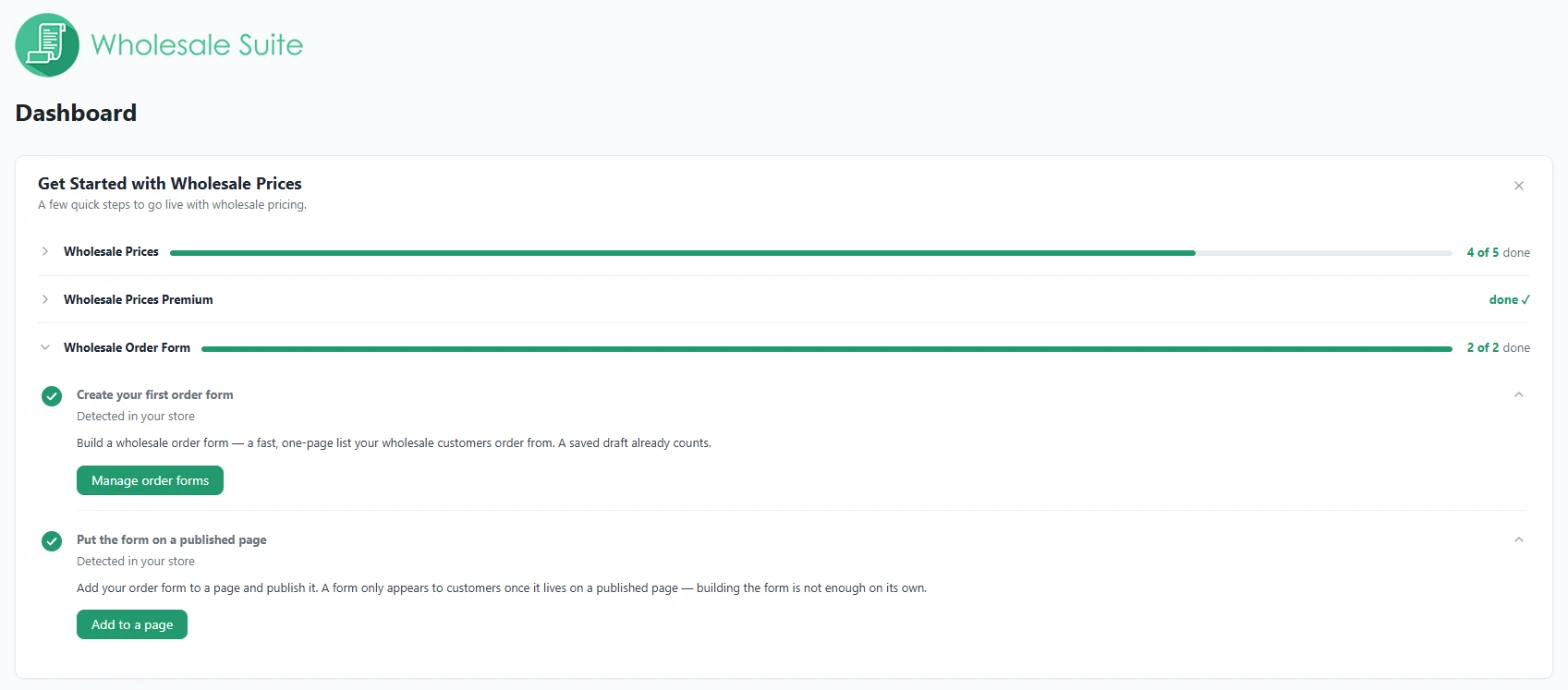
Wholesale Order Form 3.1.3 voegt zijn eigen sectie toe aan die kaart. Het heeft een voortgangsbalk die 0 van 2, 1 van 2 of 2 van 2 voltooid aangeeft. Samen met de secties Wholesale Prices en Wholesale Prices Premium, verandert het de kaart in een WooCommerce-checklist voor de installatie van uw gehele groothandelswinkel.
De twee stappen die het bijhoudt
- Maak uw eerste bestelformulier aan. Dit wordt aangevinkt zodra er een bestelformulier in uw winkel bestaat. Een opgeslagen concept telt al mee, dus u krijgt erkenning voor het starten, zelfs voordat het formulier voltooid is.
- Plaats het formulier op een gepubliceerde pagina. Dit wordt aangevinkt zodra een gepubliceerde pagina of bericht op uw site een shortcode voor een bestelformulier bevat.
Klik op een stap om deze uit te vouwen. U ziet een korte uitleg en een knop die u rechtstreeks naar het juiste scherm brengt: Maak een bestelformulier aan (of Beheer bestelformulieren, zodra u er een heeft) voor de eerste stap, en Toevoegen aan een pagina voor de tweede.
Het controleert uw winkel voor u
U vinkt nooit iets handmatig aan. De sectie kijkt naar uw winkel en markeert een stap als voltooid wanneer deze het voltooide werk vindt, met de opmerking Gedetecteerd in uw winkel eronder. Stappen worden vernieuwd de volgende keer dat u het dashboard laadt na het opslaan van een formulier of een pagina.
Als uw enige formulier nog steeds een concept is, blijft de eerste stap aangevinkt, maar verandert de tekst in Voltooi uw concept bestelformulier. Dat moedigt u aan om af te maken wat u bent begonnen in plaats van opnieuw te beginnen. Detectie werkt ook met Breakdance, omdat de sectie Breakdance-lay-outs controleert, evenals reguliere paginainhoud.
Waarom een WooCommerce-checklist voor installatie helpt bij bestelformulieren voor groothandels
Hier is de valkuil die veel nieuwe gebruikers van bestelformulieren tegenkomt: een formulier verschijnt pas voor klanten als het op een gepubliceerde pagina staat. Het formulier op zichzelf bouwen is niet genoeg. De checklist maakt dit duidelijk en zorgt ervoor dat de tweede stap niet gemist wordt.
Een zichtbare voortgangsbalk geeft u ook een duidelijke eindstreep. In plaats van u af te vragen of u iets hebt overgeslagen, kunt u naar het dashboard kijken en 2 van 2 voltooid zien. Dat is handig als u na een drukke week terugkeert naar een half afgeronde installatie.
Het helpt ook als u meerdere Wholesale Suite-plugins gebruikt. De kaart houdt de installatie van prijzen, Premium en bestelformulieren bij elkaar, zodat u één plek heeft om te controleren in plaats van een handvol aparte schermen.
Voor wie het is
- Nieuwe gebruikers van Wholesale Order Form die een begeleid pad naar hun eerste live formulier willen.
- Agencies en freelancers die groothandelswinkels voor klanten opzetten en een snelle manier nodig hebben om te bevestigen dat het bestelformulier live is voordat ze het overdragen.
- Bestaande winkels, die de sectie gewoon als voltooid zullen zien als er al een formulier op een gepubliceerde pagina staat.
Hoe de WooCommerce-installatiechecklist stap voor stap te gebruiken
Hier is de volledige walkthrough, van het updaten van de plugins tot het zien van 2 van 2 voltooid.
Stap 1: Werk Wholesale Order Form en Wholesale Prices bij
De nieuwe sectie wordt geleverd met Wholesale Order Form 3.1.3. Het wordt gekoppeld aan de setup-kaart die wordt geleverd met Wholesale Prices, dus je hebt ook Wholesale Prices 2.3.0 of nieuwer nodig. Op een oudere versie van Wholesale Prices verschijnt de sectie voor het bestelformulier niet en verandert er niets anders aan je winkel.
Update beide plugins via Plugins > Geïnstalleerde plugins. Als je nieuw bent met de plugin, behandelt onze handleiding voor het Wholesale Order Form de installatie en licentie.
Stap 2: Open het Wholesale-dashboard
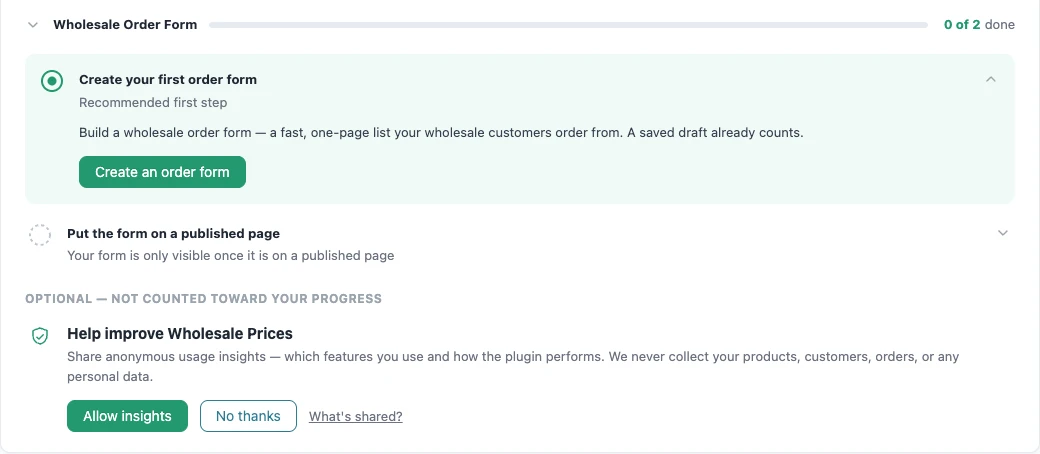
Ga naar Wholesale > Dashboard. De setup-kaart bevindt zich bovenaan de pagina en de sectie Wholesale Order Form verschijnt onder de sectie Wholesale Prices. In een winkel zonder bestelformulier tot nu toe, toont je WooCommerce-checklist 0 van de 2 voltooide stappen, waarbij 'Maak je eerste bestelformulier' wordt gemarkeerd als de aanbevolen eerste stap.
Stap 3: Maak je eerste bestelformulier
Klik op Maak een bestelformulier. Dit opent Wholesale > Order Forms, waar je op 'Add Form' klikt en je formulier bouwt. Kies de producten, kolommen en instellingen die bij je kopers passen, en sla op. Ideeën nodig? Onze gids over bestelformulieren voor wholesale-klanten die converteren behandelt de best practices.
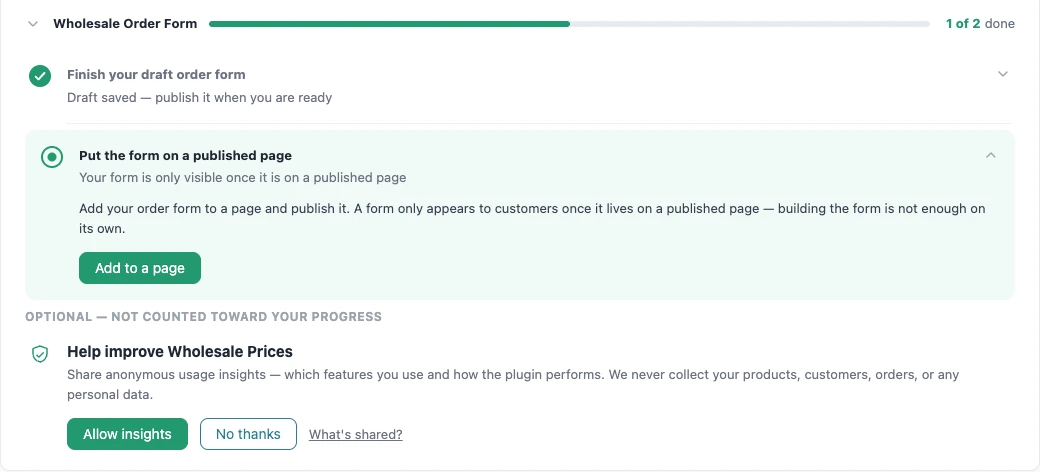
Zelfs een opgeslagen concept voltooit deze stap. Terug op het dashboard gaat de sectie naar 1 van de 2 voltooide stappen en de stap luidt nu 'Voltooi je concept-bestelformulier'.
Stap 4: Publiceer het formulier en kopieer de shortcode
Wanneer het formulier klaar is, publiceer het dan. Conceptformulieren zijn alleen zichtbaar voor beheerders en winkelmanagers, dus je kopers zien een concept niet, zelfs niet als het op een pagina staat.
Elk formulier heeft zijn eigen shortcode in de kolom 'Shortcode' op Wholesale > Order Forms, met een kopieerknop ernaast. De kolom 'Locaties' toont op hoeveel pagina's elk formulier voorkomt. Een formulier dat 0 pagina's toont, is er een die je klanten nog niet kunnen bereiken.
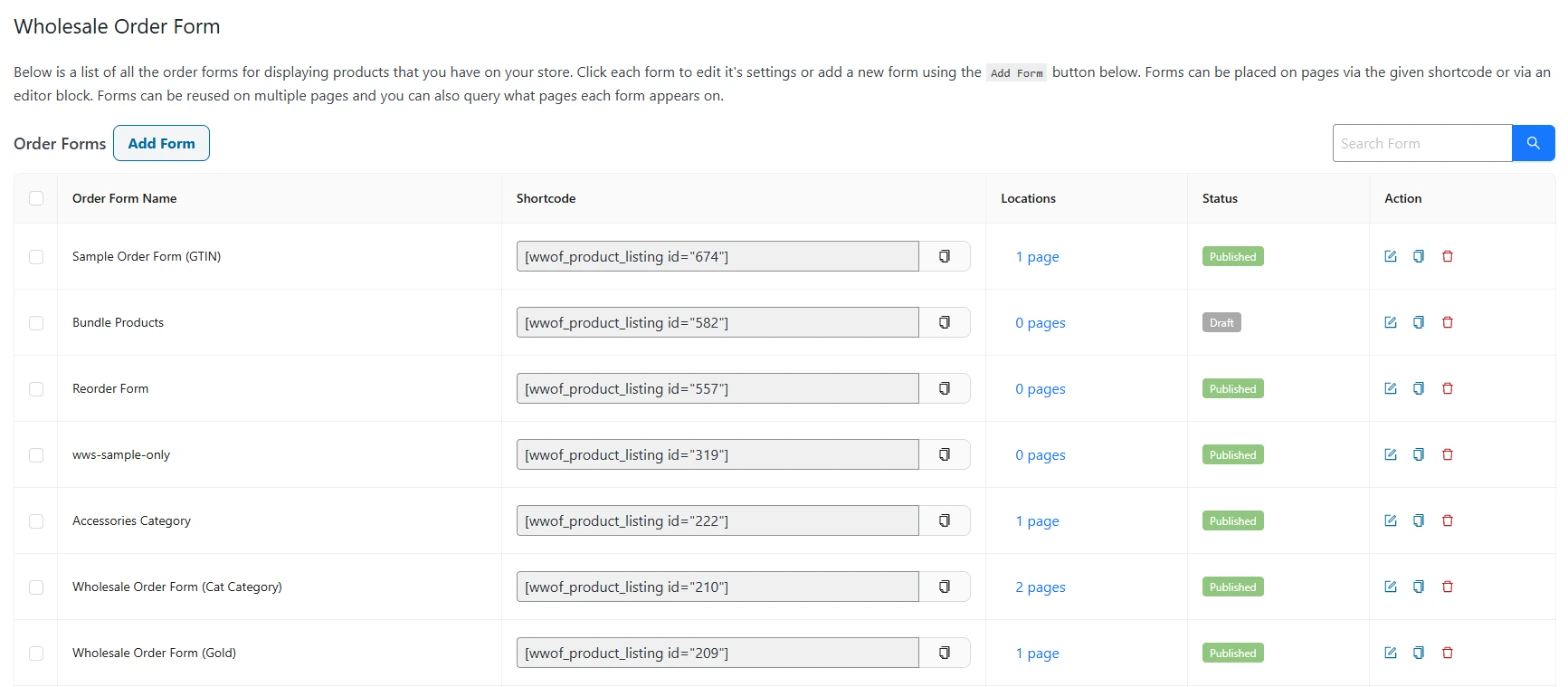
Stap 5: Plaats het formulier op een gepubliceerde pagina
Klik op 'Add to a page' in de checklist. Dit opent je Pagina's-scherm, waar je een nieuwe pagina kunt maken of een bestaande kunt bewerken. Voeg een Shortcode-blok toe, plak de shortcode van je formulier en publiceer de pagina.
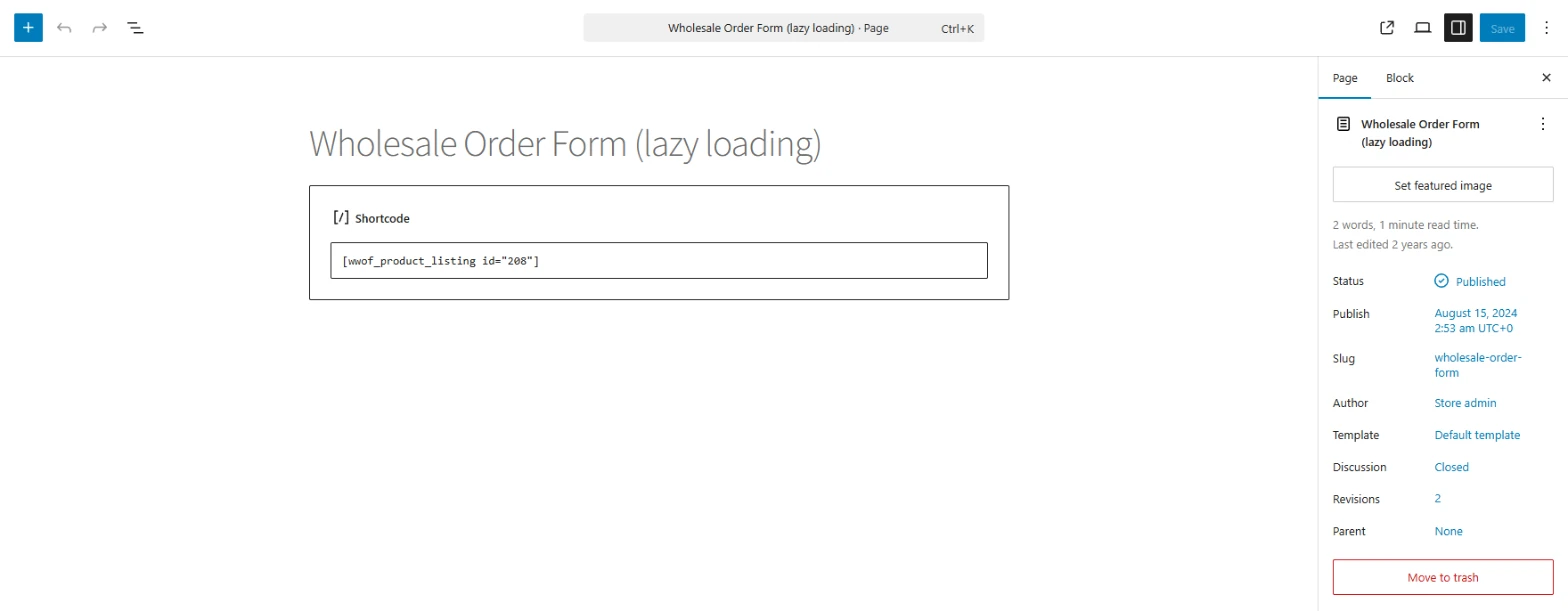
De stap telt ook een gepubliceerd bericht, niet alleen een pagina. Als je pagina's bouwt met Breakdance, telt een formulier dat in een Breakdance-layout is geplaatst ook mee. Meer dan één formulier gebruiken? Onze gids over het maken van meerdere bestelformulieren laat zien hoe je verschillende kopers hun eigen formulier kunt geven.
Stap 6: Controleer je voortgang
Vernieuw Wholesale > Dashboard. Beide stappen tonen nu een groen vinkje met 'Gedetecteerd in je winkel' en de sectie luidt '2 van 2 voltooid'. Dat is het deel van het bestelformulier van je WooCommerce-checklist voltooid.
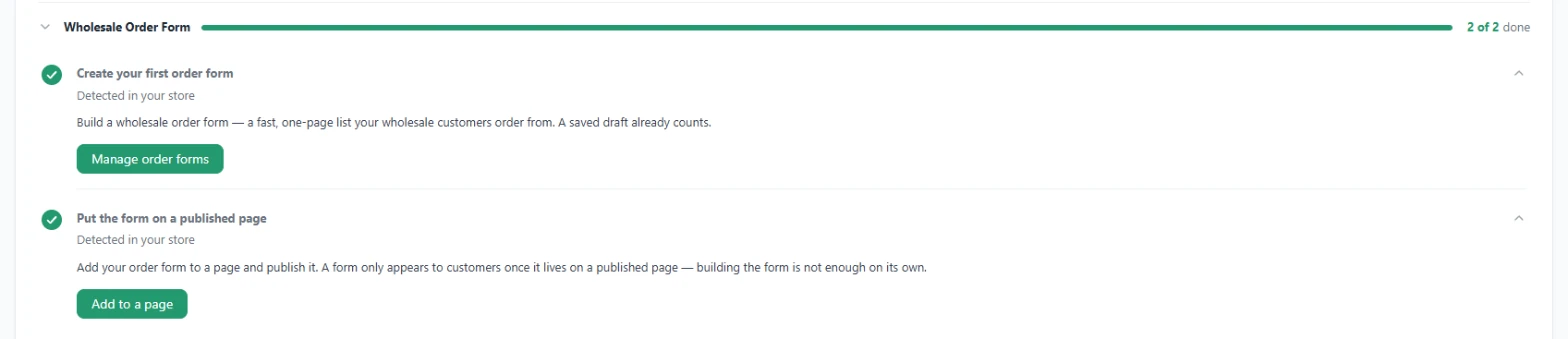
Vind je taak voor het bestelformulier in WooCommerce Home
U hoeft niet naar het Wholesale-dashboard te gaan om een herinnering te krijgen. De update voegt ook een taak toe, genaamd 'Stel uw groothandelsbestelformulier in', aan de lijst 'Volgende stappen' op WooCommerce Home. Het wordt gemarkeerd als een klus van vijf minuten, en erop klikken brengt u naar het Wholesale-dashboard.
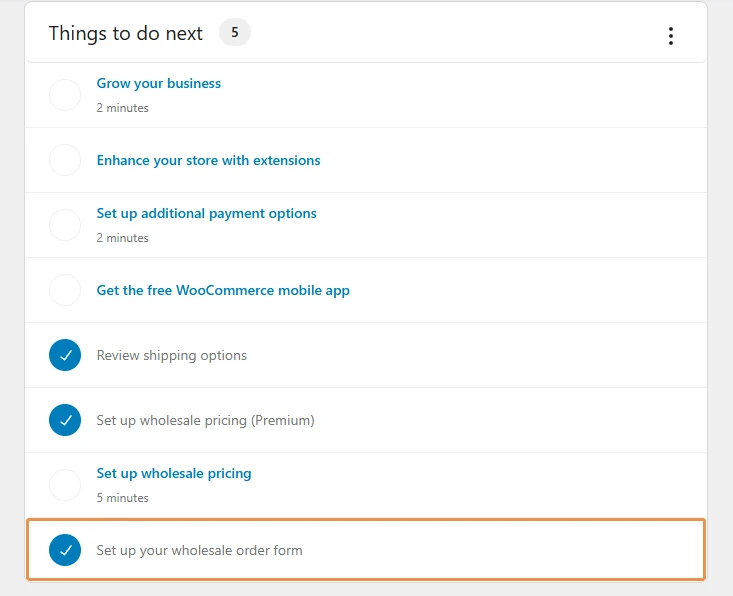
De taak wordt afgevinkt zodra u beide stappen van het bestelformulier hebt voltooid. Het telt ook als voltooid als u de hele instelkaart sluit met de X in de hoek, omdat dit Wholesale Suite vertelt dat u klaar bent met de instellingen. Alleen gebruikers die WooCommerce kunnen beheren, zoals beheerders en winkelmanagers, zien de taak.
Omdat de taak dezelfde informatie leest als de checklist van het dashboard, zijn de twee het nooit oneens over uw voortgang.
Twee instel-e-mails die uw voortgang markeren
Wholesale Order Form 3.1.3 voegt ook twee korte e-mails toe aan het e-mailadres van uw winkelbeheerder. Ze worden verzonden wanneer er daadwerkelijk iets gebeurt in uw winkel, nooit op een timer, en elke e-mail wordt slechts één keer verzonden.
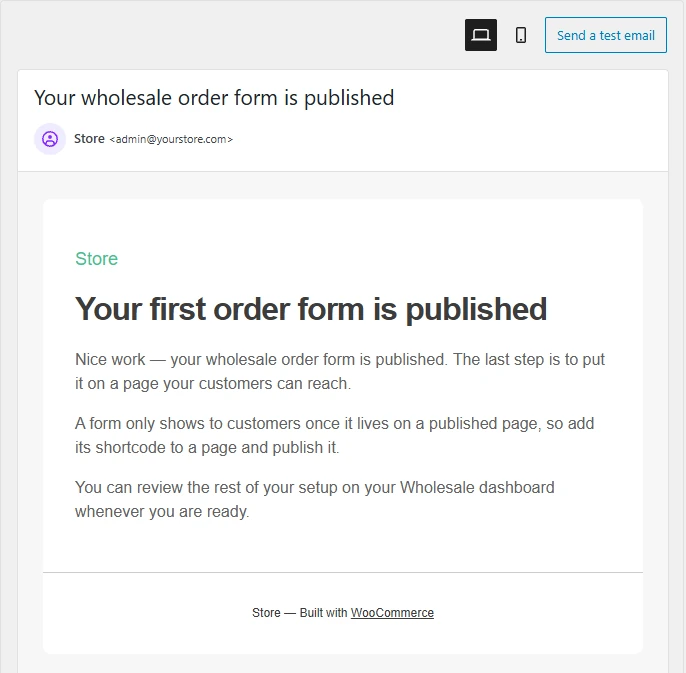
De eerste e-mail voor gepubliceerd formulier
Deze wordt verzonden de eerste keer dat u een bestelformulier publiceert, met het onderwerp 'Uw groothandelsbestelformulier is gepubliceerd'. Het feliciteert u en herinnert u eraan dat de laatste stap is om het formulier op een pagina te plaatsen waar uw klanten toegang toe hebben.
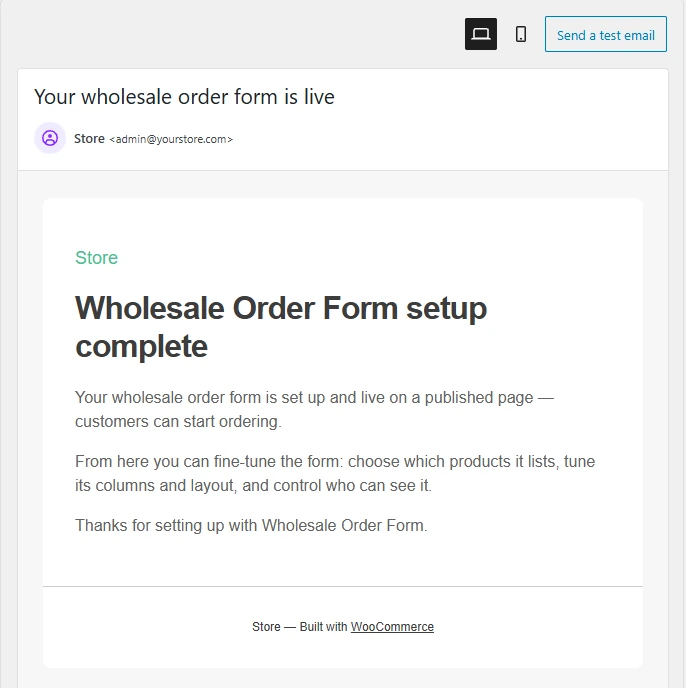
De e-mail voor voltooide instellingen
Deze wordt verzonden wanneer het gedeelte bestelformulieren van uw WooCommerce-instelchecklist 2 van 2 bereikt, met het onderwerp 'Uw groothandelsbestelformulier is live'. Het bevestigt dat uw formulier live is en stelt voor wat u vervolgens kunt finetunen: welke producten het vermeldt, de kolommen en lay-out, en wie het kan zien.
Hoe u de e-mails kunt bewerken of uitschakelen
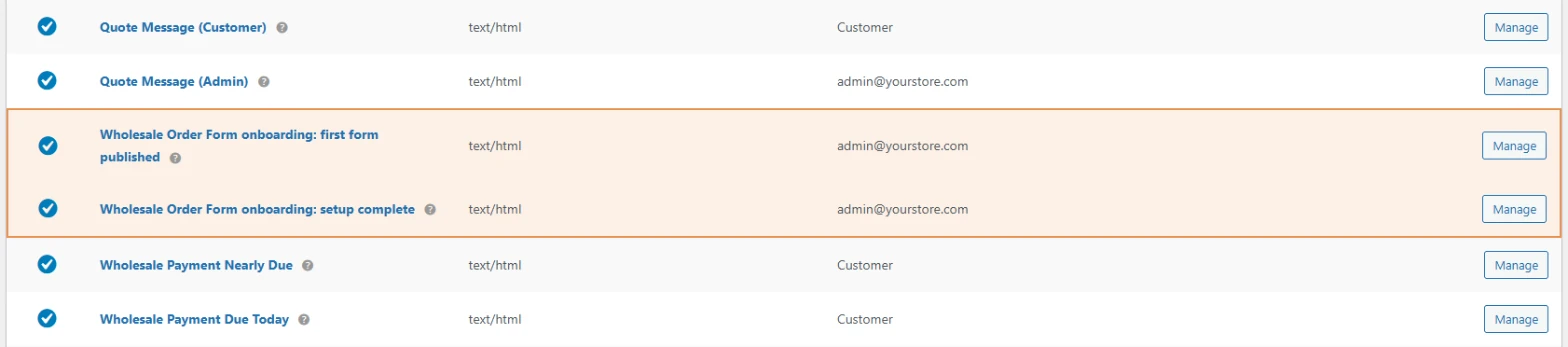
Beide zijn reguliere WooCommerce-e-mails, dus u beheert ze onder WooCommerce > Instellingen > E-mails zoals elke andere WooCommerce-e-mail. Zoek naar 'Wholesale Order Form onboarding: first form published' of 'Wholesale Order Form onboarding: setup complete' en klik op Beheren. Vanaf daar kunt u 'Enable this email' uitvinken, of het onderwerp, de kop en de tekst herschrijven.
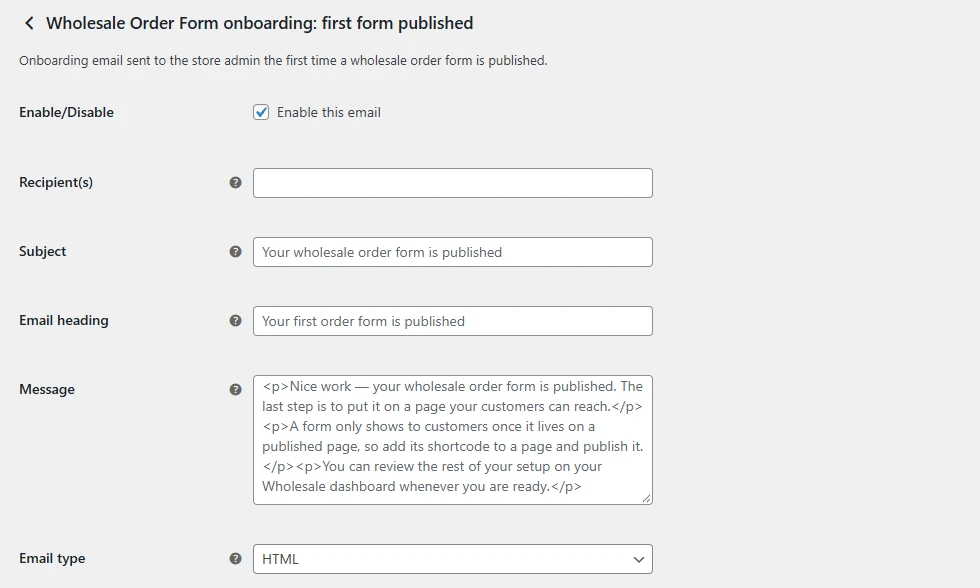
Twee details zijn het vermelden waard. Als uw winkel al een gepubliceerd formulier op een gepubliceerde pagina had toen u bijwerkte, wordt geen van beide e-mails verzonden, omdat er niets nieuws te vieren is. Als een e-mail is uitgeschakeld wanneer de mijlpaal plaatsvindt, wordt deze niet later verzonden wanneer u deze weer inschakelt.
Wholesale Suite stuurt ook levenscyclus-e-mails naar uw groothandelsklanten, waarover u kunt lezen in onze handleiding voor levenscyclus-e-mails. Voor ideeën over wat een welkomstreeks effectief maakt, heeft ons zusterbedrijf Advanced Coupons een handige handleiding voor essentiële onboarding-e-mails.
Tips om het meeste uit uw instellingschecklist te halen
Een paar gewoonten maken de checklist nog nuttiger zodra uw eerste formulier live is.
- Publiceer het formulier, niet alleen de pagina. De tweede stap controleert of de pagina is gepubliceerd. Als het formulier erop nog een concept is, zien kopers niets, dus zorg ervoor dat de status van het formulier Gepubliceerd is bij Groothandel > Bestelformulieren.
- Gebruik de kolom Locaties voor elk formulier. De checklist wordt groen zodra één formulier op een pagina staat. Als je later meer formulieren bouwt, is de kolom Locaties de snelste manier om te zien welke nog niet op een pagina staan.
- Sluit de kaart als je klaar bent. Zodra je elke sectie van de kaart hebt voltooid, ruimt het X'je in de hoek van de kaart je dashboard op en markeert de WooCommerce Home-taak als voltooid.
- Het delen van inzichten is optioneel. De sectie vermeldt wanneer elke stap voor het eerst is voltooid. Die datum verschijnt alleen als je Inzichten toestaan kiest in het optionele paneel Help Groothandelsprijzen verbeteren op dezelfde kaart.
Wat is er nog meer nieuw in Groothandelsbestelformulier 3.1.3
De setup-checklist is de belangrijkste nieuwe functie, maar deze release lost ook een lange lijst met problemen op. Hier zijn de problemen die je kopers het meest waarschijnlijk zullen opmerken:
- Strakkere privacy voor producten en prijzen. Uitgelogde bezoekers kunnen geen privéproducten of groothandelsprijzen meer zien in een bestelformulier, en elke groothandelsklant ziet nu alleen prijzen voor hun rol.
- Geen verloren winkelwagen-items meer. Snel Toevoegen aan winkelwagen klikken op meerdere producten voegt nu al deze producten toe, in volgorde.
- Grote bestellingen worden sneller toegevoegd. Geselecteerde producten toevoegen aan winkelwagen hapert niet langer bij grote winkelwagens.
- Header winkelwagen-iconen worden direct bijgewerkt op blokthema's die de Mini-Cart-blok van WooCommerce gebruiken.
- Standaard Categorie werkt voor iedereen, niet alleen voor beheerders, en conceptformulieren blijven verborgen voor groothandelsklanten totdat je ze publiceert.
- Duidelijke berichten wanneer een verbinding wegvalt, zodat kopers weten dat ze het opnieuw moeten proberen in plaats van zich af te vragen wat er is gebeurd.
Conclusie
Een bestelformulier is pas nuttig als je kopers het kunnen bereiken, en die laatste stap is degene die het meest waarschijnlijk wordt overgeslagen. De nieuwe WooCommerce setup-checklist in Groothandelsbestelformulier 3.1.3 verandert dat in twee duidelijke stappen op je groothandelsdashboard, controleert je winkel voor je en toont een voortgangsbalk totdat je formulier live is op een gepubliceerde pagina.
Met de bijpassende taak in WooCommerce Home en twee optionele e-mails die elke mijlpaal markeren, krijg je zachte herinneringen zonder extra administratief werk. Werk bij naar Groothandelsbestelformulier 3.1.3 en Groothandelsprijzen 2.3.0, open je dashboard en laat je WooCommerce setup-checklist je precies laten zien wat er nog over is.
Hier is wat we in dit artikel hebben behandeld:
- Wat de nieuwe WooCommerce setup-checklist doet
- Waarom een WooCommerce setup-checklist helpt bij groothandelsbestelformulieren
- Hoe je de WooCommerce setup-checklist stap voor stap gebruikt
- Vind je bestelformulier-taak in WooCommerce Home
- Twee setup-e-mails die je voortgang markeren
- Tips om het meeste uit je setup-checklist te halen
- Wat is er nog meer nieuw in Groothandelsbestelformulier 3.1.3
Veelgestelde vragen
Heb ik groothandelsprijzen nodig om de instellingsstappen van het bestelformulier te zien?
Ja. De sectie voor het bestelformulier bevindt zich in de instelkaart die bij Wholesale Prices wordt geleverd, dus je hebt Wholesale Prices 2.3.0 of nieuwer nodig naast Wholesale Order Form 3.1.3. Bij oudere versies verschijnt de sectie niet en verandert er niets anders.
Telt een concept-bestelformulier als voltooid?
Ja. Het opslaan van een concept voltooit de eerste stap, en er staat dan 'Voltooi uw concept-bestelformulier'. Vergeet niet het formulier te publiceren voordat u erop vertrouwt, omdat conceptformulieren alleen zichtbaar zijn voor beheerders en winkelmanagers.
Ontvang ik de instellings-e-mails als mijn winkel al was ingesteld?
Nee. Als je winkel al een gepubliceerd formulier op een gepubliceerde pagina had toen je bijwerkte, worden beide e-mails overgeslagen. Ze worden alleen verzonden wanneer er na de update een mijlpaal wordt bereikt.
Kan ik de onboarding-e-mails uitschakelen?
Ja. Ga naar WooCommerce > Instellingen > E-mails, klik op Beheren naast de onboarding-e-mail van het groothandelsbestelformulier en vink 'Schakel deze e-mail in' uit. U kunt daar ook het onderwerp, de kop en het bericht herschrijven.
Detecteert het bestelformulieren die met een paginabuilder zijn gemaakt?
Het detecteert formulieren die met de shortcode in een gepubliceerde pagina of bericht zijn toegevoegd, en formulieren die in Breakdance-lay-outs zijn geplaatst. Als u een andere builder gebruikt, is het toevoegen van de shortcode in een normaal contentgebied van een pagina de meest betrouwbare manier om de stap te laten afvinken.



