
Uw klanten kunnen producten toevoegen aan een offerte, maar de WooCommerce Wholesale Quotes-teller verschijnt nooit in uw header. Open de console van uw browser en u ziet mogelijk ook 404-fouten voor bestanden onder /common/. Beide symptomen leiden meestal terug naar dezelfde oorzaak. Deze handleiding helpt u eerst de eenvoudige verklaringen uit te sluiten en vervolgens de echte op te lossen.
Sluit eerst de redenen uit waarom de teller opzettelijk wordt verborgen
Wholesale Quotes verbergt de teller in drie situaties opzettelijk. Controleer deze voordat u op zoek gaat naar een conflict.
U bekijkt de Offertepagina. De teller wordt nooit weergegeven op de pagina die u hebt geselecteerd als uw Nieuwe Offertepagina. Dit werkt op dezelfde manier als WooCommerce de minicart op de winkelwagenpagina verbergt: u bekijkt de offerte al, dus een badge die ernaar verwijst, voegt niets toe. Controleer de teller in plaats daarvan op een winkel- of productpagina.
De teller-widget is uitgeschakeld. Ga naar Wholesale → Instellingen → Wholesale Quotes → Nieuwe Offertepagina en zoek de sectie Instellingen teller-widget. Teller-widget weergeven is standaard ingesteld op Ingeschakeld, dus het doet er alleen toe als iemand het heeft uitgeschakeld.
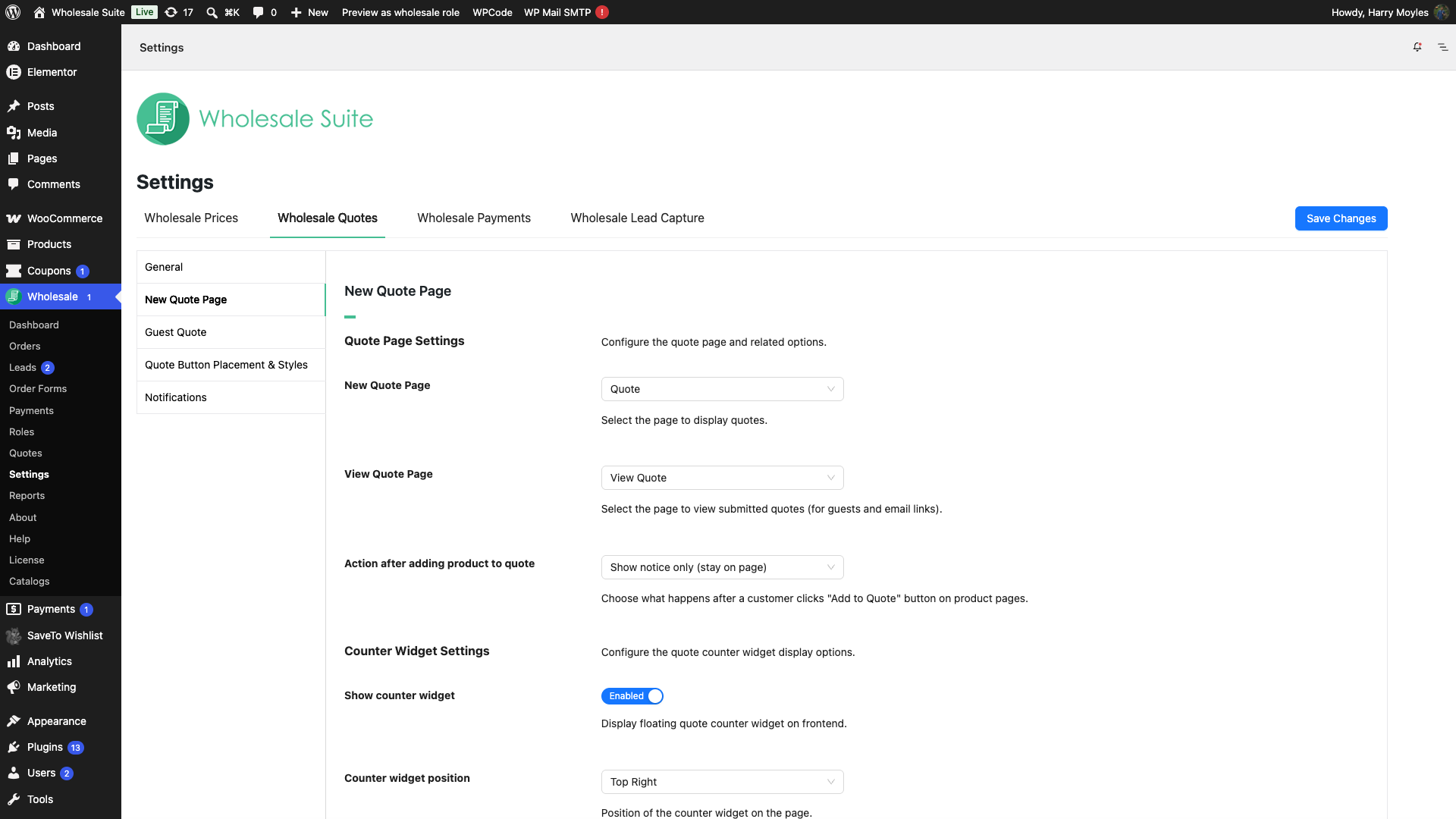
Gastoffertes zijn uitgeschakeld en de shopper is uitgelogd. Wanneer gastoffertes zijn uitgeschakeld, wordt de teller alleen weergegeven voor ingelogde klanten. Als u test terwijl u bent uitgelogd, log dan in als een wholesale-klant en controleer het opnieuw.
De teller wordt nergens in uw winkel weergegeven
Wat gebeurt er
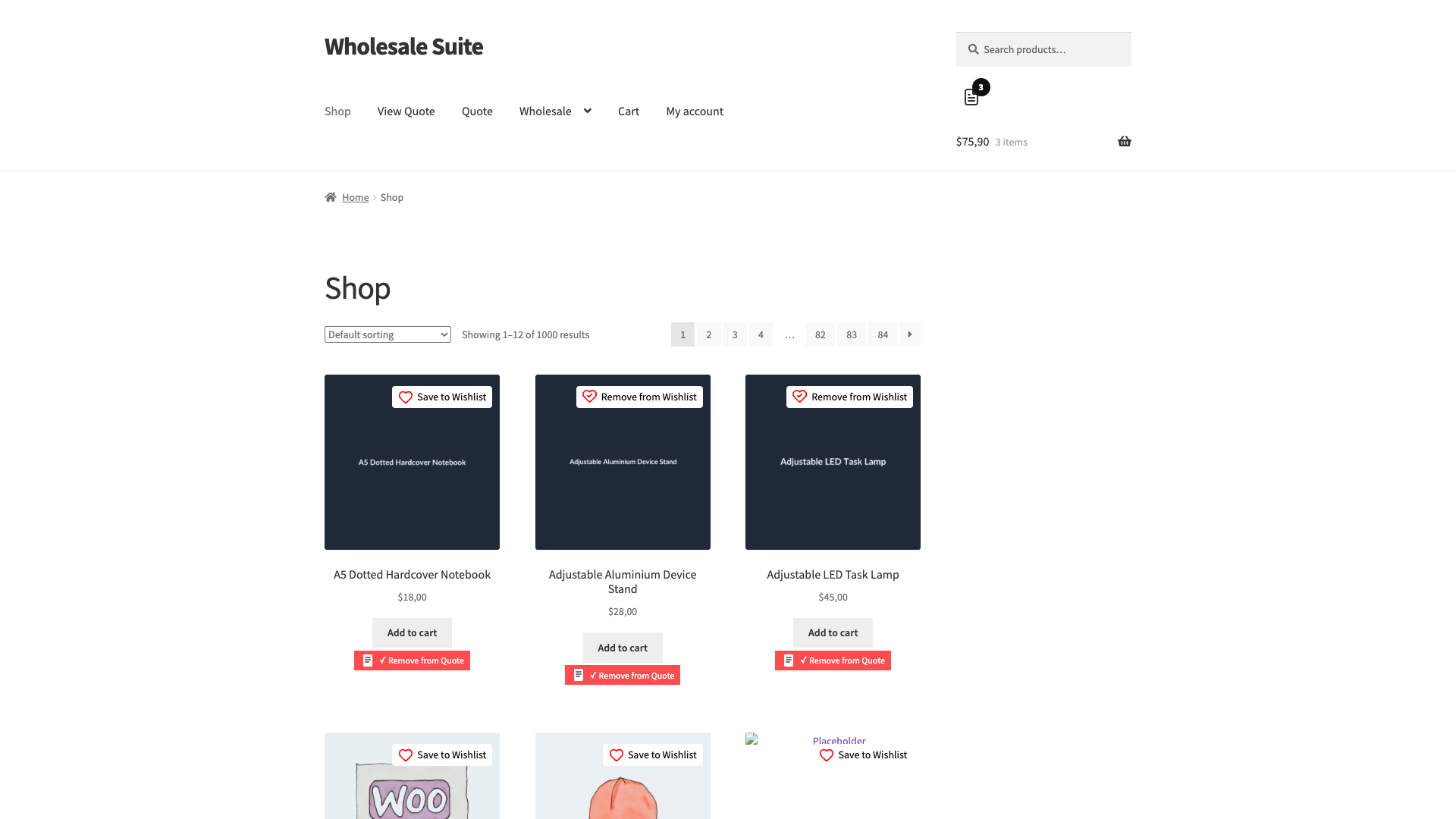
De knop Toevoegen aan offerte werkt, producten komen op de offerte en het totaalbedrag van de offerte is correct. De teller-badge verschijnt gewoon nooit in uw header, op geen enkele pagina.
Waarom het gebeurt
Een caching- of optimalisatieplug-in combineert, stelt uit, of vertraagt het front-end script van Wholesale Quotes, waardoor het nooit wordt uitgevoerd of te laat wordt uitgevoerd.
Dat script heeft een taak die de meeste mensen nooit zien. Veel thema's houden de minicart verborgen totdat een shopper op het winkelwagenpictogram klikt, en Wholesale Quotes rendert de teller binnen die minicart. Het script verplaatst de teller uit het verborgen gebied en plaatst deze naast uw zichtbare winkelwagenpictogram. Als het script niet wordt uitgevoerd, of wordt uitgevoerd nadat WooCommerce de winkelwagen al op de achtergrond heeft vernieuwd, blijft de teller in het verborgen gebied en ziet niemand hem ooit.
Hoe het op te lossen
Sluit de Wholesale Quotes-map uit van JavaScript-optimalisatie en wis vervolgens uw caches. De exacte bewoording verschilt per plug-in, dus de onderstaande stappen beschrijven wat u moet zoeken in plaats van een enkel menu-pad.
Sluit de plug-in uit in uw optimalisatieplug-in
- Open de instellingen van uw caching- of optimalisatieplug-in. Veelvoorkomende zijn WP Rocket, LiteSpeed Cache, WP-Optimize, SiteGround Optimizer, Autoptimize en Perfmatters.
- Zoek de JavaScript-opties. Deze heten meestal Combineer JavaScript, Voeg JavaScript samen, Minimaliseer JavaScript, Stel JavaScript uit en Stel JavaScript uit.
- Voeg de pluginmap toe aan de uitsluitingslijst voor elk van deze opties:
wp-content/plugins/woocommerce-wholesale-quotes/ - Sla uw wijzigingen op.
- Sommige plugins houden een aparte uitsluitingslijst per optie bij. Voeg de map toe aan elke JavaScript-optie die u hebt ingeschakeld, niet alleen aan de eerste.
- Als uw plugin slechts een volledig bestandspad accepteert, gebruik dan
wp-content/plugins/woocommerce-wholesale-quotes/assets/js/wholesale-quotes-frontend-scripts.js, evenals de map.
Schakel JavaScript-optimalisatie uit bij uw CDN
Een CDN kan JavaScript herschrijven nadat uw optimalisatieplugin klaar is, dus deze stap is apart.
- Open uw CDN-dashboard en zoek de prestatie- of optimalisatie-instellingen. Op Cloudflare bevinden deze zich onder Speed.
- Schakel Rocket Loader uit en schakel JavaScript-minimalisatie uit als deze is ingeschakeld.
- Sla uw wijzigingen op.
Wis de caches en controleer
- Wis de cache van uw optimalisatieplugin.
- Wis uw paginacache.
- Wis uw CDN-cache.
- Open een winkelpagina in een privé-browsingvenster en zoek naar de teller.
De browserconsole toont 404-fouten voor /common/ bestanden
Wat gebeurt er
Uw browserconsole geeft 404-fouten weer voor bestanden die hij niet kan vinden, op paden zoals /common/ of /wp-content/common/. De bestandsnamen verraden het, omdat het de gedeelde bibliotheken zijn die Wholesale Quotes meelevert:
/common/vue.esm-bundler.[hash].js/wp-content/common/pinia.[hash].js- Anderen onder dezelfde mappen, zoals
quotesStore,quote-apienrestApi
De fouten zien er als volgt uit. De map in het midden verandert afhankelijk van waar de optimizer het bestand heeft geplaatst, maar de bestandsnamen aan het einde zijn altijd hetzelfde:
GET https://yourstore.com/wp-content/common/pinia.fikamNF6.js 404 (Not Found)
GET https://yourstore.com/wp-content/common/vue.esm-bundler.DN4Y7oEq.js 404 (Not Found)
GET https://yourstore.com/wp-content/common/quotesStore.MaDbR_mT.js 404 (Not Found)
GET https://yourstore.com/wp-content/common/restApi.CYcLk56s.js 404 (Not Found)
GET https://yourstore.com/wp-content/common/AntdIcon.BOwhF_Va.js 404 (Not Found)
U ziet er meestal ongeveer een dozijn tegelijk, omdat het hoofdbestand al zijn gedeelde bibliotheken op dezelfde manier laadt. De letters en cijfers in elke bestandsnaam veranderen tussen pluginversies, dus de uwe zullen niet exact overeenkomen met deze.
Waarom het gebeurt
De offertepagina, de schermen Mijn offertes en Offerte bekijken, en de prompt voor gast-e-mail worden gebouwd als moderne JavaScript-modules. Het hoofdbestand voor elk scherm laadt zijn gedeelde bibliotheken vanuit een common-map die ernaast staat, met behulp van een pad dat relatief is ten opzichte van zijn eigen locatie. Dat pad is correct zolang het bestand wordt geleverd vanaf de locatie waar het is geïnstalleerd: /wp-content/plugins/woocommerce-wholesale-quotes/dist/.
Wanneer een optimizer dat bestand combineert in een bundel, inlineert in de pagina, of het vanuit een cachemap serveert, bevindt het bestand zich niet langer op de oorspronkelijke locatie. De relatieve paden klimmen nog steeds hetzelfde aantal mappen omhoog, dus ze komen nu uit op een locatie die niet bestaat.
De map in de 404 vertelt u waar uw optimizer het bestand heeft geplaatst. Een bestand dat wordt geleverd vanuit /wp-content/cache/min/1/ vraagt om /wp-content/cache/common/. Een ondiepere cachemap vraagt om /wp-content/common/, en een bestand dat vanuit de siteroots wordt geleverd, vraagt om /common/. Alle drie zijn hetzelfde probleem.
Hoe het op te lossen
De oplossing is dezelfde uitsluiting als hierboven beschreven. Zodra de bestanden van de plugin weer vanuit hun eigen map worden geleverd, worden de relatieve paden correct opgelost en stoppen de 404's.
Controleer uw andere Rymera-plugins op dezelfde site
Verschillende van onze plugins zijn op dezelfde manier gebouwd en laden gedeelde bibliotheken vanuit hun eigen common map. Als een van hen wordt geoptimaliseerd, kunt u ook hetzelfde 404-patroon van die plugin zien. Dit heeft invloed op Advanced Coupons, SaveTo Wishlist, WooCommerce Wholesale Payments, WooCommerce Wholesale Order Form en WooCommerce Wholesale Prices Premium.
Het uitsluiten van de map van elke plugin van de instellingen voor het combineren, samenvoegen en vertragen van JavaScript lost het op voor al deze plugins.
Veelgestelde vragen
Zal het uitsluiten van de plugin mijn site vertragen?
Het verschil is klein. U sluit de scripts van één plugin uit van bundeling met al het andere, en die scripts worden alleen geladen op pagina's waar een offerteknop of teller kan verschijnen. Caching, afbeeldingsoptimalisatie en CSS-optimalisatie blijven werken zoals voorheen.
De teller toont een getal, maar het verandert nooit. Is dit hetzelfde probleem?
Ja, en dezelfde oplossing is van toepassing. Uw server rendert het getal in de badge wanneer de pagina wordt geladen, dus het kan verschijnen met een verouderde telling, zelfs wanneer het script dat het up-to-date houdt, wordt geblokkeerd.
Moet ik ook de CSS van de plugin uitsluiten?
Begin alleen met JavaScript, want dat is wat de teller breekt en de 404's veroorzaakt. Als de teller verschijnt maar ongestyled is of op de verkeerde plaats staat, voegt u dezelfde map toe aan uw uitsluitingen voor het combineren en minimaliseren van CSS.
Heeft dit invloed op de knop Toevoegen aan offerte?
Dat kan. De knop post naar uw server, dus het toevoegen van een product werkt vaak nog steeds, maar de bevestiging en de doorverwijzing naar de offertepagina zijn afhankelijk van hetzelfde script. Als de knop niet reageert, behandel het dan als onderdeel van hetzelfde probleem. Voor hoe de knop is geconfigureerd, zie Hoe de knop Toevoegen aan offerte in te stellen.
Hoe bevestig ik dat de uitsluiting daadwerkelijk heeft gewerkt?
Open een winkelpagina, bekijk de paginabron en zoek naar woocommerce-wholesale-quotes. De scripttags moeten wijzen naar /wp-content/plugins/woocommerce-wholesale-quotes/. Als ze in plaats daarvan wijzen naar een cache- of uploadmap, wordt de uitsluiting nog niet toegepast.
Wat hierna te lezen
- Aan de slag met WooCommerce Wholesale Quotes
- Referentie voor WooCommerce Wholesale Quotes-instellingen
- Hoe de knop 'Toevoegen aan offerte' in te stellen
Hulp nodig?
Als je een vraag hebt of tegen problemen aanloopt, staan we klaar om te helpen.
- Premium gebruikers: Open een ondersteuningsticket
- Gratis gebruikers: Bezoek ons communityforum

