
De Factuurlijst voor groothandelbetalingen is een gecentraliseerd dashboard waarmee u alle facturen voor groothandel op één plek kunt bekijken en beheren. Deze functie elimineert de noodzaak om individuele bestellingen te controleren op betalingsstatussen, waardoor het volgen van facturen efficiënter wordt.
Met dit dashboard kunt u snel Openstaande, Open, Achterstallige, Betaalde en Geannuleerde facturen in één oogopslag zien. Het biedt ook filteropties om u te helpen specifieke facturen te vinden op basis van datum, klant of betalingsstatus.
Dit artikel begeleidt u door de Factuurlijst-functie, waarbij de lay-out, de belangrijkste functies en hoe u deze effectief kunt gebruiken, worden uitgelegd.
Wat het dashboard van de factuurlijst toont
Het Factuuroverzicht Dashboard biedt een gestructureerd overzicht van alle groothandelsfacturen, waardoor het gemakkelijk is om betalingen bij te houden. U vindt de Factuurlijst door in uw WooCommerce-adminpaneel naar Groothandel → Betalingen te navigeren en het tabblad Facturen te openen. Het is verdeeld in verschillende belangrijke secties:
- Snelle Acties – Bekijk facturen op status: Alle, In afwachting, Open, Achterstallig, Betaald of Geannuleerd. Dit helpt om snel facturen te identificeren die aandacht nodig hebben.
- Zoeken & Filters – Filter facturen op datum of klantnaam om specifieke transacties te vinden. De zoekbalk maakt ook snelle opzoekingen mogelijk.
- Facturentabel – Toont belangrijke details, waaronder:
- Factuur-ID – Een unieke identificatie voor elke factuur. Beheerders of winkelmanagers kunnen hierop klikken om de factuur-pdf te downloaden. Als aanpassing nodig is, kan dit rechtstreeks op Stripe worden gedaan.
- Bestel-ID – De bestelling die bij de factuur hoort. Klikken hierop leidt naar de detailpagina van de bestelling voor verdere beoordeling.
- Besteldatum – De datum waarop de factuur is gegenereerd.
- Klantnaam – De geregistreerde groothandelsklant.
- Betalingsplan – Toont het type betalingsplan dat voor de bestelling is geselecteerd (bijv. Net 30, Gelijkmatige betalingen).
- Volgende Betaling Verschuldigd – Geeft aan wanneer de volgende betaling gepland staat.
- Status – Geeft aan of een factuur Open, Achterstallig, Betaald, Geannuleerd of In afwachting is.
- Automatisch Incasseren – Geeft aan of de factuur automatisch de opgeslagen kaart van de klant belast (Ja of Nee).
- Te Betalen Bedrag – Het openstaande bedrag dat nog op de factuur moet worden betaald.
- Acties – Een knop om Details Bekijken, waarmee beheerders volledige factuurinformatie kunnen openen, inclusief betalingsgeschiedenis.
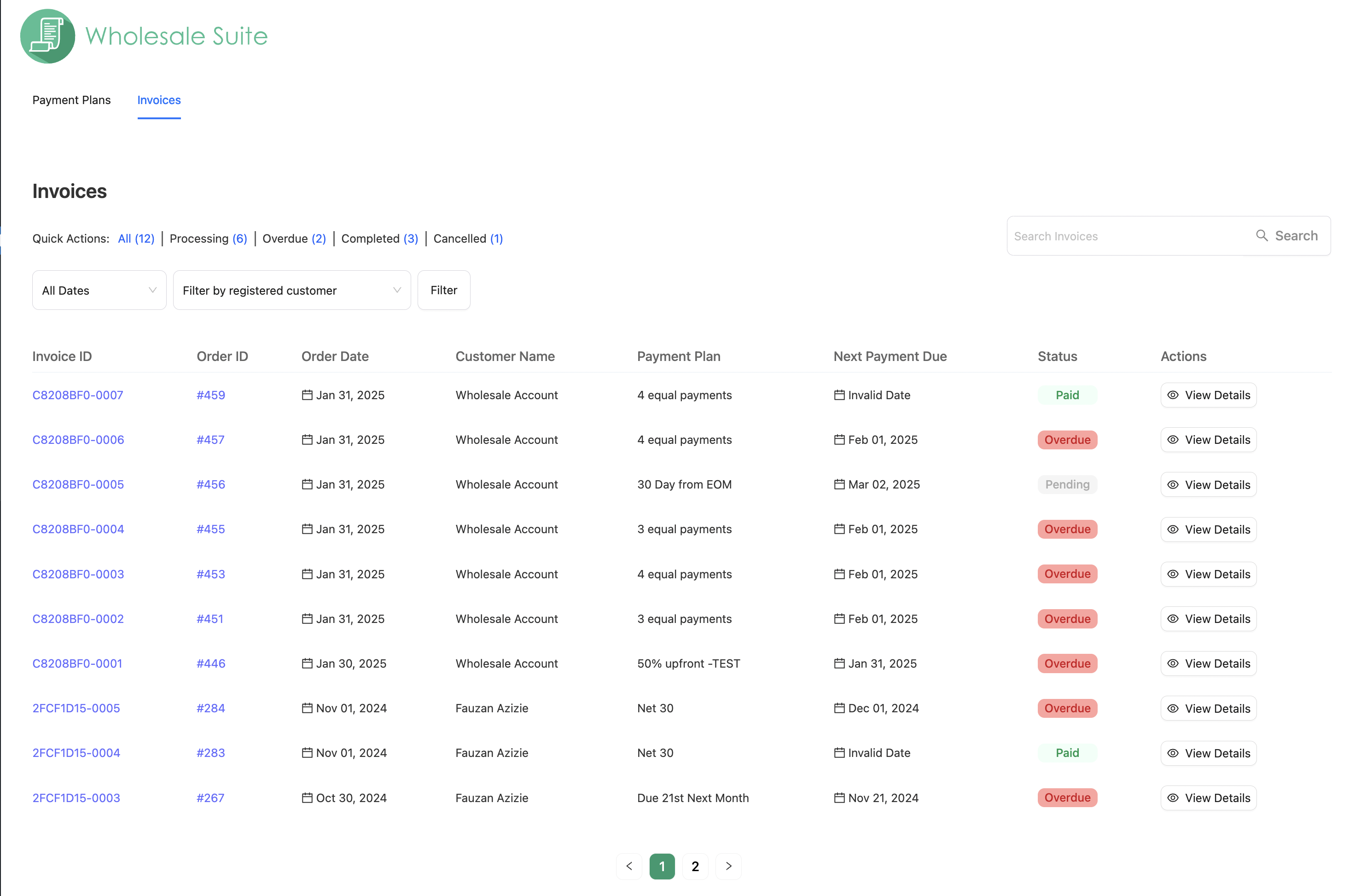
Dit dashboard biedt een duidelijke en georganiseerde manier om alle groothandelsfacturen op één plek te volgen, waardoor de tijd die aan handmatige tracking wordt besteed, wordt verminderd.
Op Wholesale Payments versie 1.0.7 en hoger laadt het dashboard factuurdetails voor de huidige resultatenpagina in plaats van de volledige factuurgeschiedenis in één keer te laden. Dit houdt het tabblad Facturen responsief naarmate de factuurgeschiedenis van de winkel groeit.
Facturen zoeken en filteren
Het Factuurlijst dashboard bevat zoek- en filteropties om u te helpen specifieke facturen snel te vinden. Dit is vooral handig voor winkels die een groot aantal groothandels transacties afhandelen.
De zoekbalk gebruiken
Met de zoekbalk kunt u facturen opzoeken met Bestel-ID, Klantnaam of Betalingsplan. Typ de gegevens en de bijpassende resultaten verschijnen direct.
Filteren op datumbereik of klantnaam
Als u uw resultaten wilt verfijnen, gebruik dan de filteropties. U kunt facturen filteren op:
- Datumreeks – Selecteer een start- en einddatum om facturen te bekijken die in die periode zijn uitgegeven.
- Klantnaam – Toon facturen die bij een specifieke groothandelsklant horen.
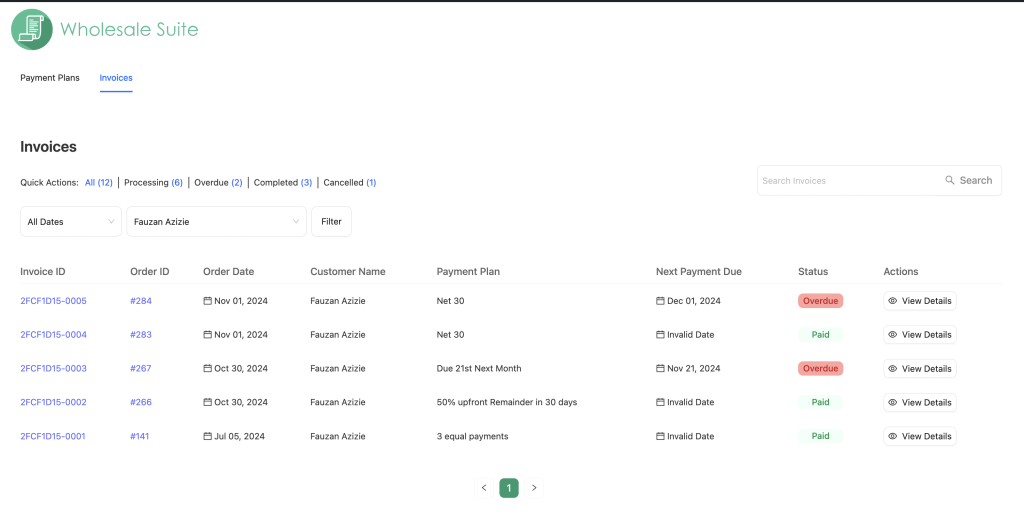
Voor grote groothandelszaken maken zoeken en filteren het beheren van facturen eenvoudiger. In plaats van handmatig door pagina's te scrollen, kunt u direct de factuur vinden die u nodig hebt. Dit helpt bij het stroomlijnen van financiële tracking en opvolgingen.
Problemen oplossen met het tabblad Facturen op grote winkels
Het tabblad Facturen is leeg, geeft een HTTP 500-fout terug of meldt uitgeput PHP-geheugen. Dit kan gebeuren op een oudere versie van Wholesale Payments die probeert details voor de volledige factuurgeschiedenis in één verzoek te laden.
- Update WooCommerce Wholesale Payments naar versie 1.0.7 of hoger.
- Heropen Groothandel → Betalingen → Facturen.
- Gebruik de status-, klant- of datumfilters om de zichtbare resultaten te verfijnen terwijl u bevestigt dat de pagina normaal laadt.
- Als de fout aanhoudt, leg dan de exacte browser- of serverfout vast en neem contact op met de ondersteuning.
Het verhogen van de PHP-geheugengrens kan het symptoom tijdelijk verbergen, maar het is niet de primaire oplossing. Huidige versies vermijden het laden van alle factuurdetails tegelijk, dus update de plugin voordat u serverlimieten wijzigt.
Hulp nodig?
Als je een vraag hebt of tegen problemen aanloopt, staan we klaar om te helpen.
- Premium gebruikers: Open een ondersteuningsticket
- Gratis gebruikers: Bezoek ons communityforum

