

Omgaan met verwerkingskosten van betaalproviders is een vervelende noodzaak voor online retailers. Helaas biedt WooCommerce geen manier om deze kosten via toeslagen te verhalen.
Maar onze Wholesale Suite plugin wel. Door toeslagkosten toe te passen op bepaalde betalingsopties voor uw online winkel, kunt u klanten ontmoedigen om de gateways te gebruiken die u het meest kosten en de kosten dekken als ze die methoden toch kiezen.
In dit artikel bespreken we de rol van toeslagen in e-commerce. Daarna laten we u zien hoe u ze aan uw WooCommerce-site toevoegt met Wholesale Suite. Laten we beginnen!
Inzicht in toeslagkosten voor e-commerce
Zoals je misschien al weet van het runnen van je e-commerce site, hebben sommige online betaalproviders en creditcardmaatschappijen verwerkingskosten voor verkopers. Deze kosten zijn meestal een relatief klein percentage van elke verkoop die op je site wordt gedaan:
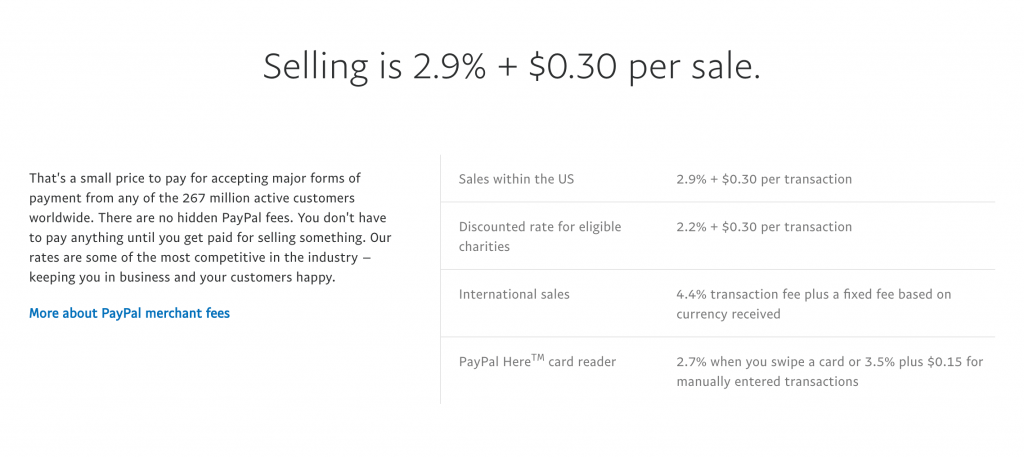
‘Toeslag’ brengt deze kosten over op de klant. Op die manier kun je handige betaalmethoden aanbieden zonder honderden of zelfs duizenden dollars te verliezen aan je verkopen.
Het is belangrijk op te merken dat toeslagen in bepaalde staten verboden zijn. Het kan klanten ook afschrikken en ontmoedigen om aankopen op je site te doen, omdat ze het gevoel hebben dat ze ‘extra’ moeten betalen voor je producten.
Sommige retailers omzeilen deze obstakels door kortingen aan te bieden voor bepaalde betalingstypes. Dit biedt positieve bekrachtiging voor klanten om gateways te gebruiken die voor jou betaalbaarder zijn, zonder creditcardaankopen te ontmoedigen.
Hoe toeslagen toe te voegen aan WooCommerce betaalproviders (in 3 stappen)
WooCommerce bevat geen ingebouwde toeslagfuncties, maar onze Wholesale Suite plugin wel. De onderstaande stappen laten zien hoe je deze kunt gebruiken voor een bestaande WooCommerce-winkel.
We willen nogmaals vermelden dat toeslagen niet in alle staten legaal zijn. Voordat je met deze stappen verdergaat, zorg ervoor dat je voldoet aan je lokale regelgeving.
Stap 1: Installeer en activeer WooCommerce Wholesale Prices Premium
Het eerste wat u moet doen, is WooCommerce Wholesale Prices Premium installeren en activeren op uw site:
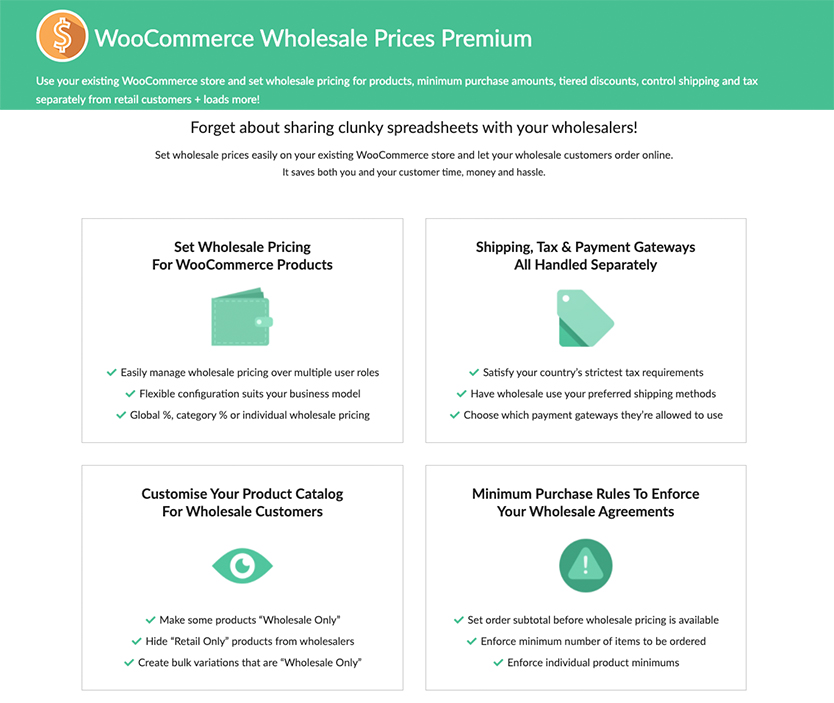
Deze tool maakt deel uit van onze Wholesale Suite pluginbundel. Wanneer u Wholesale Suite aanschaft, ontvangt u een WooCommerce Wholesale Prices Premium .zip bestand om te uploaden naar WordPress.
Stap 2: Configureer de instellingen voor uw betaalpoort toeslagen
Nadat WooCommerce Wholesale Prices actief is op uw site, kunt u speciale prijzen configureren voor groothandelsklanten op basis van WordPress-gebruikersrollen. Het is raadzaam deze instellingen wat verder te onderzoeken voordat u doorgaat met het implementeren van uw toeslagkosten.
Als u vertrouwd bent met de plugin, navigeert u naar WooCommerce > Instellingen > Groothandelsprijzen > Betaalpoort:
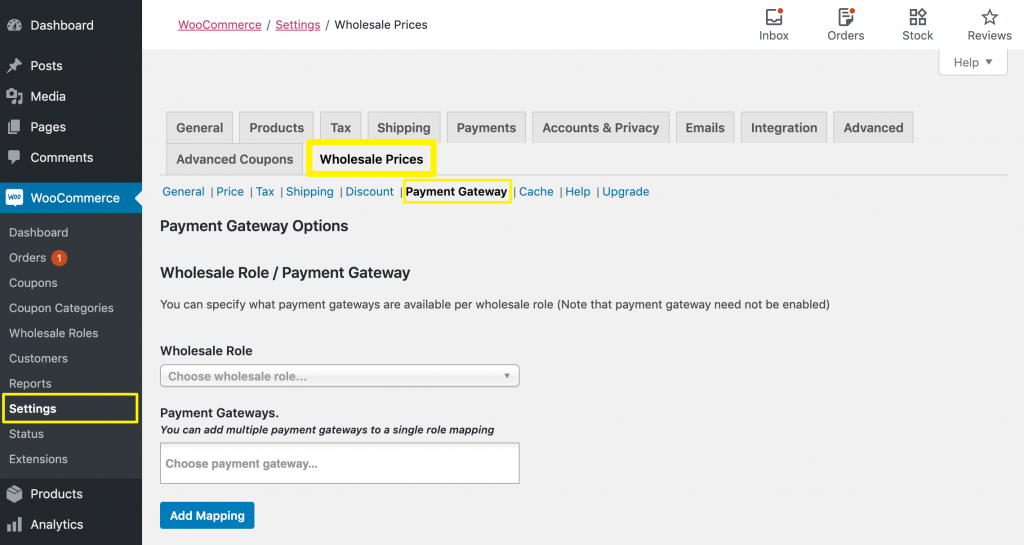
Scroll vervolgens naar de sectie Groothandelsrol / Betaalpoort Toeslag:
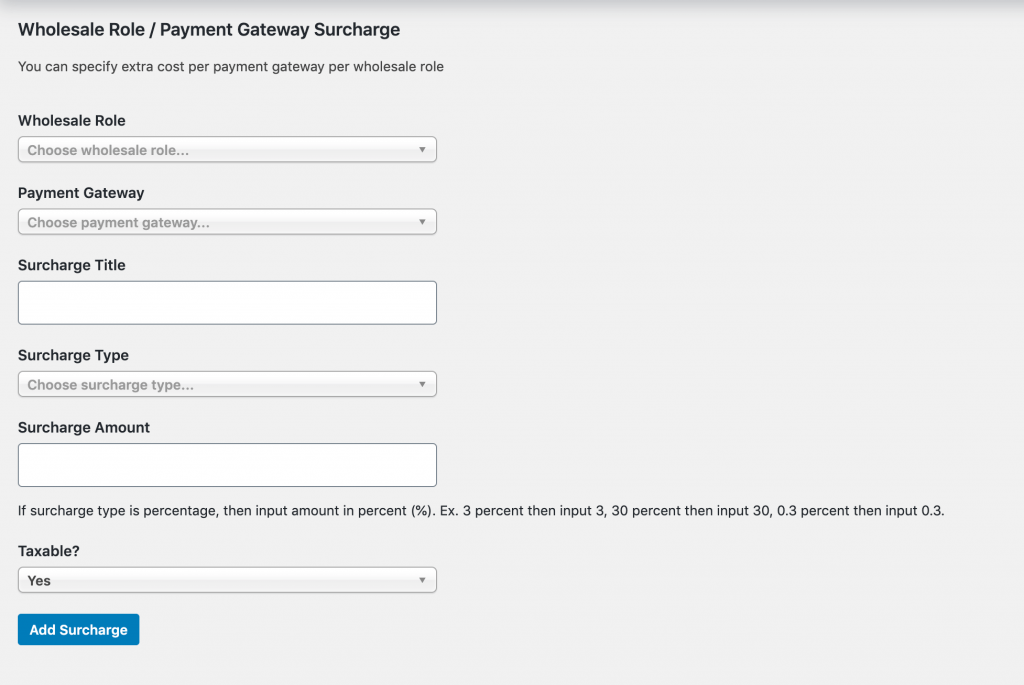
Vul de vereiste velden als volgt in:
- Groothandelsrol: Op welke groothandelsgebruikersrol de toeslag of korting van toepassing moet zijn.
- Betaalpoort: Op welke betaalpoort(en) de toeslag of korting van toepassing moet zijn.
- Titel Toeslag: Het label dat de toeslagkosten identificeert op de afrekenpagina.
- Type Toeslag: Of de toeslag een vast bedrag is of een percentage van het totaalbedrag van de klant.
- Bedrag Toeslag: Het bedrag dat klanten in rekening wordt gebracht voor het gebruik van deze poort (voer een negatief bedrag in om een korting toe te passen).
- Belastbaar: Of uw toeslagkosten al dan niet onderworpen zijn aan belastingen (raadpleeg uw accountant of belastingadviseur).
Klik vervolgens op de knop Toeslag Toevoegen. U kunt deze stap herhalen om verschillende toeslagtarieven toe te voegen aan verschillende betaalpoorten. U ziet onderaan het scherm een overzicht van al uw kosten:
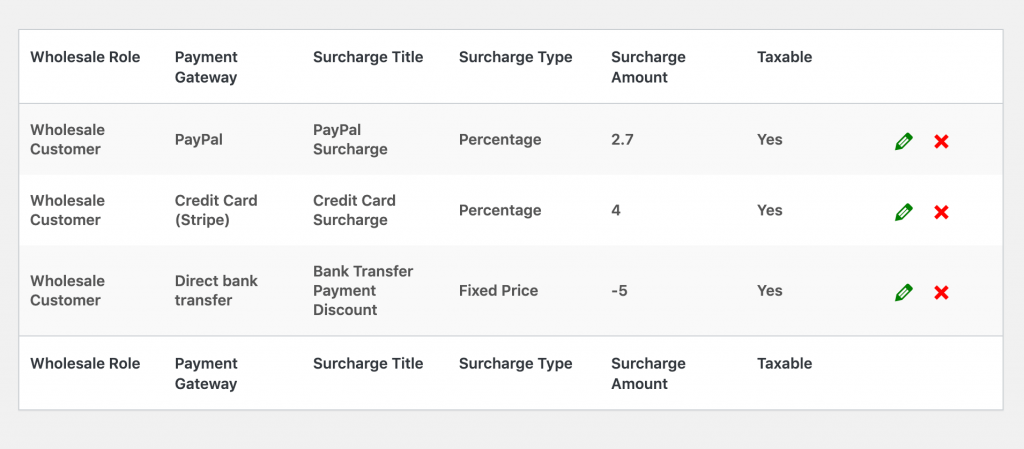
U kunt kosten bewerken of verwijderen met behulp van de potlood- en X-pictogrammen aan de rechterkant.
Stap 3: Bepaalde klanten vrijstellen van toeslagkosten
In sommige scenario's kan het nuttig zijn om sommige van uw klanten vrij te stellen van uw toeslagkosten. Als u bijvoorbeeld al enige tijd producten in de groothandel verkoopt, wilt u misschien bestaande klanten toestaan hun reguliere prijzen te blijven betalen en uw toeslag alleen toepassen op nieuwe kopers.
Zoals we eerder vermeldden, kunnen toeslagkosten voor sommige klanten een afschrikmiddel zijn. Het werken aan overeenkomsten met kopers om uw relaties met hen te behouden is cruciaal als u wilt voorkomen dat nieuwe toeslagkosten uw winst beïnvloeden.
Gelukkig stelt WooCommerce Wholesale Prices u in staat om specifieke gebruikers toe te staan uw toeslagkosten te vermijden. Navigeer naar Gebruikers > Alle Gebruikers en selecteer de persoon die u wilt vrijstellen van kosten.
Scroll naar de sectie Individuele Groothandelsprijs Instellingen:
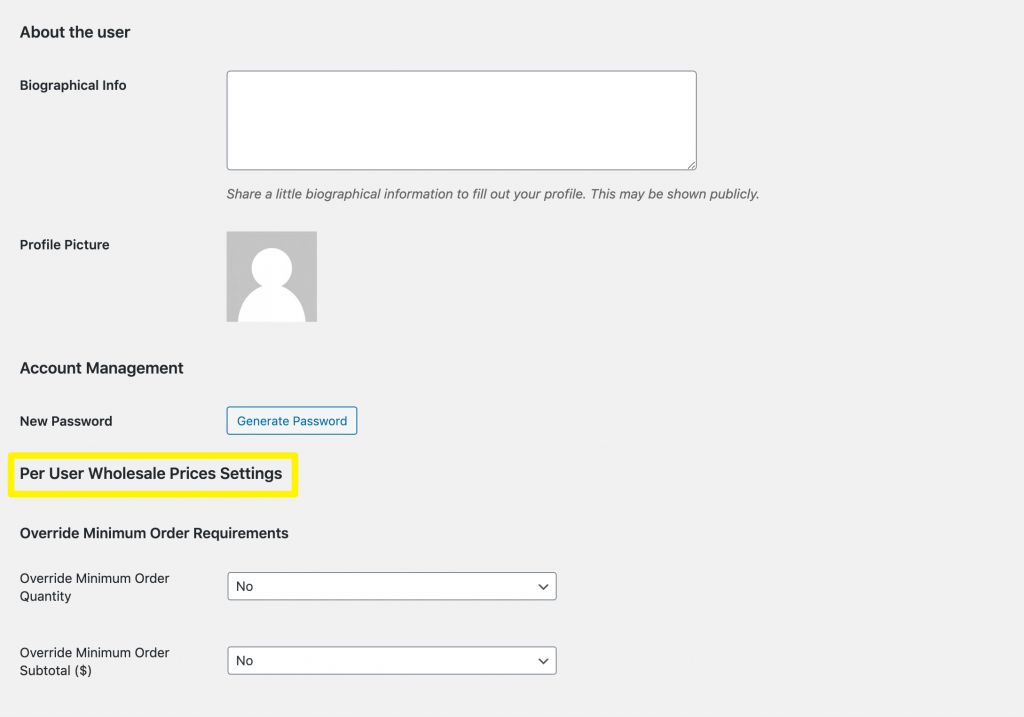
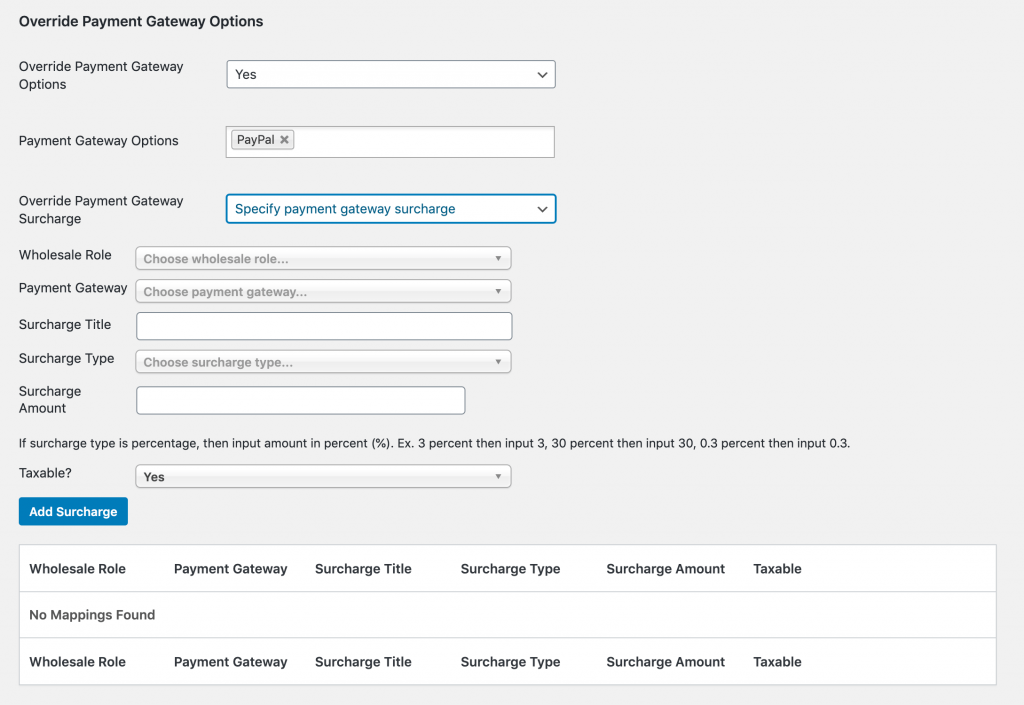
Selecteer onder Betaalpoort Opties Overschrijven Ja en voer de naam in van de poort waarvoor u deze gebruiker wilt vrijstellen van kosten:
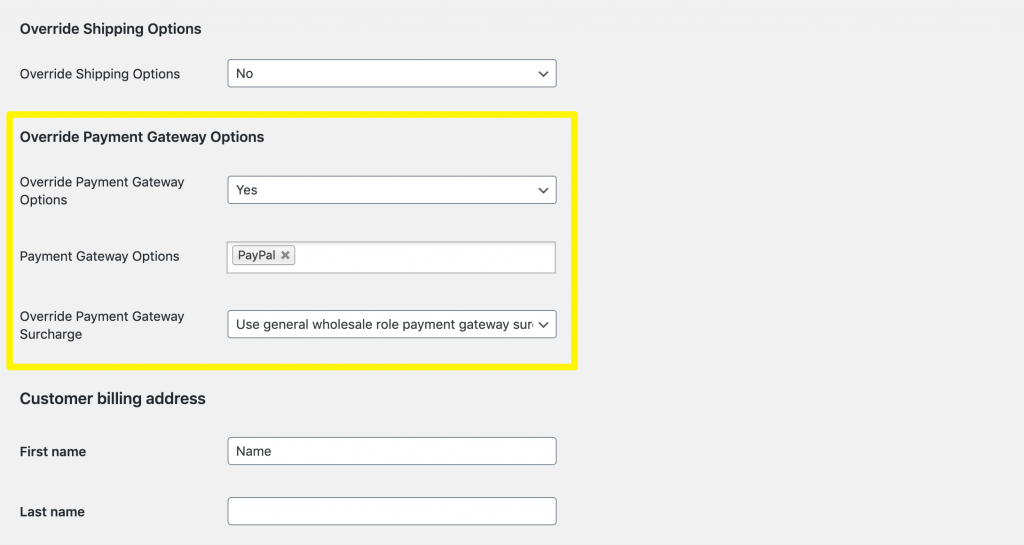
U heeft dan drie opties:
- Gebruik algemene groothandelsrol betaalgateway toeslag: Dit past de toeslag voor deze betaalgateway toe zoals deze wordt weergegeven in de instellingen die u in Stap 2 hebt gewijzigd.
- Gebruik geen algemene groothandelsrol betaalgateway toeslag: Dit verwijdert de toeslag voor deze betaalgateway volledig voor deze specifieke gebruiker.
- Specificeer betaalgateway toeslag. Hiermee kunt u een unieke toeslag voor deze betaalgateway instellen die alleen van toepassing is op de gebruiker wiens account u bewerkt.
Als u de derde optie selecteert, moet u dezelfde velden uit Stap 2 invullen om de toeslag voor deze persoon aan te maken:
Vergeet niet naar de onderkant van de pagina te scrollen en op de knop Gebruiker bijwerken te klikken om uw wijzigingen op te slaan.
Conclusie
Hoewel het verstandig is om uw klanten meerdere betalingsopties te bieden, kunnen sommige gateways uw inkomsten uitputten met servicekosten. Het doorberekenen van toeslagen aan uw kopers kan u helpen deze kosten te dekken.
In dit bericht lieten we u zien hoe u toeslagen aan WooCommerce kunt toevoegen met Wholesale Suite in drie stappen:
- Installeer en activeer WooCommerce Wholesale Prices Premium.
- Configureer uw betaalgateway toeslaginstellingen.
- Vrijstel bepaalde klanten van toeslagen.


