

Meer dan één groothandelslaag runnen is een slimme zet, maar het roept een verrassend moeilijke vraag op om te beantwoorden: welke laag drijft daadwerkelijk uw omzet? Tot nu toe toonden uw groothandelsrapporten slechts één rol tegelijk, dus om dit uit te zoeken moest u tussen weergaven wisselen, cijfers exporteren en het plaatje handmatig samenstellen. De nieuwe functie voor het vergelijken van groothandelsrollen in WooCommerce Wholesale Prices Premium elimineert dat overbodige werk volledig.
Met groothandelsrolvergelijking kunt u twee of meer groothandelsrollen selecteren, zoals Goud, Zilver en Brons, en ze naast elkaar zien in elke rapporttab. Omzet, bestellingen, gemiddelde bestelwaarde, top producten en categorieën verschijnen allemaal naast elkaar, waardoor de winnende laag in één oogopslag duidelijk is.
Dit artikel beschrijft precies wat de functie doet, wie er het meest van profiteert en hoe u deze kunt inschakelen en vandaag nog kunt beginnen met het vergelijken van rollen in uw eigen winkel.
Wat is de functie voor het vergelijken van groothandelsrollen?
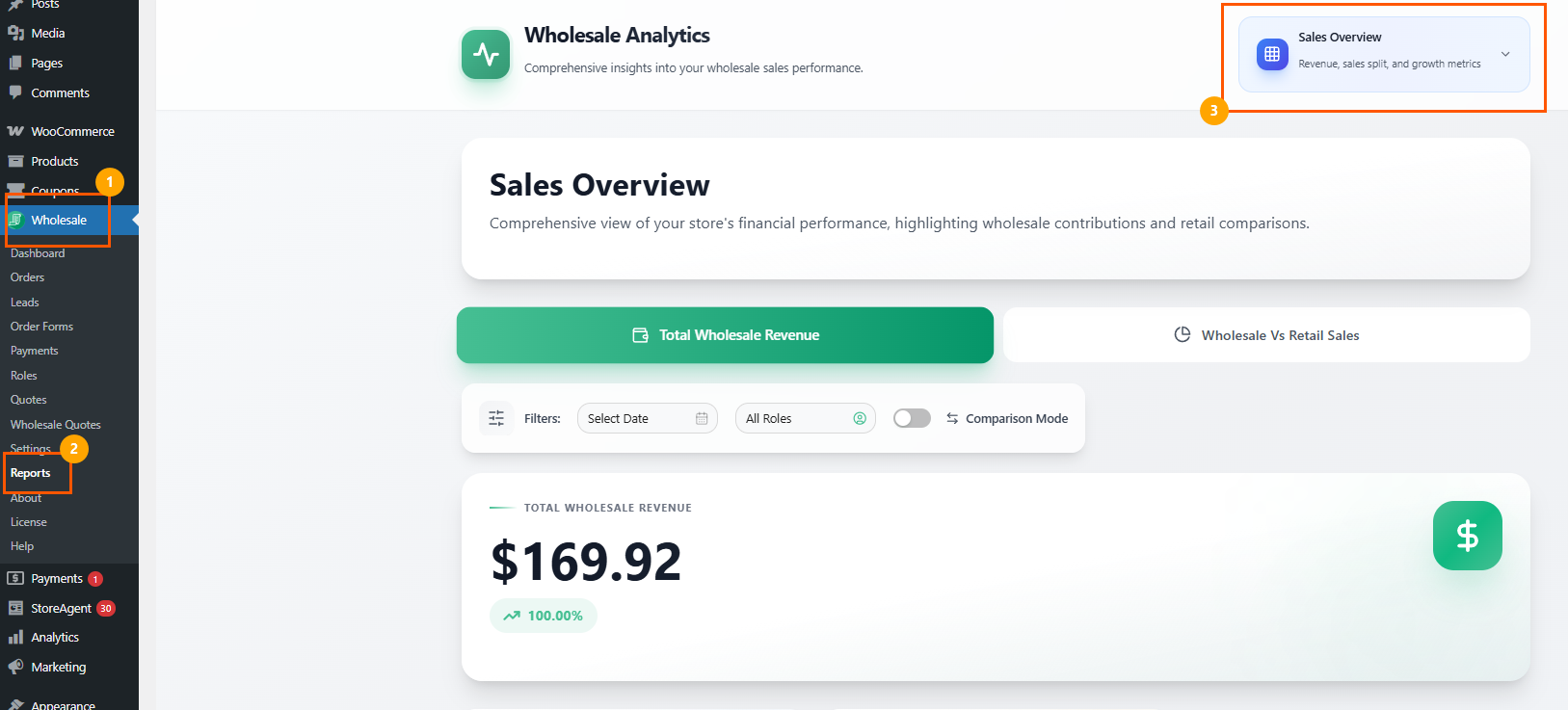
Groothandelsrolvergelijking is een nieuwe vergelijkingsmodus die is toegevoegd aan het groothandelsanalyse-dashboard binnen Wholesale Prices Premium. U vindt het onder Groothandel, dan Rapporten, op dezelfde plaats waar u al uw groothandelsrapporten dashboard bekijkt. In plaats van één rol per keer te bekijken, kiest u de rollen waar u om geeft en wordt het hele rapport opnieuw getekend om ze samen te tonen.
De functie omvat alle vier de rapporttabbladen: Verkoopoverzicht, Productverkoopoverzicht, Productprestatiestatistieken en Inzichten in bestellingen. In elk daarvan verschijnen uw geselecteerde rollen als naast elkaar geplaatste meetkaarten, gegroepeerde staafdiagrammen en samengevoegde samenvattingstabellen. Elke rol behoudt een consistente kleur overal waar deze verschijnt, van zijn stip in de dropdown tot zijn staven in een grafiek tot zijn rij in een tabel, zodat uw oog een laag over het hele dashboard kan volgen zonder deze te verliezen.
Achter de schermen hergebruikt de functie voor het vergelijken van groothandelsrollen de rapportagegegevens die uw winkel al produceert. Het bouwt geen aparte analyse-engine, wat deels verklaart waarom het snel aanvoelt en waarom de cijfers altijd overeenkomen met de rest van uw rapporten.
Waarom groothandelsrolvergelijking ertoe doet voor uw winkel
Wanneer u aan verschillende groothandelslagen verkoopt, verbergen gemiddelden de waarheid. Een gezond totaal omzetcijfer kan het feit maskeren dat één laag het bedrijf draagt terwijl een andere stilletjes aandacht en kortingen opslokt. Groothandelsrolvergelijking verandert dat giswerk in een duidelijk, op bewijs gebaseerd beeld van welke laag zijn deel verdient.
Dit soort duidelijkheid heeft reëel financieel gewicht. McKinsey-onderzoek toont aan dat intensieve gebruikers van klantanalyses 23 keer meer kans hebben om concurrenten te overtreffen op het gebied van klantacquisitie en 19 keer meer kans hebben om bovengemiddeld te presteren op het gebied van winstgevendheid. Weten welk koperssegment het beste reageert op uw prijsstelling is precies het soort inzicht dat deze resultaten oplevert.
De meerwaarde blijkt ook uit retentie. Volgens onderzoek van Bain & Company, belicht door Harvard Business Review, kan het verhogen van de klantretentie met slechts 5 procent de winst met 25 tot 95 procent verhogen. Wholesale role comparison helpt u te zien welke laag de moeite waard is om te beschermen en te koesteren, zodat uw retentie-inspanning daar terechtkomt waar deze het meest oplevert.
Hoe u Wholesale role comparison stap voor stap gebruikt
Het instellen van een wholesale role comparison duurt slechts een minuut. De bedieningselementen bevinden zich in één filterrij bovenaan elke rapporttab, en dezelfde workflow werkt op elke tab.
Stap 1: Open uw wholesale-rapporten
Ga vanuit uw WordPress-dashboard naar Wholesale > Reports om het Wholesale Analytics-dashboard te openen. Kies de tab waarmee u wilt beginnen, zoals Sales Overview.
Stap 2: Schakel de vergelijkingsmodus in & stel uw datumbereik in
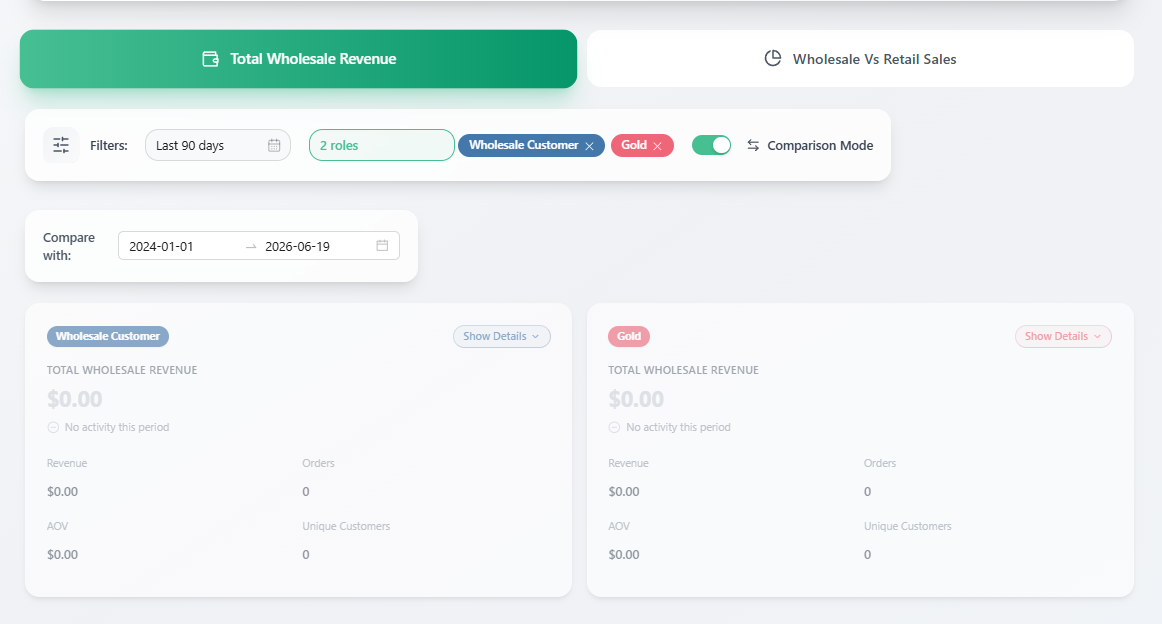
Gebruik in de filterrij Select Date om de periode te kiezen die u wilt analyseren. Dit datumbereik is van toepassing op elke rol die u vergelijkt.
Klik op Select Roles om de rol-dropdown te openen, schakel vervolgens de Comparison Mode-schakelaar om. De dropdown verandert in een meerkeuze-checklist met bovenaan een ROLE FILTER-label met de tekst "Select roles to compare" en een Exit Compare-link verschijnt, zodat u de modus later kunt verlaten.
Stap 4: Vink twee of meer rollen aan (optioneel)
Vink de rollen aan die u wilt vergelijken, bijvoorbeeld Wholesale Customer, Gold, Silver en Bronze. Elke rol heeft zijn eigen gekleurde stip en u kunt de knop All gebruiken om alle rollen tegelijk te selecteren of Clear om opnieuw in te stellen. Zodra twee of meer rollen zijn geselecteerd, wordt de hele tab opnieuw getekend om ze samen weer te geven.
Stap 5: Voeg een vergelijking met de vorige periode toe als u dat wilt
De bestaande Compare With-optie werkt nog steeds naast de rolvergelijking. Stel daar een begin- en einddatum in om een vorige periode erbovenop te leggen, zodat u kunt zien hoe elke rol in de loop van de tijd presteert, evenals ten opzichte van zijn zusterlagen.
Stap 6: Vouw een rol uit voor het volledige beeld
Klik op Show Details op een willekeurige rolkaart om deze uit te vouwen. De uitgebreide weergave toont de omzet, het aantal bestellingen, de gemiddelde bestelwaarde, unieke klanten, top 5 producten en top 3 categorieën van die rol, allemaal op één plek.
Stap 7: Verlaat Vergelijken als u klaar bent
Klik op Exit Compare om terug te keren naar de standaard weergave voor één rol. Uw wholesale role comparison is altijd slechts een schakelaar verwijderd, zodat u kunt schakelen tussen gerichte en side-by-side analyse terwijl u werkt.
Wat u kunt vergelijken met Wholesale role comparison op vier tabbladen
Elke rapporttab ondersteunt de vergelijkingsmodus en elke tab heeft zijn eigen subweergaven die toegankelijk zijn via de pill-knoppen bovenaan de tab. Hier is wat elke tab bijdraagt aan uw wholesale role comparison.
Verkooptotaal
Dit tabblad behandelt Totale Groothandelsinkomsten en Groothandels- vs. Winkelverkopen (het voorbeeld dat we hierboven deden). Je krijgt een metriekkaart per rol voor cijfers zoals totale groothandelsinkomsten, inkomstenverschil, totale bestellingen en jaarlijkse groeipercentage, plus een gegroepeerd staafdiagram met één staaf per rol. Een samenvattingstabel rondt het af met inkomsten, bestellingen, gemiddelde bestelwaarde, unieke klanten en percentage van het totaal voor elke rol.
Productverkooptotaal
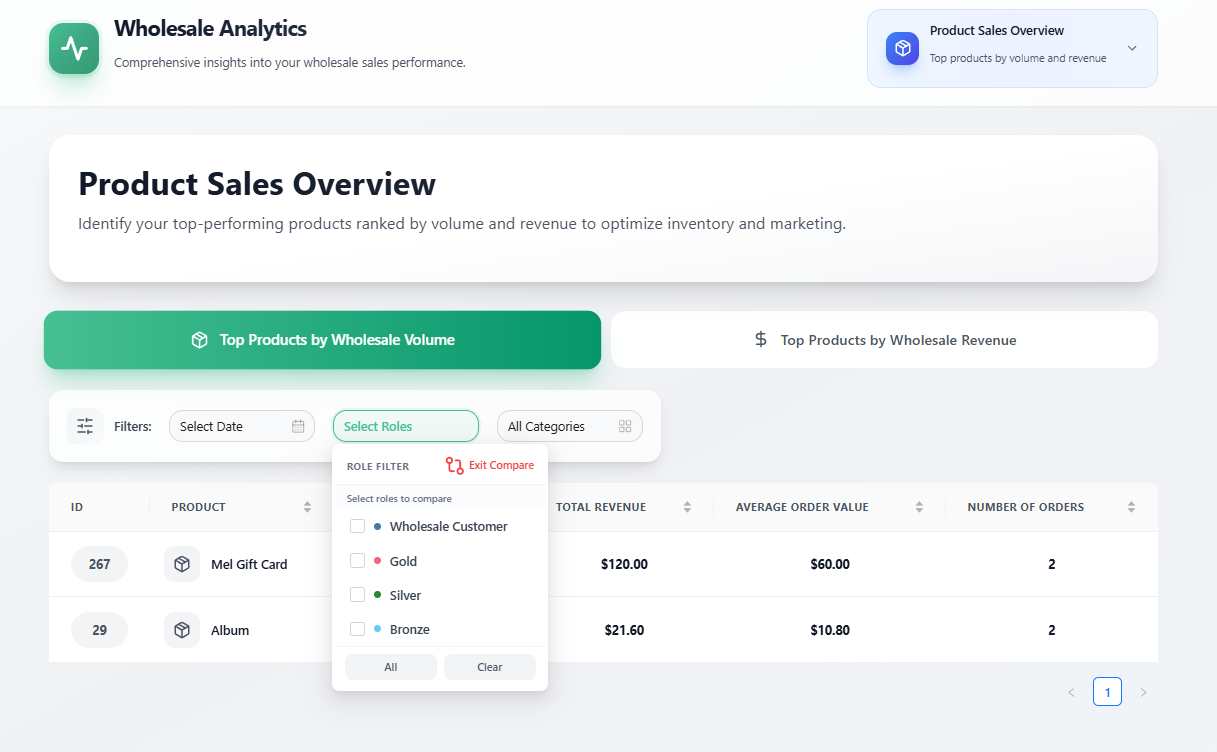
Hier vergelijk je Top Producten op Groothandelsvolume en Top Producten op Groothandelsinkomsten. Een samengevoegde tabel toont de topproducten van elke rol samen, met kolommen voor product-ID, naam, totale inkomsten, gemiddelde bestelwaarde en aantal bestellingen, en een filter voor Alle Categorieën laat je het overzicht verfijnen. Een horizontaal staafdiagram per product is gekleurd per rol, zodat je kunt zien welke laag wat koopt.
Productprestatieanalyse
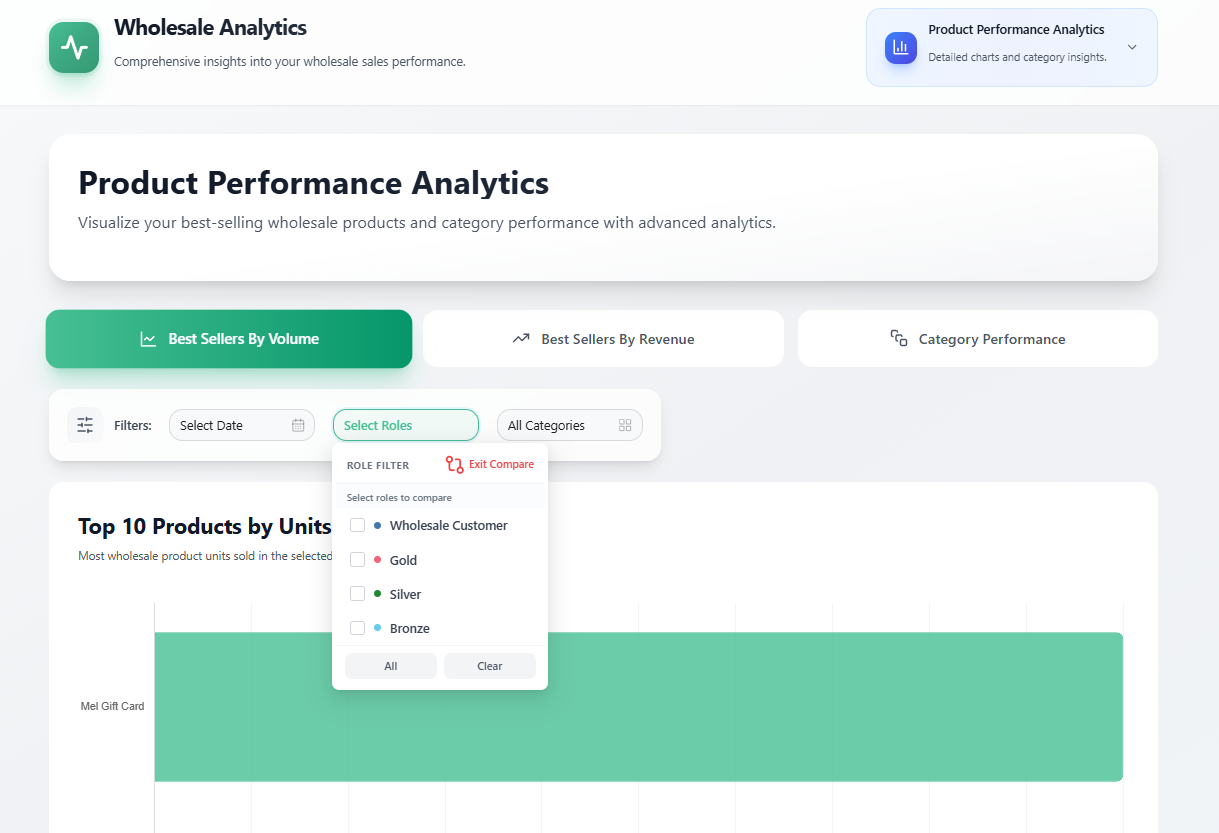
Dit tabblad duikt in Bestverkopers op Volume, Bestverkopers op Inkomsten en Categorieprestaties. Horizontale staafdiagrammen, zoals Top 10 Producten per Stuk, tonen de bijdrage van elke rol per product of categorie, met samengevoegde tabellen ernaast voor de exacte cijfers.
Bestelinzichten
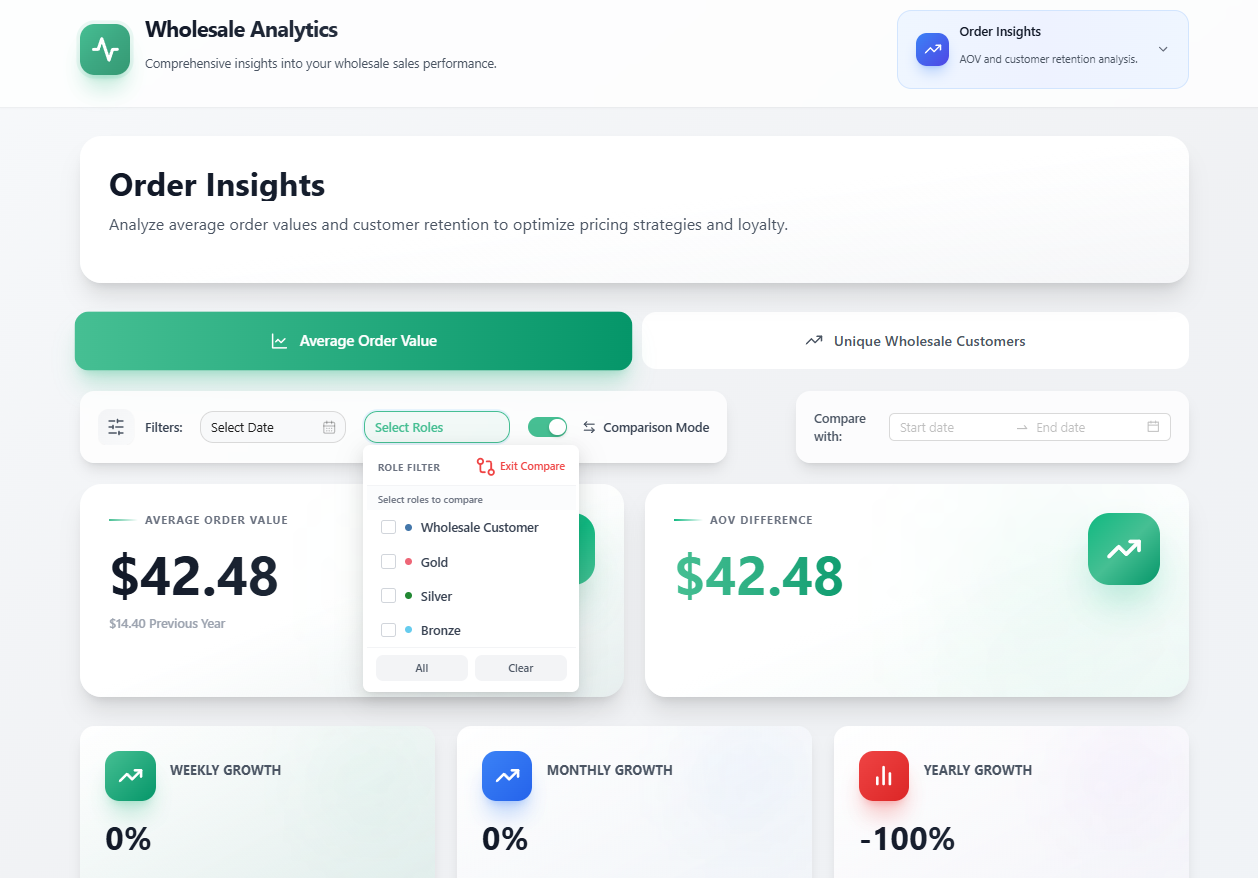
Het laatste tabblad richt zich op Gemiddelde Bestelwaarde en Unieke Groothandelsklanten. Je krijgt metriekkaarten per rol voor cijfers zoals gemiddelde bestelwaarde, AOV-verschil en wekelijkse, maandelijkse en jaarlijkse groei, plus een gegroepeerd staafdiagram en een samenvattingstabel per rol.
Eén doordacht detail dat het weten waard is: wanneer de gegevensbron van een tabblad een bepaalde kolom niet retourneert, toont die cel een streepje in plaats van een misleidend getal. Je groothandelsrolvergelijking verzint dus nooit een waarde om een tabel te vullen.
Tips om het meeste uit Groothandelsrolvergelijking te halen
Om je groothandelsrolvergelijking om te zetten in actie in plaats van slechts een mooie grafiek, houd een paar gewoonten in gedachten.
Vergelijk op meer dan alleen inkomsten. Een laag met lagere totale inkomsten maar een veel hogere gemiddelde bestelwaarde kan winstgevender per bestelling zijn en meer de moeite waard om te beschermen. Gebruik het tabblad Order Insights naast Sales Overview om die nuance op te vangen.
Breid de rolkaarten uit voordat je conclusies trekt. De top 5 producten en top 3 categorieën binnen Toon Details leggen vaak uit waarom de ene laag beter presteert dan de andere, wat je wijst op de producten om dieper op voorraad te hebben of harder te promoten.
Zodra een laag zijn waarde heeft bewezen, beloon het. Je kunt je bevindingen combineren met rolgebaseerde prijzen en gerichte kortingen in Advanced Coupons om je best presterende laag een aanbieding te sturen die is ontworpen om de relatie te verdiepen en de retentie nog verder te verhogen.
Conclusie
Meerdere groothandelslagen betalen zich alleen uit als je kunt zien welke echt werkt, en dat is precies de kloof die groothandelsrolvergelijking dicht. Door je rollen naast elkaar te plaatsen over inkomsten, bestellingen, gemiddelde bestelwaarde, producten en categorieën, vervangt de functie handmatig spreadsheet-werk door een duidelijk antwoord waarop je dezelfde dag nog kunt handelen.
De installatie is echt eenvoudig. Open uw rapporten, kies een periode, schakel de vergelijkingsmodus in, vink de gewenste rollen aan en het dashboard doet de rest, compleet met consistente kleuren, uitbreidbare rolkaarten en grafieken die leesbaar blijven, zelfs met meerdere niveaus in beeld. Vanaf daar vloeien de inzichten rechtstreeks voort naar betere beslissingen over prijzen, voorraad en waar u uw retentie-inspanningen kunt richten.
Als u al gelaagde groothandelsprijzen hanteert, staat de vergelijking van groothandelsrollen klaar in uw rapporten. Als u nog steeds een enkele rol gebruikt, is dit nog een reden om te groeien naar een gelaagde structuur, wetende dat de analyses gelijke tred zullen houden naarmate u schaalt.
Hier is wat we in dit artikel hebben behandeld:
- Wat is de functie voor het vergelijken van groothandelsrollen
- Hoe groothandelsrollen stap voor stap te vergelijken
- Wat u kunt vergelijken met de vergelijking van groothandelsrollen via vier tabbladen
- Tips om het meeste uit de vergelijking van groothandelsrollen te halen
Veelgestelde vragen
Waar vind ik de functie voor het vergelijken van groothandelsrollen?
Het bevindt zich in het Wholesale Analytics-dashboard binnen WooCommerce Wholesale Prices Premium. Ga naar Wholesale, dan Reports, en open een van de vier tabbladen. Klik op Select Roles en schakel de Comparison Mode-schakelaar in om rollen te gaan vergelijken.
Hoeveel groothandelsrollen kan ik tegelijkertijd vergelijken?
U kunt twee of meer rollen vergelijken, en u kunt al uw groothandelsrollen selecteren als u dat wilt. Wanneer u vier of meer rollen kiest met een actieve vergelijking van de vorige periode, vereenvoudigen de grafieken automatisch tot staven van de huidige periode, zodat het overzicht leesbaar blijft, terwijl de cijfers van de vorige periode verschijnen in de rolkaarten en de samenvattingstabel.
Welke details kan ik zien als ik een rol uitklap?
Door op Show Details te klikken op een rolkaart, worden de omzet, het aantal bestellingen, de gemiddelde bestelwaarde, unieke klanten, top 5 producten en top 3 categorieën van die rol weergegeven. Het is de snelste manier om te begrijpen waarom de ene laag beter presteert dan de andere.
Heb ik extra machtigingen nodig om groothandelsrollen te vergelijken?
Nee. De functie maakt gebruik van dezelfde machtigingen die al de toegang tot uw groothandelsrapporten regelen, dus iedereen die momenteel die rapporten kan bekijken, kan de vergelijkingsmodus gebruiken zonder nieuwe instellingen.