

Dus je hebt een hoogwaardige WooCommerce-winkel gebouwd en bent begonnen met het aantrekken van klanten. Zodra uw e-commerce winkel operationeel is, vraagt u zich misschien af hoe u deze het meest effectief kunt laten groeien. De beste strategie omvat verschillende technieken – en de belangrijkste daarvan is het bieden van een WooCommerce-korting voor grote hoeveelheden.
Ook wel 'kwantumkorting' genoemd, dit is de praktijk van het aanbieden van lagere prijzen aan klanten die grote hoeveelheden artikelen kopen. Het is een fantastische manier om grotere bestellingen en meer verkopen aan te moedigen.
In dit artikel bespreken we kortingsacties voor grote hoeveelheden en waarom ze de moeite waard zijn. Daarna laten we u in een paar stappen zien hoe u een WooCommerce-korting voor grote hoeveelheden instelt. Laten we meteen beginnen!
Waarom kortingen voor grote hoeveelheden de moeite waard zijn
Het kost veel moeite en geld om gloednieuwe klanten naar uw WooCommerce-winkel te trekken. Om de winst te maximaliseren en uw bedrijf te laten groeien, is het cruciaal om loyale terugkerende klanten te koesteren. Bovendien wilt u die klanten aanmoedigen om grotere bestellingen te plaatsen.
Om dat te doen, moet u hen een stimulans bieden. Dat is waar kortingen voor grote hoeveelheden in beeld komen. Dit is een korting die alleen wordt aangeboden als een klant een bepaalde hoeveelheid artikelen koopt. Dus, voor een eenvoudig voorbeeld, een product wordt normaal aangeboden voor € 12,99 per stuk, maar als een klant er tien of meer koopt, kosten ze slechts € 10,99 per stuk.
Dit is een uiterst krachtige manier om klanten te overtuigen meer producten te bestellen. Als het toevoegen van slechts een paar extra artikelen aan hun winkelwagentje de prijs van alles verlaagt, is er meestal een sterke verleiding om dat te doen.
Het werkelijke voordeel is echter niet dat u individuele consumenten kunt aanmoedigen meer te kopen. In plaats daarvan kunt u zich positioneren als een betrouwbare groothandelsleverancier. Vooral als u artikelen verkoopt waarin bedrijven geïnteresseerd kunnen zijn, kunnen kortingen voor grote hoeveelheden hen aanmoedigen rechtstreeks naar u toe te komen en grote bestellingen te plaatsen.
Een programma voor kortingen voor grote hoeveelheden instellen
Als u echt een stap verder wilt gaan en uw WooCommerce-winkel wilt omtoveren tot een groothandelsleverancier, kunt u overwegen om verder te gaan dan ad-hoc kortingen voor grote hoeveelheden. In plaats daarvan kunt u een winkelbreed groothandelsprogramma opzetten, inclusief standaard kortingen en prijzen voor grote hoeveelheden.
Dit heeft een aantal voordelen. Ten eerste is het gemakkelijk te begrijpen voor potentiële klanten en laat het hen weten dat ze in de toekomst vergelijkbare prijzen van u kunnen verwachten als ze terugkomen. Het is ook een fantastische manier om uw merk bekend te maken en een naam op te bouwen als 'de plek om naartoe te gaan' voor bulkverkopen in uw specifieke niche.
Dit kan onder meer het opzetten van een gelaagd kortingsprogramma voor grote hoeveelheden omvatten. Bijvoorbeeld:
- 10+ artikelen kopen levert 5% korting op
- 25+ artikelen levert 10% korting op
- 50+ artikelen levert 15% korting op
- Enzovoort
Als u dit doet, wilt u klanten duidelijk maken waarop uw bulkkortingen van toepassing zijn. Eventuele uitzonderingen moeten duidelijk worden vermeld. Dit is eenvoudig te doen: u kunt een speciale pagina opzetten voor uw wholesaleprogramma, waarin alle details en vereisten worden uiteengezet.
Natuurlijk moet u ook de korting zelf instellen in uw WooCommerce-winkel. U wilt immers niet gedwongen worden om deze kortingen handmatig toe te passen - dat zou extreem tijdrovend zijn. Gelukkig is het inschakelen van WooCommerce bulkkortingen niet eenvoudiger.
Hoe maak je een WooCommerce bulkkorting (in 3 stappen)
Voordat u met het volgende proces begint, wilt u er zeker van zijn dat u de volgende taken hebt aangepakt:
- WooCommerce installeren en configureren
- Wholesale Suite op uw website installeren - u hebt zowel de gratis basisplugin als de premium Wholesale Prices-extensie nodig.
Met deze twee tools heeft u alles wat u nodig heeft om naar believen bulkkortingen te maken en te configureren. Laten we nu eens kijken hoe dat in de praktijk werkt.
Stap 1: Stel een wholesale-rol in
Ten eerste is het belangrijk om te onthouden dat u uw bulkkortingen misschien niet aan iedereen wilt aanbieden. Voor het beste effect is het slim om ze aan te bieden als iets dat alleen beschikbaar is voor wholesaleklanten. Dit biedt hen een speciaal voordeel en maakt het gemakkelijker om uw korting aan de juiste doelgroep te verkopen.
Dus u moet een aangepaste rol instellen voor uw wholesaleklanten. Ga hiervoor naar WooCommerce > Wholesale Roles in uw WordPress-dashboard:
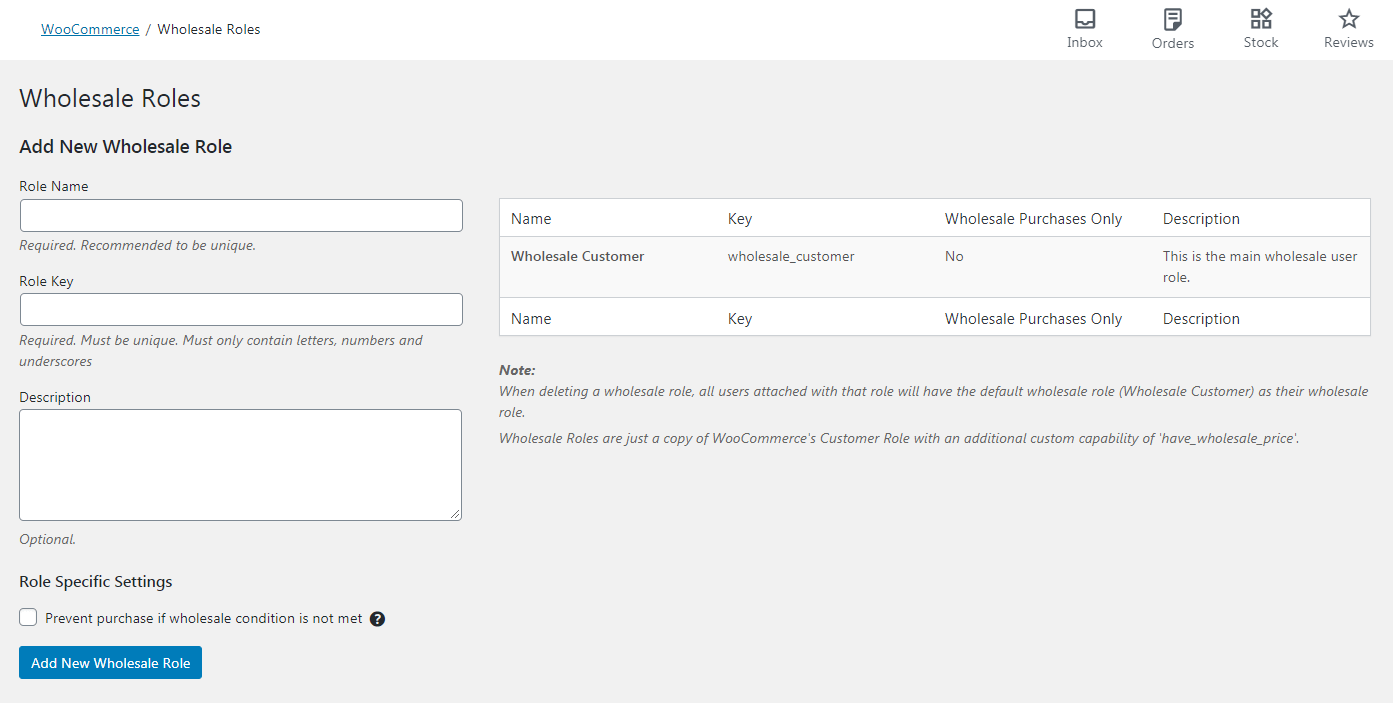
Hier kunt u snel een rol aanmaken. U geeft het een naam, een unieke sleutel en (optioneel) een beschrijving. Voeg de rol toe als u klaar bent, en u ziet deze in het menu aan de rechterkant.
Nu kunt u deze rol toewijzen aan al uw wholesaleklanten. U kunt ze eenvoudigweg vragen om een account aan te maken in uw winkel of ze zich direct te laten aanmelden voor uw wholesaleprogramma. Hoe dan ook, hiermee kunt u uw reguliere en zakelijke klanten gescheiden houden.
Stap 2: Pas uw bulkkortingopties aan
Ga vervolgens naar WooCommerce > Instellingen > Wholesale Prices en klik op het tabblad Korting:
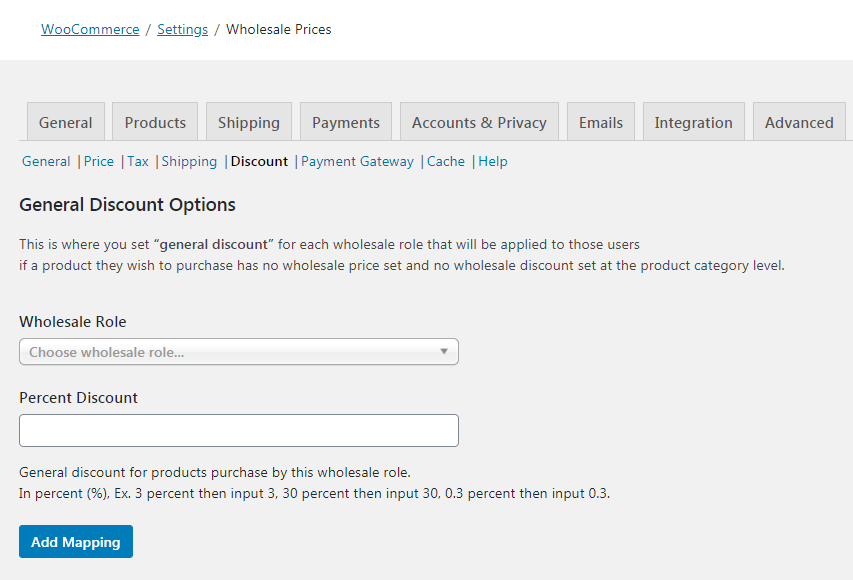
Het eerste wat u hier wilt doen, is de rol die u hebt aangemaakt selecteren in het keuzemenu Wholesale Role. Het volgende veld (Percent Discount) is voor het instellen van een statische korting die van toepassing is op alle aankopen van wholesaleklanten.
Houd er rekening mee dat de belangrijkste wholesaleprijs eerst moet worden ingesteld voordat de algemene bulkkorting op uw producten wordt toegepast. In dit geval kunt u in deze sectie een algemene wholesale-percentagekorting instellen die van toepassing is op uw gehele productcatalogus.
Nadat u deze instelling hebt gewijzigd, gaat u naar de sectie General Quantity Based Discounts:
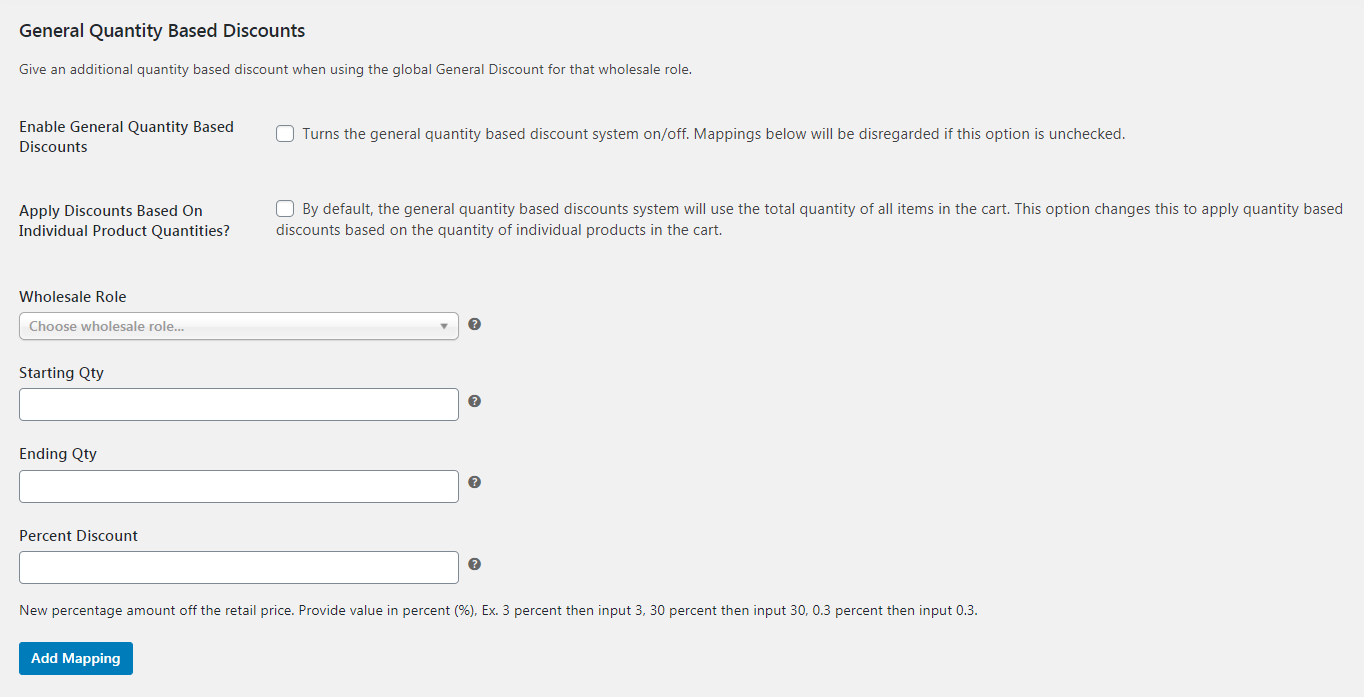
Vink eerst het vakje aan met het label Enable General Quantity Based Discounts. Dit is noodzakelijk om uw bulkkortingen correct te laten werken.
Vervolgens kunt u beslissen of u de volgende optie selecteert: Kortingen Toepassen Op Basis Van Individuele Producthoeveelheden? U heeft hier twee opties:
- Als u het vakje niet aanvinkt, wordt een korting verleend op basis van de totale hoeveelheid artikelen in de winkelwagen van een groothandelsklant. Dus, als u een WooCommerce bulk korting aanbiedt op aankopen van 50 of meer artikelen, hoeft de klant slechts 50 producten in totaal te kopen – het hoeven niet allemaal hetzelfde artikel te zijn.
- Als u het vakje aanvinkt, gebeurt het tegenovergestelde – een korting wordt alleen toegepast als de klant de juiste hoeveelheid van een specifiek artikel aan zijn winkelwagen toevoegt (d.w.z. 50 of meer van hetzelfde product).
Welke van deze opties u kiest, is volledig aan u en uw specifieke doelen.
Stap 3: Maak uw WooCommerce bulk kortingen
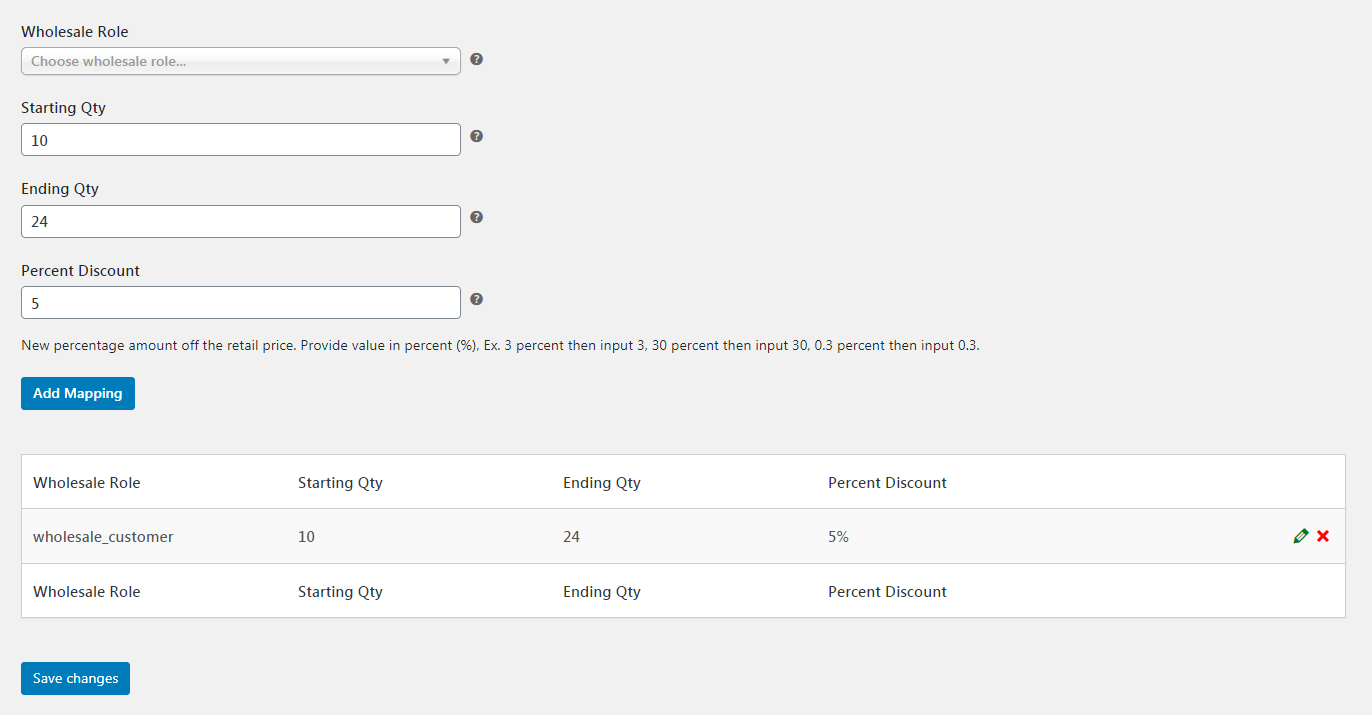
Tot slot bent u klaar om uw eerste WooCommerce bulk korting aan te maken. Selecteer hiervoor eerst opnieuw uw aangemaakte Groothandelsrol uit het keuzemenu onder Algemene Hoeveelheid Gebaseerde Kortingen.
Voer vervolgens een begin- en eindhoeveelheid in de volgende velden in. Dit bepaalt hoeveel artikelen klanten moeten kopen om in aanmerking te komen voor de korting. Het veld Percentage Korting bepaalt hoeveel ze besparen.
Laten we bijvoorbeeld zeggen dat u een korting van 5% wilt aanbieden op alle aankopen van 10 tot 24 artikelen. Dit is wat u in deze drie velden zou invoeren:
- Beginhoeveelheid: 10
- Eindhoeveelheid: 24
- Percentage Korting: 5
U kunt de Eindhoeveelheid ook leeg laten als u wilt dat uw korting van toepassing is op alle bulk aankopen boven een bepaald aantal artikelen.
Selecteer Mapping Toevoegen, en uw nieuwe bulk korting verschijnt in het onderstaande menu:
U kunt dit proces voortzetten om verdere gelaagde kortingen in te stellen. Zoals u kunt zien, hebben we een paar kortingen op hoger niveau toegevoegd voor grotere aankopen:
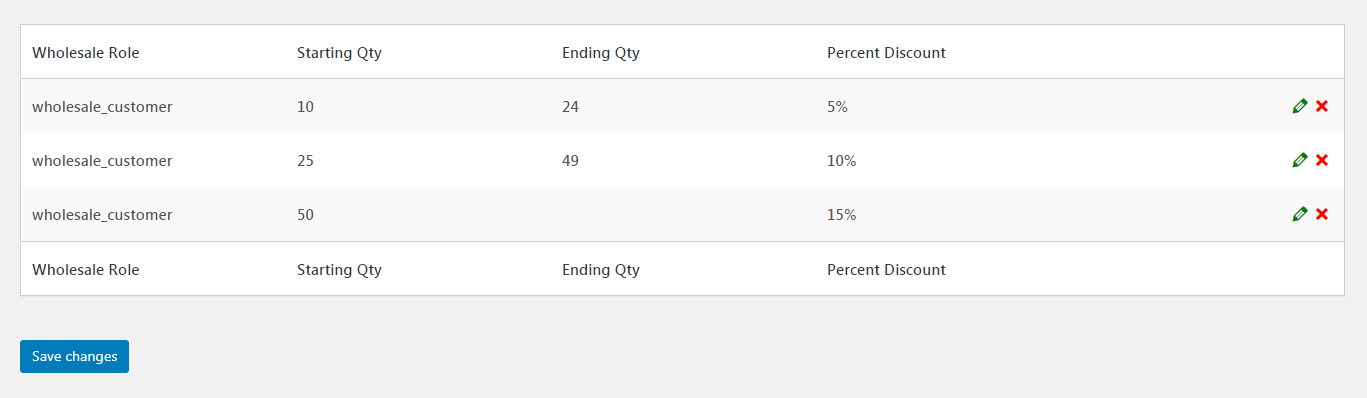
Zodra u klaar bent met het aanpassen van uw WooCommerce bulk kortingen, klikt u op Wijzigingen Opslaan om ze live te zetten op uw site. Nu worden ze automatisch toegepast zodra klanten de juiste hoeveelheden artikelen aan hun winkelwagens toevoegen (maar alleen voor klanten met de juiste rol).
Daarna hoeft u alleen nog maar uw nieuwe groothandelsprogramma te promoten! Zoals we eerder vermeldden, is het een goed idee om een pagina aan te maken op uw site met alle details, en groothandelsklanten uit te nodigen om zich aan te melden. Bovendien kunt u het nieuws verspreiden over uw nieuwe kortingen via sociale media en overal elders waar u online aanwezig bent.
Conclusie
Het aantrekken van groothandelsklanten voor uw e-commerce winkel kan een van de beste manieren zijn om deze snel te laten groeien. Immers, dit soort klanten keren waarschijnlijk steeds weer terug en doen grote aankopen. Het enige wat u hoeft te doen, is hen een klein beetje stimulans bieden.
Zoals we hebben gezien, is dit eenvoudig genoeg te doen door een gelaagd WooCommerce bulk kortingsprogramma in te stellen met Wholesale Suite. Onthoud gewoon deze drie stappen:
Heeft u vragen over het aanpassen of promoten van uw WooCommerce bulkkortingen? Laat het ons weten in de onderstaande commentaarsecties!


