

Als u uw producten regelmatig in grote hoeveelheden verkoopt, heeft uw winkel een andere oplossing nodig dan de meeste online winkels. Deze oplossing is een WooCommerce bulkbestelformulier.
Zonder een WooCommerce bulkbestelformulier moeten uw klanten waarschijnlijk door individuele productpagina's navigeren. Aangezien dit tijdrovend en frustrerend kan zijn, kan het u potentiële verkopen kosten.
Gelukkig is er een manier om de winkelervaring van uw klanten te verbeteren en het proces efficiënter te maken. Met onze WooCommerce Wholesale Order Form plugin kunt u eenvoudig gestroomlijnde bulkinkoop functionaliteit op uw website instellen.
In dit artikel laten we u zien hoe u een WooCommerce bulkbestelformulier maakt. Laten we beginnen!
Waarom u een WooCommerce bulkbestelformulier nodig heeft
Een bulkbestelformulier past natuurlijk bij kwantumkortingen wanneer u ook staffelprijzen instelt; klanten zien hun besparingen per eenheid in realtime groeien naarmate ze de hoeveelheden op het formulier verhogen.
Als u een groothandelaar bent, is een WooCommerce bulkbestelformulier een must. Uw klanten weten waarschijnlijk al wat ze zoeken, dus het door tientallen individuele productpagina's bladeren zal alleen maar omslachtig blijken.
Door hen in staat te stellen snel en eenvoudig hun selecties te maken via een speciaal formulier, worden ze aangemoedigd om meer items te kopen. Het is een slimme manier om uw omzet te verhogen door uw klanten alle relevante informatie te bieden die ze nodig hebben op één plek.
Naast groothandelaren die WooCommerce gebruiken, zijn er verschillende andere soorten bedrijven die bulkbestelformulieren nuttig kunnen vinden, zoals:
- Kantoorleveranciers
- Online kruidenierswinkels
- Cateringservices
- Afhaalrestaurants
Over het algemeen, als uw producten vanzelfsprekend zijn en uw klanten meestal meerdere items tegelijk kopen, bespaart u hen veel gedoe door bulkinkoopfunctionaliteit in te stellen.
Hoe u een WooCommerce bulkbestelformulier maakt (in 5 stappen)
Nu we de voordelen van het gebruik van een WooCommerce bulkbestelformulier hebben besproken, laten we u zien hoe u er een maakt. Houd er rekening mee dat u onze WooCommerce Wholesale Order Form plugin moet downloaden, installeren en activeren voordat u de onderstaande stappen volgt. Laten we erin duiken!
Stap 1: Maak een nieuw bestelformulier
Ga eerst naar Groothandel > Bestelformulieren. Dit brengt u naar uw Groothandel Bestelformulier pagina waar u een of meerdere bestelformulieren in uw winkel kunt instellen:
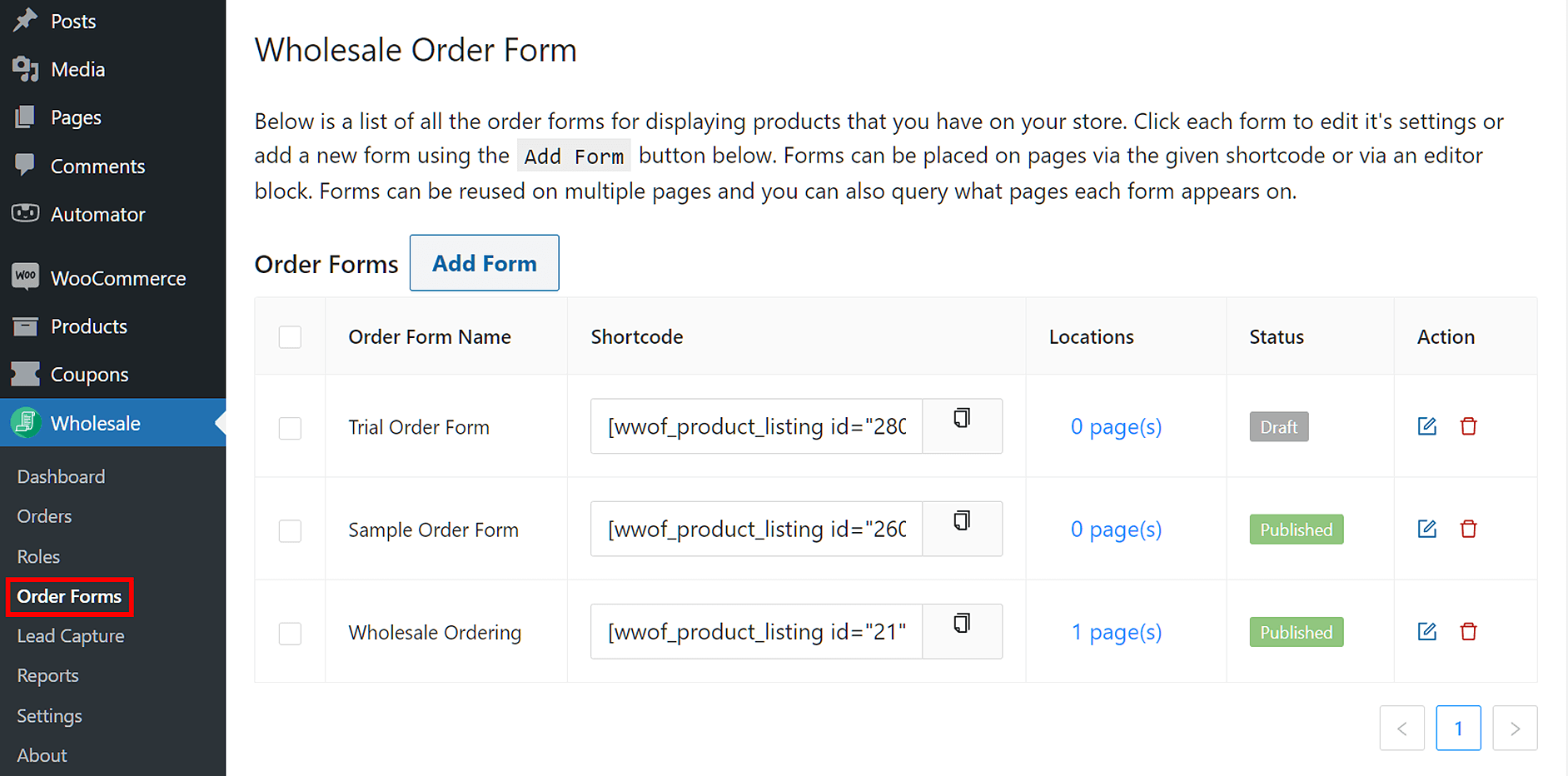
In dit tabblad kunt u de shortcodes, de locatie van het formulier en of het al dan niet is gepubliceerd, bekijken.
Houd er rekening mee dat u meerdere bestelformulieren kunt maken, elk met zijn eigen shortcode die overal op uw site kan worden geplaatst met behulp van het editorblok. U kunt ook opvragen op welke pagina's elk formulier verschijnt en formulieren op meerdere pagina's hergebruiken.
Lees meer over de shortcodes op het bestelformulier door onze Knowledge Base pagina hier te bezoeken.
Stap 2: Pas de weergave-instellingen van uw bulkbestelformulier aan
In deze stap krijgt u de mogelijkheid om uw bestelformulier volledig aan te passen en te personaliseren. Maak u echter geen zorgen, want dit zal eenvoudig zijn dankzij Wholesale Suite's nieuwe form builder!
Nadat u een nieuw bestelformulier hebt toegevoegd, wordt u doorgestuurd naar de pagina Formuliereditor waar u drie hoofddelen ziet:
- Formulierkop
- Tabel bestelformulier
- Formulier voettekst
Om de Formulierkoptekst en Formulier-voettekst aan te passen, maakt u rijen in elke sectie door op Rij toevoegen te klikken. Maak vervolgens kolommen in elke rij door op het + icoon bovenaan de rij te drukken. Sleep vervolgens uw favoriete Koptekst/Voettekst Elementen naar deze kolommen.
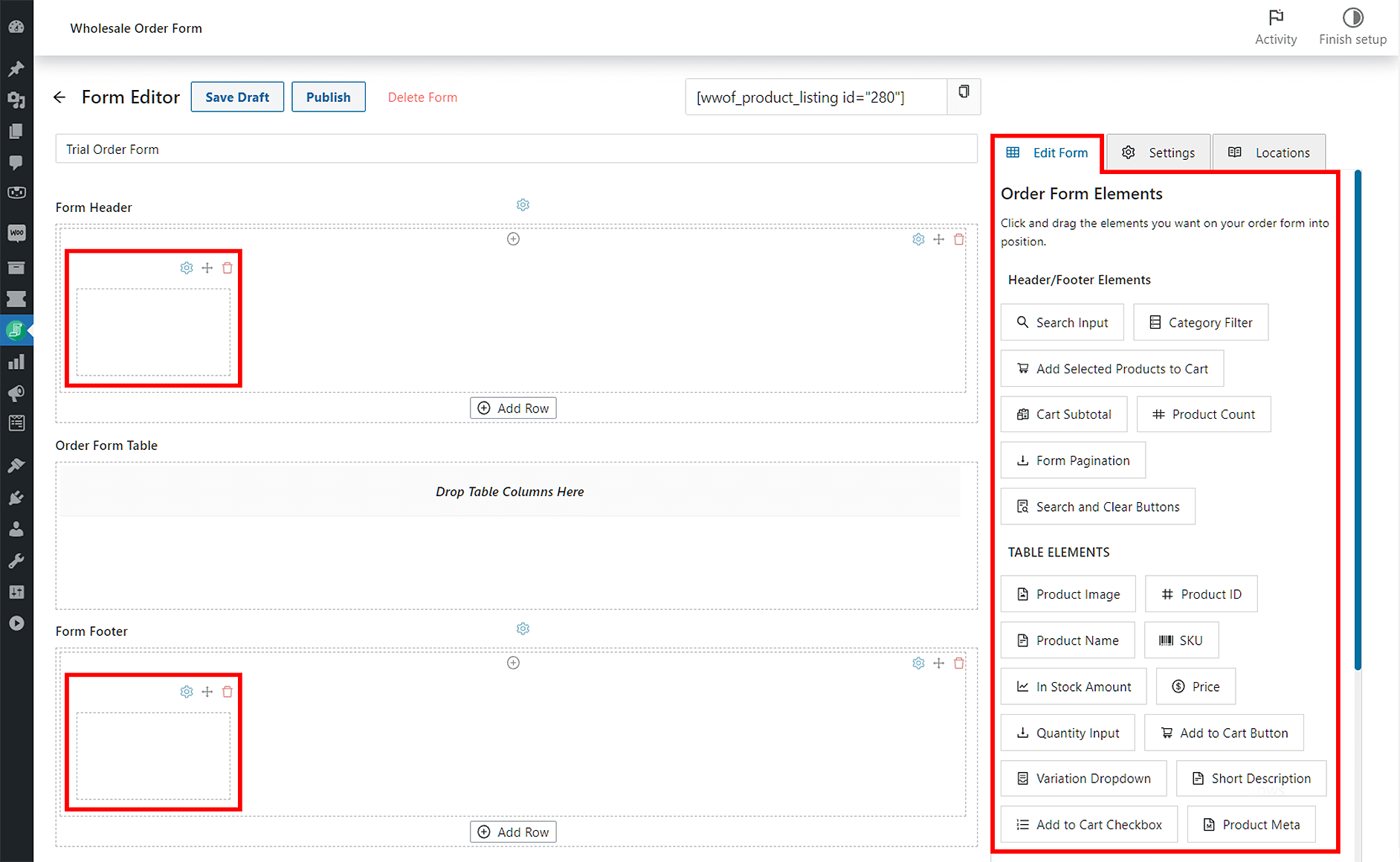
Het aanpassen van de Tabel van het bestelformulier is eenvoudiger; sleep gewoon Tabel Elementen naar de sectie om automatisch kolommen met elementen te maken.
Vervolgens, als u deze elementen verder wilt personaliseren, klikt u op het tandwielpictogram boven de naam van een kolom-element. In feite toont dit de configuratie- en stylingkeuzes van het element aan de rechterkant. In de onderstaande afbeelding hebben we bijvoorbeeld op het tandwielpictogram van de knop Geselecteerde producten toevoegen aan winkelwagen geklikt om toegang te krijgen tot de Veldinstellingen, die bestaan uit Stijlen en Opties:

Laten we zeggen dat u de elementen Zoekveld, Categorie filter en Zoek- & Wis knoppen aan de kop van uw bestelformulier toevoegt. Vervolgens past u uw tabel aan om de Productafbeelding, Productnaam, Prijs, Aantal invoer en Toevoegen aan winkelwagen knop weer te geven.
Dit is hoe het er aan de voorkant uitziet:
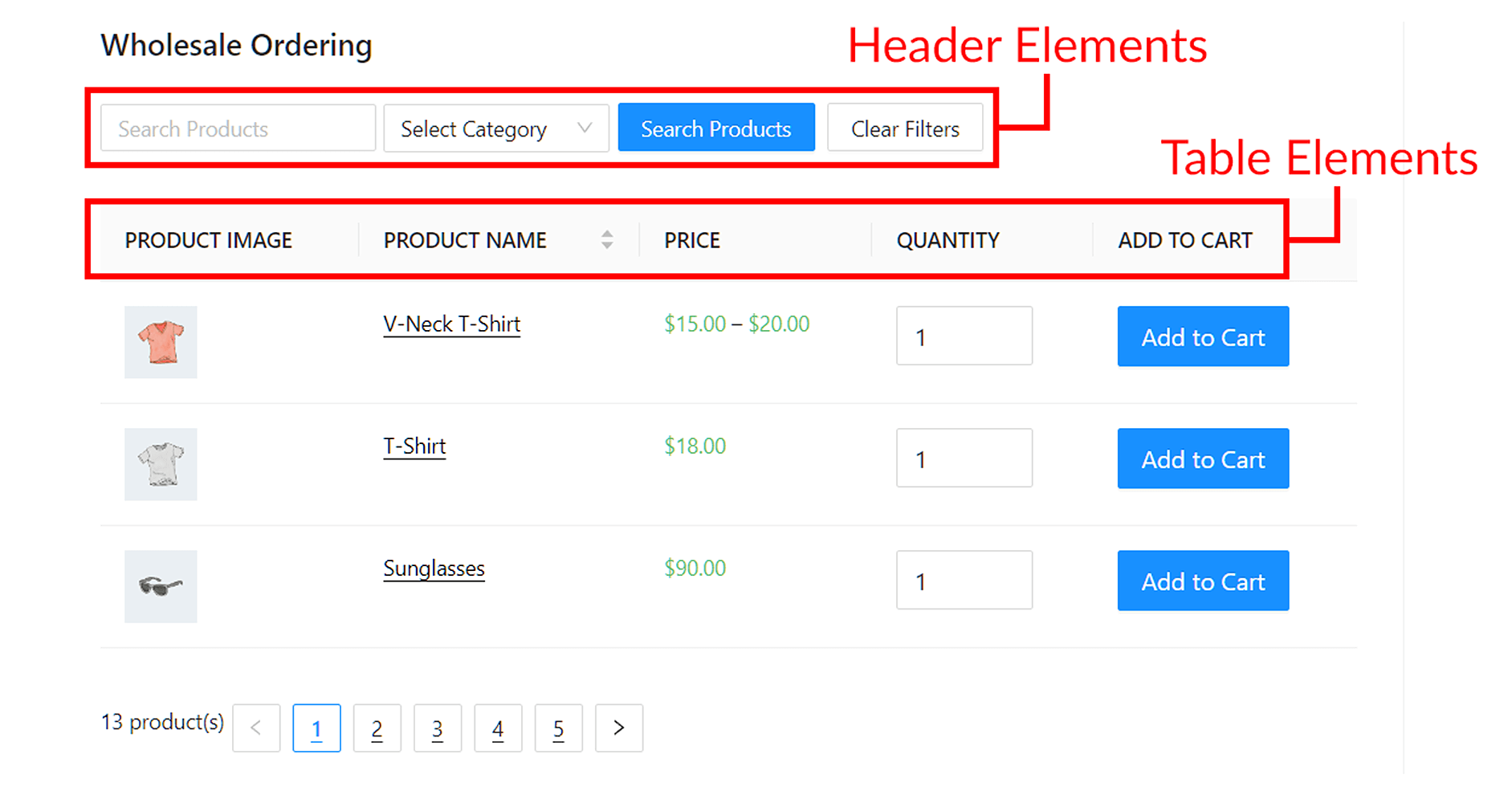
U bent vrij om met deze elementen te experimenteren om te zien welke opstelling of structuur van het bestelformulier het beste werkt voor uw bedrijf. Onthoud: u wilt een interface creëren die eenvoudig en gemakkelijk te gebruiken is voor uw klanten.
Stap 3: Configureer de instellingen van uw bestelformulier
Als u klaar bent met uw weergave-instellingen, wilt u misschien dieper ingaan op de instellingen van uw bestelformulier. Als u op het tabblad Instellingen naast Formulier bewerken op dezelfde pagina klikt, ziet u verschillende standaardinstellingen beschikbaar. Sommige hiervan zijn:
- Productsortering
- Product sorteren op
- Luie Lading
- Variaties afzonderlijk weergeven
- Nul voorraad
- Producten opnemen
- Producten uitsluiten
De functionaliteit van uw bestelformulier wordt bepaald door de combinatie van deze opties.
Omdat we ons echter concentreren op bulktransacties, wilt u misschien beginnen met het configureren van uw product sorteerinstellingen:
Productsortering
Productsortering stelt u in staat om te standaardiseren hoe uw producten worden weergegeven tijdens het bestellen. U kunt uw producten rangschikken in oplopende volgorde of van laag naar hoog, of in aflopende volgorde of van hoog naar laag.

U kunt ook de categorie specificeren waarin uw producten worden gesorteerd. U heeft vijf opties:
- WooCommerce Standaard: Dit toont uw artikelen in de volgorde waarin ze verschijnen op de pagina Producten > Alle producten.
- Menu Volgorde (Aangepaste Volgorde): Dit is de voorkeur als u meer aanpasbare volgorde op uw bestelformulier wilt.
- Naam: Kies dit om uw producten alfabetisch te rangschikken.
- Sorteren op Datum: Hiermee kunt u uw producten sorteren op de datum waarop u ze hebt gemaakt.
- SKU: Selecteer dit om uw producten te organiseren op basis van hun stock-keeping unit.
Luie Lading
U wilt deze functie misschien ook inschakelen, zodat gebruikers geen pagina's hoeven te wisselen om extra producten te zien.
Het enige wat u hoeft te doen, is het selectievakje Lazy Loading aanvinken:

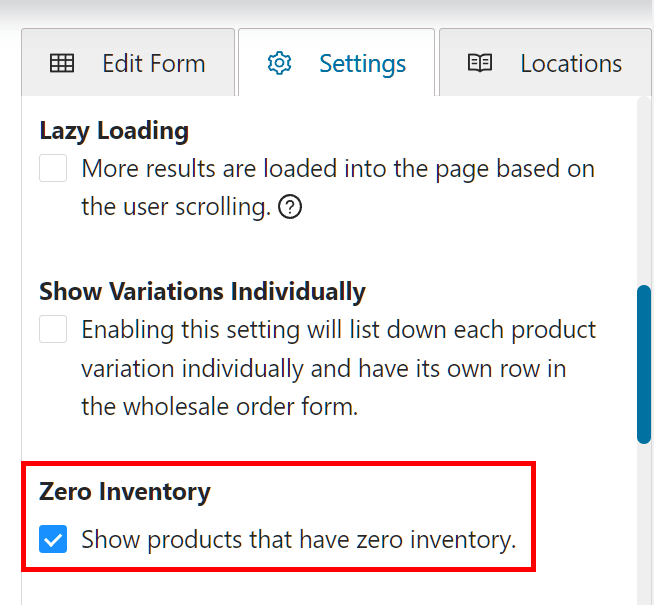
Nul voorraad
Hoewel we niet adviseren om deze functie in te schakelen, kunnen er situaties zijn waarin u artikelen wilt weergeven die niet op voorraad zijn.
Om producten zonder voorraad in het formulier te laten zien, vinkt u het selectievakje Nul Voorraad aan.
Producten opnemen & uitsluiten
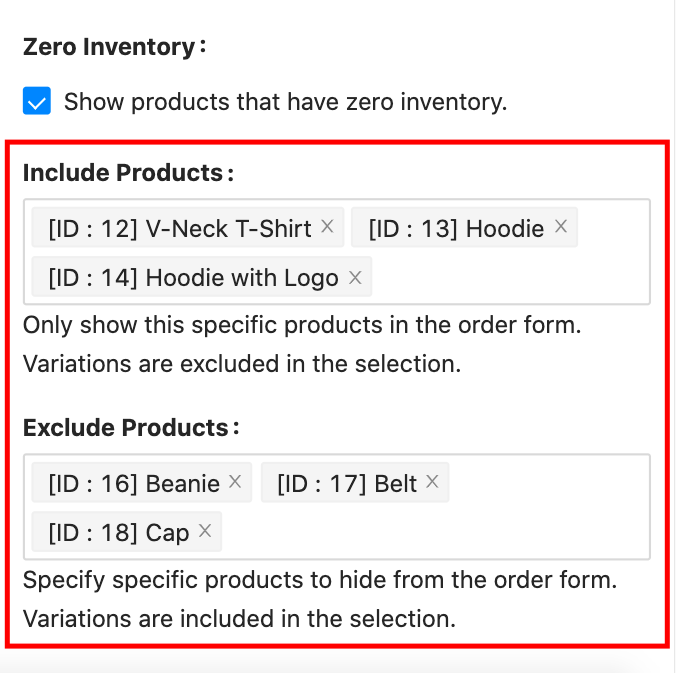
Als u een bulk bestelformulier maakt, heeft u mogelijk producten die u wilt opnemen of uitsluiten van het bestelformulier. U kunt dit doen door de instelling Producten opnemen of Producten uitsluiten in te stellen:
Stap 4: Stel de machtigingen van uw bestelformulier in
Klik vervolgens op Formulierrechten, ook onder het tabblad Instellingen van de pagina Formuliereditor. Op dit scherm kunt u specifieke gebruikers beperken in hun toegang tot uw formulier. Bovendien kunt u uw Toegang geweigerd bericht instellen:
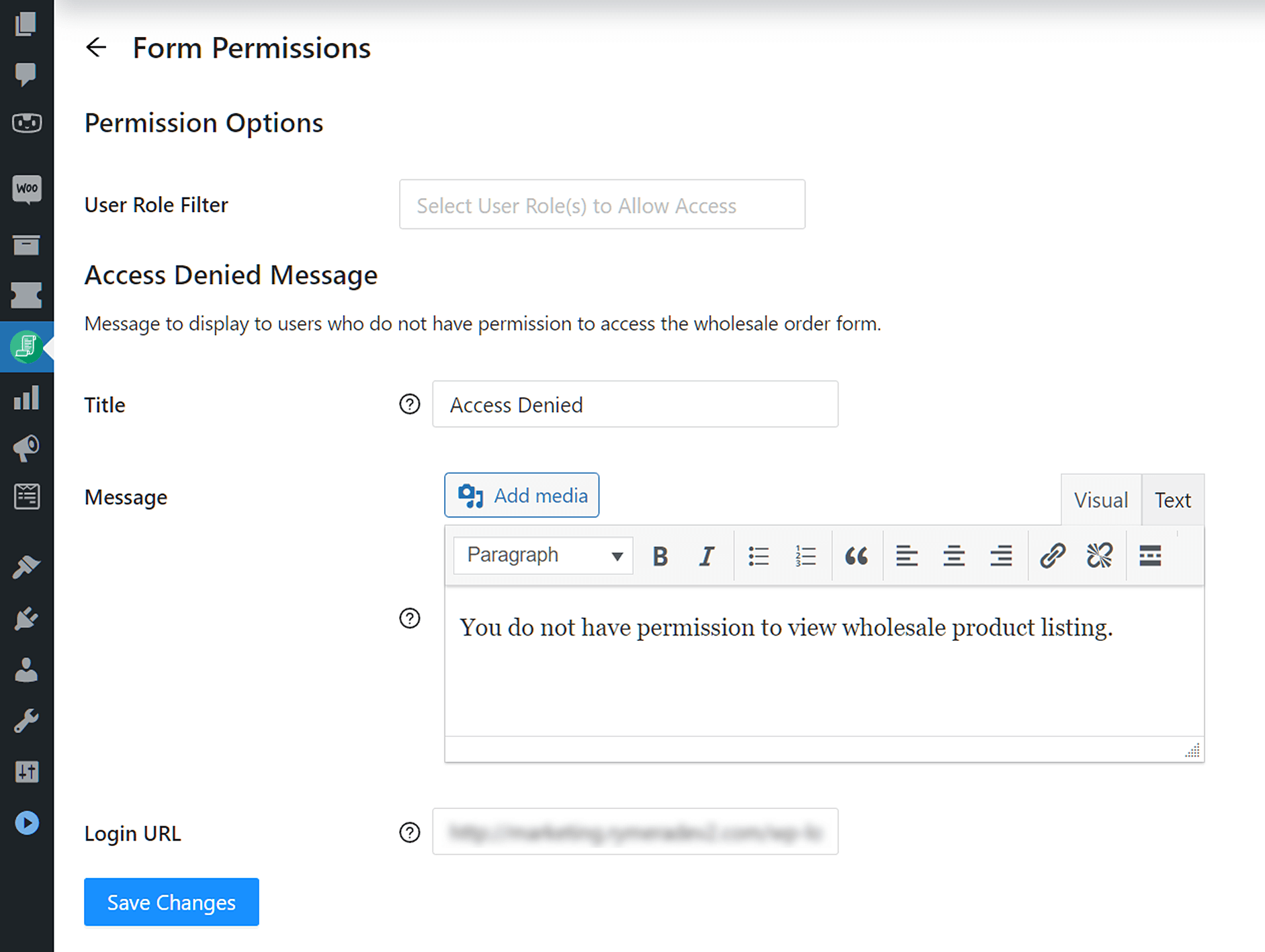
Deze optie is van toepassing als uw website een gebied heeft dat uitsluitend voor groothandel is bestemd. Uw reguliere klanten zien uw aangepaste bericht waarin wordt uitgelegd dat de inhoud beperkt is.
U kunt ze zelfs doorsturen naar een registratieformulier waar ze hun account kunnen upgraden naar een groothandelsaccount. Onze Groothandel Lead Capture Plugin kan u hierbij helpen.
Stap 5: Toon uw formulier en begin met het accepteren van bestellingen
Voeg ten slotte de shortcode [wwof_product_listing] toe op de pagina waar u wilt dat uw formulier verschijnt.
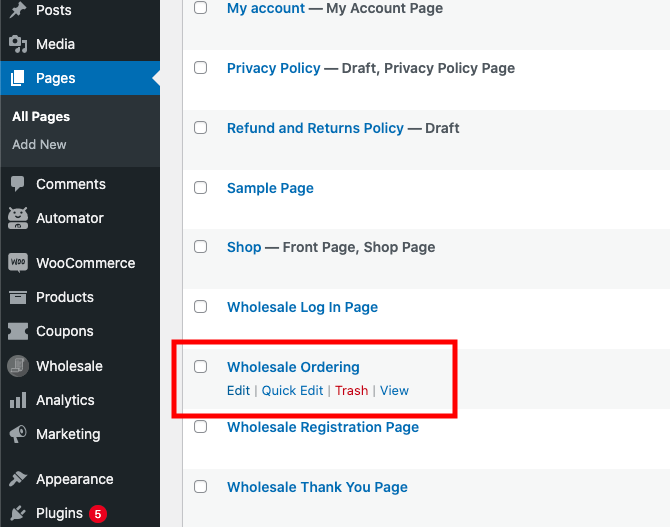
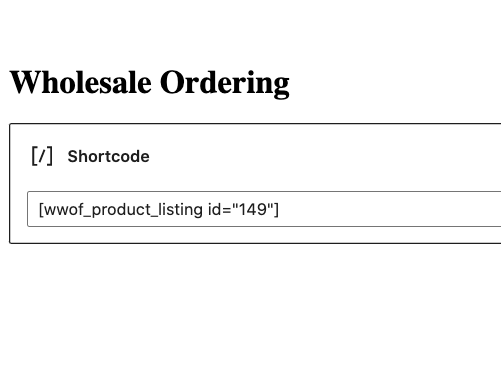
Merk op dat de plugin automatisch een Groothandelsbestelpagina aanmaakt en het formulier daar standaard weergeeft:
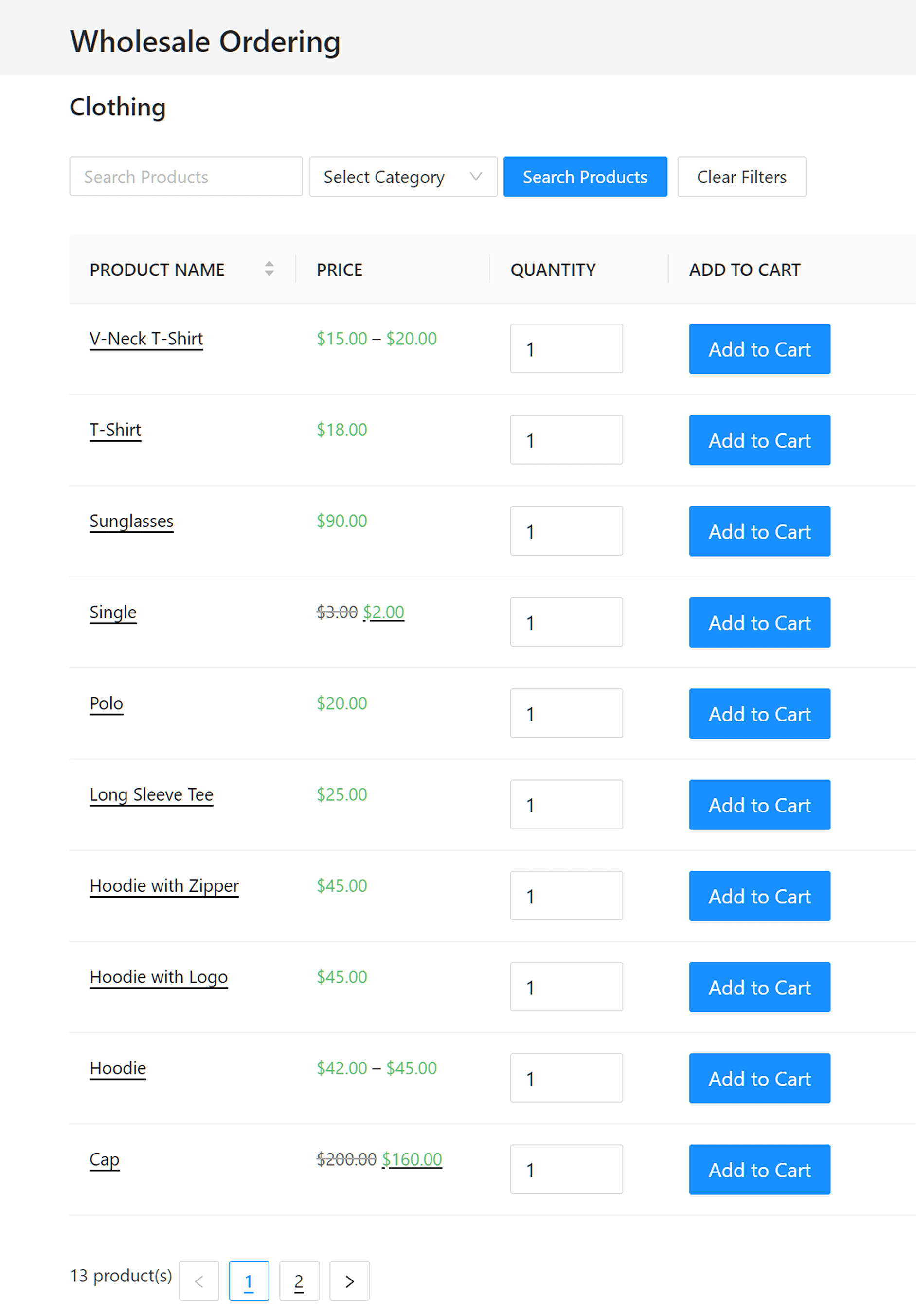
U kunt de shortcode echter overal elders op uw website gebruiken en de Groothandelsbestelpagina uitschakelen als u al een specifieke locatie in gedachten heeft.
Conclusie
Het bezoeken van individuele productpagina's werkt goed als uw klanten slechts één of twee artikelen per bezoek kopen. Als u echter meestal grote hoeveelheden merchandise verkoopt, moet u de functionaliteit van uw winkel uitbreiden en bulk kopen inschakelen via een WooCommerce bulkbestelformulier.
In dit artikel hebben we u laten zien hoe u dit doet met WooCommerce Groothandelsbestelformulier in vijf eenvoudige stappen:
- Maak een nieuw orderformulier
- Pas de weergave-instellingen van uw bulkbestelformulier aan
- Configureer uw instellingen voor bestelformulieren
- Stel de rechten van uw bestelformulier in
- Toon uw formulier en begin met het accepteren van bestellingen
Heeft u vragen over het gebruik van een WooCommerce bulkbestelformulier op uw website? Vraag het ons in de reacties hieronder!



We hebben uw betaalde versie van het bulkbestelformulier op https://hoolies.co.za/wholesale-ordering/
Mijn probleem is dat onze klanten klagen dat het te traag is.
Elke keer als ze een variatie toevoegen, duurt het lang om naar de winkelwagen te laden.
Is er een manier om dit te versnellen?
Hallo Adri, bedankt voor het reageren! Kunt u contact opnemen met het supportteam, dan kunnen we daar beter problemen opsporen en u de juiste ondersteuning bieden.