

Producten die niet op voorraad zijn, kunnen uw e-commercebedrijf schaden, vooral in WooCommerce. Stel u voor dat u interesse toont in een product, om er vervolgens achter te komen dat het niet op voorraad is. Frustrerend, toch?
Als consument vraagt u zich af of het product binnenkort beschikbaar zal zijn – u overweegt zelfs een alternatief te zoeken bij een andere winkel. Maar als winkelier moet u misschien omgaan met tal van vragen over de genoemde artikelen of, erger nog, zakelijke verliezen lijden die u zich niet kunt veroorloven.
De verreweg betere oplossing is om WooCommerce zo te configureren dat producten die niet op voorraad zijn, worden verborgen. Op die manier zien klanten alleen artikelen die ze kunnen kopen. Wanneer een product weer op voorraad is, zal WooCommerce het automatisch opnieuw weergeven.
Dit artikel gaat over hoe u WooCommerce kunt configureren om producten die niet op voorraad zijn, te verbergen. We bespreken ook hoe nabestellingen werken en wanneer u dat alternatief kunt gebruiken. Laten we erin duiken!
Waarom u voorraad moet bijhouden in WooCommerce
WooCommerce biedt tal van instellingen voor het beheren van de voorraad van uw winkel. U kunt bijvoorbeeld specificeren hoeveel eenheden u op voorraad heeft bij het instellen van een product. Bovendien kunt u WooCommerce de voorraad laten bijhouden en zowel u als uw klanten op de hoogte stellen wanneer u bijna door een specifiek artikel heen bent:
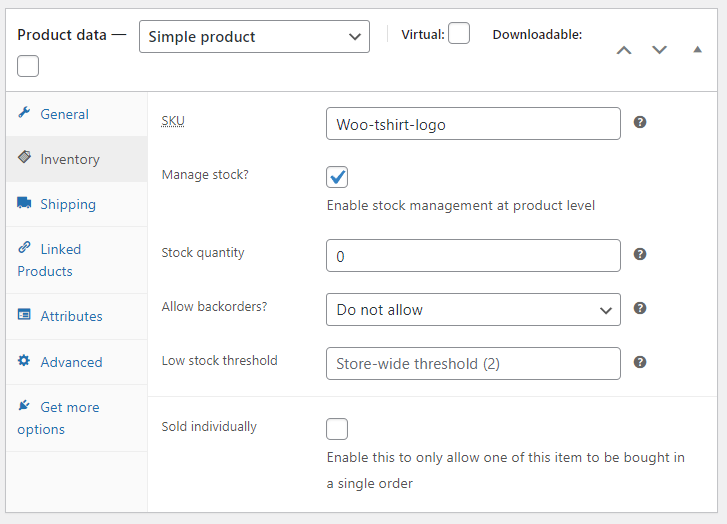
Als u fysieke producten verkoopt, is er bijna geen reden om geen gebruik te maken van de voorraadbeheeropties van WooCommerce (tenzij u dropshipping doet). Het niet bijhouden van de voorraad kan leiden tot situaties waarin u aankopen accepteert, maar deze niet kunt nakomen, of u klanten te lang laat wachten op hun producten.
Het bijhouden van voorraad in WooCommerce hoeft niet ingewikkeld te zijn. U kunt de voorraadniveaus in WooCommerce periodiek controleren en de plugin zo configureren dat deze u laat weten wanneer u bijna door een product heen bent:
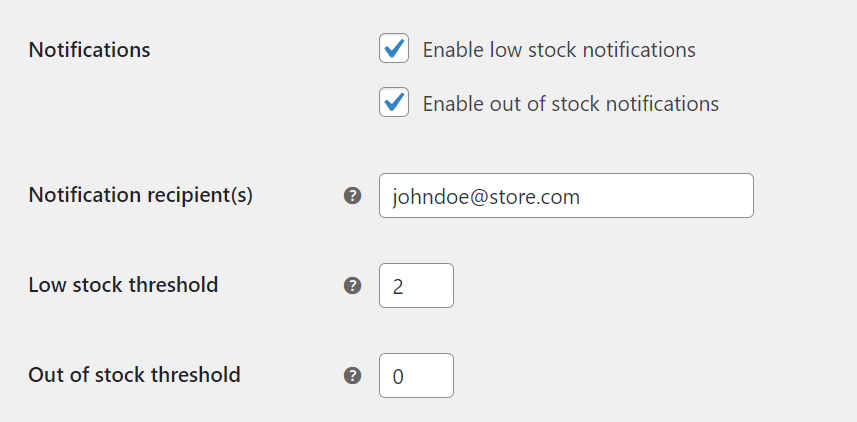
We raden u aan om WooCommerce zo te configureren dat u meldingen voor lage voorraad ontvangt ruim voordat u twee eenheden bereikt. Natuurlijk varieert het aantal eenheden dat voor u als 'lage voorraad' geldt, afhankelijk van hoeveel verkopen u doet en of u groothandelsklanten heeft of niet.
Als u zakendoet met groothandelsklanten, moet u de voorraadniveaus constant in de gaten houden, zodat u deze kunt aanvullen ruim voordat ze opraken. Als u terugkerende klanten wilt, wilt u geen grote kopers vertellen dat u geen producten op voorraad heeft nadat ze hebben besloten te kopen.
Hoe u WooCommerce kunt configureren om producten die niet op voorraad zijn, te verbergen
Het verbergen van producten die niet op voorraad zijn in WooCommerce is eenvoudig. Ga eerst naar WooCommerce > Instellingen > Producten > Voorraad en zorg ervoor dat de instelling Voorraadbeheer inschakelen aan staat:
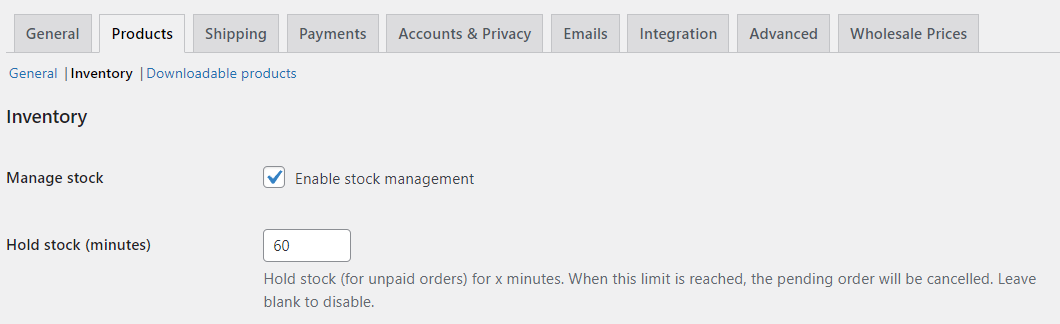
Als voorraadbeheer is ingeschakeld, ziet u bijna onderaan de pagina een instelling met de tekst Zichtbaarheid bij niet op voorraad . Schakel die instelling in, zodat WooCommerce producten automatisch verbergt wanneer de voorraad opraakt:
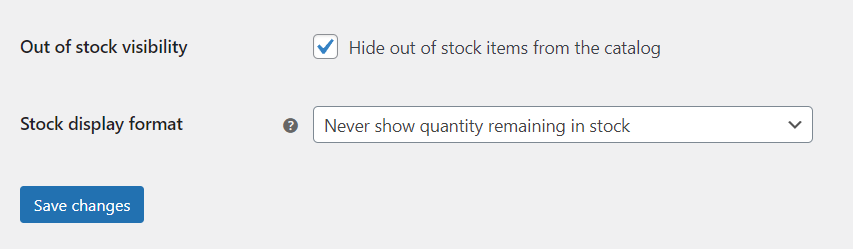
Je zult ook de instelling Voorraadweergaveformaat opmerken. Met die instelling kun je configureren of WooCommerce voorraadnummers aan het publiek weergeeft. Meestal raden we aan om voorraadnummers voor winkelklanten te verbergen.
Aan de andere kant kan het tonen van beschikbare voorraad verstandig zijn als je te maken hebt met groothandelsklanten. Dat is wat we je aanraden te doen als je de Wholesale Order Form plugin gebruikt (die deel uitmaakt van Wholesale Suite).
Variabele producten beheren in WooCommerce
Als je variabele producten hebt, wordt voorraadbeheer iets ingewikkelder.
Je kunt voorraad beheren op het niveau van het hoofdproduct, maar dat is geen slimme zet. Je kunt een tekort hebben aan een variatie die een klant wil, maar het product zal nog steeds in de winkel verschijnen. Dat komt omdat WooCommerce alleen de voorraad van het hoofdproduct ziet.
Als je bijvoorbeeld een T-shirt in meerdere maten verkoopt, wil je niet dat klanten maten kunnen toevoegen die niet op voorraad zijn aan hun winkelwagens. De eenvoudigste manier om dat te voorkomen, is door de voorraad op variatieniveau te configureren.
Om problemen te voorkomen, raden we aan om de voorraadniveaus op variatieniveau in te stellen. Ga naar een product met variaties om te bewerken en open het tabblad Productgegevens > Variaties . Klik binnenin op een willekeurige variatie en je kunt de instellingen configureren. Schakel de instelling 'Voorraad beheren?' in en voer de voorraadhoeveelheid in die je op voorraad hebt:
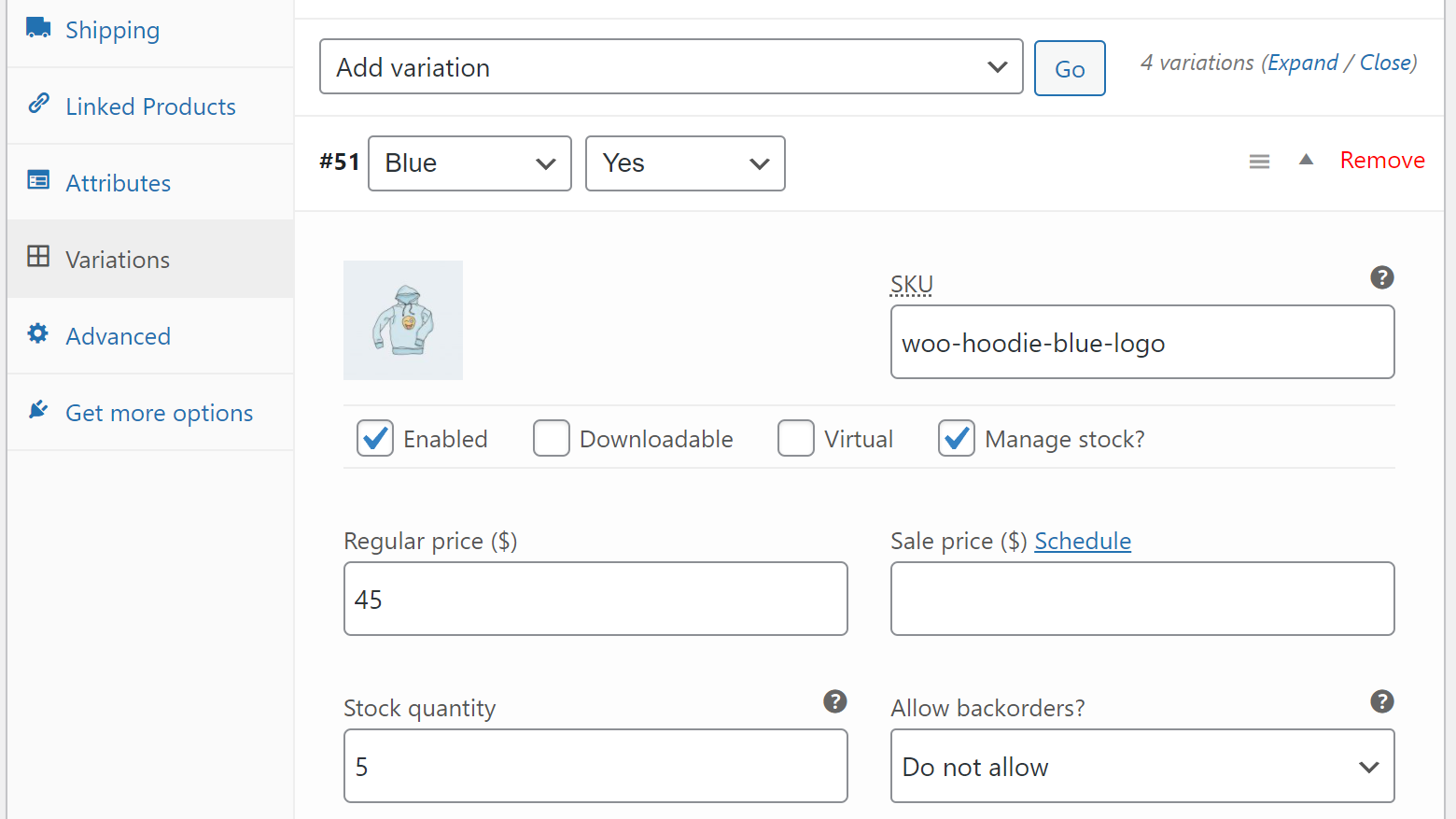
Houd er rekening mee dat je dat proces voor elke productvariatie moet herhalen. Je kunt ook via dit menu drempelwaarden voor lage voorraad instellen voor variaties, zodat je weet wanneer je een artikel bijna op hebt.
Je zult merken dat er ook een optie is om nabestellingen in te schakelen in dat instellingenscherm. Laten we het hebben over nabestellingen en wanneer je ze moet gebruiken.
Wanneer nabestellingen inschakelen in WooCommerce
Een alternatief voor het verbergen van uitverkochte producten in WooCommerce is het inschakelen van nabestellingen.
Als je nabestellingen toestaat, verbergt WooCommerce producten niet als ze niet op voorraad zijn. In plaats van een melding van uitverkocht te zien, kunnen klanten zoals gewoonlijk aankopen blijven doen.
WooCommerce vereist dat je nabestellingen op productniveau inschakelt. Dat betekent dat je moet beslissen welke artikelen klanten kunnen kopen, zelfs als ze niet op voorraad zijn. Open de producteditor voor een artikel en ga naar Productgegevens > Voorraad om nabestellingen in te schakelen. Zoek naar de instelling die luidt Nabestellingen toestaan? :
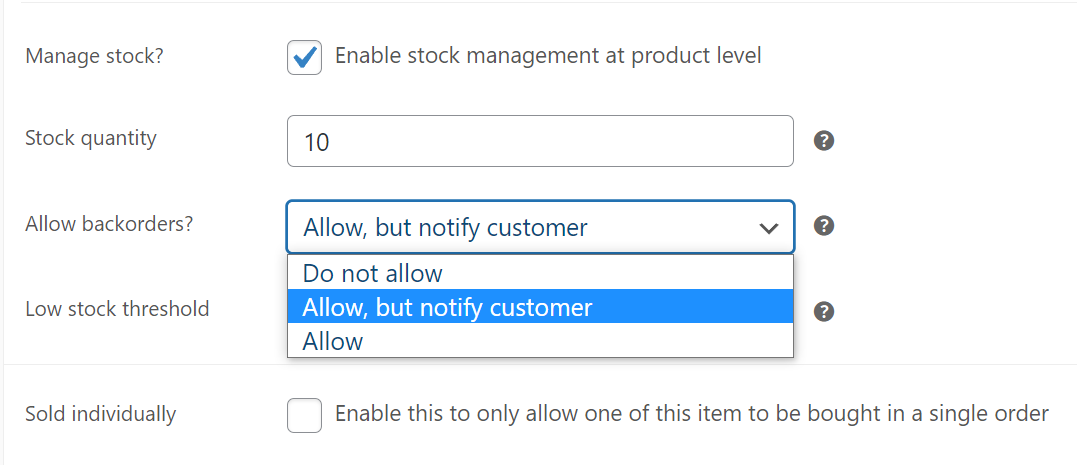
Die instelling stelt je in staat om nabestellingen toe te staan en ze te accepteren, maar klanten erover te informeren. Dat betekent dat gebruikers weten dat hun bestellingen mogelijk iets langer duren dan normaal om te worden verwerkt, waardoor de beslissing bij hen ligt.
Het kan verstandig zijn om nabestellingen in te schakelen voor producten die verkeer en verkopen voor je winkel stimuleren. Als je klanten hebt die je bezoeken voor specifieke producten, kan het inschakelen van nabestellingen voorkomen dat je die verkopen aan concurrenten verliest.
Als u groothandelsprijzen gebruikt, kunt u producten zo configureren dat ze alleen voor groothandel zijn. U kunt bijvoorbeeld nabestellingen inschakelen voor producten die alleen voor groothandel bestemd zijn, zodat detailhandelklanten geen artikelen uit voorraad kunnen bestellen.
Onthoud dat u ook nabestellingen kunt inschakelen voor productvariaties die alleen voor groothandel bestemd zijn. Om die instelling te openen, moet u de productgegevens voor specifieke variaties aanpassen (u kunt zien hoe u dat doet in de vorige sectie).
Conclusie
WooCommerce zo configureren dat producten die niet op voorraad zijn worden verborgen, is eenvoudig. Wat lastig kan zijn, is de voorraad bijhouden, zodat u niet constant zonder uw best verkopende artikelen komt te zitten. Een goede manier om dat te voorkomen, is door ervoor te zorgen dat u meldingen voor lage voorraad instelt. Op die manier krijgt u een seintje wanneer u uw voorraad moet aanvullen.
Als u variaties hebt, stel dan voorraadwaarden in op variatieniveau om verwarring te voorkomen. U kunt er ook voor kiezen om nabestellingen in te schakelen voor uw best verkopende producten, zodat deze nooit uit uw winkel verdwijnen.
Heeft u vragen over hoe u WooCommerce kunt configureren om producten die niet op voorraad zijn te verbergen? Laten we het hieronder in de reacties bespreken!


