

Hoe meer producten uw WooCommerce groothandelswinkel aanbiedt, hoe tijdrovender het wordt om bulkprijzen voor elk van hen in te stellen. Hoewel het wijzigen van de groothandelsprijs van een product eenvoudig is, tellen al die tientallen en honderden kleine wijzigingen snel op.
Als u tijd wilt besparen, is het leren uitvoeren van een WooCommerce bulkprijsaanpassing een van de beste manieren om dit te doen. Door gebruik te maken van WooCommerce bulkbewerkingsopties, kunt u groothandelsprijzen voor tientallen producten tegelijk wijzigen.
In dit artikel bespreken we drie manieren waarop u de bulkprijzen van uw producten in WooCommerce kunt wijzigen met behulp van de Wholesale Suite. Laten we beginnen!
1. Groothandelsprijzen instellen voor meerdere productvariaties
Zoals u wellicht weet, stelt WooCommerce u in staat om verschillende producttypen in te stellen, afhankelijk van het artikel dat u verkoopt. Voor fysieke artikelen heeft u reguliere en variabele producten.
Als u bijvoorbeeld één type shirt verkoopt dat in verschillende kleuren en maten verkrijgbaar is, noemen we dat een variabel product:
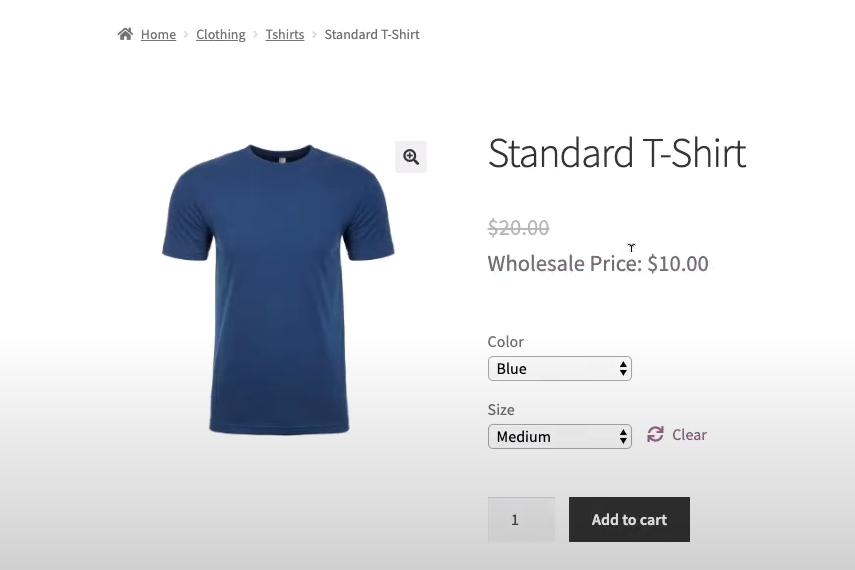
Hoewel variabele producten ongelooflijk gebruikelijk zijn in online winkels, vormen ze een uitdaging als het gaat om groothandelsprijzen.
Die uitdaging is dat u standaard voor elke productvariatie reguliere en groothandelsprijzen moet instellen. Als u meerdere artikelen in uw winkel heeft met unieke variaties, telt dat snel op tot veel werk.
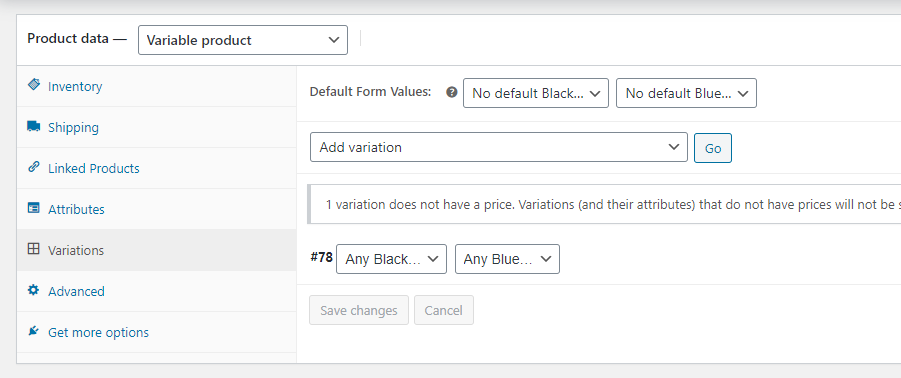
Met de Wholesale Suite kunt u een groot deel van dat proces overslaan. Hier hebben we bijvoorbeeld de instellingen voor Productgegevens > Variaties voor een T-shirt met twee productvariaties:
Als u het vervolgkeuzemenu Variatie toevoegen selecteert, ziet u alle WooCommerce bulkbewerkingsopties die voor u beschikbaar zijn:
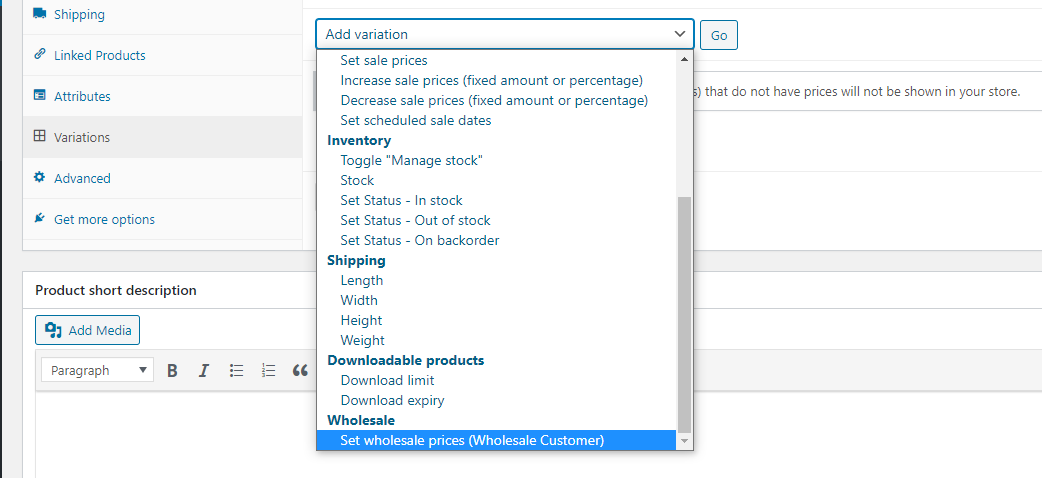
Vanuit dit menu kunt u de status "Op voorraad" van al uw productvariaties wijzigen, verkoopperiode instellen, en hun groothandelsprijs wijzigen. Om dit te doen, klikt u op de optie Groothandelsprijzen instellen onderaan de lijst.
Zodra u dat doet, verschijnt er een pop-upmenu waarin u wordt gevraagd de prijs in te stellen die u voor alle variaties wilt gebruiken.
Houd er rekening mee dat u mogelijk meerdere vermeldingen ziet die allemaal Groothandelsprijzen instellen heten, maar voor verschillende soorten groothandelsgebruikersrollen.
Als u de gratis versie van WooCommerce Wholesale Prices gebruikt, heeft u alleen toegang tot de standaard gebruikersrol Groothandelsklant . Met de groothandelssuite kunt u echter zoveel aangepaste groothandelsrollen toevoegen als u wilt, en u kunt voor elk van hen individuele bulkprijzen instellen.
2. Bulkimport van groothandelsprijzen via CSV
WooCommerce stelt u in staat om productinformatie te importeren en exporteren met behulp van Comma-Separated Values (CSV) bestanden. Dit zijn de soorten bestanden die u kunt bewerken met spreadsheetsoftware en deze methode biedt een van de snelste manieren voor WooCommerce bulkbewerkingen.
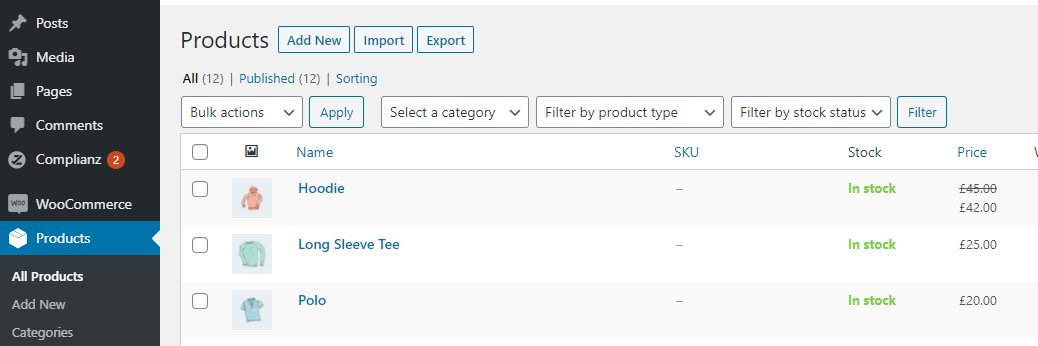
Om te beginnen, moet u een CSV-bestand exporteren dat uw volledige WooCommerce-inventaris bevat. Ga naar Producten > Alle producten in uw dashboard en selecteer de optie Exporteren bovenaan het scherm:
Nu zal WooCommerce je vragen welke productgegevens je wilt exporteren. Laat de standaardopties zoals ze zijn en vink de instelling Export custom meta? aan:
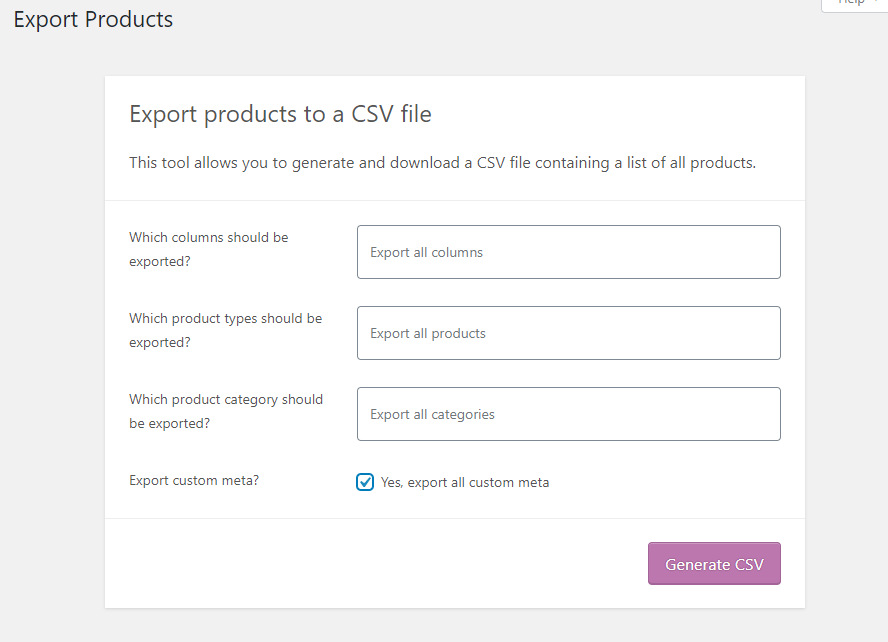
Zodra je op CSV genereren klikt, duurt het slechts een paar seconden totdat een download begint (afhankelijk van hoe groot je inventaris is).
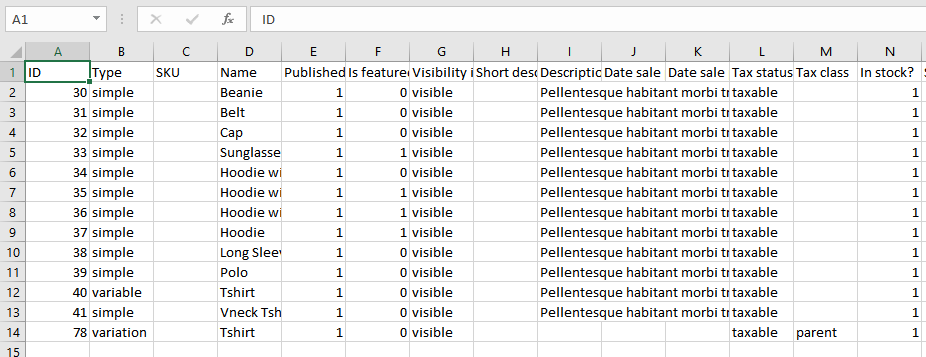
Open het resulterende .csv bestand met je favoriete spreadsheetsoftware en je ziet iets als dit:
Scroll naar rechts totdat je de kolom vindt met de tekst Meta:wholesale_customer_wholesale_price. Die kolom bevat de groothandelsprijzen voor de gebruikersrol Wholesale Customer.
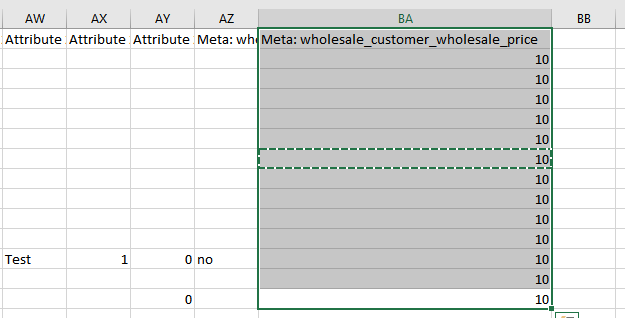
Het enige wat je nu nog hoeft te doen, is de prijs typen die je wilt binnen de rij van elk product. Over het algemeen is het een veel sneller proces dan elke prijs handmatig bewerken binnen WooCommerce.
Houd er rekening mee dat als je meerdere groothandelsklant-gebruikersrollen hebt, je meerdere kolommen zult zien die vergelijkbaar zijn met de bovenstaande. Elke kolom bevat prijzen voor een andere rol, dus zorg ervoor dat je goed controleert welke waarden je bewerkt voordat je verdergaat.
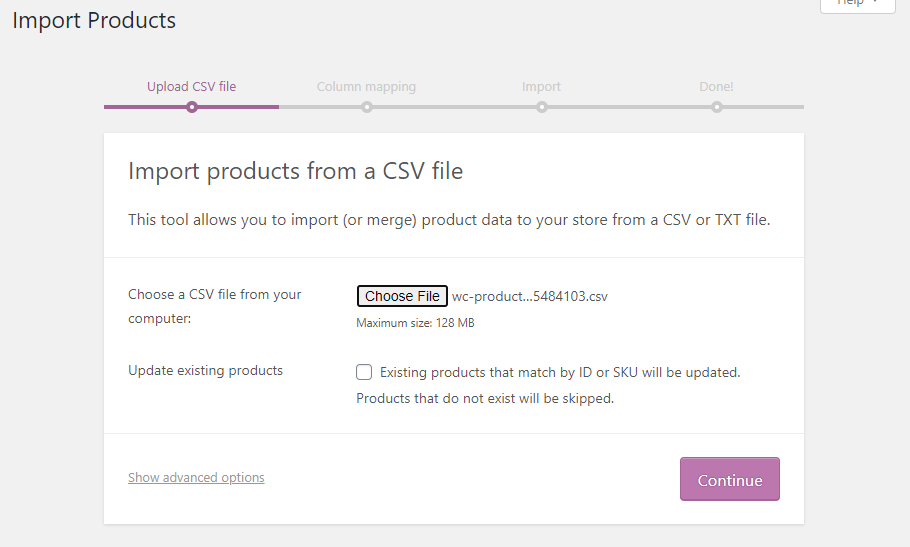
Als je klaar bent, sla je de wijzigingen in je .csv bestand op en importeren we het in WordPress. Ga terug naar het tabblad Producten > Alle producten en klik deze keer op de knop Importeren.
WooCommerce zal je vragen welk bestand je wilt uploaden en of het bestaande productinformatie in je database moet overschrijven. Zeg ja tegen het laatste en selecteer je .csv bestand:
Voordat de import begint, zal WooCommerce je vragen om te controleren of elke kolomnaam overeenkomt met een bijbehorend productgegevensveld in je database:
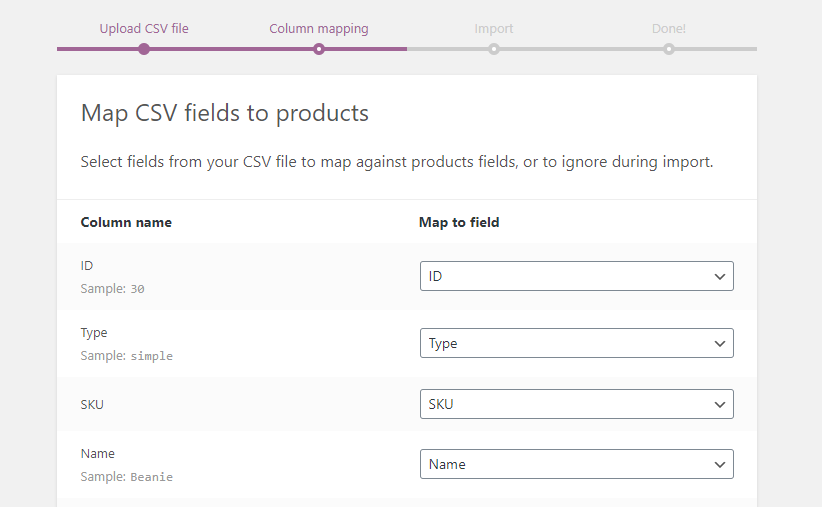
Tenzij je de naam van de kolommen in het inventaris .csv bestand hebt gewijzigd, zouden alle waarden moeten overeenkomen. In ieder geval doet het nooit kwaad om elk veld te bevestigen voordat je naar de volgende stap gaat.
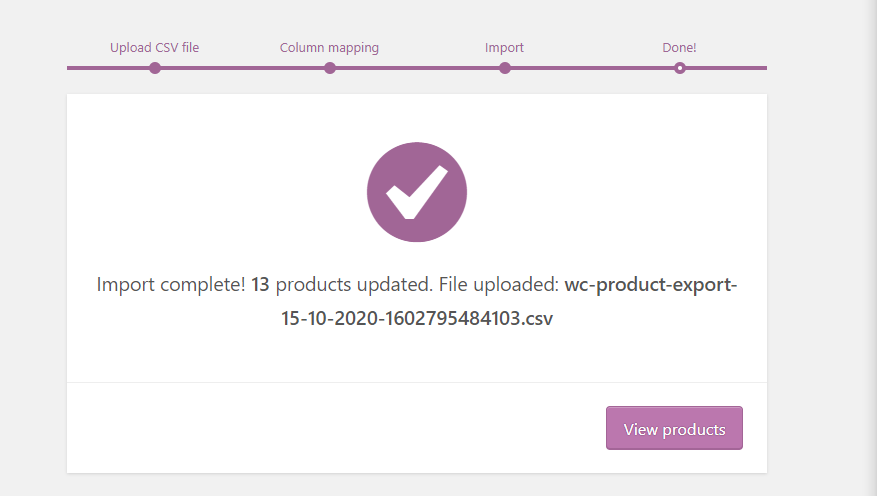
Zodra je de importeur uitvoert, laat WooCommerce je weten hoeveel producten het heeft bijgewerkt met de gegevens die je hebt ingesteld:
Als je nu een van je producten controleert, zie je de bijgewerkte groothandelsprijzen.
Pro Tip: Als uw wholesale catalogus duizenden variaties bevat, is het beheersen van de workflow om WooCommerce producten in bulk te bewerken via CSV-imports cruciaal om time-outs van de server te voorkomen bij het toepassen van universele prijsverhogingen.
3. Importeer Hoeveelheidsgebaseerde Groothandelsprijzen voor Individuele Producten
Deze laatste methode werkt heel vergelijkbaar met de vorige aanpak die we bespraken. Het verschil is in dit geval dat je groothandelskortingen gaat bewerken op basis van hoeveel items gebruikers kopen.
Allereerst moet je Product Quantity Based Wholesale Pricing inschakelen voor ten minste één product in je inventaris. Je kunt dit doen door een product te bewerken en naar de instellingen Productgegevens > Voorraad te gaan:
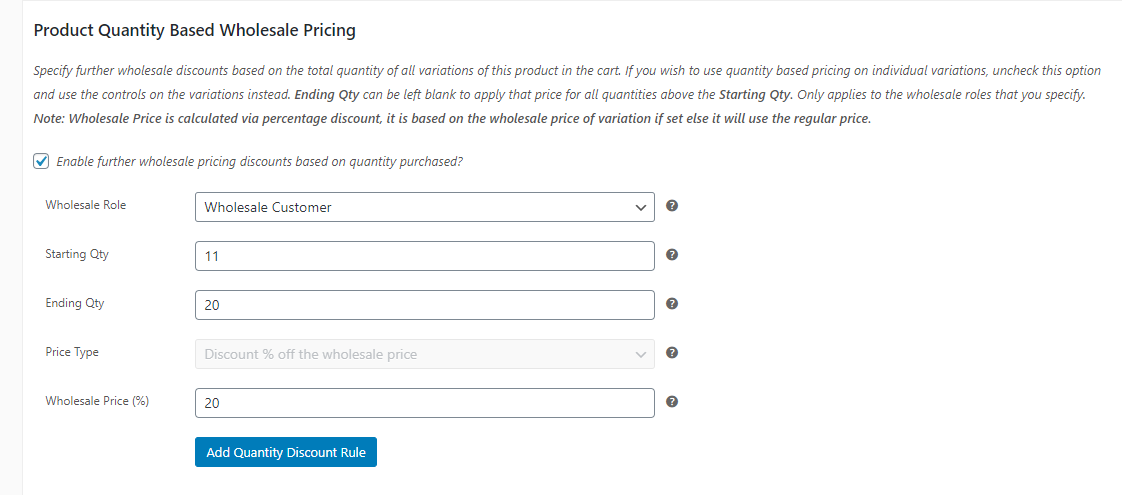
In dat voorbeeld hebben we een korting van 20% geconfigureerd voor groothandelsklanten die tussen de 11-20 van dat artikel kopen. Ga je gang en voeg elke regel toe die je wilt en sla vervolgens de wijzigingen in dat product op.
Zodra de wijzigingen zijn doorgevoerd, exporteer je je WooCommerce-inventarisgegevens in een .csv bestand, volgens dezelfde stappen als in de vorige methode. Open dat .csv bestand en zoek deze keer naar de kolom met de tekst Meta: wwpp_post_meta_quantity_discount_rule_mapping:
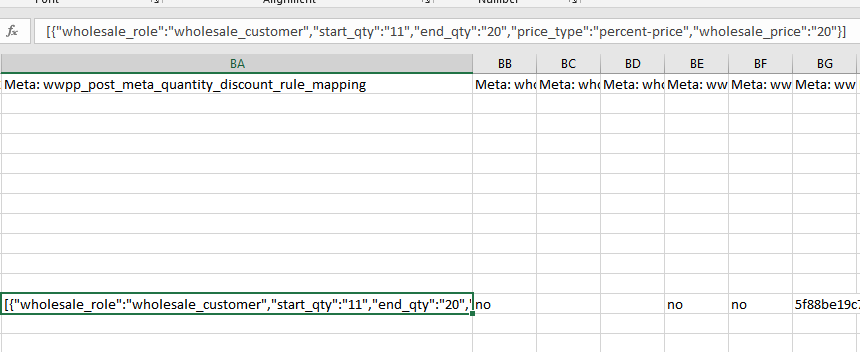
Voor het geval je niet kunt lezen wat die rij zegt, hier is de volledige hoeveelheidsgebaseerde regel in CSV-formaat:
[{"wholesale_role":"wholesale_customer","start_qty":"11","end_qty":"20","price_type":"percent-price","wholesale_price":"20"}]
Dit is het formaat dat u moet gebruiken voor alle op hoeveelheden gebaseerde kortingsregels die u aan andere producten wilt toevoegen. Eerst specificeert u de groothandelsgebruikersrol waarop deze van toepassing is, vervolgens stelt u de hoeveelheden in, en ten slotte de korting.
Als we bijvoorbeeld een tweede regel wilden toevoegen die van toepassing is op aankopen van meer dan 20 artikelen, zou dit er als volgt uit kunnen zien:
[{"wholesale_role":"wholesale_customer","start_qty":"21","end_qty":"30","price_type":"percent-price","wholesale_price":"40"}]
Merk op dat een enkele productcel meerdere regels kan bevatten zolang ze niet 'overlappen', om zo te zeggen. Voeg nu de rest van de op hoeveelheden gebaseerde kortingen toe die u wilt toevoegen aan andere producten met hetzelfde formaat.
Als u klaar bent, slaat u de wijzigingen in het .csv bestand op en importeert u het in WooCommerce (zoals we deden bij de vorige methode). De plugin werkt de prijzen bij voor alle producten die u hebt gewijzigd en u bent klaar.
Conclusie
Het kunnen uitvoeren van bulkprijsaanpassingen in WooCommerce is cruciaal als u een succesvolle groothandelsonderneming wilt runnen. U zult uw voorraad waarschijnlijk vaak moeten bijwerken en dat voor meerdere niveaus van groothandelskopers.
Met de Wholesale Suite heeft u toegang tot drie methoden voor bulkbewerkingen in WooCommerce voor groothandelsprijzen, waaronder:
- Groothandelsprijzen instellen voor meerdere productvariaties.
- Groothandelsprijzen importeren via CSV.
- Op hoeveelheden gebaseerde groothandelsprijzen importeren naar individuele producten.
Heeft u vragen over het uitvoeren van bulkprijsaanpassingen in WooCommerce voor groothandelsproducten? Laten we ze bespreken in de reacties hieronder!



Bedankt voor dit artikel. Ik heb de tweede optie kunnen gebruiken om de verkoopprijs in bulk in te stellen
Geweldig Samuka! Fijn dat het nuttig was :)