

Als uw klantenbestand groothandelsverkopers omvat, moet u waarschijnlijk prijzen op meerdere niveaus instellen. Om dat te doen, moet u bulkaankoopprijzen implementeren in WooCommerce. Helaas wordt de standaardfunctionaliteit voor bulkaankoopprijzen van WooCommerce niet aangeboden.
Dat is waar Wholesale Suite om de hoek komt kijken. Met onze WooCommerce groothandelsprijs plugin kunt u eenvoudig prijzen op meerdere niveiten aan al uw producten toevoegen. Zo kunt u de juiste prijzen tonen aan de juiste klanten, hun ervaring verbeteren en uw werk gemakkelijker maken.
In dit artikel leggen we uit wat groothandelsprijzen precies zijn. Daarna laten we u zien hoe u WooCommerce bulkaankoopprijzen instelt in vier eenvoudige stappen. Laten we beginnen!
Waarom u bulkaankoopprijzen wilt aanbieden in uw WooCommerce winkel
Bulk pricing werkt het beste wanneer het is georganiseerd in duidelijke hoeveelheidsgrenzen, dus het is de moeite waard om te leren hoe u getrapte prijzen in WooCommerce instelt om automatisch de juiste korting toe te passen naarmate klanten meer aan hun winkelwagen toevoegen.
Hoewel groothandel niet de meest glamoureuze e-commerce niche is, is het een van de meest winstgevende. Met vereenvoudigde verkopen en terugkerende klanten biedt het een sterke basis voor een stabiel bedrijf.
Als u nieuw bent in de online groothandelwereld, weet u echter misschien niet zeker wat WooCommerce bulkaankoopprijzen zijn en waarom ze belangrijk zijn. Simpel gezegd, bulkaankoopprijzen is wanneer verkopers gereduceerde prijzen aanbieden aan kopers die grote hoeveelheden goederen kopen.
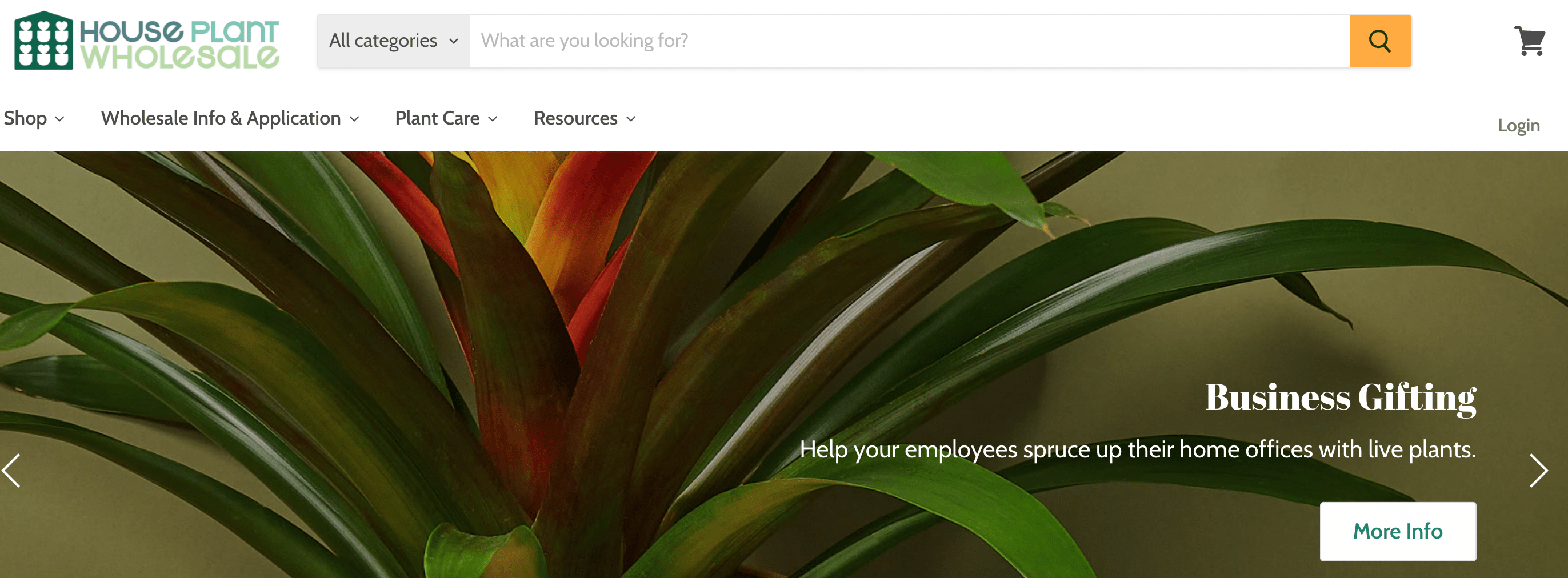
Sommige groothandelsleveranciers bieden alleen producten in bulk aan. Anderen hebben mogelijk ook een reguliere prijsoptie, zodat ze eenmalige artikelen kunnen blijven verkopen aan reguliere consumenten. Klanten die profiteren van bulkaankoopprijzen zijn onder meer winkelketens, dropshippingbedrijven en andere bedrijven die routinematig veel voorraad nodig hebben.
Er zijn veel manieren waarop u kunt profiteren van het aanbieden van bulkprijzen in uw online winkel. Het belangrijkste is dat het een eenvoudige manier biedt om conversies te stimuleren en uw winst te verhogen. Het aanbieden van lagere prijzen voor grote bestellingen moedigt klanten aan om meer te kopen en helpt bij het opbouwen van wederzijds voordelige langetermijnrelaties met winstgevende klanten. Het helpt u ook om uw bedrijf in de loop van de tijd uit te breiden.
Bulk Pricing versus andere WooCommerce-prijsmodellen
Voordat u het instelt, is het nuttig om te zien hoe bulkprijzen zich verhouden tot de andere kortingsmodellen die u in WooCommerce kunt uitvoeren. Bulkprijzen passen een vaste korting toe zodra een drempelwaarde voor één eenheid is bereikt, terwijl een getrapte prijsstructuur verschillende drempelwaarden met escalerende kortingen bevat. De onderstaande tabel laat zien waar elk model past.
| Vergelijking | Enkele prijs | Getrapte prijzen | Bulkprijzen | Volumeprijzen |
|---|---|---|---|---|
| Kortingsmechanisme | Eén vaste prijs per eenheid, ongeacht de hoeveelheid | Meerdere hoeveelheidsgrenzen, die elk een grotere korting ontgrendelen | Een enkele hoeveelheidsdrempel ontgrendelt één vaste korting | Korting schaalt met de totale omvang van de bestelling (eenheden of winkelwagenwaarde) |
| Beste voor | Standaard retail en producten met een laag volume | Wholesale en B2B-catalogi die progressief grotere bestellingen belonen | Winkels die een eenvoudige "koop meer, bespaar"-stimulans willen bij één drempelwaarde | Distributeurs en nabestellingen beoordeeld op totale mandgrootte |
| Complexiteit om in te stellen | Laagst - standaard WooCommerce-gedrag | Hoogst - meerdere grenzen per product of rol | Laag tot matig - één regel per product of rol | Matig - regels en drempels op winkelwagenniveau |
| Klantgerichte weergave | Gewone productprijs | Een prijstabel die elke hoeveelheidskorting toont | Een "koop X, bespaar Y%"-opmerking bij de prijs | Korting toegepast in de winkelwagen naarmate de bestelling groeit |
Hoe u WooCommerce bulkaankoopprijzen implementeert (in 4 stappen)
Zodra u de voordelen van bulkprijzen begrijpt, wilt u deze wellicht graag op uw WordPress-site hebben. Laten we eens kijken hoe u dit in slechts vier stappen kunt doen. Houd er rekening mee dat we er voor deze tutorial van uitgaan dat uw WooCommerce-winkel al is ingesteld.
Stap 1: Installeer Wholesale Suite en activeer uw premium licentie
Wholesale Suite stelt u in staat om eenvoudig WooCommerce bulkaankoopprijzen toe te voegen aan uw e-commerce website. U heeft echter wel een premium plan nodig om deze specifieke functie te krijgen.
Nadat u het plan hebt gekozen dat het beste bij u past, klikt u op Aan de slag. Voer vervolgens uw persoonlijke gegevens en betalingsgegevens in. Daarna krijgt u directe toegang tot de premium plugin.
Uw Wholesale Suite-account en profiel worden nu geactiveerd. U ontvangt ook een e-mail met de bestanden van de plugin en uw licentiesleutel.
Zoek ze via een van beide methoden, download vervolgens de .zip-bestanden naar uw computer. Zodra u uw licentiesleutel hebt genoteerd, kunt u beginnen met de installatie.
Als u de gratis versie van de plugin nog niet hebt, moet u die eerst installeren. Navigeer hiervoor naar uw WordPress-dashboard. Ga naar Plugins > Nieuwe toevoegen. Typ vervolgens "Wholesale Suite" in de zoekbalk:
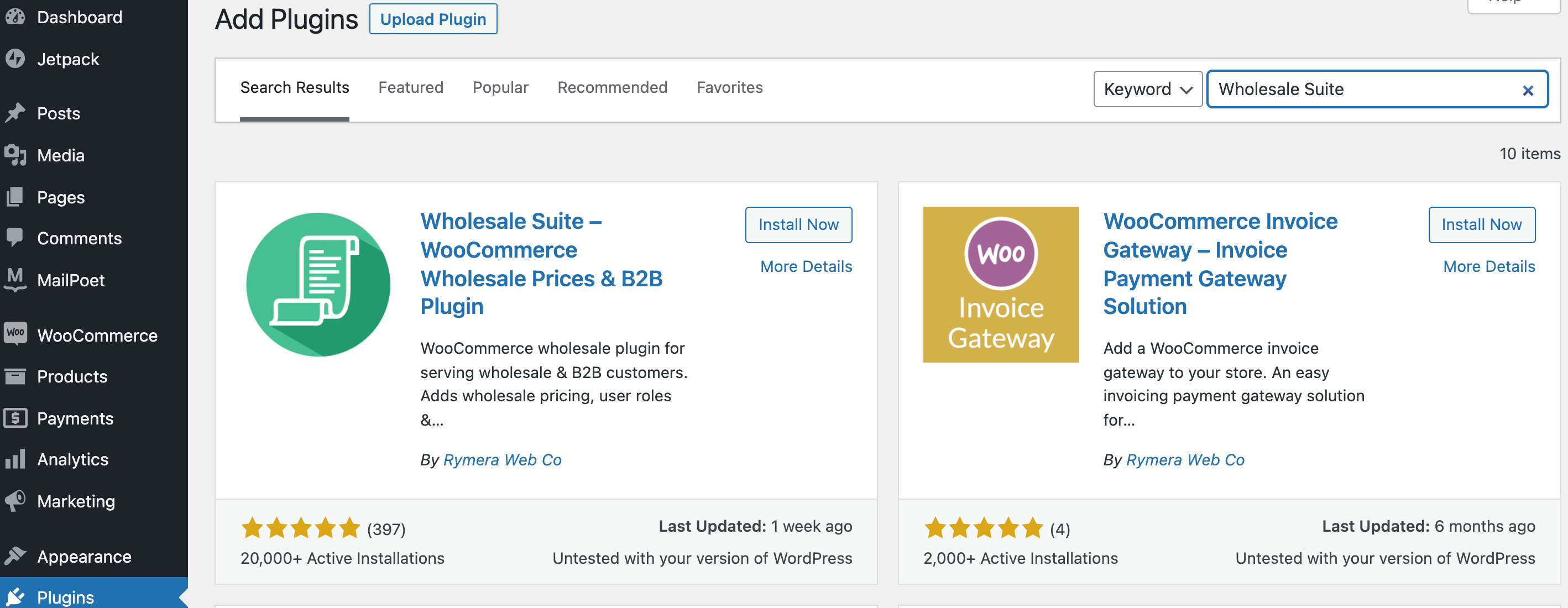
Wanneer de plugin verschijnt, klikt u op Nu installeren en vervolgens op Activeren. Daarna zou u het Wholesale Suite-pictogram in uw linkermenu moeten zien.
Nu moet u terugkeren naar Plugins > Nieuwe toevoegen en vervolgens op Plugin uploaden klikken:
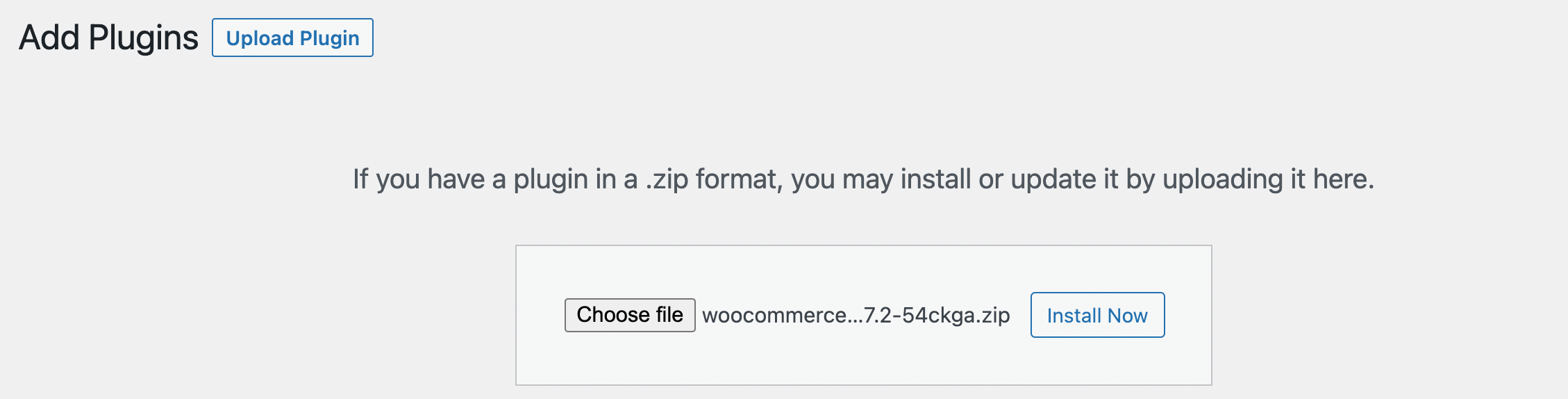
Klik op Bestand kiezen en selecteer de .zip-bestanden van de premium plugin, die u eerder hebt gedownload. Klik vervolgens op Nu installeren.
Zoek ten slotte in uw WordPress-dashboard naar het Wholesale-menu in de zijbalk en klik op Licentie. Dit opent het WWS Licentie-instellingenscherm.
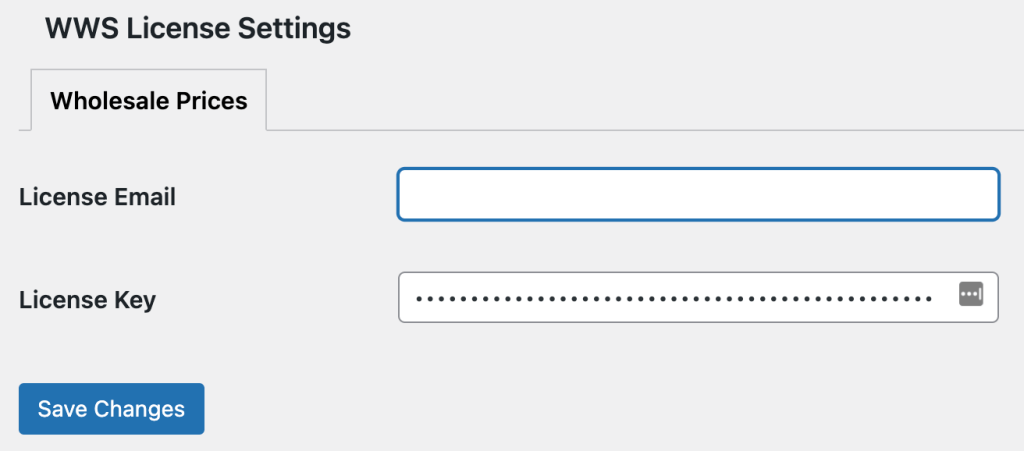
Voer hier uw Licentie-e-mail en Licentiesleutel in en klik vervolgens op Wijzigingen opslaan. Daarna zou uw Wholesale Suite premium plugin klaar moeten zijn voor gebruik op uw WordPress-website!
Stap 2: Wijs groothandelsklanten een unieke gebruikersrol toe
De meerderheid van de online groothandelswinkels vereist dat klanten zich registreren. Sterker nog, velen zullen alleen bulkprijzen onthullen aan gebruikers die in het systeem staan.
Daarom spelen gebruikersrollen een belangrijke rol bij het beheren van groothandelsbestellingen. Als u nog geen gebruikersregistratieformulier heeft, moet u dat doen voordat u verdergaat. U kunt de Wholesale Lead Capture plugin gebruiken die is inbegrepen in de Wholesale Suite bundle om een groothandelsaanvraagformulier te maken.
Zodra dat is afgehandeld, is de volgende stap om ervoor te zorgen dat uw groothandelsklanten onder de juiste groothandelsrol vallen. U kunt dit eenvoudig doen door ze toe te wijzen aan een speciale gebruikersrol, die Wholesale Suite automatisch aan uw site toevoegt.
Ga hiervoor naar Gebruikers, waar u een bestaande gebruiker kunt selecteren of een nieuwe kunt aanmaken:
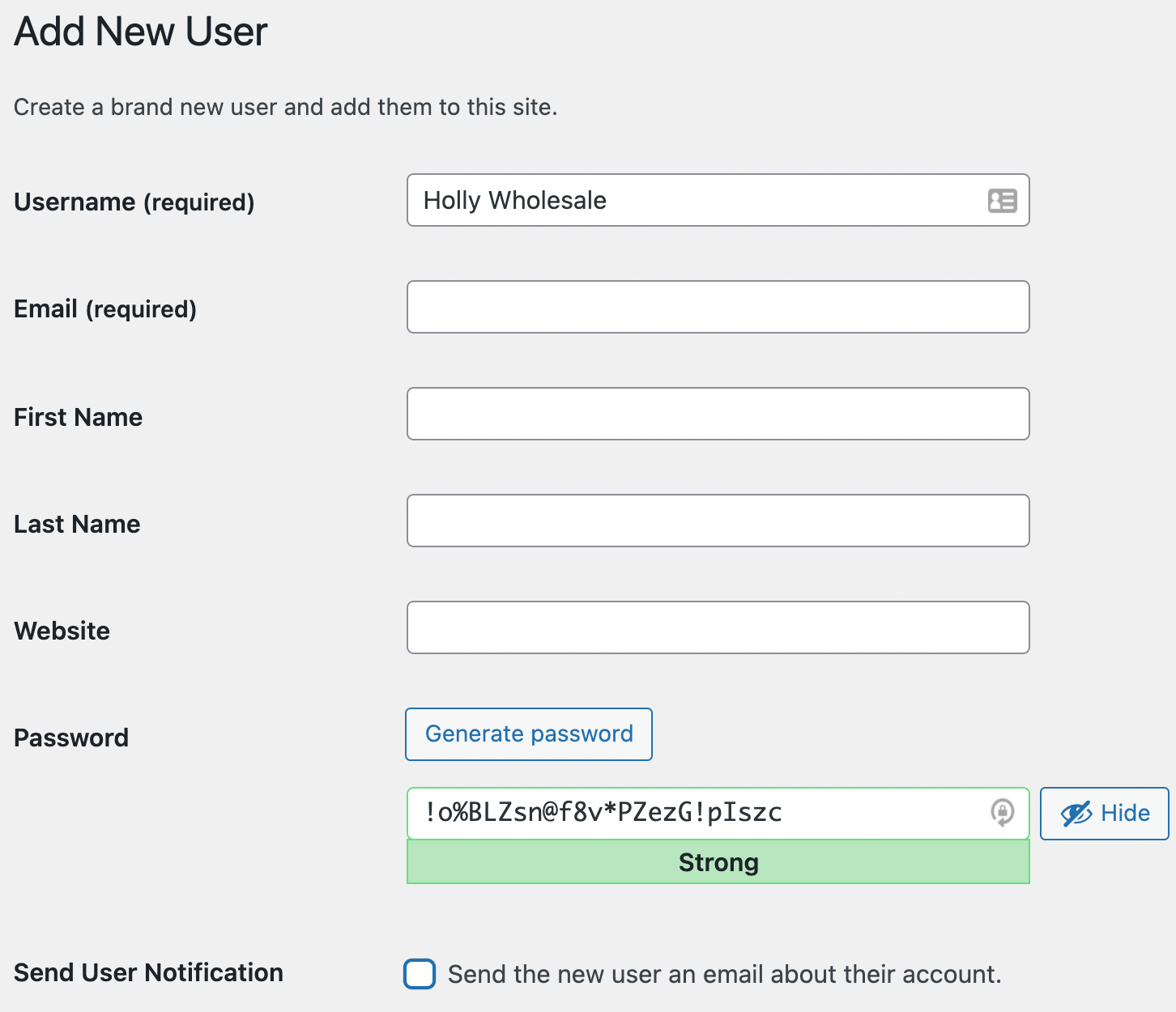
Als u handmatig een account aanmaakt voor een nieuwe klant, vult u eerst alle vereiste gegevens in. U kunt ook kiezen of de nieuwe gebruiker een e-mailmelding over hun account ontvangt.
Ongeacht of u werkt met een nieuwe of bestaande klant, u vindt het belangrijkste element van deze pagina onder Rol. De standaardinstelling is Abonnee, maar u wilt dit in het vervolgkeuzemenu wijzigen naar Groothandelsklant:
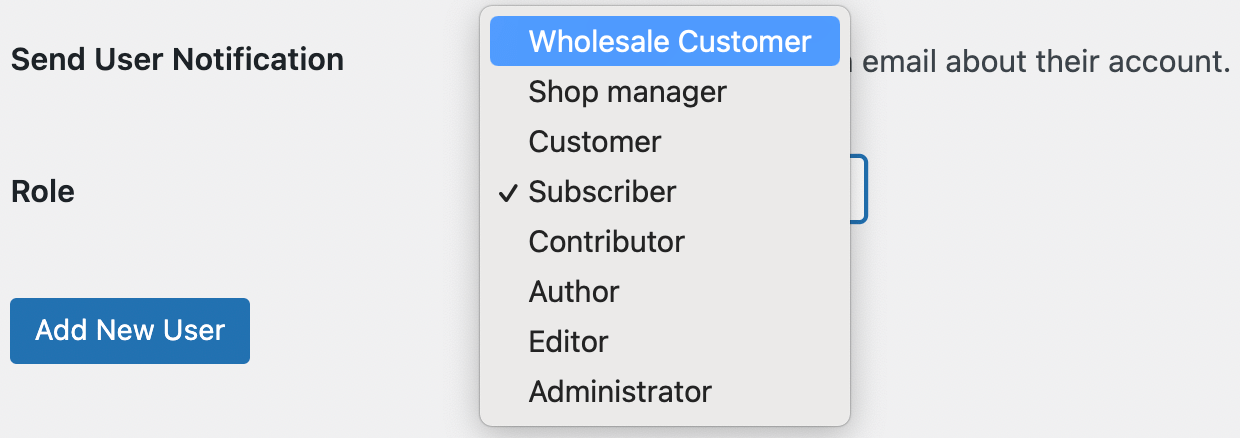
Wanneer u klaar bent, voegt u de gebruiker toe of werkt u deze bij. Als u teruggaat naar het hoofdvenster Gebruikers, ziet u de nieuwe rol weergegeven:
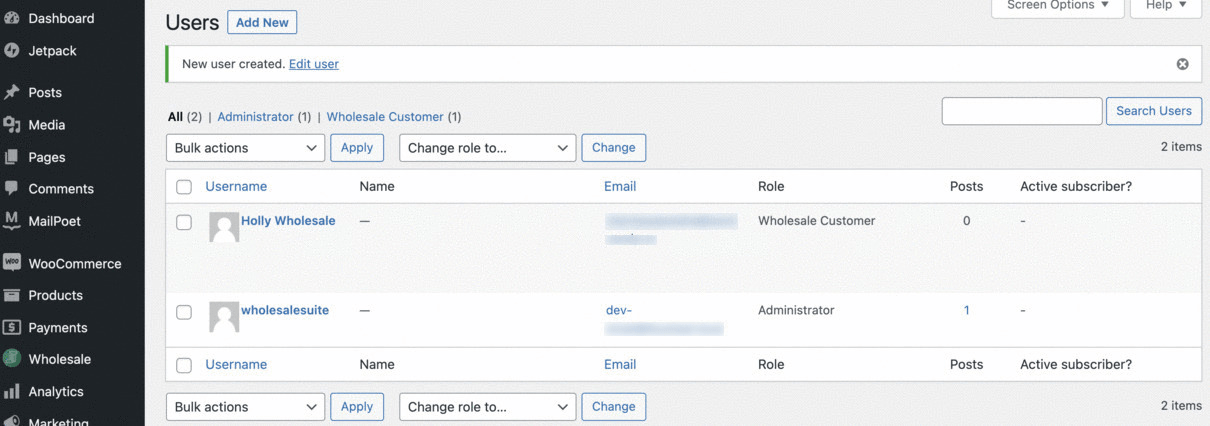
U kunt dit proces eenvoudig herhalen om ervoor te zorgen dat al uw groothandelsklanten onder de groothandelsgebruikersrol vallen.
Stap 3: Voeg een op hoeveelheid gebaseerde korting toe
Nu u de basis op orde heeft, kunt u beginnen met het toevoegen van WooCommerce bulkkortingen aan uw producten. In Wholesale Suite verwijzen we hiernaar als "op hoeveelheid gebaseerde kortingen". Onthoud dat als u niet zeker weet welke tarieven u moet instellen, u altijd onze gratis Wholesale Pricing Calculator kunt gebruiken om de optimale prijs voor uw groothandelsgoederen te vinden.
Zodra u een strategische korting in gedachten heeft, bent u klaar om de vier verschillende manieren om een bulkkorting te creëren te verkennen.
En als u kortingen wilt die verder gaan dan hoeveelheidsdrempels, zoals aanbiedingen voor de hele categorie of op de winkelwagen gebaseerde aanbiedingen, kunt u speciale kortingsregels toevoegen om die scenario's ook te dekken.
Algemene op hoeveelheid gebaseerde kortingen
Als u algemene op hoeveelheid gebaseerde kortingen wilt implementeren, kunt u dit met een paar klikken doen. Ga om te beginnen naar WooCommerce > Instellingen > Groothandelsprijzen > Korting:
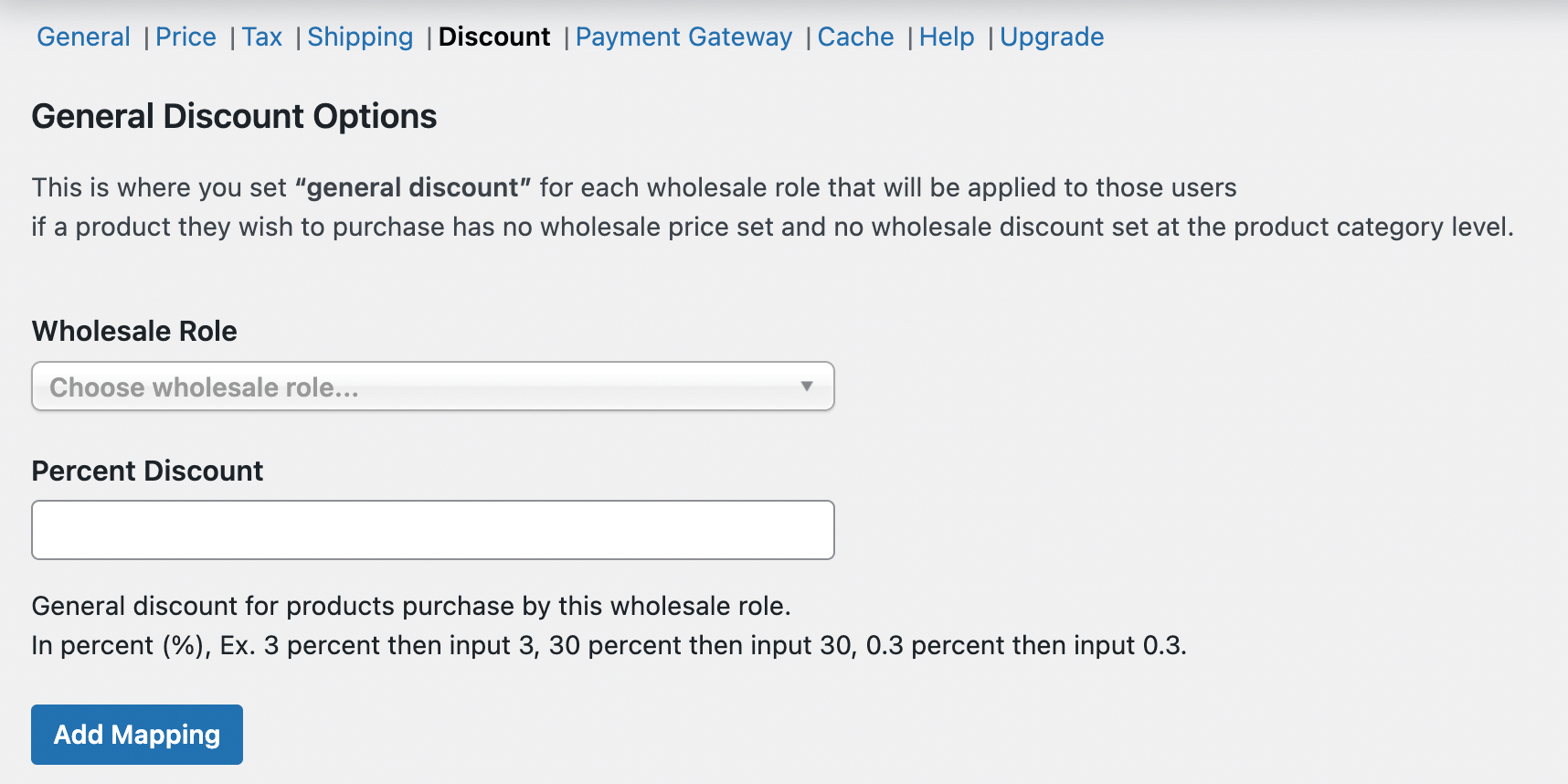
Mogelijk heeft u al een Procentuele Korting ingesteld voor iedereen die is ingelogd met de Groothandelsklant Rol. Zo niet, dan is dit een goed moment om er een in te stellen. U kunt Groothandelsklant selecteren in het keuzemenu Groothandelsrol en uw Procentuele Korting instellen om doorlopende besparingen te bieden.
Om WooCommerce bulkkortingen in te stellen, scrolt u echter naar beneden totdat u bij de sectie Algemene op hoeveelheid gebaseerde kortingen komt:
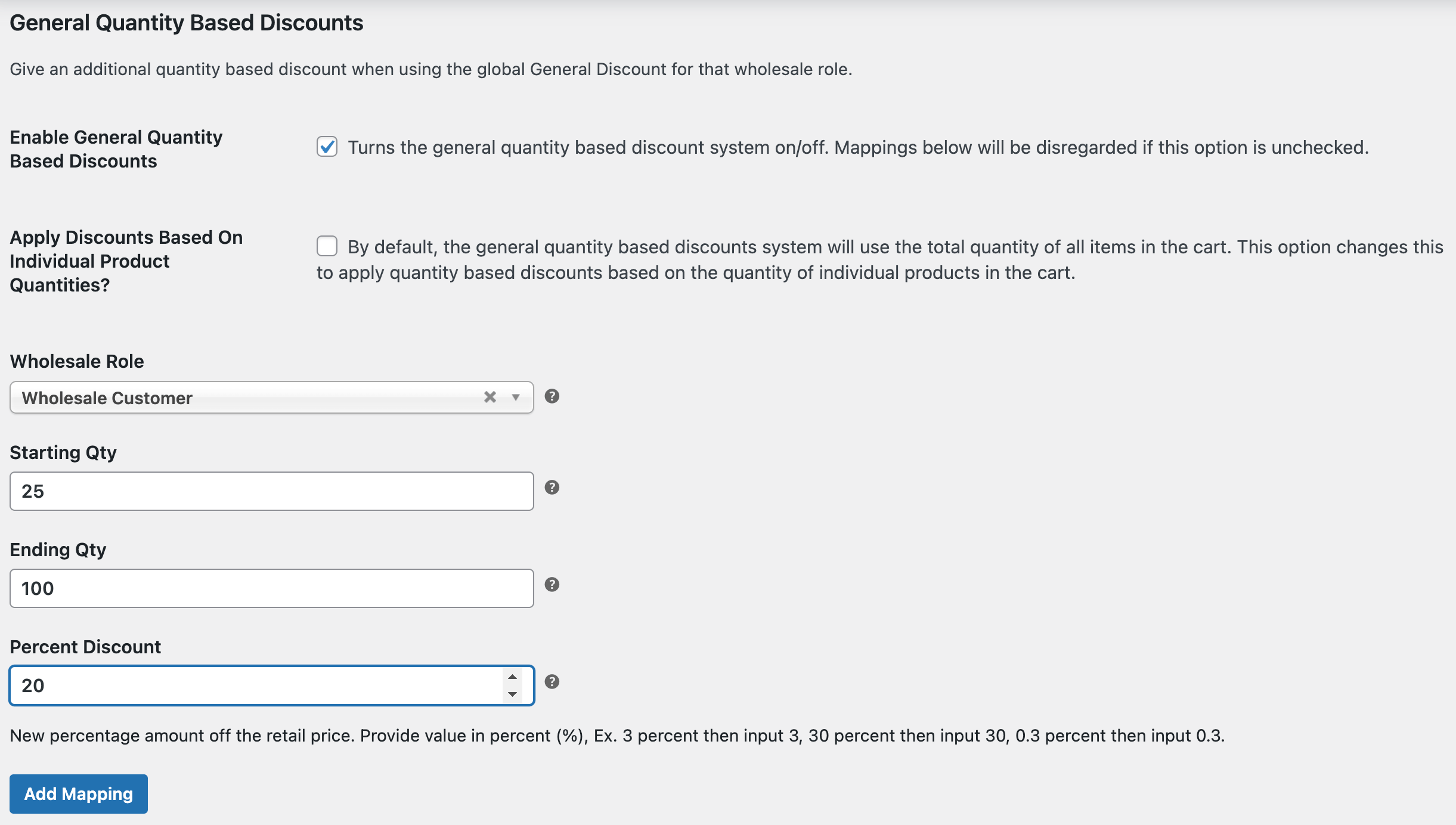
Vink nu het vakje Algemene op hoeveelheid gebaseerde kortingen inschakelen aan. Kies hieronder, onder Groothandelsrol, Groothandelsklant in het keuzemenu.
Vul ten slotte de velden Start Aantal, Eind Aantal en Procentuele Korting in. Wanneer u alle relevante informatie in deze sectie heeft ingevuld, klikt u op Mapping Toevoegen:

U ziet uw voorwaarden terug in de tabel. In ons voorbeeld wordt 20% korting toegepast als een klant tussen de 25 en 100 artikelen tegelijk koopt. Vergeet niet naar beneden te scrollen en op Wijzigingen Opslaan te klikken als u klaar bent.
Met deze methode schakelt u de op hoeveelheid gebaseerde korting in voor al uw producten. Dit betekent dat de hoeveelheidsvereisten worden beoordeeld bij het afrekenen. Als u de korting liever alleen wilt aanbieden wanneer een groothandelsklant een individueel artikel in bulk koopt, vinkt u het vakje aan naast Kortingen Toepassen Op Basis Van Individuele Producthoeveelheden?
Houd er ook rekening mee dat u verschillende mappingniveaus kunt instellen. Als we bijvoorbeeld een nog grotere korting willen aanbieden aan klanten die meer dan 100 artikelen kopen, kunnen we een nieuwe mapping toevoegen met verschillende start- en eindhoeveelheden. U kunt het eindhoeveelheid leeg laten als u niet wilt dat uw korting een limiet heeft.
Gebruiker overschrijft hoeveelheidskorting
Als u op hoeveelheid gebaseerde kortingen voor een individuele gebruiker wilt instellen, gaat u naar Gebruikers > Alle gebruikers en selecteert u een groothandelsklant. Scroll vervolgens naar de sectie Algemene groothandelskorting negeren:
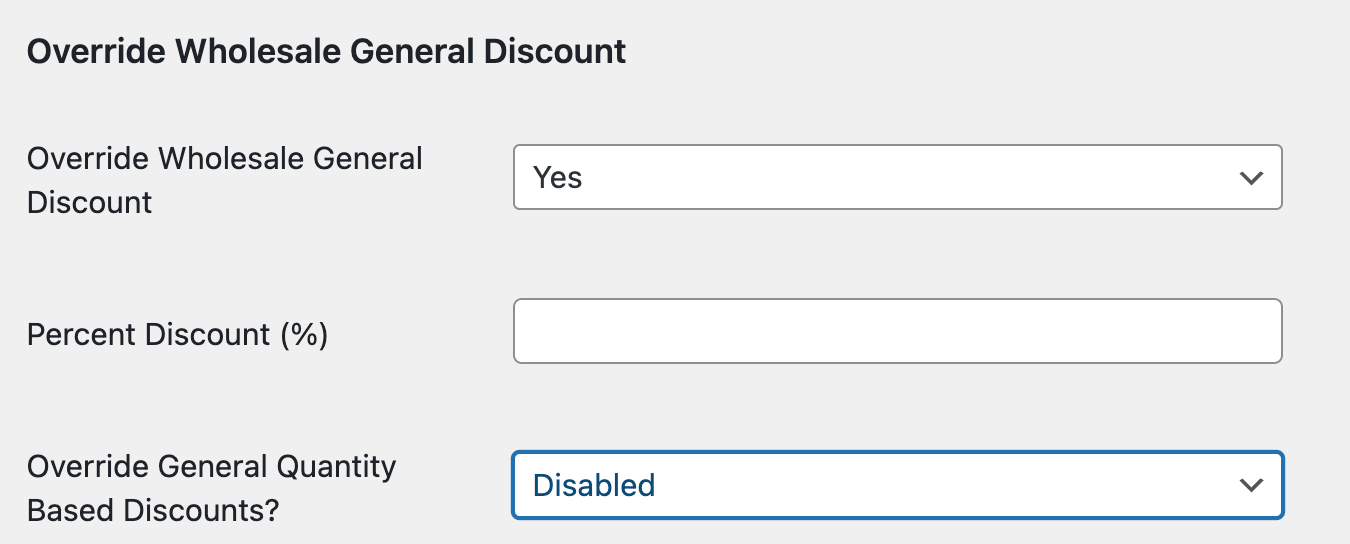
Naast Algemene groothandelskorting negeren, selecteert u Ja in het keuzemenu. Selecteer vervolgens naast Op hoeveelheid gebaseerde algemene kortingen negeren? de optie Afwijkende op hoeveelheid gebaseerde kortingen voor deze gebruiker definiëren:
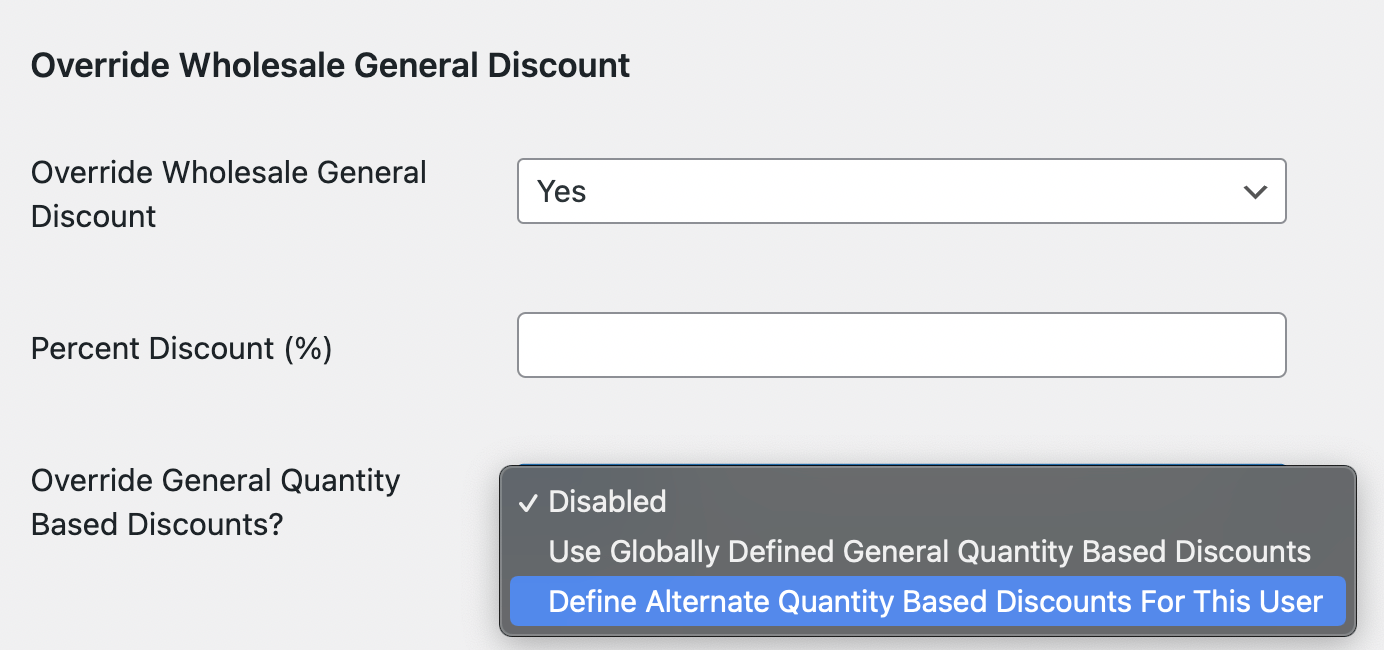
Ga uw gang en maak een unieke op hoeveelheid gebaseerde korting voor deze individuele groothandelsgebruiker:
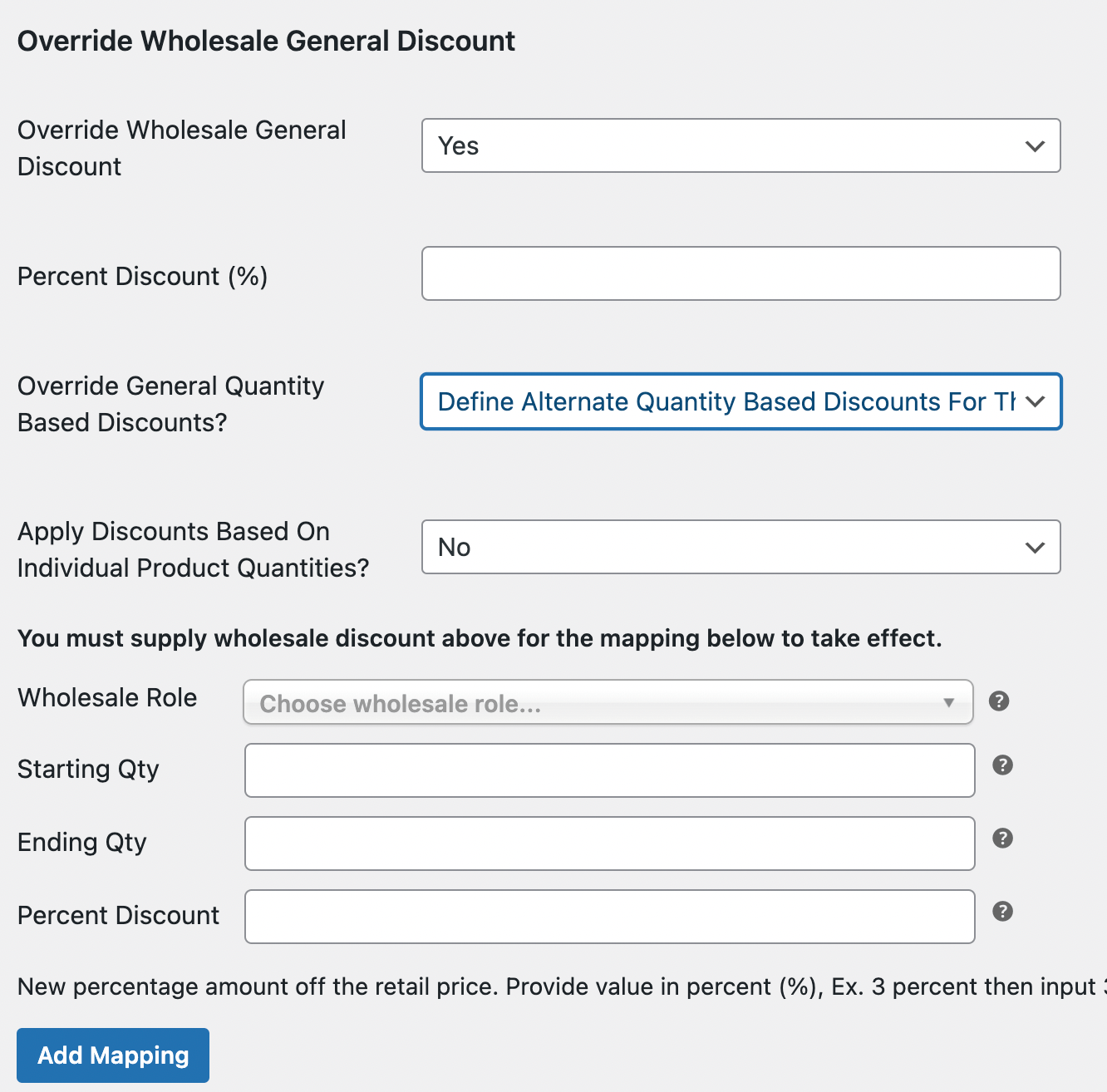
Als u tevreden bent met uw keuzes, klikt u op Mapping toevoegen en vervolgens op Wijzigingen opslaan.
Productcategorie korting op hoeveelheid
U kunt ook kortingen op hoeveelheid per categorie instellen. Om dit type bulkdiscount in te stellen, gaat u naar Producten > Categorieën:
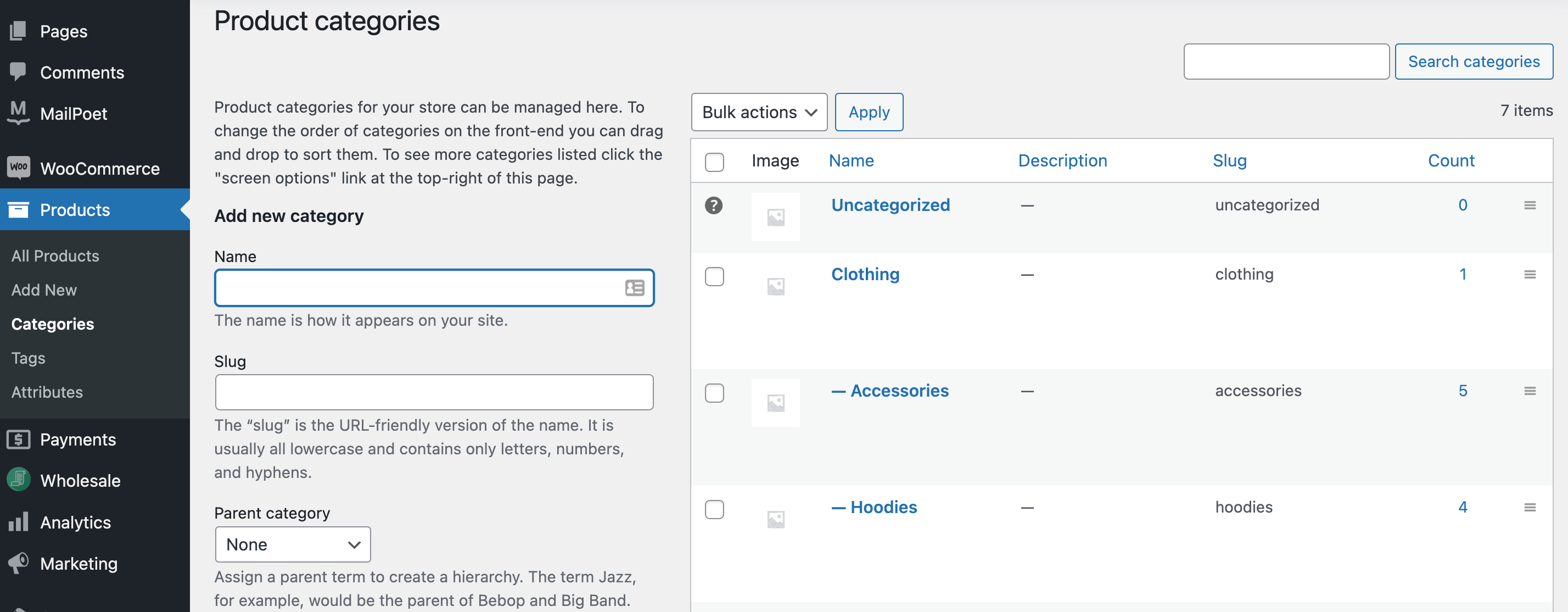
Kies nu gewoon een categorie waaraan u uw WooCommerce bulkprijzen wilt toepassen. We gebruiken Kleding als voorbeeld.
Als u hier nog geen algemene korting voor uw groothandelsklanten heeft, kunt u deze instellen naast Groothandelsklant. Selecteer vervolgens Groothandelsklant naast de Filter voor groothandelsrol:
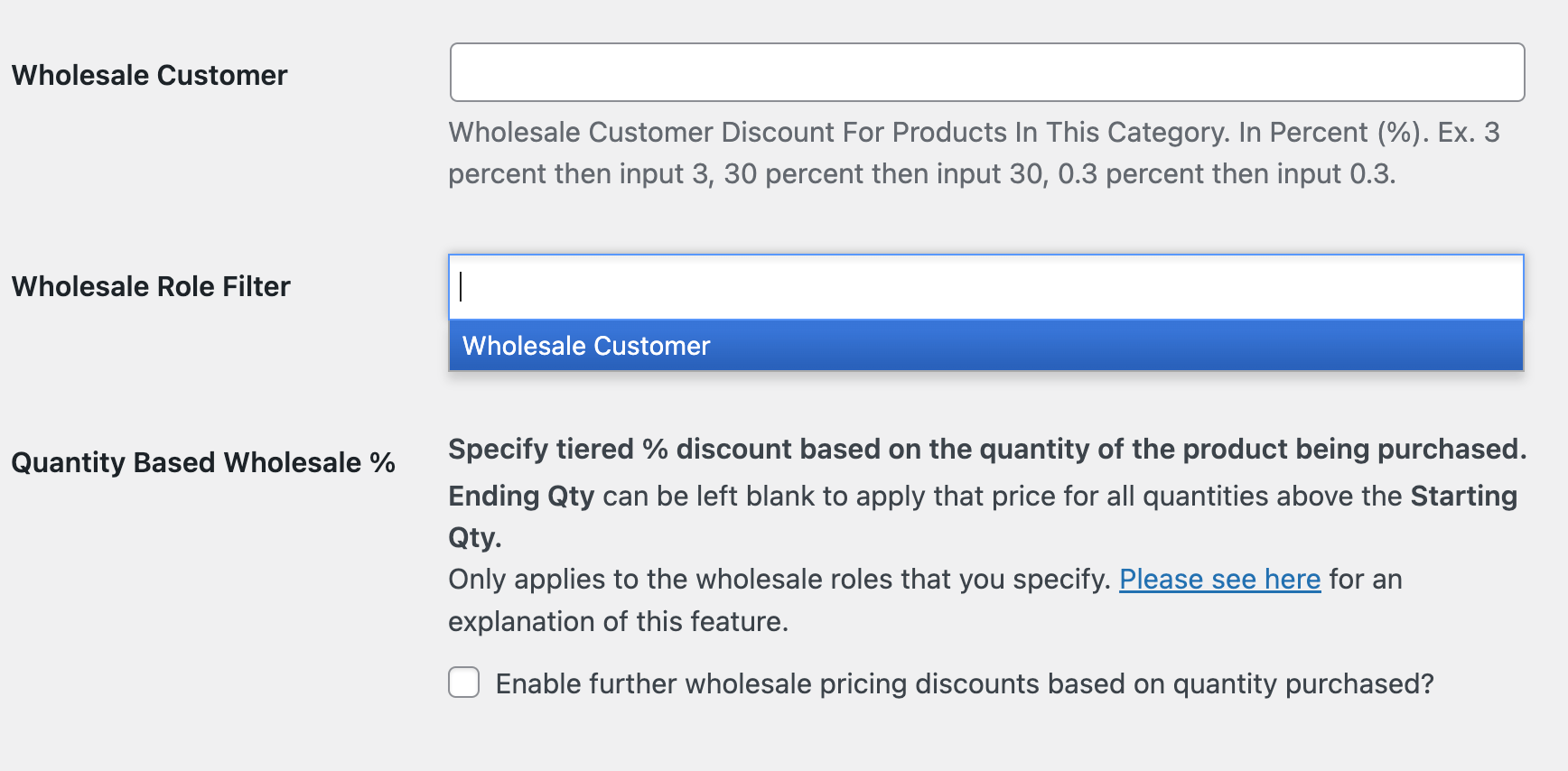
Scroll daarna naar Groothandelspercentage op hoeveelheid. Vink het vakje aan voor Verdere groothandelsprijskortingen inschakelen op basis van gekochte hoeveelheid?:
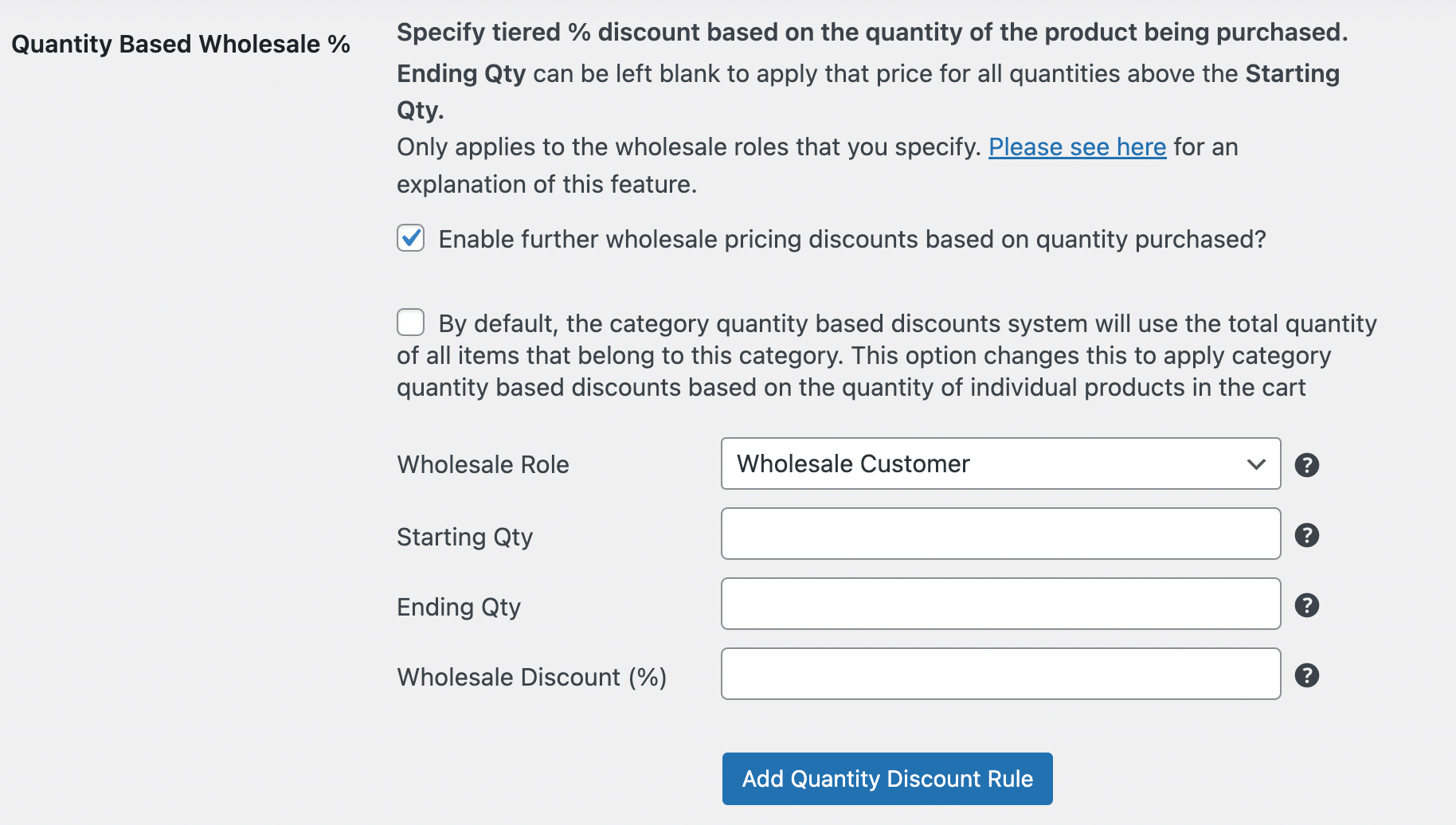
U kunt ook het tweede vakje aanvinken als u wilt dat categoriekortingen op hoeveelheid worden toegepast op individuele artikelen, in plaats van op alle artikelen in de winkelwagen van een shopper.
Hieronder ziet u dezelfde velden die u moet invullen voor elke op hoeveelheid gebaseerde korting. Als u klaar bent, klikt u op Kortingsregel voor hoeveelheid toevoegen. Scroll vervolgens naar de onderkant van de pagina en klik op Bijwerken.
Individuele productkorting op hoeveelheid
Tot slot kijken we hoe u een op hoeveelheid gebaseerde korting kunt instellen voor een individueel artikel. Ga naar Producten > Alle producten en selecteer het artikel dat u wilt:
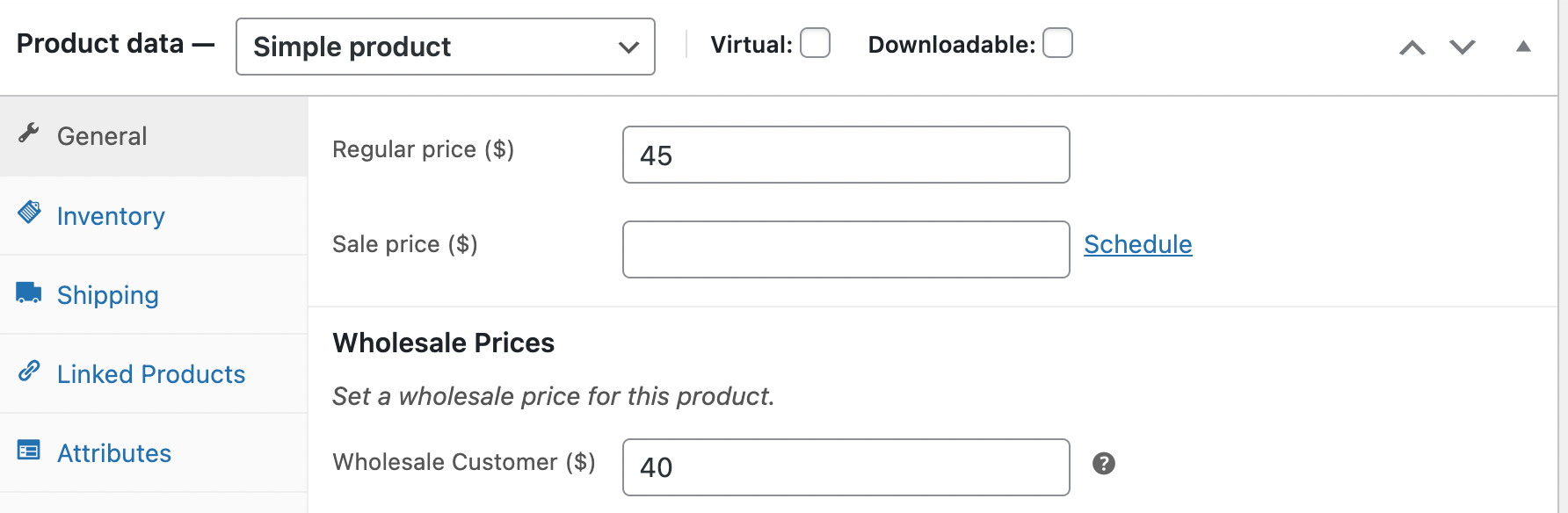
Als u uw algemene groothandelsprijs nog niet heeft ingesteld, kunt u deze toevoegen aan de sectie Groothandelsprijzen. Scroll vervolgens naar Groothandelsprijzen op producthoeveelheid. Vink het vakje aan om deze in te schakelen en vul de gebruikelijke velden in:
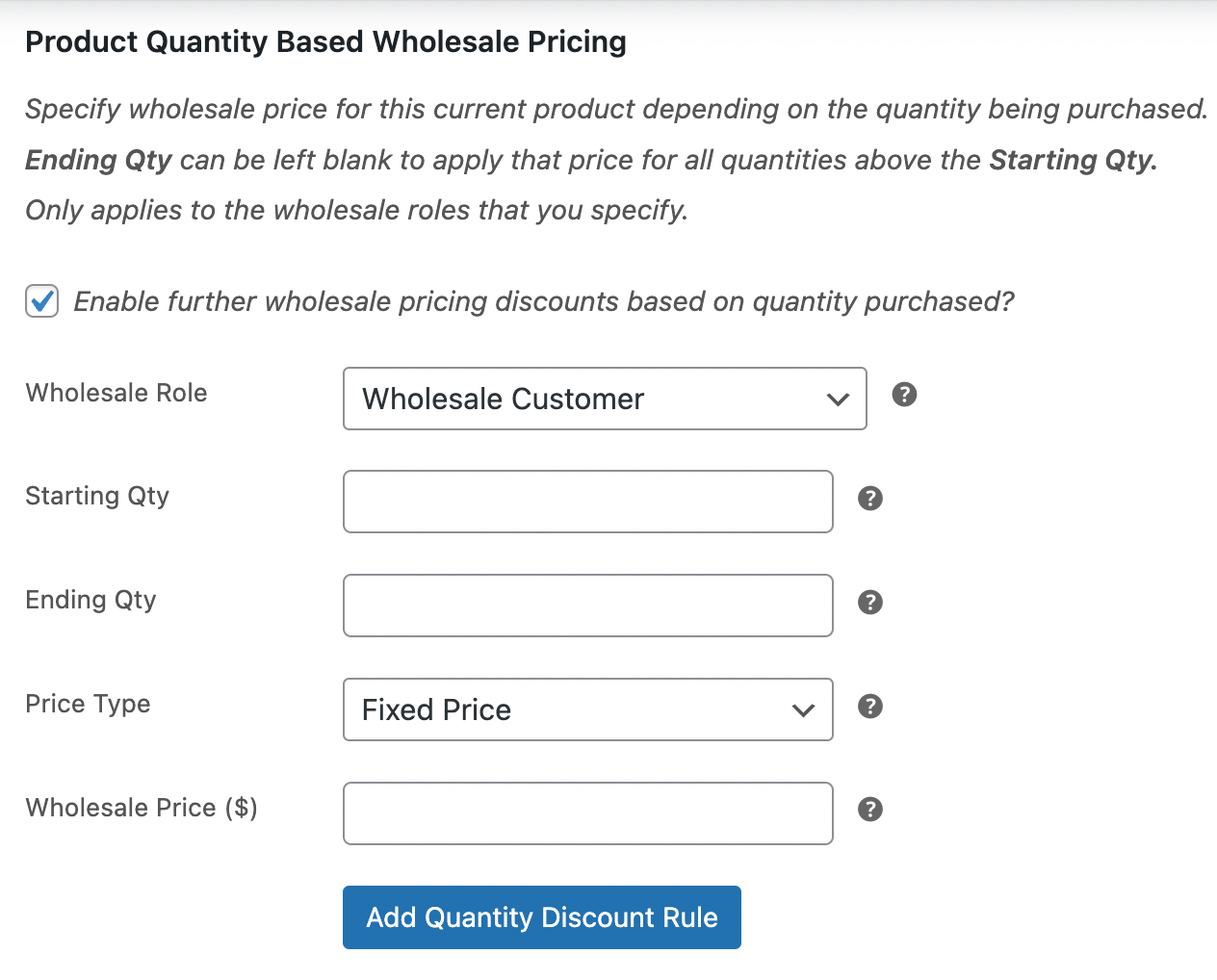
Merk op dat deze specifieke korting op hoeveelheid uniek is omdat u ook een Prijs type kunt kiezen. U kunt kiezen voor een Vaste prijs of een Korting % op de groothandelsprijs. Als u uw beslissing heeft genomen, selecteert u Kortingsregel voor hoeveelheid toevoegen en klikt u vervolgens op Bijwerken om de korting live te maken.
Stap 4: Schakel kortingen uit voor groothandelsklanten (optioneel)
Tot slot hebben we nog een laatste optionele stap. Om ervoor te zorgen dat uw WooCommerce bulkkortingen nog steeds winstgevend zijn voor uw bedrijf, wilt u misschien kortingsbonnen uitschakelen voor groothandelsklanten. Aangezien zij mogelijk al een algemene groothandelskorting ontvangen en vervolgens een extra korting voor bulkbestellingen, heeft het misschien geen zin om hen kortingsbonnen te laten stapelen op de afrekenpagina.
Gelukkig is het uitschakelen van kortingsbonnen voor groothandelsklanten snel en eenvoudig. Ga naar WooCommerce > Instellingen > Groothandelsprijzen:
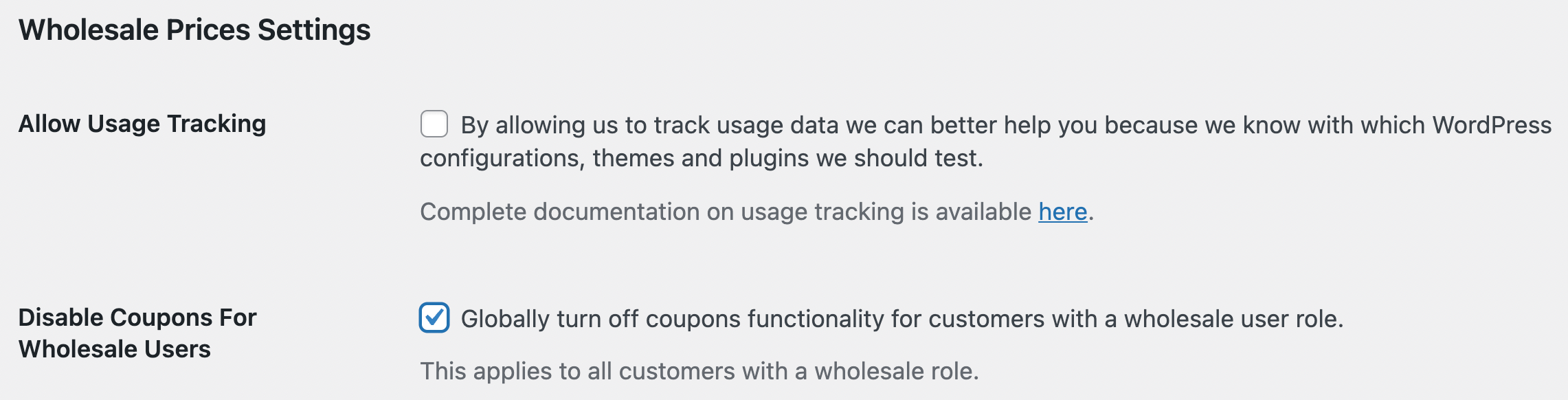
Vink op dit scherm het vakje Kortingsbonnen uitschakelen voor groothandelsgebruikers aan. Klik vervolgens onderaan de pagina op Wijzigingen opslaan.
Dat is alles! Nu is de WooCommerce bulkkortingen ingesteld voor de producten die u hebt geselecteerd. Als u deze functionaliteit aan de voorkant wilt controleren om er zeker van te zijn dat deze correct werkt, kunt u een test-groothandelsklant aanmaken en persoonlijk het afrekenproces doorlopen.
Conclusie
Het instellen van uw WordPress-website voor groothandelsklanten kan ingewikkeld lijken, vooral als u geen ervaring hebt met gelaagde prijssystemen. Bovendien biedt WooCommerce standaard geen duidelijke oplossing voor groothandelsverkopers. Gelukkig kan Wholesale Suite u helpen om uw WooCommerce bulkkortingen structuur in een mum van tijd in te stellen.
Laten we de vier eenvoudige stappen samenvatten die u moet volgen om groothandelsprijzen op uw site te implementeren:
- Installeer Wholesale Suite en activeer uw premium licentie
- Wijs groothandelsklanten een unieke gebruikersrol toe
- Voeg op hoeveelheid gebaseerde prijzen toe aan uw producten
- Schakel kortingsbonnen uit voor groothandelsklanten (optioneel)
Heeft u vragen over het instellen van WooCommerce bulkkortingen? Stel ze ons in de reacties hieronder!
Veelgestelde vragen
Wat zijn bulkprijzen in WooCommerce?
Bulkprijzen in WooCommerce verlagen de prijs per eenheid wanneer klanten grotere hoeveelheden kopen. Het wordt doorgaans gebruikt door winkels die verkopen aan groothandels, B2B-kopers of terugkerende klanten die volumestimulansen willen zonder elke bestelling met de hand te onderhandelen.
Hoe verschillen bulkprijzen van getrapte prijzen?
Bulkprijzen passen een korting toe zodra een hoeveelheidsdrempel is bereikt (koop 10+, krijg 15% korting). Getrapte prijzen stapelen meerdere drempels met escalerende kortingen (1-9 eenheden = volledige prijs, 10-49 = 10% korting, 50+ = 20% korting). Getrapte prijzen zijn granulairder; bulkprijzen zijn eenvoudiger.
Kan ik bulkprijzen instellen per gebruikersrol in WooCommerce?
Ja — met een groothandelsplugin kunt u verschillende bulkprijsniveaus toepassen op verschillende gebruikersrollen (bijvoorbeeld retail vs. groothandelsklant). Met de op rollen gebaseerde aanpak kunt u groothandelstarieven verbergen voor klanten in de detailhandel.
Heeft bulkprijzen invloed op belastingberekeningen?
Bulkprijzen worden toegepast vóór belasting. Als uw winkel belasting berekent over de prijs na korting, betalen klanten belasting over het met bulkkorting verlaagde bedrag, niet over de oorspronkelijke prijs. Controleer of uw WooCommerce-belastinginstellingen dit gedrag weerspiegelen.
Wat is de minimale hoeveelheid waarvoor bulkprijzen zinvol zijn?
De meeste winkels stellen het eerste bulkprijsniveau in op 5-10 eenheden. Daaronder rechtvaardigt de operationele complexiteit van bulkprijzen zelden de kleine korting. De juiste drempel is afhankelijk van de gemiddelde bestelgrootte in uw categorie.


