

Je bent waarschijnlijk bekend met de meeste standaard WordPress-gebruikersrollen. Die rollen werken perfect voor een blog, maar als je van plan bent een WooCommerce-winkel te runnen, heb je toegang nodig tot meer opties en de mogelijkheid om je eigen rollen in te stellen. Gelukkig is het eenvoudig om nieuwe WooCommerce-gebruikersrollen toe te voegen met plugins zoals Wholesale Suite.
Door extra WooCommerce-gebruikersrollen aan te maken, kun je beter voldoen aan de behoeften van je klanten en hen aanmoedigen om te converteren. In dit artikel bespreken we waarom WooCommerce-gebruikersrollen en -machtigingen cruciaal zijn voor e-commerce succes. Daarna laten we je zien hoe je je aantrekkingskracht kunt maximaliseren door extra gebruikerstypen te maken en exclusieve op rollen gebaseerde voordelen aan te bieden.
Dus, laten we er meteen induiken!
Een Introductie Tot WooCommerce Gebruikersrollen en Machtigingen (En Waarom Ze Belangrijk Zijn)
Mensen toegang geven tot je winkel kan een riskante zet zijn. Kwaadwillende derden registreren zich vaak op websites in een poging om verhoogde privileges te verkrijgen. Als dit lukt, kunnen ze deze privileges gebruiken om kwaadaardige acties uit te voeren, zoals het uploaden van malware of het plaatsen van spam-reacties.
Bovendien is niet iedereen een WooCommerce-expert. Als je verhoogde privileges toewijst aan elke gebruiker, is er een kans dat legitieme klanten je site per ongeluk kunnen beschadigen.
Er is een eenvoudig antwoord op dit probleem: schakel gebruikersregistraties uit. Dit is echter niet haalbaar voor de meerderheid van de online winkels. Veel van de bekendste e-commerce merken staan klanten toe een account aan te maken:

Gebruikersregistraties
Gebruikersregistratie is een effectieve manier om latere aankopen aan te moedigen. Na het investeren van tijd en moeite in het aanmeldingsproces, kunnen klanten zich meer geneigd voelen om je herhaaldelijk te bezoeken.
Je kunt ook informatie vooraf invullen voor latere aankopen, zoals het invullen van het Adres-veld. Dit kan de checkout-ervaring verbeteren en winkelwagenverlatingspercentages verminderen.
Als onderdeel van het registratieproces verzamel je doorgaans de contactgegevens van de klant. Je kunt deze persoon vervolgens targeten met e-mailmarketing en gepersonaliseerde inhoud, zoals advertenties.
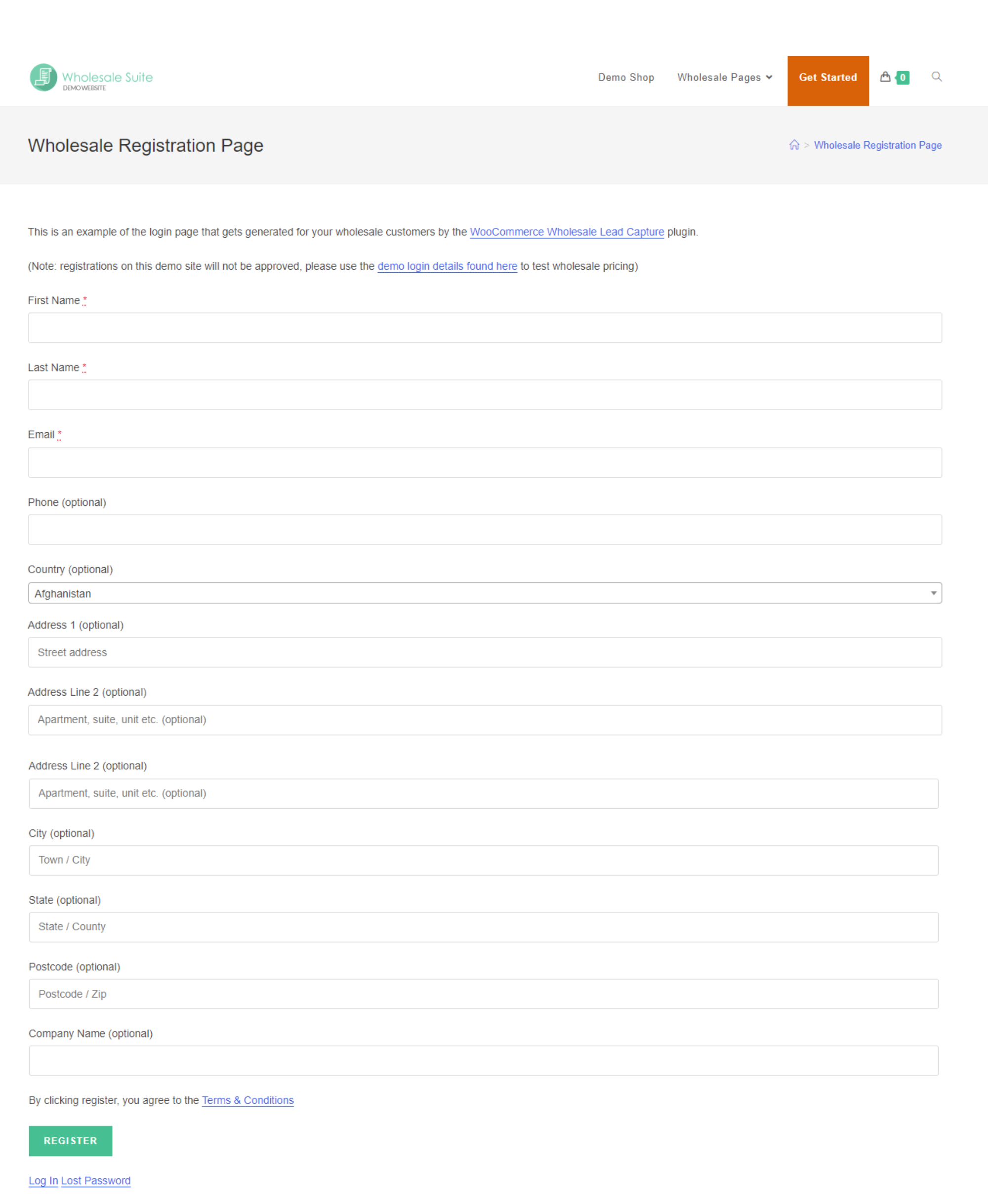
Registraties kunnen een waardevolle aanvulling zijn op je e-commerce winkel. WooCommerce groothandelsbedrijven kunnen plugins zoals Wholesale Lead Capture gebruiken om op maat gemaakte registratieformulieren te maken voor B2B-kopers.
Inzicht Krijgen In De Standaard WooCommerce Gebruikersrollen
WordPress heeft zes standaard gebruikersrollen: super admin, admin, editor, author en contributor. Wanneer je WooCommerce installeert, krijg je twee extra rollen.
Standaard wijst WooCommerce de rol Klant toe aan elke bezoeker die een account aanmaakt. Deze rol heeft de minste machtigingen. Klanten kunnen hun eigen accountinformatie en profiel bewerken, en eerdere of huidige bestellingen bekijken. Ze kunnen ook reacties plaatsen.
WooCommerce voegt ook een Winkelmanager rol toe. Personen met deze rol kunnen alle instellingen binnen uw winkel bewerken en uw WooCommerce-rapporten openen. Ze kunnen ook nieuwe producten toevoegen en bestaande bewerken:
Winkelmanagers hebben echter geen toegang tot de back-end functionaliteit van uw site. Dit omvat het toevoegen van plug-ins of thema's, en het bewerken van de instellingen van uw site. Daarom is deze rol perfect voor iedereen die verantwoordelijk is voor voorraadbeheer, maar geen WordPress-ervaring heeft.
Waarom u meerdere WooCommerce-gebruikersrollen moet hebben
Zoals we hebben besproken, voegt WooCommerce twee nieuwe gebruikersrollen toe aan WordPress wanneer je de plugin activeert. Die twee rollen zijn 'klant' en 'winkelmanager' (dat ben jij!):
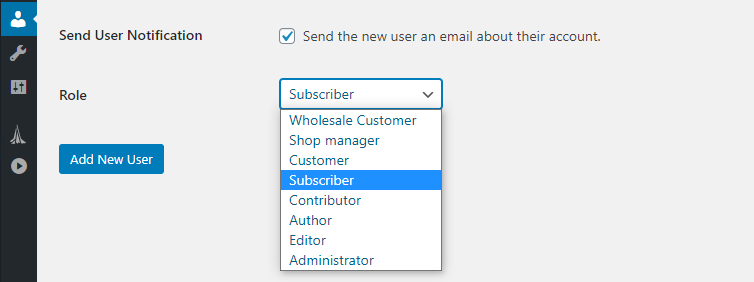
De twee standaard WooCommerce gebruikersrollen bieden een goede basis, maar ze zijn niet genoeg voor een complexe online winkel. Dat geldt met name zodra u complexe functies zoals kortingsbonnen en groothandelskortingen toevoegt.
Stel u bijvoorbeeld voor dat u groothandelsklanten wilt benaderen en hen speciale prijzen wilt bieden. De beste manier om dat te doen terwijl de oorspronkelijke prijzen behouden blijven, zou zijn om een aanvullende WooCommerce-klantrol in te stellen voor die kopers.
Er zijn veel manieren waarop u nieuwe WordPress- en WooCommerce-gebruikersrollen kunt instellen. Als u iemand bent die graag de handen uit de mouwen steekt, kunt u het handmatig doen. Er is echter weinig reden om die aanpak te gebruiken wanneer u in plaats daarvan voor een plug-in kunt kiezen.
In het volgende gedeelte laten we u zien hoe u nieuwe gebruikersrollen aan uw winkel toevoegt met de WooCommerce Wholesale Prices-plug-in. Het duurt slechts een paar minuten en het is veel gemakkelijker dan te knoeien met de kernbestanden van WordPress.
Hoe voeg je meer WooCommerce gebruikersrollen toe?
Hoewel veel online winkels rechtstreeks aan klanten verkopen, kunt u mogelijk ook verkopen aan groothandelaren. Dit zijn organisaties die producten in bulk kopen, met de bedoeling om ze te verkopen aan winkels of retailers.
Een groothandelaar kan uw producten aan veel verschillende bedrijven verkopen. Dit kan helpen bij het opbouwen van merkbekendheid, zonder dat u tijd en middelen hoeft te investeren in het onderhouden van relaties met veel kleinere organisaties.
Daarom wilt u misschien overwegen om een Groothandelsklant-rol op uw site te maken. Laten we het proces bekijken.
Stap 1: Wholesale Prices installeren
Het toevoegen van nieuwe klantrollen met de WooCommerce Wholesale Prices-plug-in is opmerkelijk eenvoudig. Het eerste wat u moet doen, is natuurlijk de plug-in installeren:
U kunt de tutorial volgen met de gratis versie van de plug-in. Houd er rekening mee dat u met die versie slechts één extra WooCommerce-gebruikersrol kunt hebben.
Als je meerdere aangepaste rollen wilt instellen, heb je de premium add-on van de plugin nodig. De volledige Wholesale Suite bevat tal van andere nuttige functies, zoals lead capture en bestelformulieren voor je winkel.
Stap 2: Navigeer naar Wholesale Roles
In ieder geval, zodra je de plugin hebt geïnstalleerd, ga je naar je dashboard en naar het tabblad WooCommerce > Wholesale Roles :
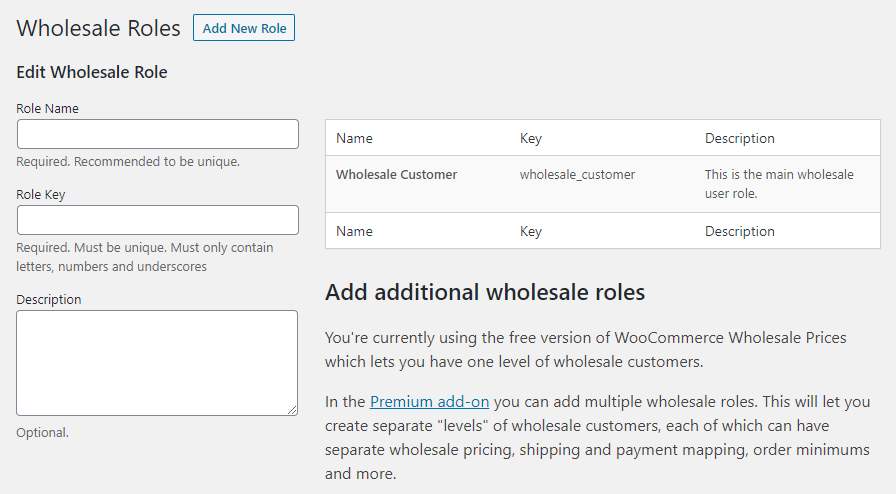
Standaard wordt de plugin geleverd met een eigen aangepaste WooCommerce gebruikersrol voor jou, genaamd Wholesale Customer. Zoals je kunt zien, bevat elke rol een naam, een 'sleutel' en een beschrijving.
De sleutel en beschrijving van de gebruikersrol zijn voor interne identificatiedoeleinden. Die sleutel moet een combinatie van tekens zijn die uniek is binnen je WordPress-database en waarmee je de rol snel kunt identificeren.
Laten we bijvoorbeeld zeggen dat je een rol wilt toevoegen voor 'geavanceerde' wholesale-klanten. Je kunt de naam instellen op Advanced Wholesale Customer, de sleutel op advanced_wholesale_customer en elke gewenste beschrijving:
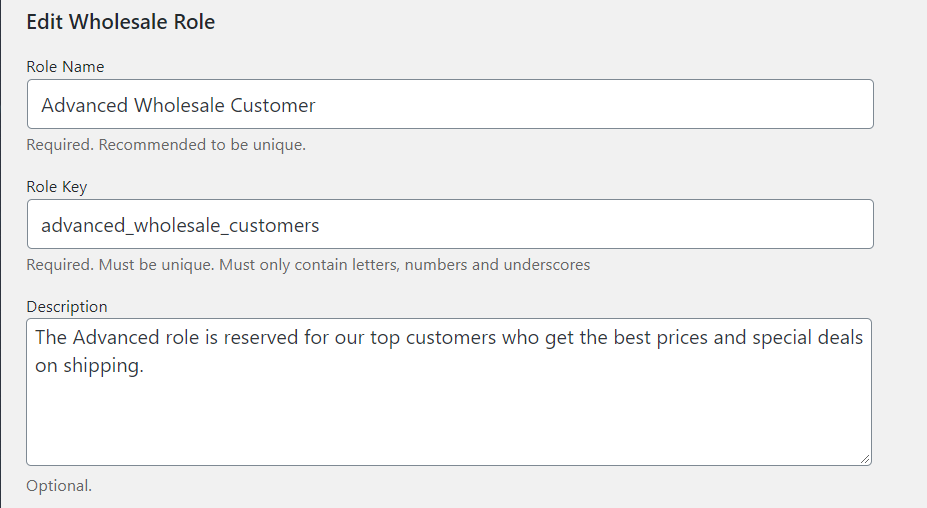
Houd er rekening mee dat beschrijvingen van gebruikersrollen optioneel zijn. We raden echter aan ze op te nemen, vooral als je meerdere WooCommerce gebruikersrollen gaat instellen. Zo vergeet je nooit wat het doel van elke rol is.
Aangezien je al een aangepaste WooCommerce gebruikersrol hebt, kun je echter geen extra rollen toevoegen zonder de premiumversie van de plugin te gebruiken.
Wat je wel kunt doen, is de standaard Wholesale Customer rol bewerken om beter aan te sluiten bij de behoeften van je winkel. Klik daarvoor op de knop Bewerken onder de naam van de rol:
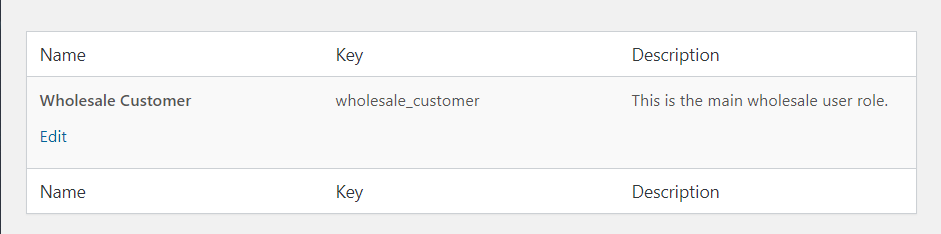
Nu kun je de naam en beschrijving van die rol bewerken. De sleutel van de rol kan echter niet worden gewijzigd:
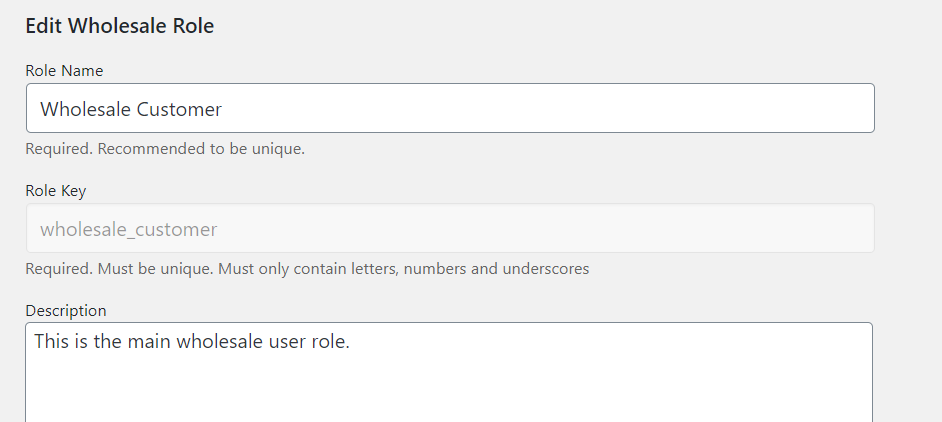
Je hebt volledige controle over het type rollen dat je wilt gebruiken voor je WooCommerce-site. Als je bijvoorbeeld een abonnementswebsite runt, kun je een rol maken voor premiumleden, en dat is slechts één idee.
Hoe maak je exclusieve rolgebaseerde couponcodes aan (in 2 stappen)
WooCommerce-coupons kunnen een krachtige manier zijn om conversies te stimuleren. Door kortingen exclusief te maken voor bepaalde gebruikersrollen, kun je klanten aanmoedigen om accounts bij je winkel aan te maken, of zelfs hun bestaande abonnement te upgraden. Met dit in gedachten, laten we kijken hoe je rolgebaseerde kortingen voor je publiek kunt maken.
Stap 1: Maak een coupon aan
Je kunt exclusieve coupons maken met de gratis Advanced Coupons plugin. Deze plugin stelt je in staat om coupons te beperken op basis van een reeks factoren, waaronder winkelwagenvoorwaarden, winkelwag SUBTOTAL en gebruikersrol:

Nadat u deze plugin hebt geactiveerd, gaat u naar Coupons > Nieuwe toevoegen. U kunt uw coupon handmatig aanmaken of Advanced Coupons de couponcode automatisch laten genereren:

Open vervolgens het dropdownmenu Kortingstype en geef de korting of het voordeel op dat aan deze code is gekoppeld. Dit kan een korting met een vast bedrag zijn, een globale procentuele korting, of een Koop er één, krijg er één gratis (BOGO) aanbieding:
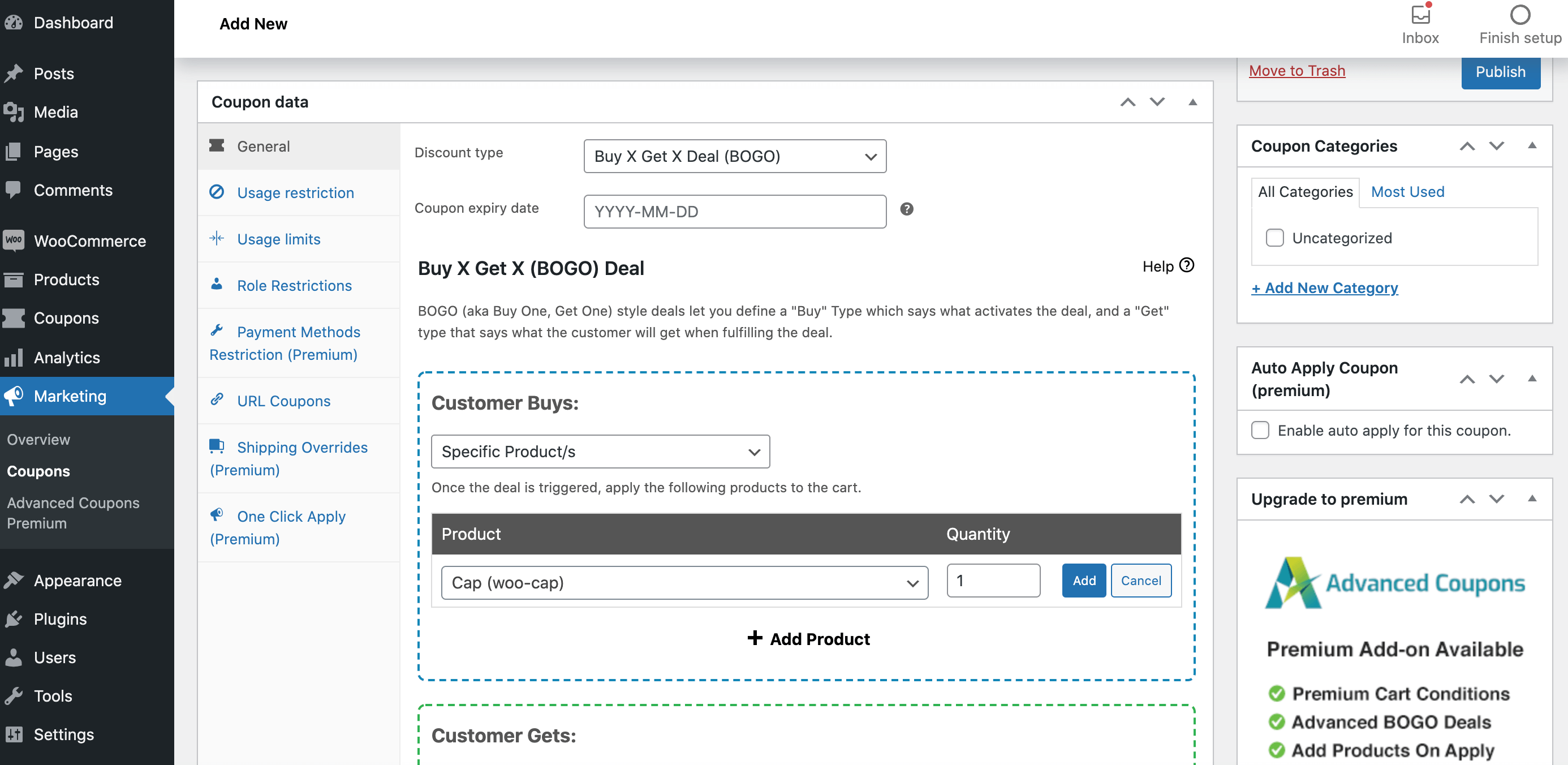
U kunt ook een vervaldatum instellen. Dit voorkomt dat klanten deze coupon onbeperkt gebruiken. Gebruik het veld Vervaldatum coupon om deze tijdslimiet in te stellen:

Selecteer vervolgens het tabblad Gebruiksbeperking. Hier kunt u enkele beperkingen voor deze coupon instellen, waaronder een minimale besteding of het uitsluiten van artikelen die al in de uitverkoop zijn:

U kunt ook voorkomen dat klanten dezelfde coupon meerdere keren gebruiken. Selecteer hiervoor het tabblad Gebruikslimieten en voer een waarde in het veld Gebruikslimiet per gebruiker in.
Stap 2: WooCommerce-gebruikersrolcoupons instellen
Advanced Coupons heeft veel aanvullende instellingen die de moeite waard zijn om te verkennen. We hebben echter alle belangrijke wijzigingen behandeld die u nodig hebt om een basiscoupon te maken.
Daarnaast kunt u deze code beperken tot specifieke gebruikersrollen. U kunt er bijvoorbeeld voor kiezen om WooCommerce-coupons voor groothandelsklanten uit te schakelen, aangezien zij al recht hebben op een bulkkorting.
Ga eerst naar het tabblad Rolbeperkingen. Selecteer vervolgens het selectievakje Rolbeperkingen inschakelen:
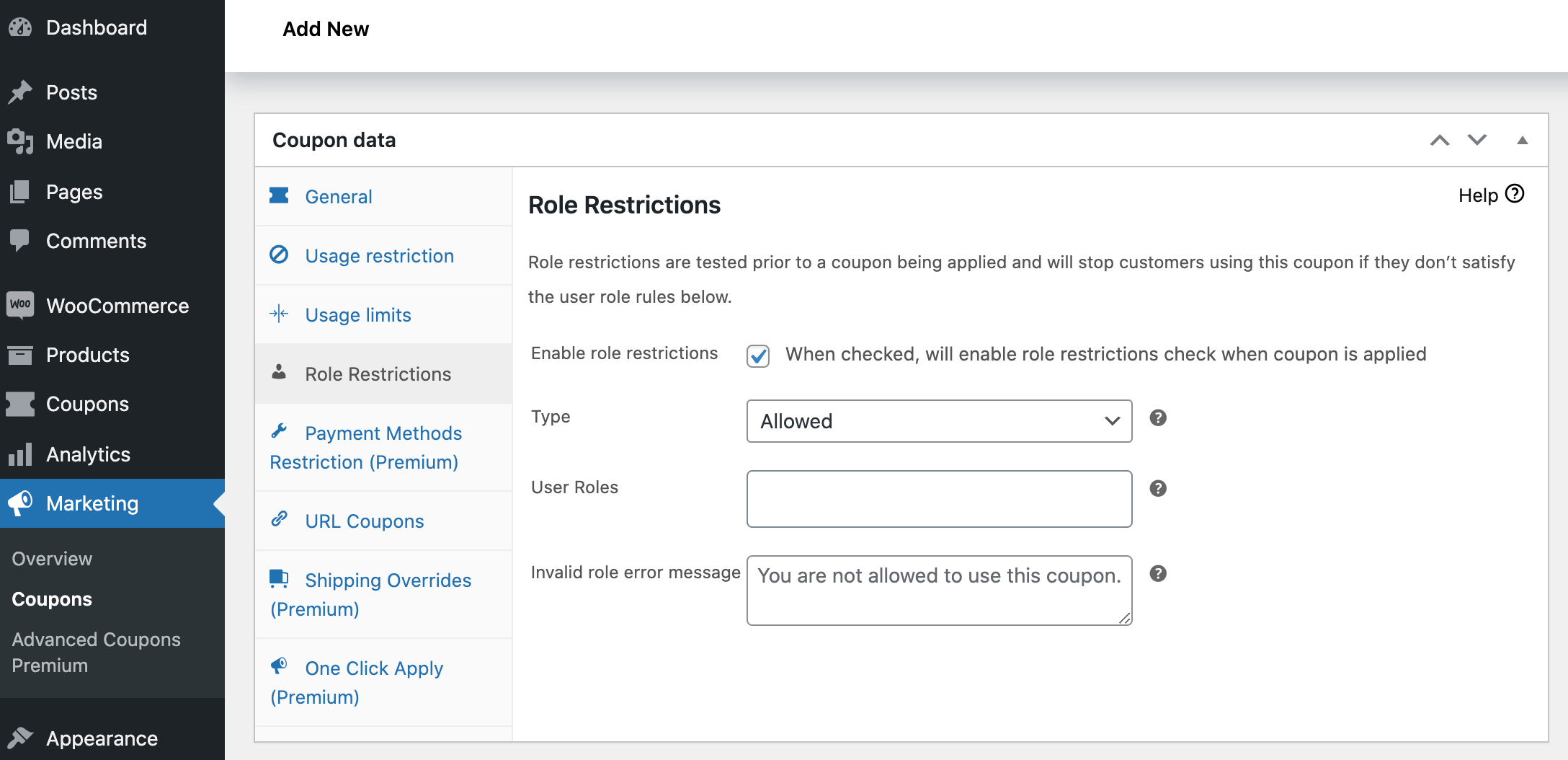
U kunt nu de volgende besturingselementen gebruiken om de rollen op te geven die deze coupon mogen gebruiken. Om al uw klanten een goede ervaring te bieden, wilt u misschien ook een Ongeldig rolbericht invoeren. WooCommerce toont deze tekst wanneer iemand probeert een coupon van een incompatibel gebruikersaccount te gebruiken.
Conclusie
Hoe meer WooCommerce-gebruikersrollen u aan uw website toevoegt, hoe meer controle u kunt hebben over kortingen en prijsniveaus. Als u bijvoorbeeld veel groothandelsklanten heeft, wilt u verschillende gebruikersrollen instellen voor verschillende niveaus van 'grote' vissen. Op die manier kunt u uw beste klanten de beste prijzen geven.
Als u de gratis versie van de WooCommerce Wholesale Prices-plugin gebruikt, kunt u één extra klantrol instellen. Met de premiumversie kunt u zoveel WooCommerce-gebruikersrollen maken als u wilt of nodig hebt. Hier leest u hoe u dit in twee eenvoudige stappen doet:
Daarnaast bespraken we hoe je rolgebaseerde kortingsbonnen kunt maken met Advanced Coupons in twee eenvoudige stappen. Hiermee kun je exclusieve kortingen aanbieden aan specifieke gebruikersrollen, waardoor ze worden aangemoedigd om grotere aankopen te doen. We hebben ook gedeeld hoe je het gebruik van kortingsbonnen voor groothandelsklanten kunt uitschakelen om misbruik van kortingsbonnen binnen dit segment van je klantenbestand te voorkomen.
Laten we de onderstaande stappen samenvatten:
- Installeer Advanced Coupons en maak een nieuwe kortingsbon
- Pas de "Rolbeperkingen" van de kortingsbon aan om het gebruik ervan in of uit te schakelen
Heeft u vragen over hoe u nieuwe WooCommerce-gebruikersrollen aan uw winkel kunt toevoegen? Laten we het bespreken in de onderstaande reacties!



Bedankt voor het delen van deze informatie, het is geweldig.
Graag gedaan Marty! Fijn dat het geholpen heeft :)
Bedankt voor de informatie
Graag gedaan BA Hadley!
Bedankt voor deze posts, ze zijn erg informatief.
Graag gedaan Tomas!
Nuttige info
Proost Randy!
Geweldige handleiding voor het toevoegen van WooCommerce-gebruikersrollen! Snelle vraag: Hoe gaat Wholesale Suite om met conflicten tussen gebruikersrollen als ik al rollen heb ingesteld? Bedankt!
Hoi Saiful, Wholesale Suite beheert zijn eigen rollen vanwege de complexiteit van productzichtbaarheid en de verschillende prijsniveaus. De beste manier is om ze aan te maken via het menu Wholesale->Rollen en opnieuw toe te wijzen. Hopelijk helpt dit!
Ik wil een freenium-versie
Geweldige informatie, bedankt!
Proost Shellie!
Zeer informatief!
Bedankt Brandy! Fijn dat je het leuk vond!