

Het runnen van een WooCommerce-winkel betekent dat u dagelijks bestellingen moet afhandelen. Maar soms bedenken klanten zich en moeten ze een bestelling annuleren. Als u geen eenvoudig proces hebt, kunnen annuleringen stressvol zijn voor u en uw klanten. Deze handleiding legt stap voor stap uit hoe u het proces voor het annuleren van WooCommerce-bestellingen beheert. We maken het gemakkelijk te begrijpen, zodat u annuleringen zonder verwarring kunt afhandelen.
Laten we beginnen!
Annulering van WooCommerce-bestellingen
Soms moeten klanten een bestelling om eenvoudige redenen annuleren. Bijvoorbeeld:
- Ze hebben het verkeerde artikel gekocht.
- Ze hebben zich bedacht.
- Er was een probleem met hun betaling.
Voor een WooCommerce-winkel is het belangrijk om deze annuleringen snel af te handelen. Als u dat niet doet, kunnen klanten gefrustreerd raken. In groothandelsbedrijven kan de impact groter zijn. Stel je voor dat een groothandelsklant per ongeluk 500 eenheden bestelt in plaats van 50. Die fout kan kostbaar zijn! Een eenvoudig systeem voor het annuleren van bestellingen kan problemen zoals deze oplossen.
Door te begrijpen waarom klanten annuleren, kunt u een proces opzetten om dit beter af te handelen. Laten we nu de stappen voor het annuleren van WooCommerce-bestellingen doornemen.
Proces voor het annuleren van WooCommerce-bestellingen (3 eenvoudige manieren)
Hier zijn drie eenvoudige manieren om WooCommerce-bestellingen te annuleren. Volg deze stappen om het snel en stressvrij te maken.
Optie 1: Handmatige annulering
Het handmatig annuleren van een bestelling is eenvoudig. Volg gewoon deze stappen:
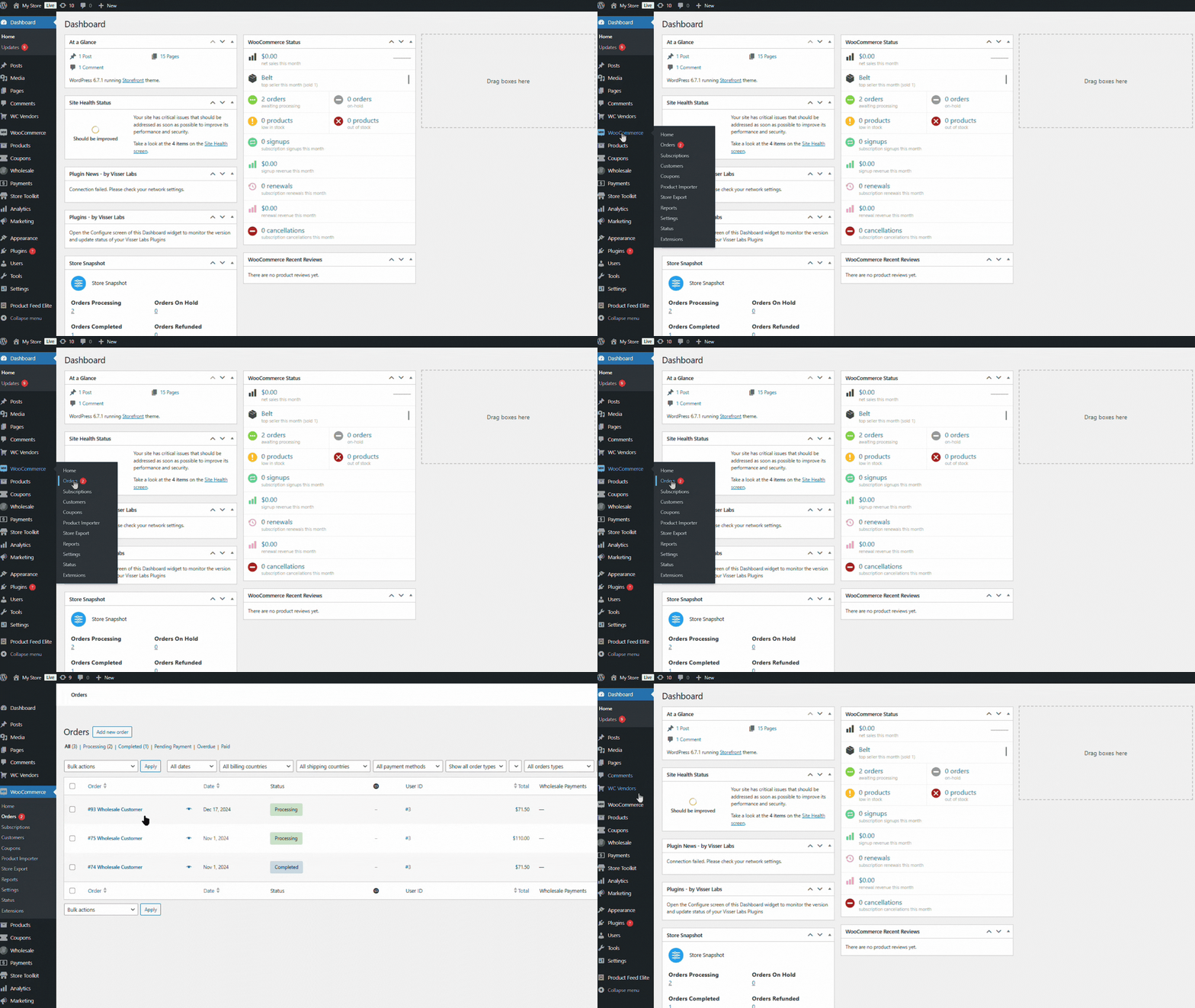
1. Ga naar WooCommerce-bestellingen
Log in op uw WordPress-dashboard. Klik aan de linkerkant op WooCommerce > Bestellingen.
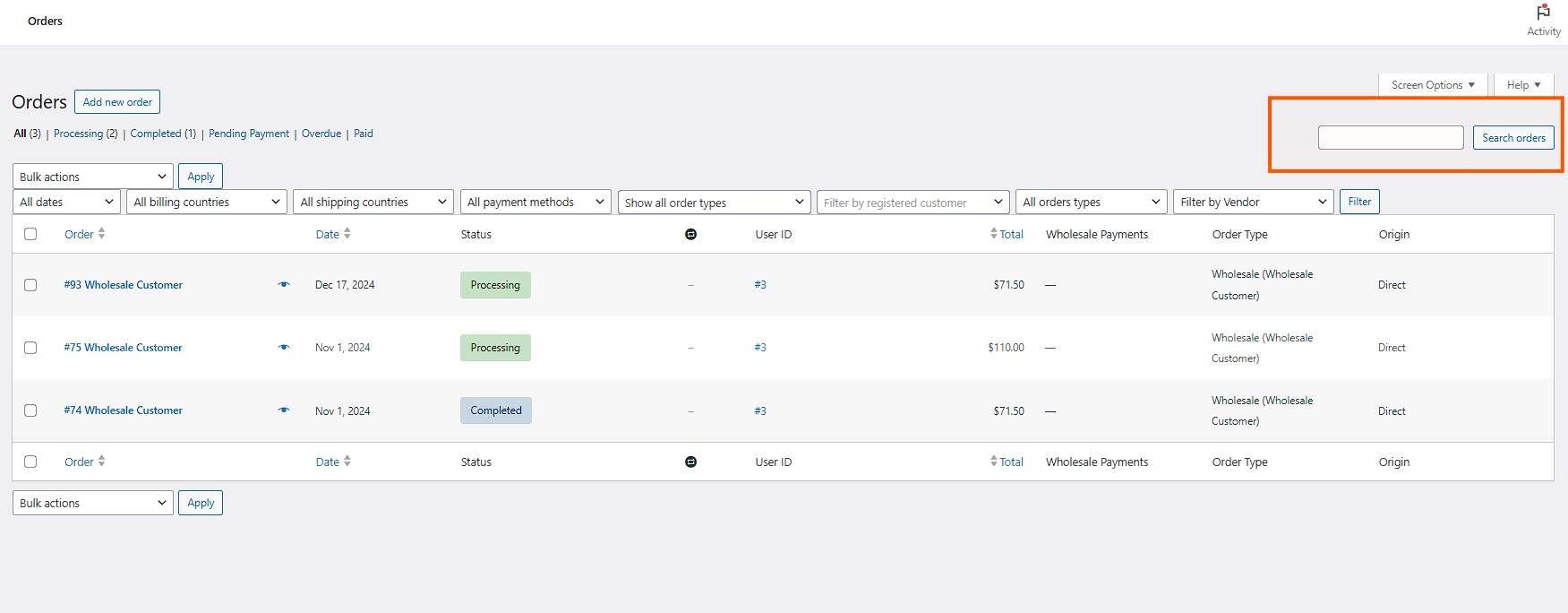
2. Zoek en klik op de bestelling
Gebruik de zoekbalk om de bestelling te vinden. U kunt zoeken op bestelnummer of klantnaam. Klik op de bestelling die u wilt annuleren. Dit brengt u naar de pagina Bestelgegevens.
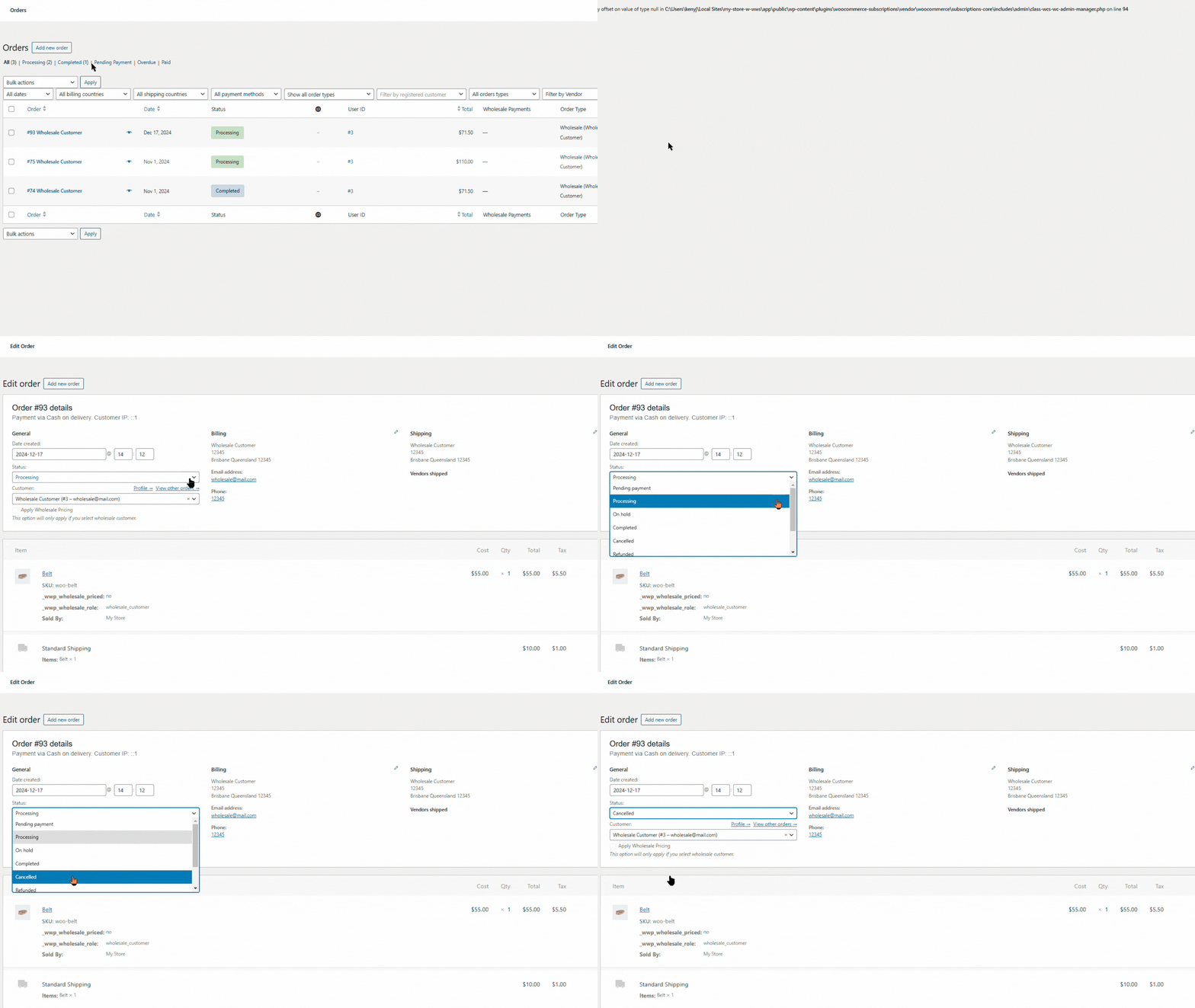
3. Wijzig de bestelstatus
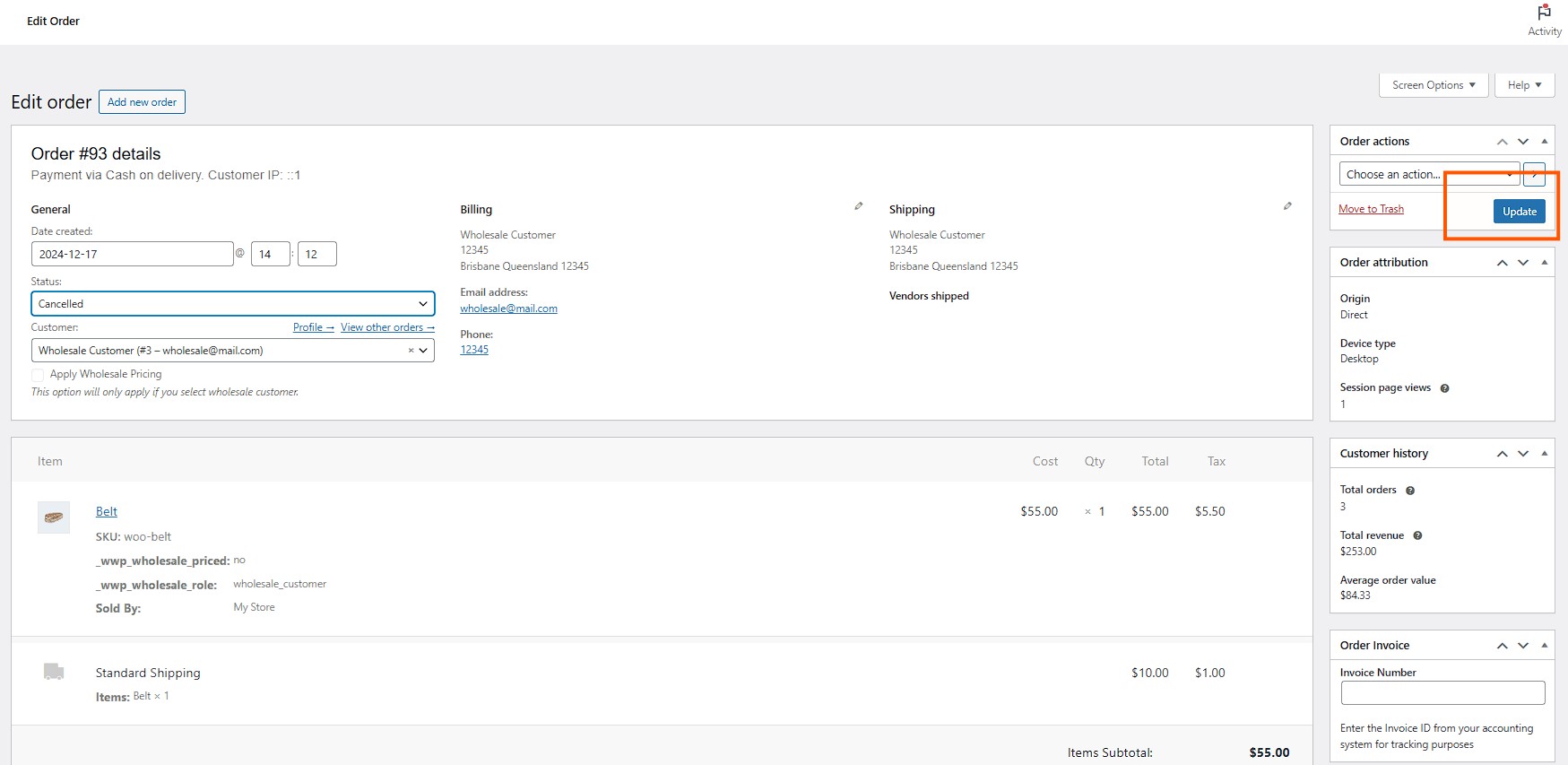
Zoek in de sectie "Bestelgegevens" naar het vervolgkeuzemenu "Status". Selecteer "Geannuleerd".
4. Werk de bestelling bij
Klik op de knop Bijwerken om de wijzigingen op te slaan. Dit geeft WooCommerce aan dat de bestelling nu is geannuleerd.
5. Betaal het bedrag terug (indien nodig)
Als de klant al heeft betaald, moet u hen een terugbetaling geven. Ga naar het betalingsgedeelte van de bestelling en klik op de knop terugbetalen. Voer het bedrag in dat moet worden terugbetaald en bevestig het. Dit stuurt het geld terug naar de betaalmethode van de klant.
Dat is alles! De bestelling is nu geannuleerd en uw klant ziet de update.
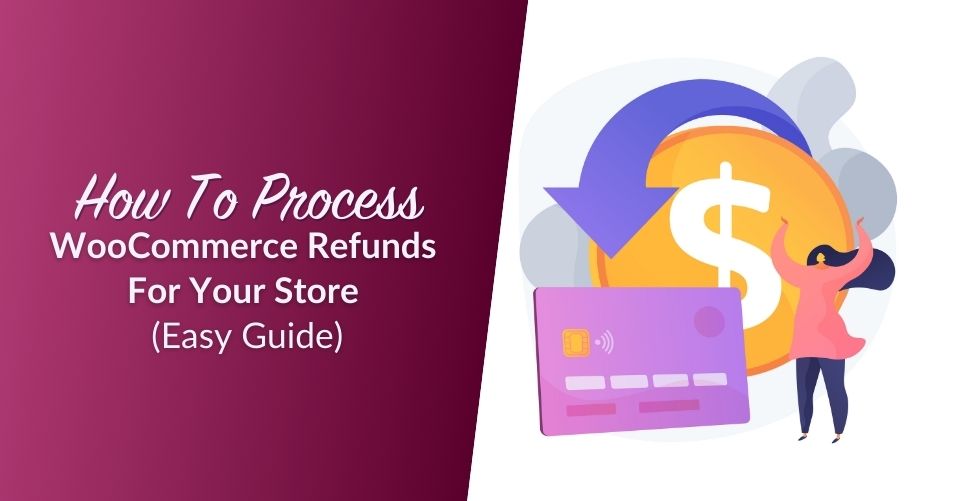
Als u meer wilt weten over het terugbetalingsproces, kunt u ons artikel lezen: Hoe u WooCommerce-terugbetalingen voor uw winkel verwerkt (eenvoudige handleiding).
Optie 2: Automatische annulering
U kunt WooCommerce instellen om onbetaalde bestellingen automatisch te annuleren na een bepaalde tijd. Hier leest u hoe:
Klik in het dashboard op WooCommerce > Instellingen. Ga naar het tabblad “Producten” en klik op “Voorraad”.
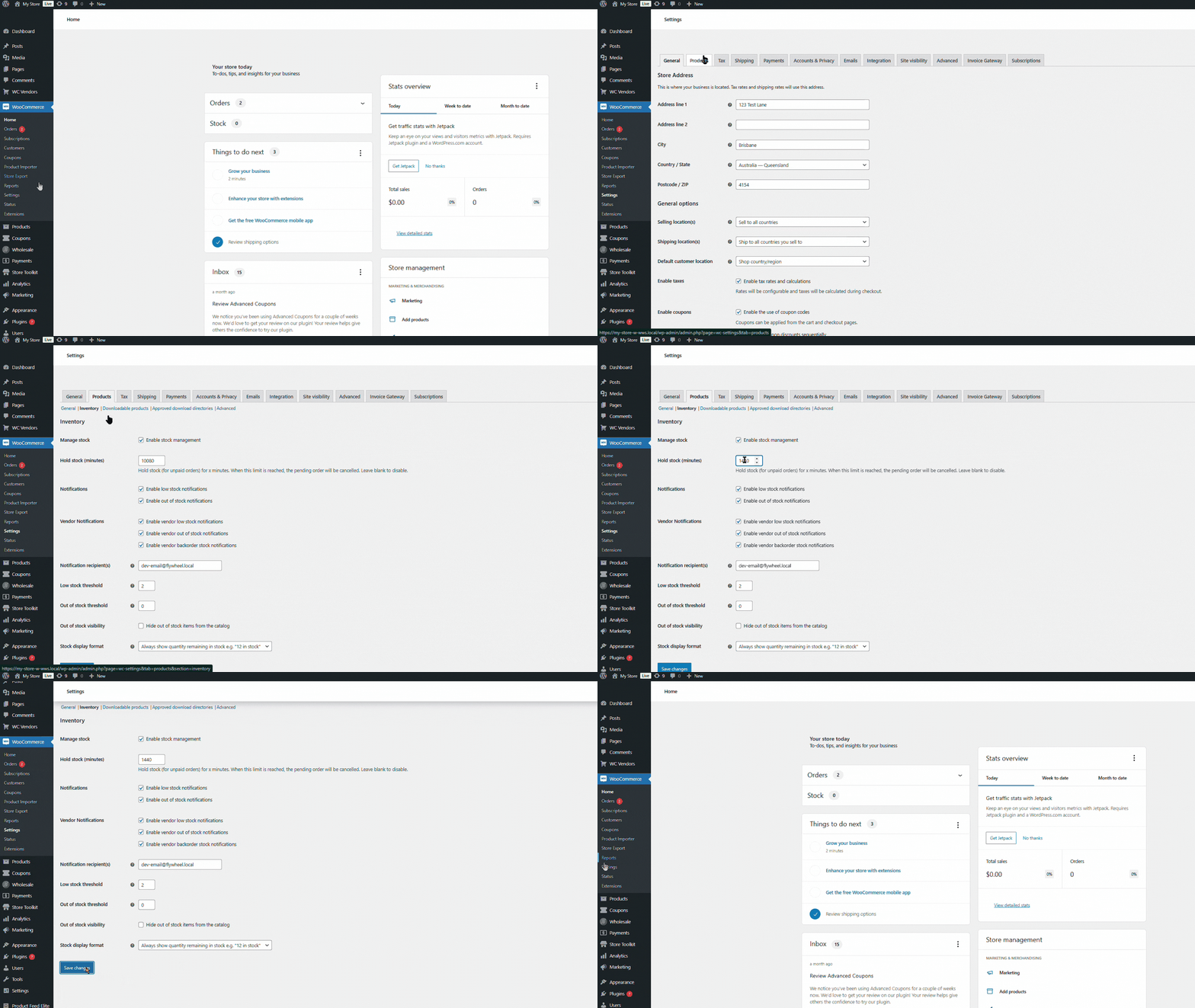
Zoek de optie “Voorraad vasthouden”. Voer een tijdslimiet (in minuten) in voor onbetaalde bestellingen. Stel deze bijvoorbeeld in op 1440 minuten (1 dag). Na deze tijd worden onbetaalde bestellingen automatisch geannuleerd.
Klik op Wijzigingen opslaan om de instelling toe te passen.
Deze optie werkt geweldig omdat u niets hoeft te doen. WooCommerce regelt onbetaalde bestellingen voor u!
Optie 3: WooCommerce bestelling annuleren met een plugin
Als u een snellere manier wilt om annuleringen te beheren, is het gebruik van plugins een geweldige oplossing. Plugins automatiseren het proces, besparen tijd en maken het afhandelen van bestellingen eenvoudiger.
Bijvoorbeeld, Customer Order Cancellation for WooCommerce stelt u in staat om bestellingen te annuleren en orderannulering voor specifieke gebruikers te beperken. Een andere optie is WC Cancel Order Customers, die orderannuleringsverzoeken met annuleringsdetails naar de beheerder kan sturen. Deze tools zijn vooral handig voor drukke winkels met veel bestellingen, zodat u georganiseerd en stressvrij kunt blijven.
Tips voor het beheren van WooCommerce-bestellingen
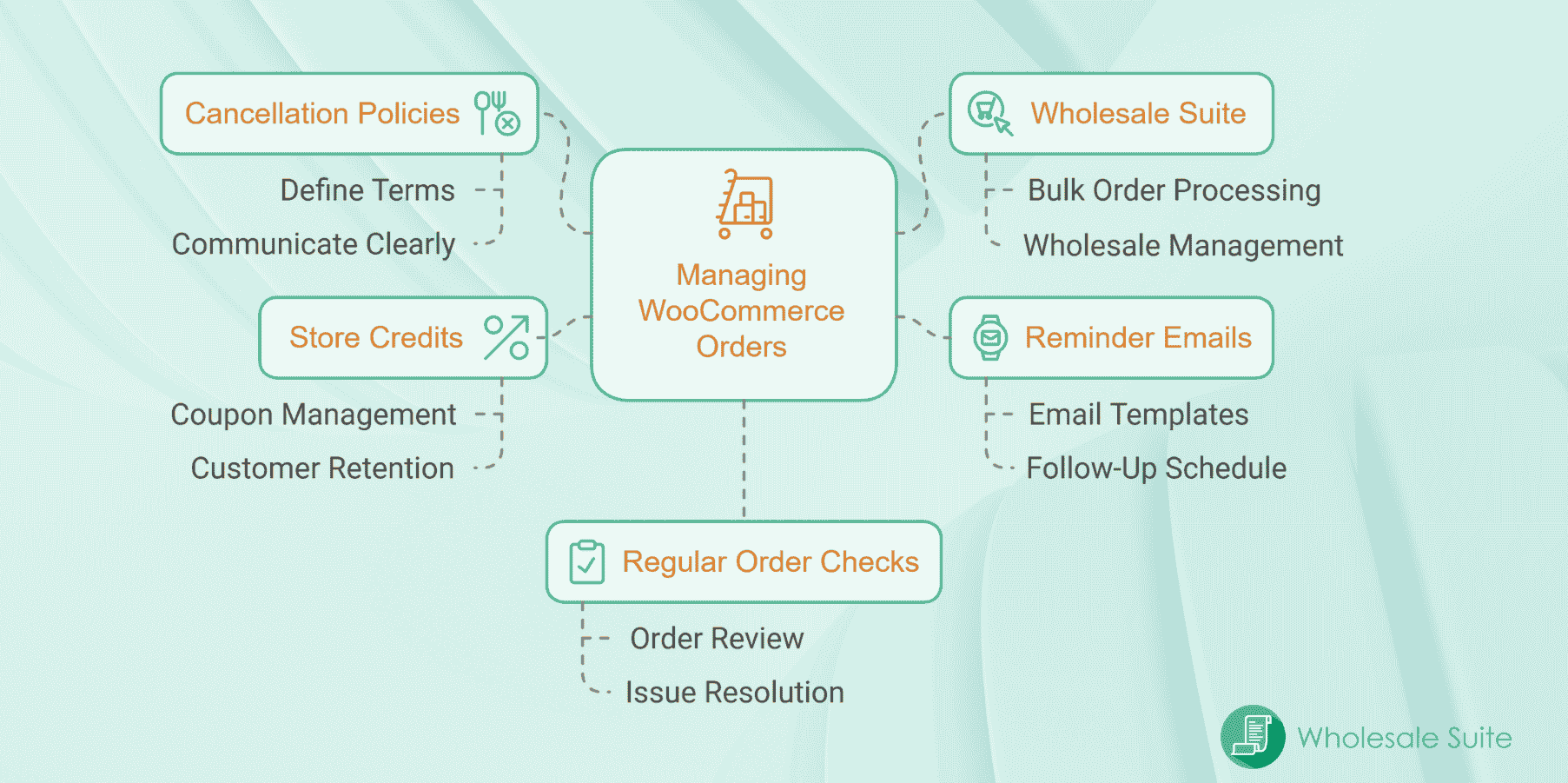
Het beheren van uw WooCommerce-bestellingen hoeft niet moeilijk te zijn. Hier zijn 5 eenvoudige tips om u te helpen:
1. Stel duidelijke annuleringsvoorwaarden in
Zorg ervoor dat uw klanten weten wanneer en hoe ze een bestelling kunnen annuleren. U kunt bijvoorbeeld zeggen: “Bestellingen kunnen binnen 24 uur worden geannuleerd voor een volledige terugbetaling.” Op deze manier zullen klanten niet in verwarring raken. Duidelijke voorwaarden helpen problemen te voorkomen, omdat iedereen de regels kent. Het zorgt er ook voor dat uw bedrijf georganiseerd en professioneel overkomt.
2. Gebruik Wholesale Suite voor bulkbestellingen
Als u een groothandelswinkel runt, kunnen tools zoals Wholesale Suite helpen. Wholesale Suite maakt het eenvoudig om bulkbestellingen en gelaagde prijzen te beheren. Het bevat een reeks tools die speciaal zijn afgestemd op bedrijven die zowel aan retail- als groothandelsklanten verkopen. Deze tool helpt u ook om grote bestellingen bij te houden, zodat u niets belangrijks mist. Het bespaart u tijd en zorgt voor klanttevredenheid.
3. Stuur herinneringsmails voor onbetaalde bestellingen
In plaats van onbetaalde bestellingen onmiddellijk te annuleren, stuurt u herinneringsmails naar klanten. Soms vergeten klanten hun betalingen te voltooien. U kunt WooCommerce instellen om automatische betalingsherinneringen te sturen na 24 of 48 uur. Deze e-mails kunnen een vriendelijke opmerking en een betalingslink bevatten om klanten aan te moedigen hun aankopen te voltooien. Deze aanpak vermindert annuleringen en geeft klanten de kans om hun bestellingen af te ronden, wat uw omzet kan verhogen.
4. Bied winkelkredieten aan met geavanceerde kortingsbonnen
Bied in plaats van terugbetalingen winkelkredieten aan. Winkelkredieten moedigen klanten aan om opnieuw te kopen. Als iemand bijvoorbeeld een bestelling van €50 annuleert, kun je diegene in plaats daarvan €50 aan winkelkredieten geven. Hulpmiddelen zoals Advanced Coupons maken dit proces eenvoudig. Winkelkredieten zijn een geweldige manier om uw klanten tevreden te houden en tegelijkertijd de cashflow in uw winkel te behouden. Het is een win-winoplossing.
Als u meer wilt weten over winkelkredieten, kunt u lezen: Wat is winkelkrediet? (Hoe u het kunt gebruiken om de verkoop te stimuleren).

5. Controleer uw bestellingen regelmatig
Bekijk uw bestellingen dagelijks. Controleer op onbetaalde of in behandeling zijnde bestellingen, zodat u snel kunt handelen. Dit helpt fouten te voorkomen en uw klanten tevreden te houden. Als u bijvoorbeeld merkt dat een bestelling al een paar dagen onbetaald is, kunt u contact opnemen met de klant of deze annuleren. Door bestellingen regelmatig te controleren, houdt u controle over uw winkel en voorkomt u vertragingen.
Door deze tips te gebruiken, kunt u het beheren van bestellingen in WooCommerce gemakkelijker en sneller maken. Dit zal helpen om uw winkel soepel te laten draaien. Als u bestellingen goed beheert, werkt uw winkel beter en zullen uw klanten waarschijnlijk terugkomen om opnieuw te kopen.
Veelgestelde vragen
Hoe geef ik een terugbetaling op WooCommerce?
Om een terugbetaling te geven, gaat u naar WooCommerce > Bestellingen in uw dashboard. Zoek en open de specifieke bestelling die u wilt terugbetalen. Eenmaal op de bestelpagina klikt u op de knop "Terugbetalen". Voer het bedrag in dat u wilt terugbetalen en bevestig de actie door op "Terugbetalen via betaalmethode" te klikken. Dit stuurt het geld terug naar de betaalmethode van de klant, waardoor het terugbetalingsproces snel en eenvoudig verloopt.
Kan ik een online bestelling annuleren vóór levering?
Ja! Zolang de bestelling nog niet is verzonden, kunt u deze annuleren. Werk de bestelstatus bij naar "Geannuleerd" in WooCommerce en geef indien nodig een terugbetaling.
Kan ik een bestelling annuleren als de levering vertraagd is?
Ja, u kunt een bestelling in WooCommerce annuleren als de levering vertraagd is. Ga hiervoor naar de sectie Bestellingen in uw WooCommerce-dashboard, zoek de bestelling die u wilt annuleren en wijzig de status naar "Geannuleerd". Het is een goede gewoonte om de klant op de hoogte te stellen van de annulering, de vertraging uit te leggen en opties aan te bieden zoals een terugbetaling of winkelkrediet om een positieve klantervaring te garanderen.
Conclusie
Het annuleren van bestellingen in WooCommerce hoeft niet moeilijk te zijn. Of u het nu handmatig doet, automatische annuleringen instelt of plug-ins gebruikt, het proces kan snel en eenvoudig zijn.
In dit artikel hebben we 3 eenvoudige methoden besproken die u kunt gebruiken om WooCommerce-bestellingen te annuleren:
Nu weet u precies hoe u het WooCommerce-proces voor het annuleren van bestellingen moet afhandelen. Volg deze stappen en tips om georganiseerd en stressvrij te blijven!
Heeft u vragen over het annuleren van bestellingen in WooCommerce? Laat het ons weten in de reacties hieronder!



