

Kortingsbonnen zijn een geweldige manier om uw omzet te verhogen. U wilt er echter zeker van zijn dat klanten op uw WooCommerce-site alleen de kortingsbonnen gebruiken die voor hen van toepassing zijn. Hier kan het implementeren van WooCommerce-kortingsbonbeperkingen helpen.
WooCommerce biedt veel manieren om kortingsbonnen te beperken. Als u echt volledige controle wilt over uw kortingsbonnen en kortingen, kunt u echter overwegen onze Advanced Coupons-plugin te gebruiken. Met Advanced Coupons kunt u kortingen beheren via aangepaste winkelwagenvoorwaarden.
Vandaag bekijken we de standaardmethoden die WooCommerce biedt voor het beperken van kortingsbonnen, de functies die zijn toegevoegd via Advanced Coupons en de mogelijkheid om kortingsbonnen volledig uit te schakelen. Laten we beginnen!
Waarom WooCommerce Coupon Beperkingen Belangrijk Zijn
Als u uw kortingsbonnen niet beperkt, kunt u in de problemen komen. Overweeg bijvoorbeeld een veelvoorkomend kortingsbonaanbod: gratis verzending. U wilt misschien dat gratis verzending alleen van toepassing is op bestellingen boven € 100, omdat in die gevallen uw winstmarge de verzendkosten dekt. Als gratis verzending wordt toegepast op items die slechts € 5 kosten, kunt u geld verliezen.
Door uw kortingsbonnen te beperken, kunt u ook complexe, specifieke aanbiedingen maken die rechtstreeks gericht zijn op bepaalde demografische groepen, zoals BOGO-kortingsbonnen voor degenen die willen hamsteren. Tegelijkertijd kunt u ervoor zorgen dat uw BOGO-kortingsbon niet van toepassing is op een verliesgevend artikel dat al zeer lage winstmarges heeft.
Voordat u begint, moet u nadenken over welke kortingsbonnen u wilt aanbieden en of uw bedrijf nog steeds geld kan verdienen met die aanbiedingen. WooCommerce kan ervoor zorgen dat u deze beperkingen handhaaft - maar het is aan u om te beslissen wat die beperkingen moeten zijn.
Een Introductie tot Winkelwagenvoorwaarden
Voordat u kortingsbonbeperkingen kunt implementeren, moet u een beetje weten over winkelwagenvoorwaarden. Deze evalueren wat er momenteel in de winkelwagen van een klant zit, om te bepalen of ze in aanmerking komen voor een bepaald aanbod. Het populairste type winkelwagenvoorwaarde is de totale waarde in de winkelwagen van de gebruiker:
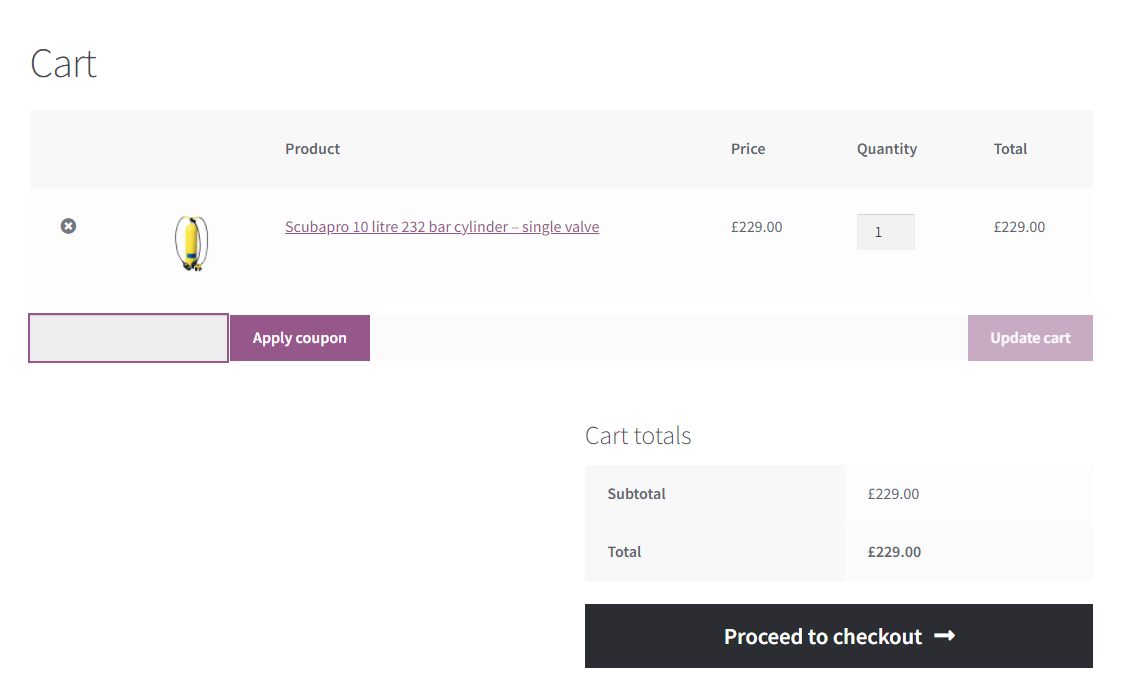
Vaak winkelwagenvoorwaarden laten een gebruiker geen korting inwisselen, tenzij ze een minimale totale bestelwaarde hebben bereikt. Ze kunnen voorkomen dat gebruikers kortingen 'stapelen' en meerdere kortingsboncodes tegelijk gebruiken. Met andere woorden, winkelwagenvoorwaarden verminderen de kans dat uw kortingsboncodes worden misbruikt.
Hoe WooCommerce Coupon Beperkingen te Implementeren (3 Methoden)
WooCommerce biedt basale kortingsbonbeperkingen, terwijl de Advanced Coupons-plugin het hele kortingsbonsysteem slimmer maakt. Laten we dieper ingaan op hoe u kortingsbonnen voor WooCommerce kunt beperken met drie methoden.
1. WooCommerce-kortingsbonnen uitschakelen
Sommige bedrijven verliezen alleen geld via kortingsbonnen. Als u bijvoorbeeld een groothandelaar bent, heeft u al zeer krappe winstmarges.
Gelukkig kun je kortingen eenvoudig uitschakelen via WooCommerce. Ga eerst naar WooCommerce > Instellingen > Algemeen. Vink vervolgens het vakje uit met het label: “Gebruik van kortingscodes inschakelen”.
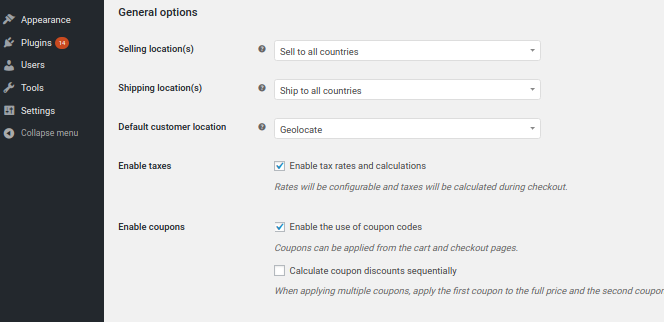
Als je van gedachten verandert, kun je kortingscodes op elk moment weer inschakelen.
2. Stel standaard WooCommerce kortingscodebeperkingen in
Standaard laat WooCommerce je kortingscodes beperken tot nieuwe gebruikers, bestaande klanten en specifieke gebruikersrollen. Eerst moet je een kortingscode aanmaken:

Bij het instellen van WooCommerce kortingscodes kun je kiezen:
- Het type aanbieding (zoals een winkelwagenkorting of BOGO-deal)
- Het bedrag waarvoor de kortingscode geldt (zoals een percentage of vast bedrag)
- Of gratis verzending van toepassing is op de kortingscode
- Of de kortingscode vóór of na belastingen wordt toegepast
- Wanneer de kortingscode verloopt
Vanaf daar kun je de gewenste beperkingen selecteren onder Kortingscodegegevens > Gebruiksbeperking:
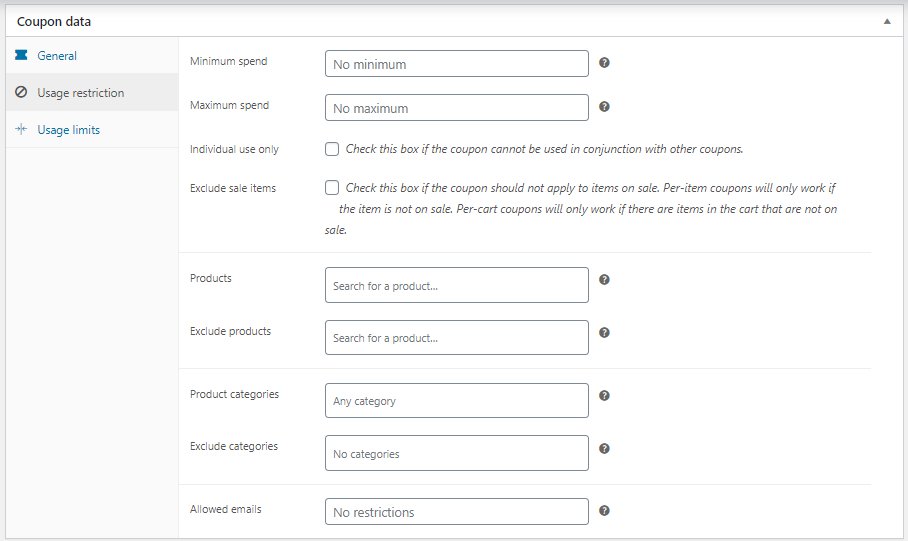
Standaard laat WooCommerce je kortingscodes beperken op basis van:
- Minimale besteding
- Maximale besteding
- Of een klant deze kan gebruiken met andere kortingscodes
- Of een klant deze kan gebruiken voor artikelen die in de uitverkoop zijn
- Op welke specifieke producten deze van toepassing is
- Waarop deze producten niet van toepassing is
- Op welke productcategorieën deze van toepassing is
- Op welke productcategorieën deze niet van toepassing is
- Of deze beperkt is op basis van e-mailadressen
Je kunt je kortingscodes ook beperken tot specifieke landen, staten of provincies, of postcodes. Meestal is dit voor verzenddoeleinden; je wilt geen goedkoop product verkopen aan een plek waar de verzending duur is.
Er zijn ook een paar opties voor gebruiksbeperkingen:
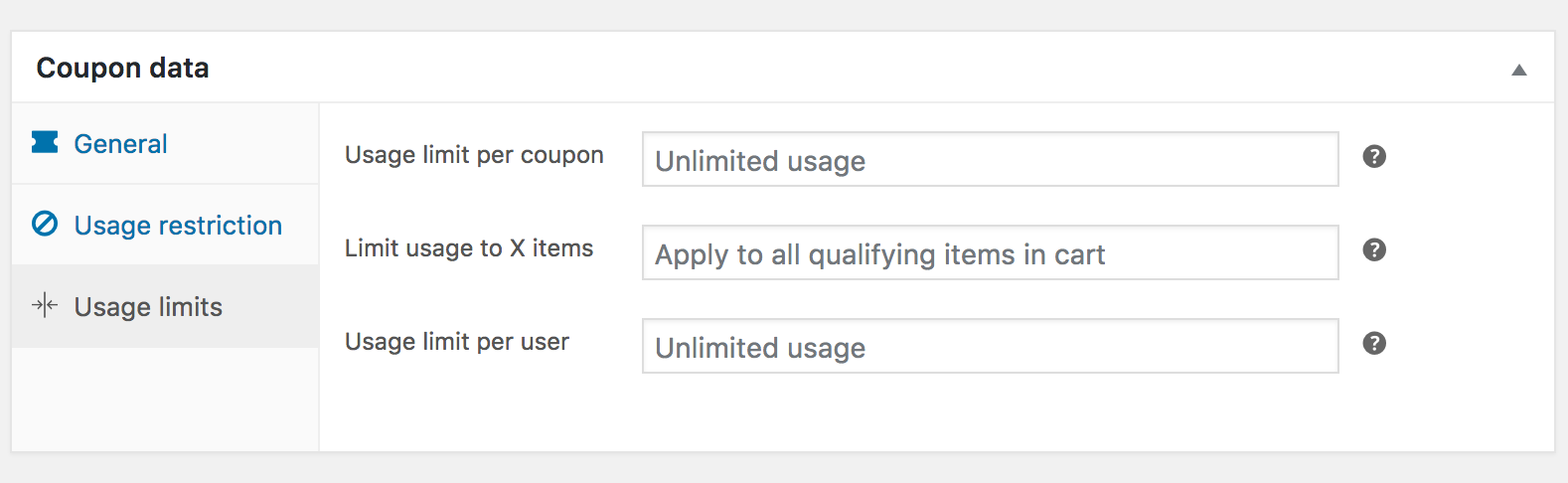
Deze beperkingen zullen voor sommige gebruikers voldoende zijn, maar anderen hebben mogelijk iets geavanceerd nodig. Daar kan de Advanced Coupons-plugin helpen.
3. Stel WooCommerce kortingscodebeperkingen in met Advanced Coupons
Advanced Coupons biedt nog meer methoden voor het aanbieden en beperken van kortingscodes. Deze plugin vervangt in wezen de standaard WooCommerce-opties, dus je gebruikt dezelfde interface, maar ziet een geheel nieuwe verzameling instellingen.
Na het installeren van Advanced Coupons kun je beginnen met naar Kortingscodes > Nieuwe toevoegen te gaan:
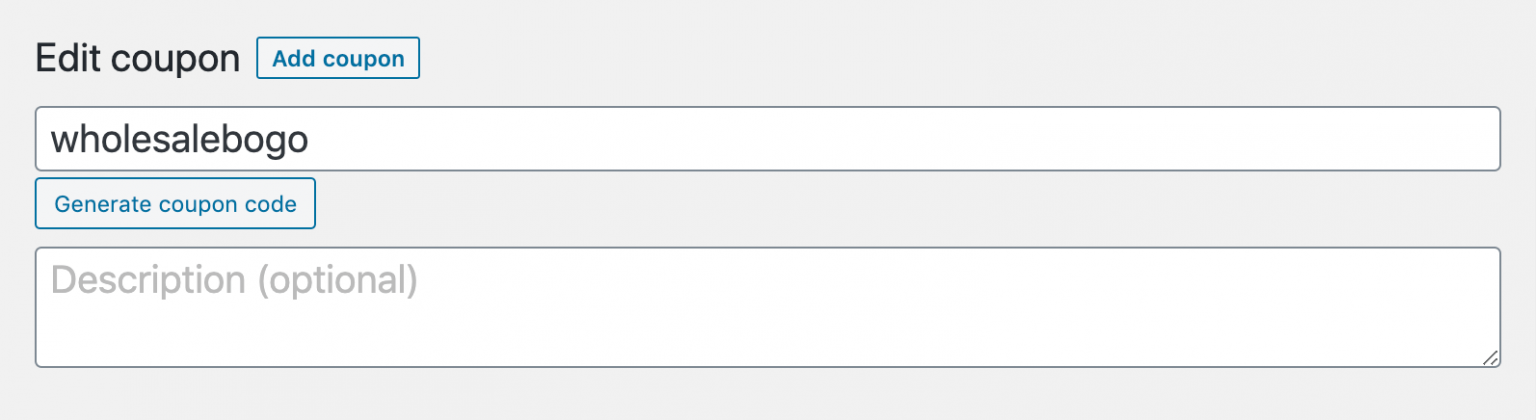
Je zult zien dat de hele sectie Kortingscodegegevens is bijgewerkt met meer opties:
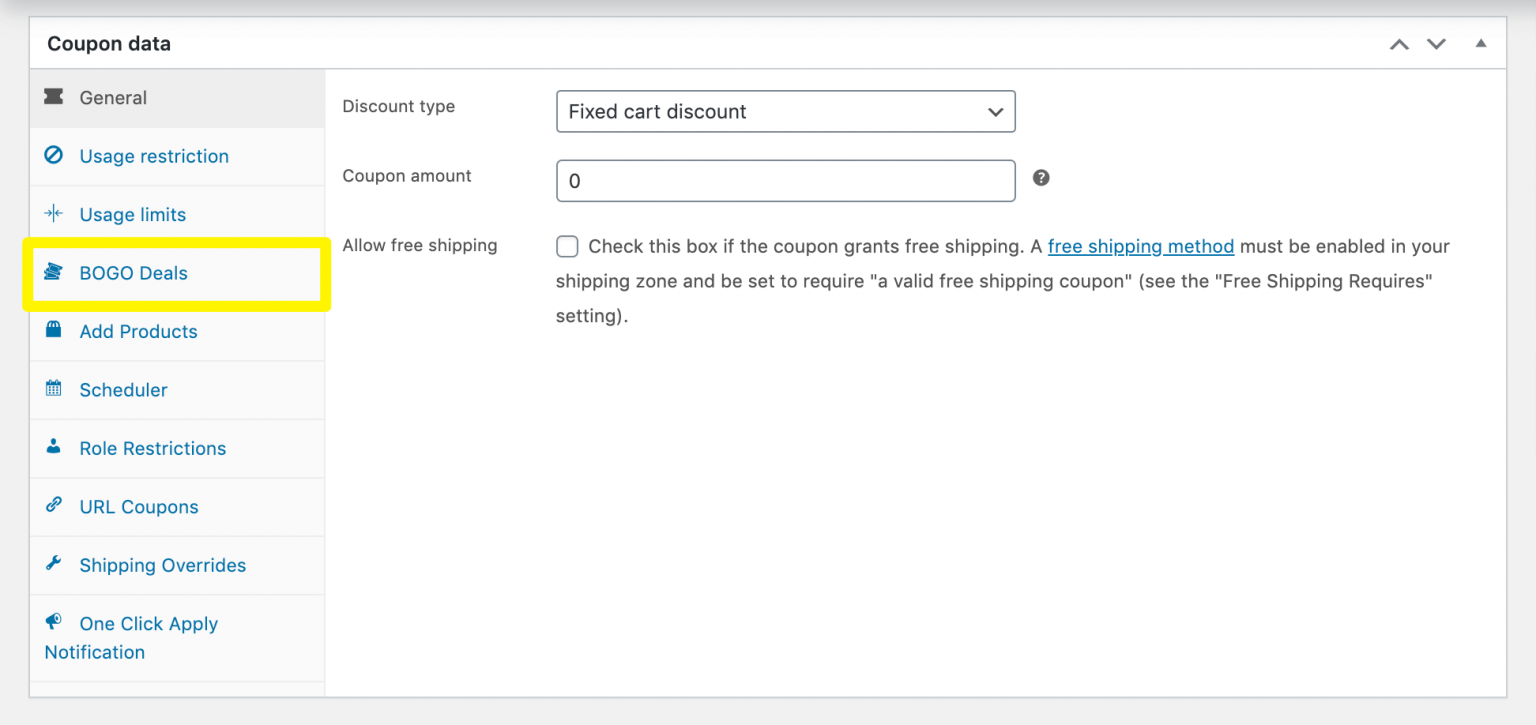
Wanneer je een nieuwe kortingscode maakt, kun je ook een of meer 'triggers' selecteren onder de sectie Winkelwagenvoorwaarden. Dit zijn de kwalificaties die de deal beschikbaar maken. Je kunt de kortingscode bijvoorbeeld zo configureren dat deze alleen werkt met bepaalde producten in specifieke hoeveelheden:
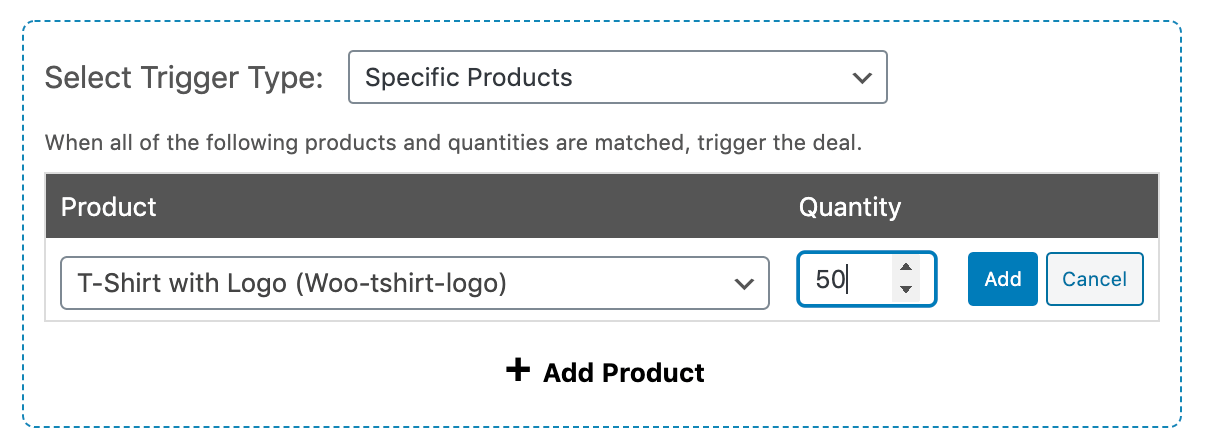
In het bovenstaande voorbeeld is de kortingscode alleen van toepassing als de gebruiker probeert 50 van een bepaald type T-shirt te kopen.
U kunt triggers gebruiken om BOGO-aanbiedingen, loyaliteitsprogramma's, geplande kortingsbonnen en meer in te stellen. U kunt uw kortingsbonnen naar wens aanpassen; u kunt bijvoorbeeld bepalen hoe vaak de aanbieding kan worden toegepast:

De Advanced Coupons-plugin maakt het mogelijk om met gemak zeer complexe kortingsbonnen te maken. In combinatie met de juiste marketingstrategieën kunnen deze kortingsbonnen gebruikers verleiden zonder potentieel omzetverlies. Voor meer details kunt u de uitgebreide documentatie van de plugin raadplegen.
Conclusie
Kortingsbonnen zijn krachtige hulpmiddelen om uw verkopen te stimuleren. Het niet effectief beheren ervan kan echter leiden tot gemiste kansen. Om uw kortingsbonstrategie voor WooCommerce te optimaliseren, kunt u de volgende benaderingen overwegen:
- Kortingsbonnen volledig uitschakelen
- De standaardinstellingen van WooCommerce gebruiken.
- De Advanced Coupons-plugin installeren.
Heeft u nog vragen over WooCommerce-kortingsbonbeperkingen? Laat het ons weten in de onderstaande reacties!


