

Het beheren van een groothandels-e-commercewinkel kan unieke uitdagingen met zich meebrengen. U moet er bijvoorbeeld vaak voor zorgen dat bepaalde aanbiedingen niet worden toegepast op detailhandelklanten, of dat groothandelskopers specifieke hoeveelheden van uw producten kopen voordat ze korting krijgen.
Een solide keuze om u te helpen uw winkel efficiënter te beheren, is het gebruik van de WooCommerce Advanced Coupons plugin. Hiermee kunt u complexere aanbiedingen maken, zoals Buy One Get One (BOGO) deals en verzendkortingen. U kunt zelfs automatisch kortingsbonnen toepassen op in aanmerking komende bestellingen.
In dit artikel bespreken we waarom u kortingsbonnen zou willen gebruiken naast reguliere groothandelskortingen. We laten u ook zien hoe u deze kunt toevoegen met de WooCommerce Advanced Coupons plugin. Laten we beginnen!
Waarom u kortingsbonnen zou kunnen overwegen voor uw groothandelswinkel
Verkoop aan groothandelsklanten betekent doorgaans dat u hen aanzienlijke kortingen geeft op bulkbestellingen. U wilt echter misschien ook kortingsbonnen gebruiken.
Er zijn veel manieren waarop u extra kortingen kunt implementeren als groothandelaar. U kunt bijvoorbeeld de toepassing van kortingsbonnen beperken op basis van gebruikersrol, aangezien niet alle aanbiedingen geschikt zullen zijn voor verschillende soorten klanten.
U kunt ook testen op Winkelwagenvoorwaarden voordat u een kortingsbon toepast. U wilt bijvoorbeeld een korting geven als een koper een bepaalde hoeveelheid van een specifiek artikel in zijn winkelwagen heeft.
Andere toepassingen van Advanced Coupons voor groothandelaren zijn onder meer:
- Maak 'getrapte' kortingen. U kunt bijvoorbeeld vereisen dat 'Bronze'-kopers 30 producten in hun winkelwagen hebben om 12 procent korting te ontvangen, terwijl 'Platinum'-gebruikers slechts 10 van hetzelfde artikel nodig hebben.
- Korting op eerste bestellingen. Speciale aanbiedingen bieden aan nieuwe kopers kan helpen om ze binnen te halen en ze tot loyale klanten te maken.
- Voeg automatisch productmonsters toe. Productmonsters kunnen kopers kennis laten maken met nieuwe items waarin ze mogelijk geïnteresseerd zijn en leiden tot latere verkopen.
Natuurlijk wilt u ook overmatige kortingen vermijden. Gelukkig geven zowel WooCommerce Wholesale Prices Premium als Advanced Coupons u zoveel controle over de beperkingen en minimale vereisten van uw kortingen dat u gemakkelijk kunt voorkomen dat kopers met gratis merchandise weglopen.
Een introductie tot WooCommerce Advanced Coupons
Door WooCommerce Advanced Coupons te gebruiken, kunt u meer gedetailleerde controle krijgen over uw verkoopproces. Onze plugin bouwt voort op de ingebouwde kortingsbonnenfunctie van WooCommerce. Hiermee kunt u:
- Maak basis BOGO-deals.
- Beperk kortingsbonnen tot specifieke gebruikersrollen.
- Stel URL-kortingsbonnen in die klanten kunnen toepassen door op een link te klikken.
- Vereis specifieke producthoeveelheden of subtotaalbedragen voordat kortingsbonnen van toepassing zijn.
Merk op dat hoewel de gratis versie van WooCommerce Advanced Coupons volledig functioneel is, de premium plugin extra functies biedt die uw efficiëntie enorm kunnen verhogen. De premiumversie stelt u bijvoorbeeld in staat om:
- Geavanceerde winkelwagenvoorwaarden te maken die bepalen wanneer klanten een coupon kunnen toepassen.
- Geavanceerde BOGO-deals aan te bieden met meerdere producten of over verschillende artikelcategorieën heen.
- Coupons automatisch toe te passen of klanten een 'met één klik toepassen'-knop te tonen.
- Specifieke producten aan de winkelwagens van klanten toe te voegen wanneer ze een coupon toepassen.
- Verzendkortingen aan te bieden naast of onafhankelijk van andere aanbiedingen.
- Een loyaliteitspuntenprogramma op te zetten voor uw groothandelsklanten.
Bovendien zijn de Wholesale Suite en Advanced Coupon plugins van hetzelfde team en werken ze naadloos samen. U hoeft zich geen zorgen te maken over compatibiliteitsproblemen tussen beide.
Hoe u WooCommerce Advanced Coupons aan uw winkel toevoegt (in 6 stappen)
Om u een idee te geven van hoe u Advanced Coupons voor groothandel kunt gebruiken, lopen we door het maken van een BOGO-coupon die alleen beschikbaar is voor groothandelsklanten die minimaal 50 van een specifiek product bestellen. U moet de gratis versie van WooCommerce Advanced Coupons installeren en activeren voordat u verdergaat.
Stap 1: Maak een nieuwe BOGO-deal
Navigeer eerst naar Coupons > Nieuwe toevoegen in uw WordPress-dashboard. Maak vervolgens de benodigde code aan:
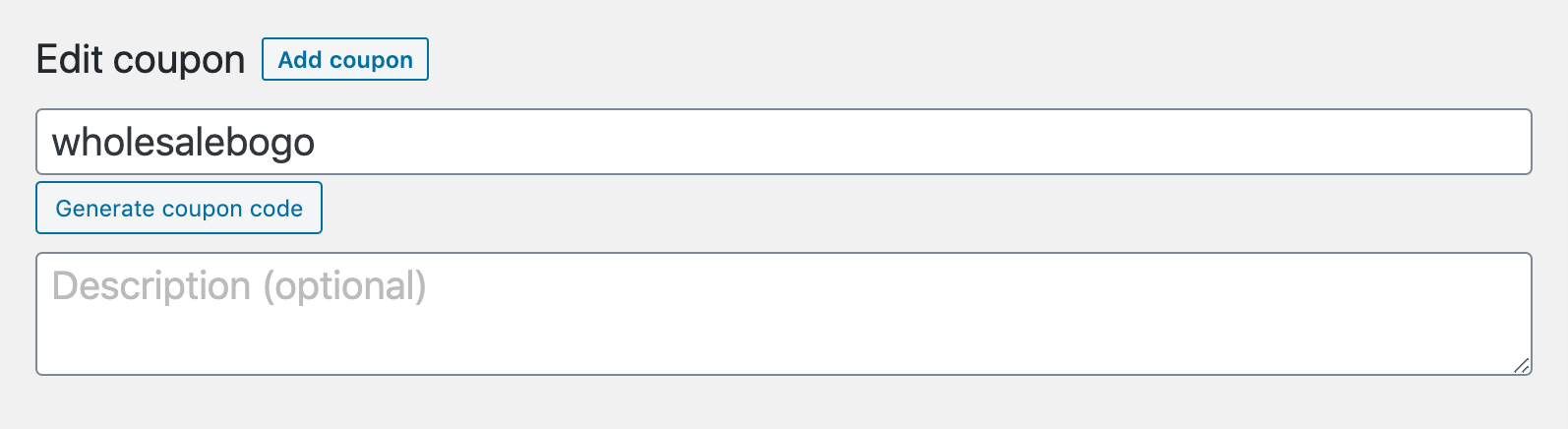
Klanten kunnen dit bij het afrekenen invoeren om uw korting op hun bestellingen toe te passen. Scroll vervolgens naar de sectie Coupongegevens en klik op het tabblad BOGO-deals:
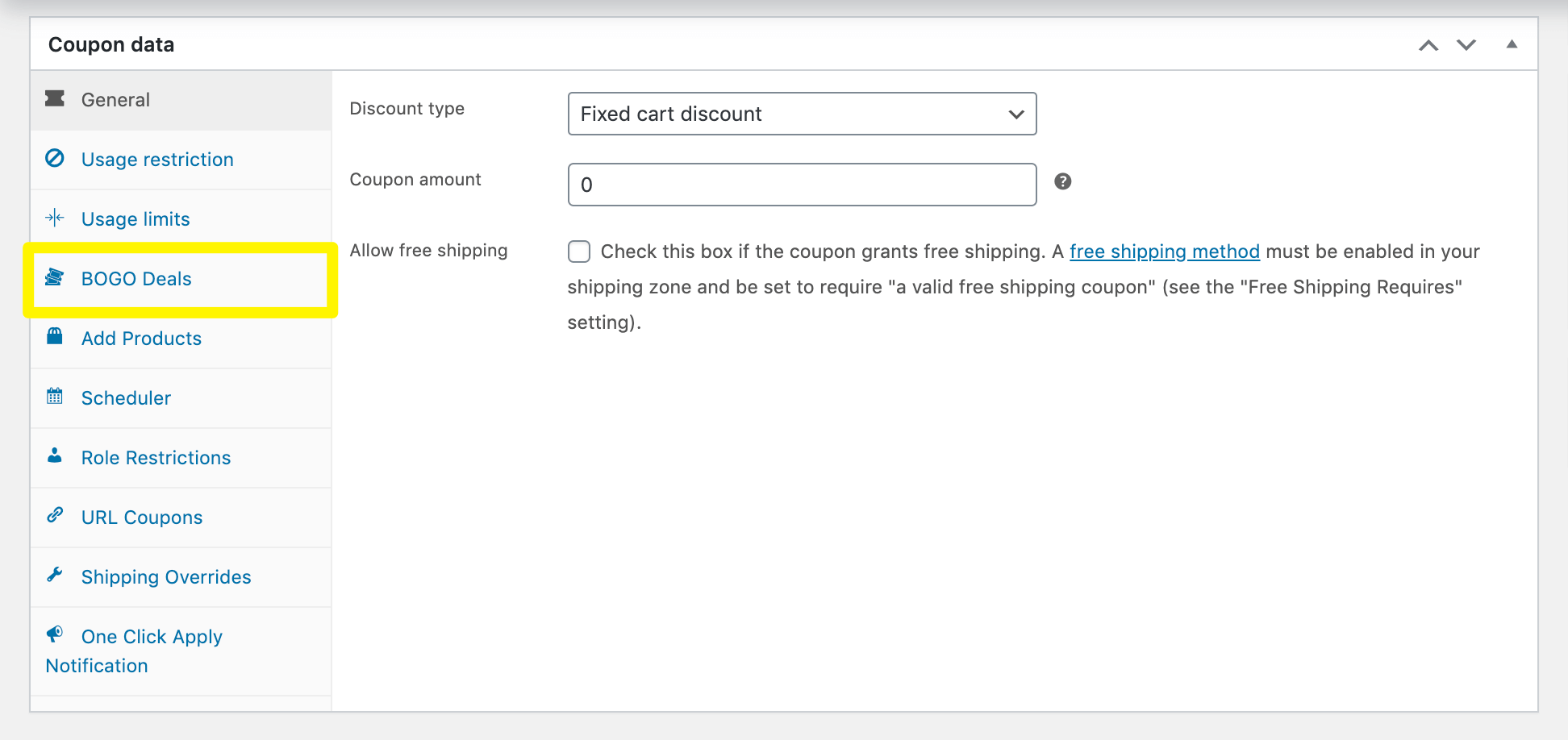
Hier heeft u toegang tot de speciale instellingen die Advanced Coupons biedt voor dit soort kortingen.
Stap 2: Stel uw BOGO-trigger in
BOGO-deals bestaan uit een 'triggertype' en een 'toepassingstype'. Het eerste is de vereiste waaraan klanten moeten voldoen om uw korting te ontvangen. Het tweede is wat ze krijgen wanneer ze de trigger activeren.
Aangezien we de gratis versie van Advanced Coupons gebruiken, is de enige beschikbare trigger Specifieke producten. Dit vereist dat klanten een bepaald artikel aan hun winkelwagens toevoegen om uw coupon toe te passen.
Klik vervolgens op Product toevoegen. Hier kunt u zoeken naar het artikel dat zich in de winkelwagen van de klant moet bevinden om de deal voor hen beschikbaar te maken. U kunt ook de vereiste hoeveelheid invoeren:
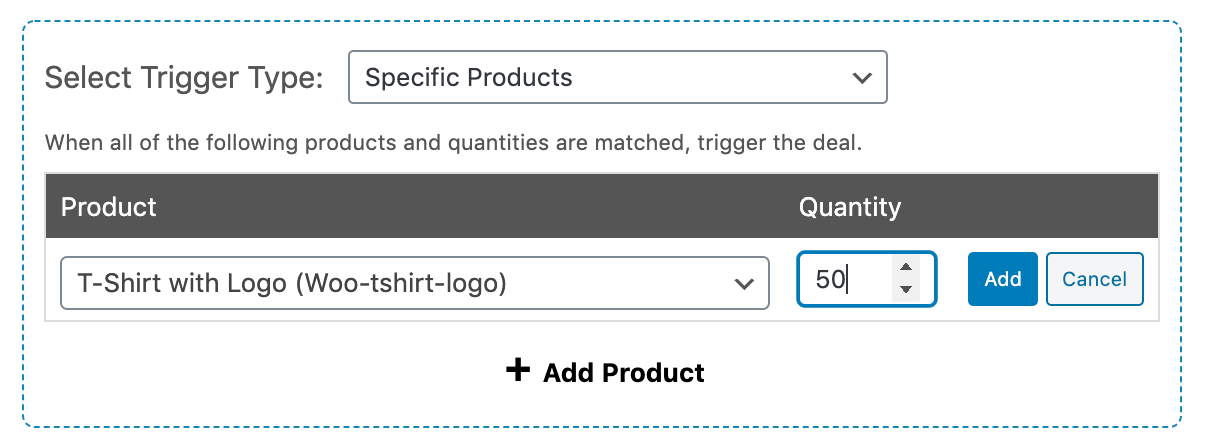
Vergeet niet op de knop Toevoegen te klikken om uw selectie op te slaan.
Stap 3: Definieer uw BOGO-toepassingstype
Vervolgens moet u het Toepassingstype specificeren. Nogmaals, aangezien we de gratis versie van de plugin gebruiken, is de enige optie Specifieke producten. Klik op Product toevoegen en zoek vervolgens naar het artikel dat u aan klanten wilt geven:
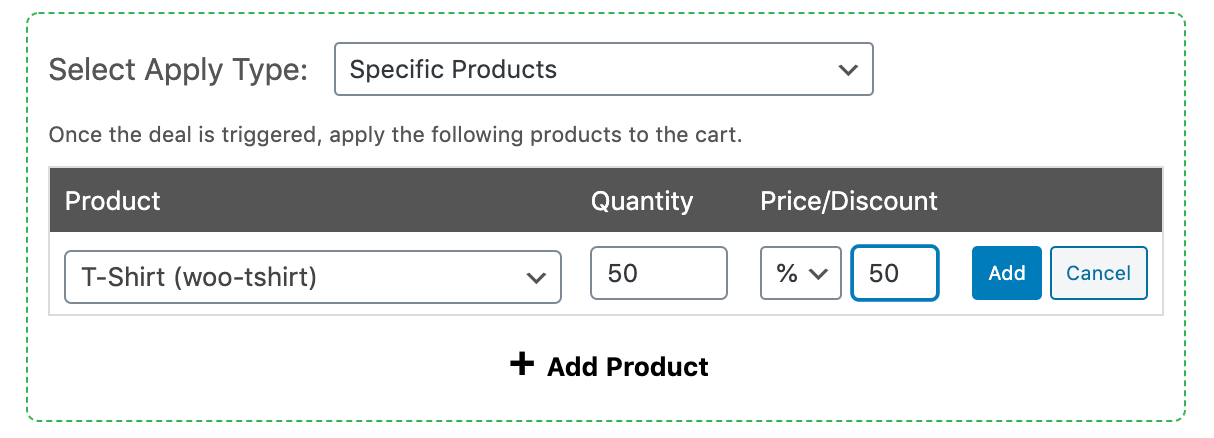
U kunt ook de hoeveelheid selecteren die u wilt aanbieden. Vervolgens moet u de prijs of korting specificeren voor de producten die u als onderdeel van deze deal weggeeft. De opties zijn:
- Prijs overschrijven: Stel een geheel nieuwe prijs in voor de producten die u aan in aanmerking komende klanten geeft; u kunt deze op "0" instellen als u wilt dat de artikelen gratis zijn.
- Percentage korting: Neem een percentage korting op de prijs van het opgegeven artikel.
- Vaste korting: Verlaag de prijs van het opgegeven artikel met een bepaald bedrag.
Klik op Toevoegen om de instellingen van je korting te bevestigen. Voor dit voorbeeld hebben we onze BOGO-deal zo gemaakt dat als een klant 50 T-shirts aan hun winkelwagen toevoegt, ze er nog eens 50 voor de halve prijs ontvangen.
Stap 4: Configureer de aanvullende instellingen van je korting
Vervolgens zijn er nog een paar andere instellingen die je mogelijk wilt configureren voor je BOGO-deal. Ten eerste kun je kiezen of klanten deze slechts één keer, of herhaaldelijk kunnen toepassen:
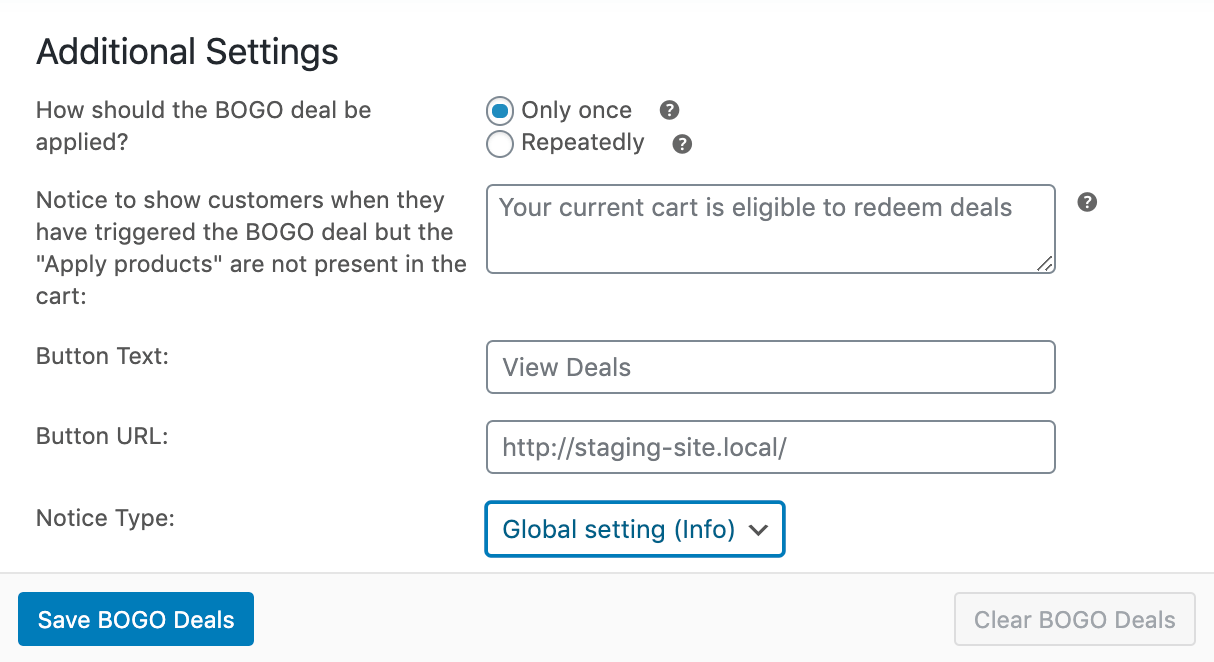
Je kunt ook de melding, de knoptekst en de URL aanpassen die klanten zien wanneer ze in aanmerking komen voor je korting. Als je tevreden bent met de instellingen van je korting, klik dan op de knop BOGO Deals opslaan.
Stap 5: Beperk je BOGO-deal tot groothandelsklanten
Het laatste wat je moet doen, is de Winkelwagenvoorwaarden voor je BOGO-deal instellen. Dit zijn aanvullende vereisten waaraan klanten moeten voldoen om toegang te krijgen tot je korting.
In dit geval eisen we dat klanten ingelogd zijn als groothandelsklanten om deze korting te ontvangen. Als je onze WooCommerce Wholesale Prices-plugin gebruikt, maakt deze gebruikersrol automatisch voor je aan.
Selecteer in de sectie Winkelwagenvoorwaarden de optie Toegestane klantgebruikersrol uit de dropdown en klik op de knop Toevoegen. Typ vervolgens "groothandelsklant" in de zoekbalk:
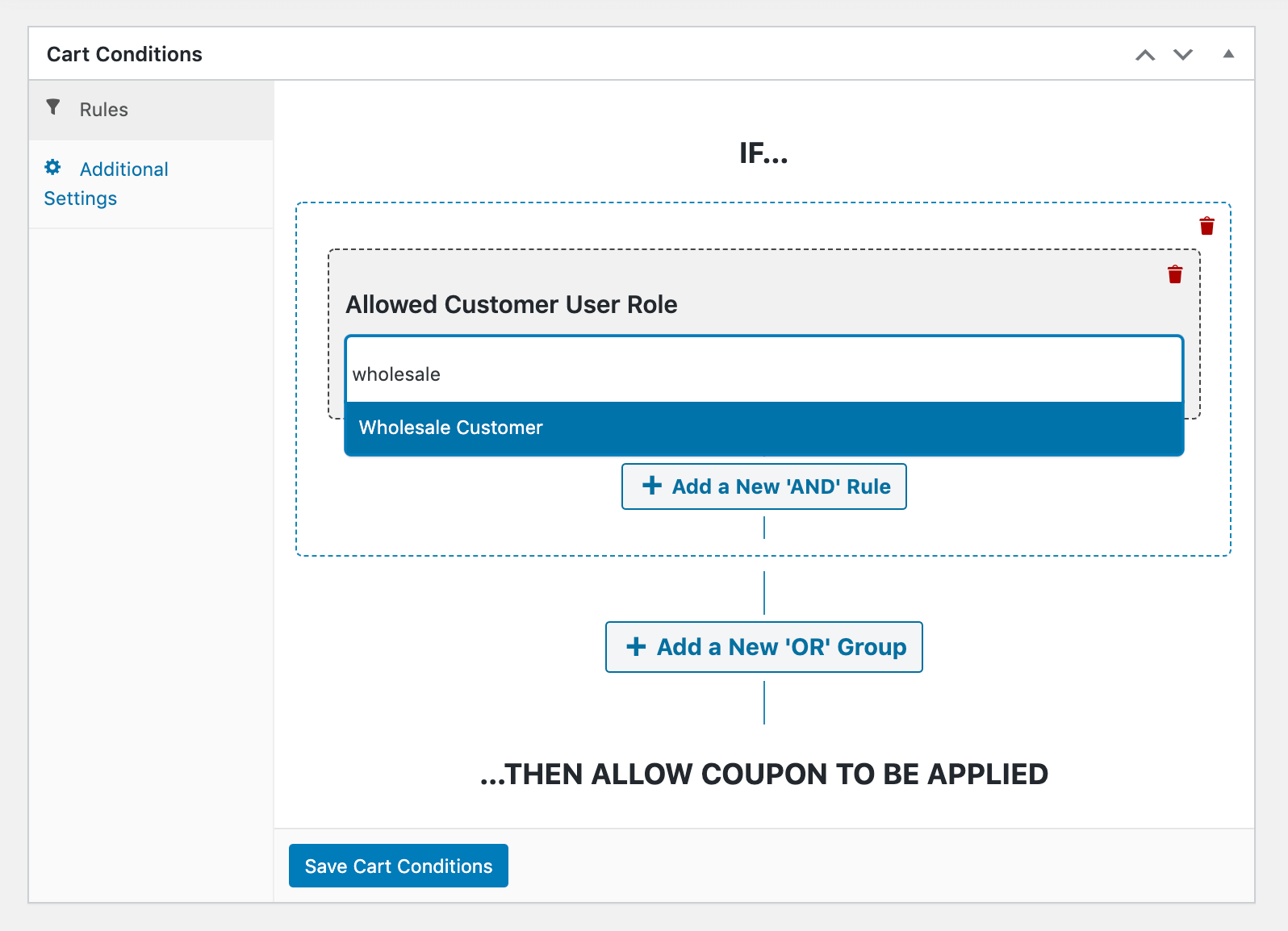
Selecteer de juiste gebruikersrol uit de lijst en klik vervolgens op de knop Winkelwagenvoorwaarden opslaan.
Stap 6: Pas je coupon automatisch toe
Op dit punt kun je je coupon opslaan en de code naar klanten sturen. Als alternatief kun je overwegen je korting automatisch toe te passen. Je moet upgraden naar de premiumversie van Advanced Coupons om dit te doen.
Vervolgens hoef je alleen maar het selectievakje Automatisch toepassen voor deze coupon inschakelen aan te vinken:
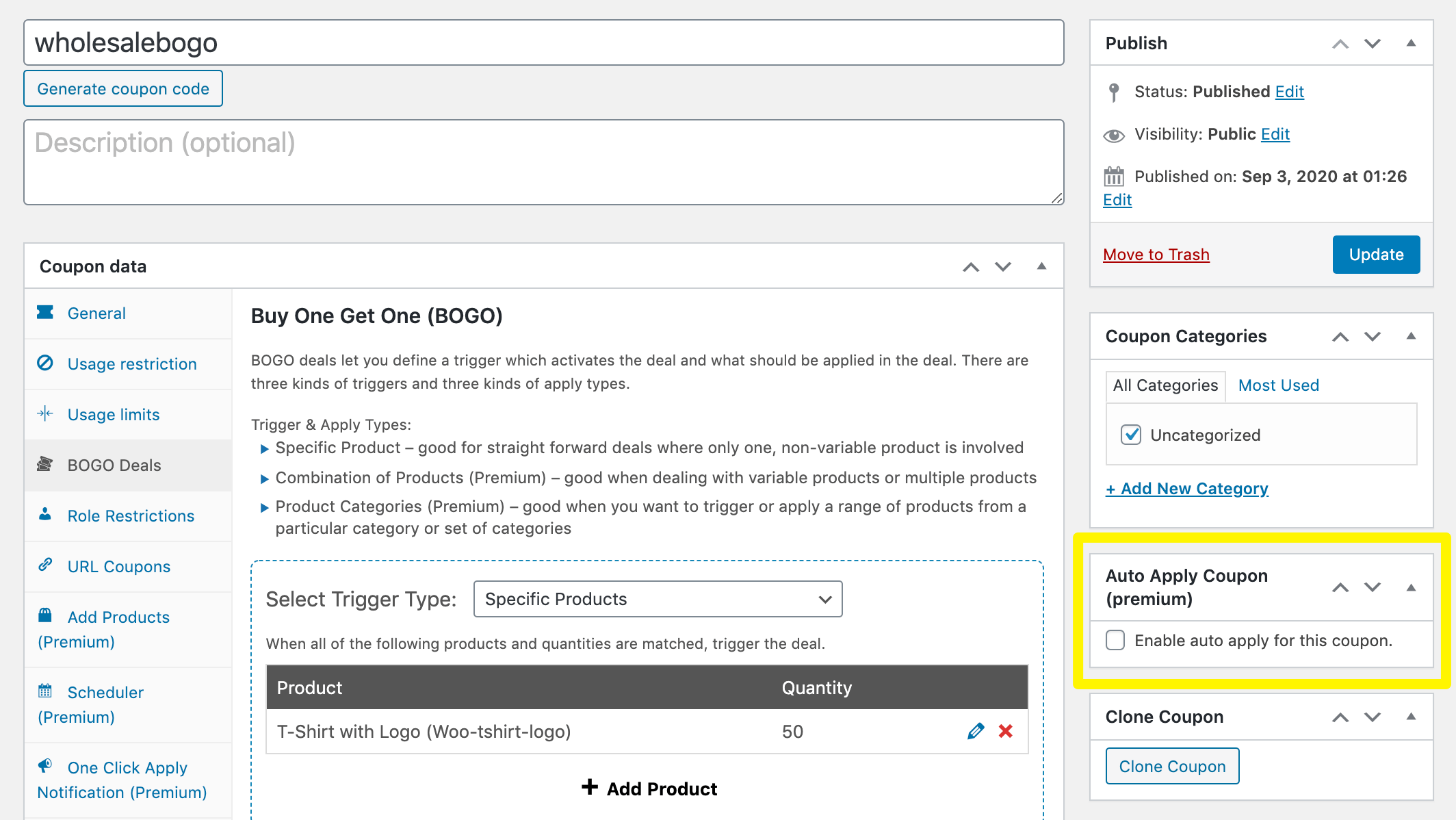
Als een klant voldoet aan de voorwaarden van je korting, wordt de coupon automatisch toegepast op hun bestelling en hoeven ze niet op zoek te gaan naar een kortingscode. Vergeet niet op de knop Bijwerken te klikken om je wijzigingen op te slaan.
Conclusie
Hoewel je mogelijk reguliere kortingen aanbiedt aan je groothandelsklanten, kan het voordelig zijn om meer controle te krijgen over de voorwaarden waaronder je deals worden toegepast. Dit kan je helpen klanten geïnteresseerd te houden in je winkel en je in staat stellen deze efficiënter te beheren.
In dit artikel bespraken we hoe je WooCommerce Advanced Coupons kunt gebruiken voor je groothandelswebsite door in zes stappen uit te leggen hoe je een BOGO-deal instelt:
- Maak een nieuwe BOGO-deal aan.
- Stel je BOGO-trigger in.
- Definieer je BOGO-toepassingstype.
- Configureer de aanvullende instellingen van je korting.
- Beperk je BOGO-deal tot groothandelsklanten.
- Pas je coupon automatisch toe.
Heeft u vragen over het gebruik van WooCommerce Advanced Coupons op uw groothandelsite? Laat het ons weten in de onderstaande reactiesectie!


