

WooCommerce-winkel eigenaren zoals jij beheren VEEL gegevens. Je moet vaak verschillende soorten gegevens exporteren om verschillende redenen, van het genereren van verkooprapporten tot het beheren van inventaris en het maken van back-ups van gegevens. Dit proces handmatig uitvoeren kost niet alleen veel tijd, het is ook minder efficiënt en foutgevoelig! Dit is waar het automatiseren van WooCommerce-gegevens exporteren kan helpen.
In deze blog laten we je zien hoe je dit eenvoudig kunt doen met Visser Labs. Met de Store Export Plugin van Visser Labs kun je eenvoudig een geautomatiseerd WooCommerce-gegevens export systeem opzetten dat je tijd bespaart. Dus, ben je klaar om te leren hoe? Laten we er meteen induiken!
WooCommerce Gegevensbeheer Begrijpen
WooCommerce gegevensbeheer is een belangrijk aspect van het runnen van je bedrijf. Het omvat het gebruik van tools en strategieën om nauwkeurige gegevens van je winkel bij te houden, waaronder verkoopgegevens, klantgegevens, voorraadniveaus, productdetails en meer. Deze gegevens geven je waardevolle inzichten in je bedrijf, helpen je trends te identificeren, prestaties te evalueren en je winkel te beschermen tegen onverwachte storingen. Om de gegevensverwerking te stroomlijnen en consistentie tussen platforms te waarborgen, kunnen bedrijven gebruikmaken van ETL-tools die efficiënt informatie uit meerdere bronnen extraheren, transformeren en laden in een uniform systeem.
Efficiënt gegevensbeheer is ook cruciaal voor besluitvorming. Met nauwkeurige en up-to-date gegevens binnen handbereik, kun je betere, meer strategische beslissingen nemen. Immers, of je nu een nieuwe marketingcampagne opstelt of een grote voorraadinkoop plant, je moet je gegevens raadplegen om weloverwogen en effectieve keuzes te maken.
WooCommerce-winkel eigenaren kunnen Visser Labs plugins gebruiken om dit proces te stroomlijnen. Het biedt krachtige plugins waarmee je exports kunt automatiseren en productgegevens moeiteloos kunt importeren, waardoor je tijd bespaart en fouten vermindert.
Laten we deze krachtige plugins hieronder eens nader bekijken:
- WooCommerce Store Exporter: Deze plugin automatiseert de export van winkelgegevens, inclusief bestellingen, producten en klantgegevens, in verschillende formaten zoals CSV, XML en XLS.
- WooCommerce Product Importer: Deze plugin vereenvoudigt het proces van het importeren van productgegevens in je WooCommerce-winkel, met ondersteuning voor bulkuploads en verschillende gegevensformaten.
In dit artikel richten we ons op WooCommerce-gegevens exporteren en hoe je dit kunt automatiseren met Visser Labs.
Hoe Automatiseer Je WooCommerce Gegevens Exporteren In 5 Eenvoudige Stappen
Het automatiseren van WooCommerce data-export is een van de krachtigste manieren om uw gegevensbeheer te stroomlijnen. Door handmatige data-export te elimineren, kunt u waardevolle tijd besparen, fouten verminderen en ervoor zorgen dat uw gegevens te allen tijde nauwkeurig en up-to-date zijn. WooCommerce biedt deze functie echter niet standaard. Hier komen tools zoals Visser Labs' Store Exporter een absolute gamechanger voor uw bedrijf.
In dit gedeelte laten we u zien hoe u eenvoudig geautomatiseerde WooCommerce data-exports kunt instellen met deze krachtige plugin.
Important Note: In this tutorial, we’ll assume you’ve already installed and set up Visser Labs Store Exporter. If you haven’t done so already, you can get the plugin here.
Het is vermeldenswaard dat automatisering een belangrijke functie is, maar verschillende bedrijven hebben verschillende vereisten voor hun data-workflows. Voor een uitgebreid overzicht van de best beoordeelde tools op de markt kunt u deze gids voor de beste WooCommerce export plugins bekijken om ervoor te zorgen dat u de meest effectieve oplossing voor uw winkel gebruikt.
Stap 1: Maak uw eerste geplande export
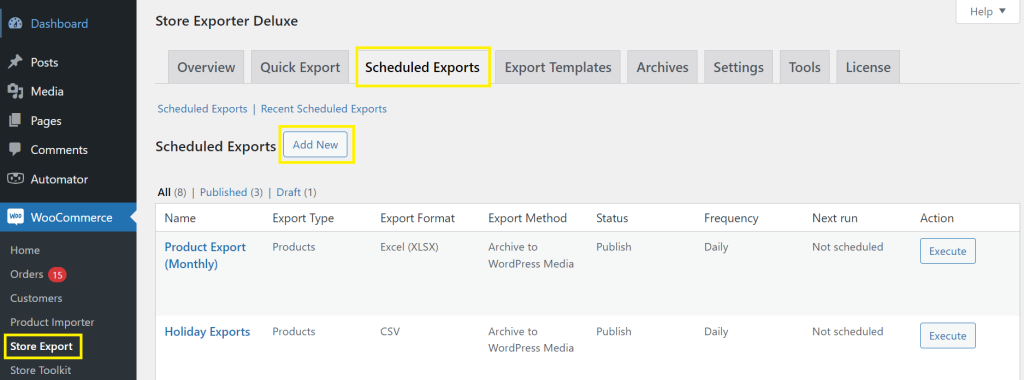
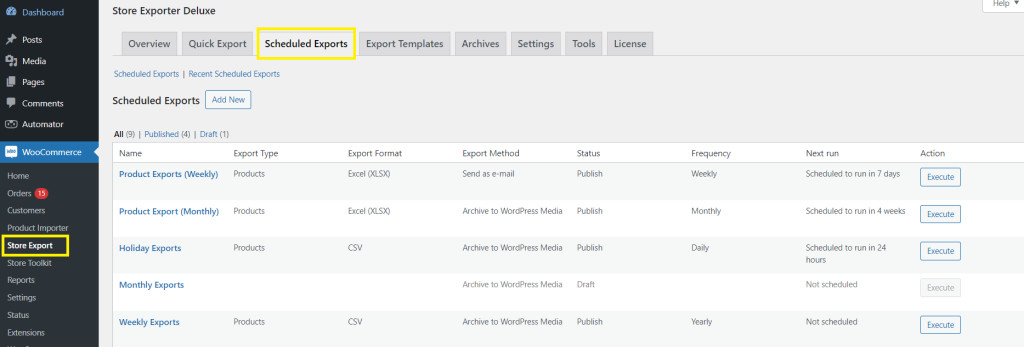
Na het installeren en activeren van Visser Labs' Store Exporter, gaat u eenvoudig naar uw WordPress Dashboard > WooCommerce > Store Export > Scheduled Exports. Dit brengt u naar het dashboard waar u al uw geplande exports kunt beheren (later meer hierover). Klik op “Add New” om een geautomatiseerde WooCommerce data-export te maken.
Stap 2: Configureer uw algemene instellingen
Na het klikken op “Add New” krijgt u toegang tot de pagina Scheduled Export Settings. Begin met het geven van een naam aan uw geplande WooCommerce data-export (bijv. “Maandelijkse Bestellingen” of “Wekelijkse Klantenexport”). Dit helpt u om uw geplande exports later te identificeren en te beheren!
Klik vervolgens op het tabblad “General”:
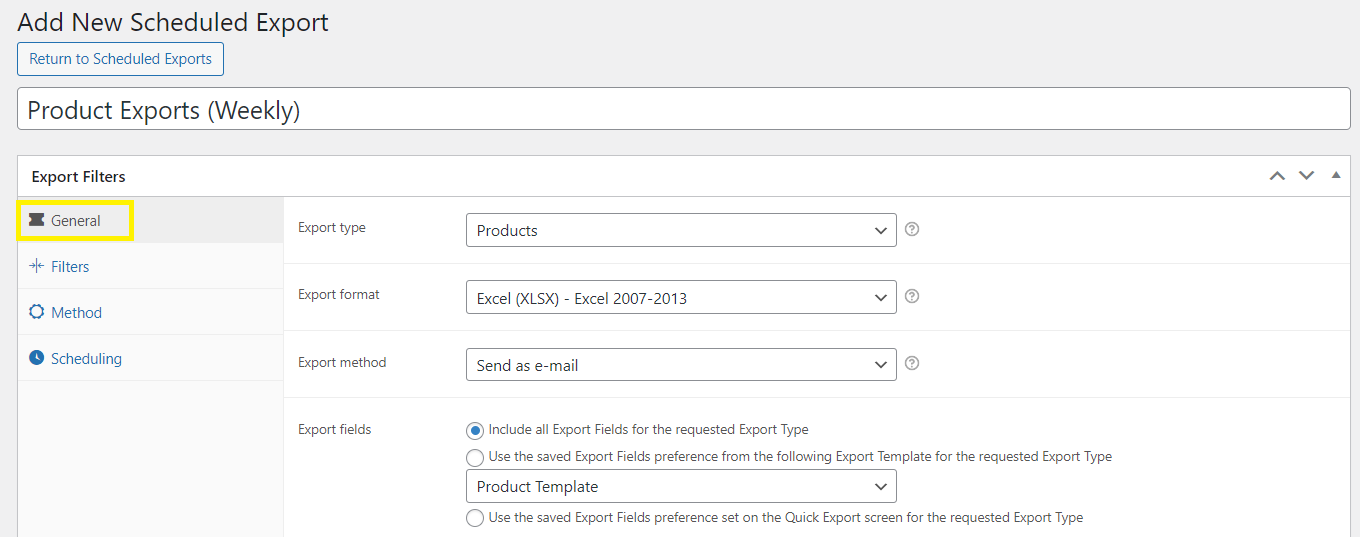
Hier kunt u het volgende configureren:
- Export type: Hier kunt u kiezen welk type gegevens u wilt exporteren. Enkele veelvoorkomende opties zijn Bestellingen, Producten, Categorieën en Recensies.
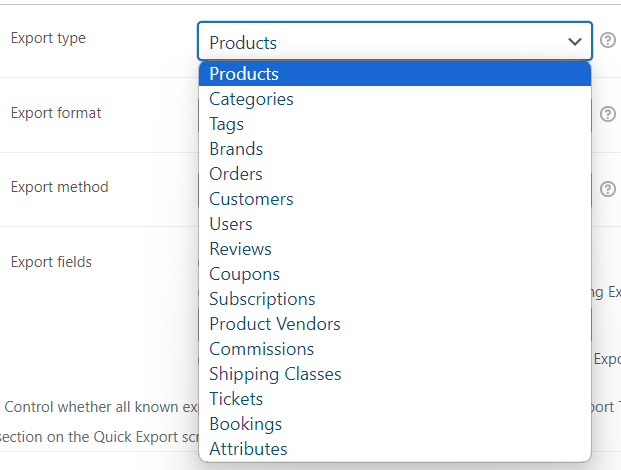
- Format: Kies welk dataformaat aansluit bij uw behoeften. Opties zijn onder andere CSV, XLS, TSV, XML en JSON.
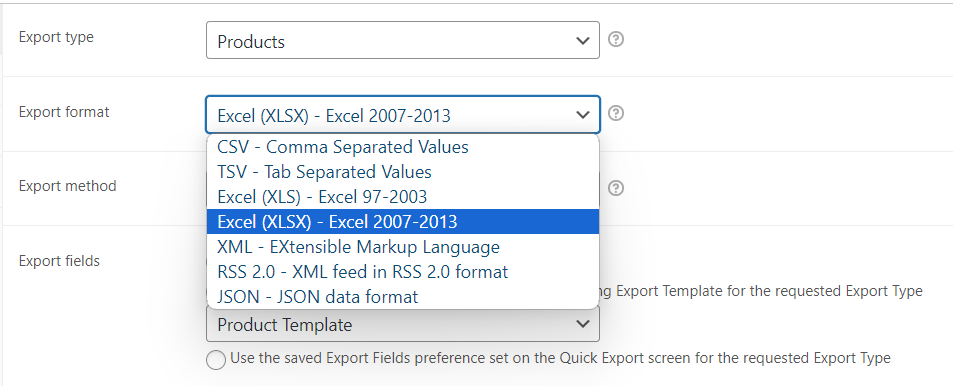
- Export Method: Hier kunt u specificeren hoe u wilt dat uw gegevens worden geleverd. U heeft veel opties, waaronder het archiveren van gegevens in uw WordPress Media, opslaan op uw server, of verzenden als e-mail.
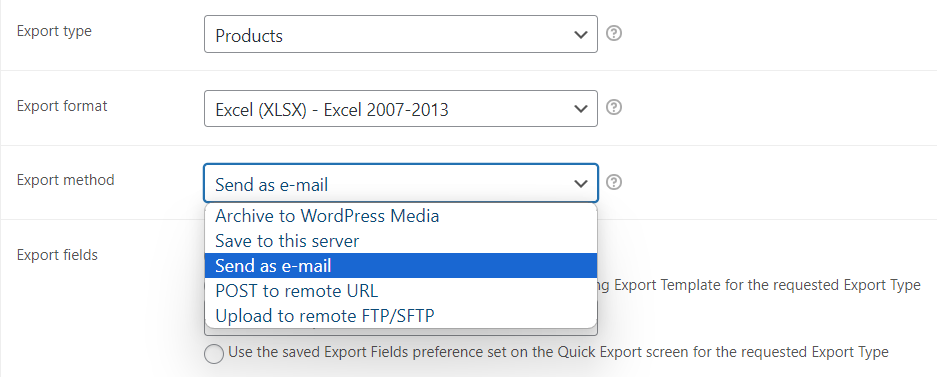
Important Note: Depending on the method you choose, you can further customize the method settings in the “Method” tab (more on this later).
- Export Fields: Met deze optie kunt u selecteren welke velden u wilt opnemen in uw export.
Een geweldige tip voor het exporteren van klantgegevens is om gebruikersrollen op te nemen in uw geselecteerde velden. Het kennen van de WooCommerce gebruikersrollen van uw klanten maakt krachtige segmentatie mogelijk. U kunt deze gegevens bijvoorbeeld gebruiken om gerichte marketingcampagnes te creëren voor verschillende klantgroepen, zoals VIP's of groothandelsklanten, waardoor uw inspanningen veel effectiever worden.
Als je naar beneden scrolt in de Algemene instellingen, zul je merken dat er andere configuraties zijn die je kunt aanpassen, afhankelijk van je voorkeuren. Je kunt bijvoorbeeld Excel-formules toestaan of weigeren, koptekstopmaak opnemen of uitsluiten, of de volgorde van je gegevens wijzigen:
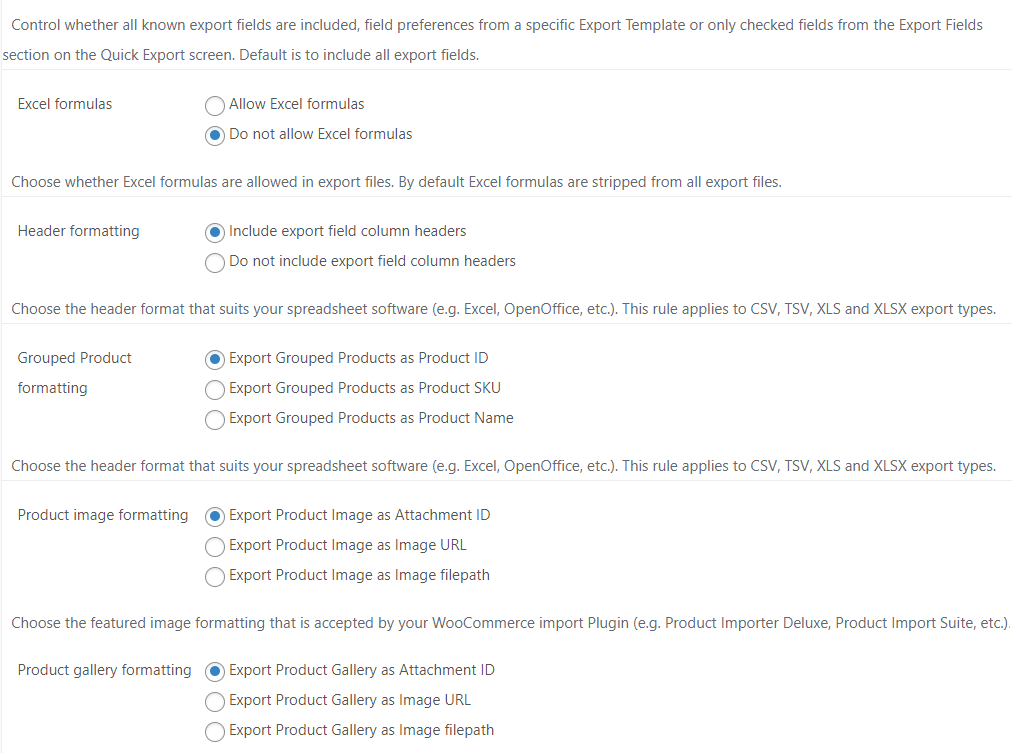
Voel je vrij om deze aanvullende instellingen te verkennen om ervoor te zorgen dat je WooCommerce-gegevensexport aan je vereisten voldoet!
Stap 3: Filters instellen
Nu je je Exporttype hebt gekozen en je algemene instellingen hebt aangepast, is het tijd om je filters in te stellen!
Filters stellen je in staat om de specifieke gegevens te kiezen die je wilt exporteren, zodat je alleen de informatie krijgt die voor jou als winkelier relevant is. Door filters toe te passen, kun je ervoor kiezen om alleen specifieke segmenten van je gegevens te exporteren, wat je tijd bespaart en het analyseren van je gegevens vergemakkelijkt. Je wilt bijvoorbeeld misschien alleen producten exporteren uit een specifieke categorie of items die binnen een bepaald datumbereik zijn gepubliceerd - filters maken dit mogelijk!
Om filters in te stellen, ga je naar het tabblad "Filters" in je Geplande Exportinstellingen:
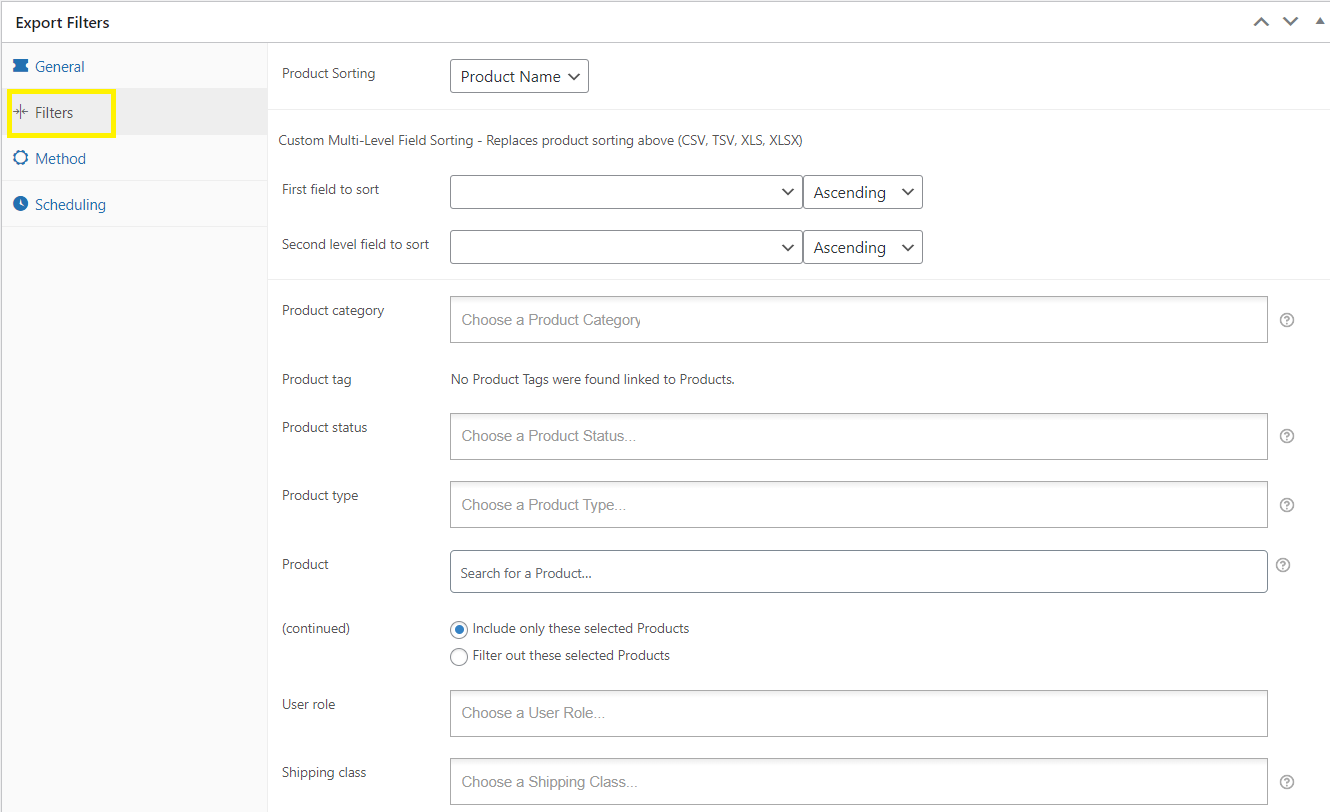
Houd er rekening mee dat de beschikbare filters afhankelijk zijn van de gekozen Exportcategorie. In het onderstaande voorbeeld hebben we het Exportcategorie type "Product" geselecteerd, waardoor we onze WooCommerce-gegevensexport kunnen filteren op basis van Productcategorie, Productstatus, Producttype, Publicatiedatum, en nog veel meer!
Stap 4: Pas je methode aan
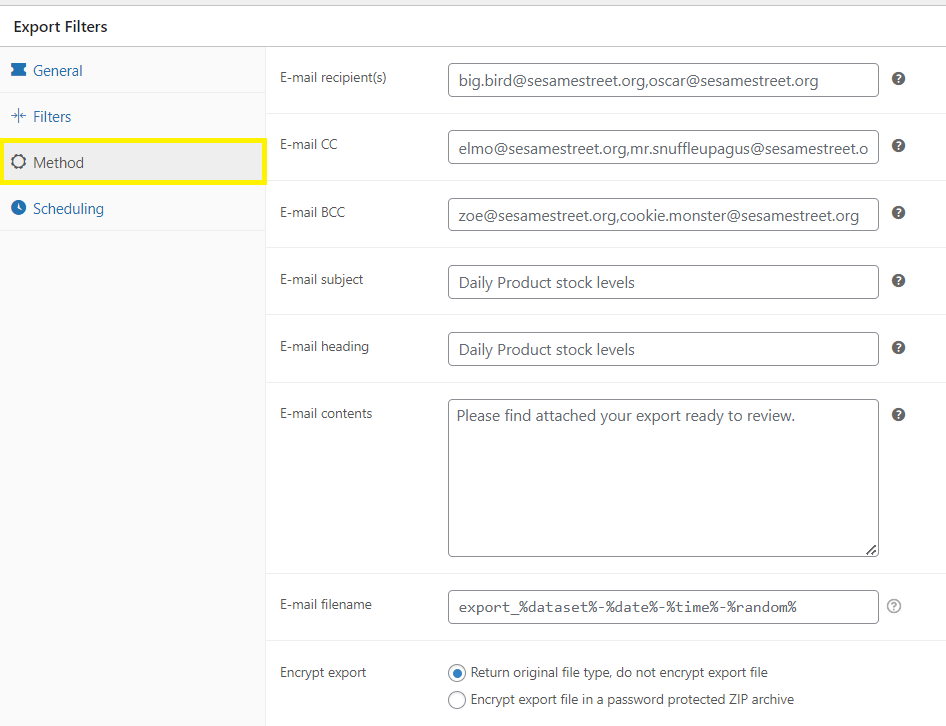
In de eerste stap van deze tutorial hebben we een Exportmethode gekozen om te bepalen hoe je je bestand opslaat na elke geplande export. Om de aanvullende instellingen voor je gekozen methode aan te passen, ga je naar het tabblad "Methode" in de Geplande Exportinstellingen.
Net als bij de Exportfilters, zijn de instellingen die je kunt aanpassen afhankelijk van je gekozen Exportmethode. In het onderstaande voorbeeld hebben we de methode "Verzenden naar e-mail" gekozen, waardoor we de e-mailontvangers, het onderwerp, de kop, de inhoud, en nog veel meer kunnen aanpassen:
Stap 5: Plan je WooCommerce-gegevensexport
Bijna klaar! We hebben alle belangrijke instellingen voor onze WooCommerce-gegevensexport aangepast en het is nu tijd om deze te plannen. Ga hiervoor naar het tabblad "Planning":
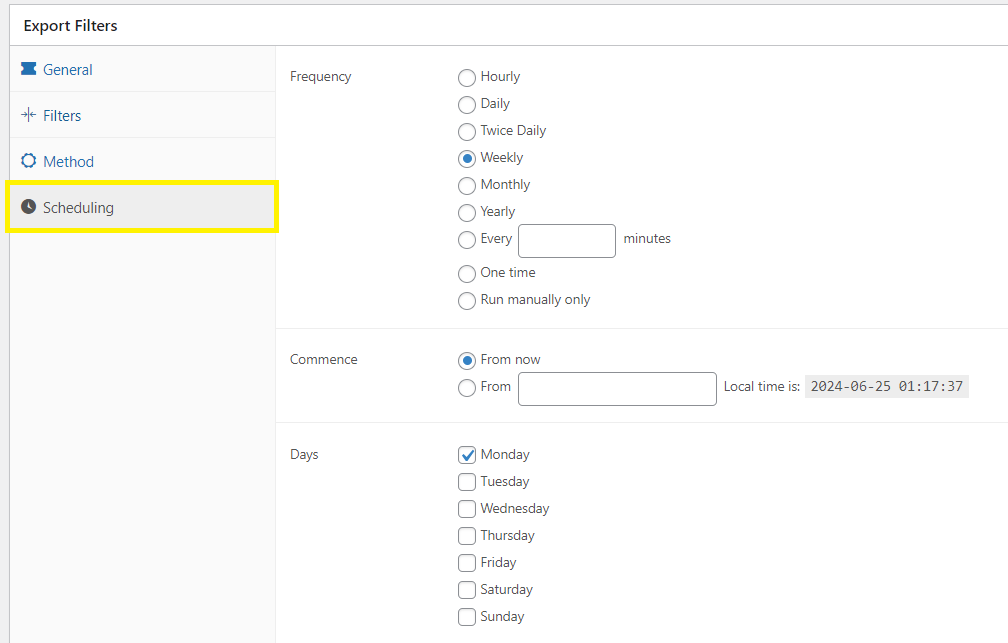
Hier kun je het volgende aanpassen:
- Frequentie: Kies hoe vaak je wilt dat je export plaatsvindt - elk uur, dagelijks, wekelijks, maandelijks, jaarlijks, of in aangepaste intervallen.
- Starten: Bepaal wanneer de geplande export moet beginnen. Je kunt ervoor kiezen om nu te starten of om een aangepaste datum en tijd op te geven.
- Dagen: Kies op welke dagen van de week je wilt dat je export wordt uitgevoerd. Je wilt bijvoorbeeld dat deze elke maandag wordt uitgevoerd.
Als je tevreden bent met je instellingen, klik dan op "Publiceren” en je bent klaar! Nu heb je een volledig geautomatiseerd WooCommerce data export systeem.
Je kunt je geplande exporten op elk moment bekijken en beheren door naar WooCommerce > Store Export > Geplande Exporten te gaan:
WooCommerce Vergelijkingshub: Kies de Juiste Tools
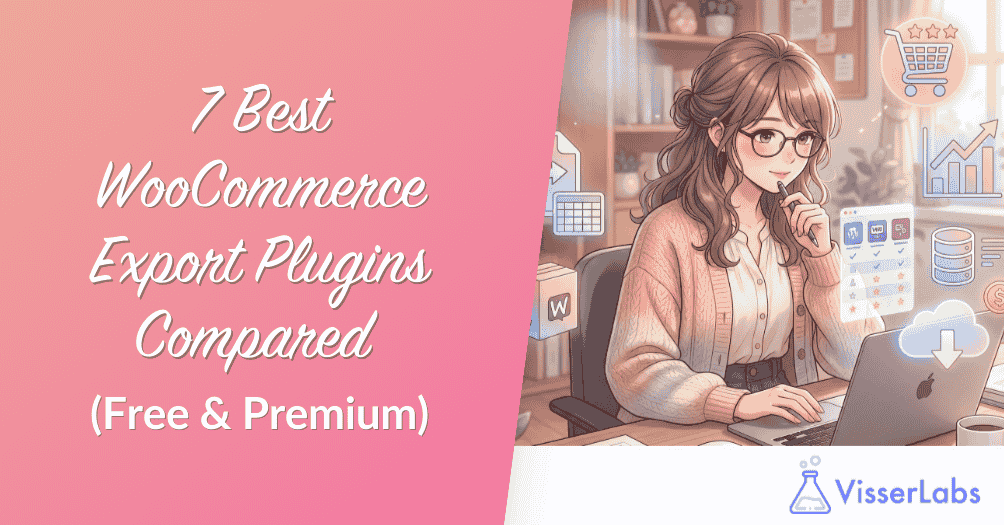
Het kiezen van de juiste software voor je winkel is een grote stap. Om je te helpen je opties af te wegen, hebben we verschillende diepgaande vergelijkingen samengesteld van de toonaangevende tools in de branche:
- Store Exporter Deluxe vs WP All Export: Welke is geschikt voor jou? — Een directe vergelijking van de twee krachtigste export engines voor WooCommerce.
- Store Exporter Deluxe vs WebToffee: WooCommerce Export Plugin Vergelijking — Vergelijk functies, prijsmodellen en specifieke data-type dekking.
- Beste WebToffee Alternatieven voor WooCommerce Import Export — Een bredere selectie van hoogwaardige oplossingen die specifiek zijn geoptimaliseerd voor het beheren van grote hoeveelheden orders en complexe data.
- Beste WP All Export Alternatieven voor WooCommerce — Deze gids belicht hoogwaardige oplossingen die gespecialiseerde filtering en snelheid bieden voor groeiende e-commerce bedrijven.
Conclusie
Databeheer is een cruciaal onderdeel van het runnen van een WooCommerce winkel. Je hebt immers nauwkeurige en betrouwbare gegevens nodig om je bedrijfsbeslissingen te sturen en te informeren. Gelukkig kun je tools gebruiken om dit proces te automatiseren en te stroomlijnen.
In dit artikel hebben we je laten zien hoe je eenvoudig een gepland WooCommerce data export systeem kunt maken met Store Exporter van Visser Labs. Om samen te vatten, laten we de belangrijkste stappen hieronder doorlopen:
- Maak je eerste geplande export
- Configureer je algemene instellingen
- Stel filters in
- Pas je methode aan
- Plan je data export
Heb je nog andere vragen over dit onderwerp? Deel ze met ons in de reacties. 😊



