

Voor WooCommerce-winkel eigenaren is het exporteren van bestellingen een belangrijke taak. Of u nu records bijhoudt, gegevens deelt of informatie verplaatst, weten hoe u WooCommerce-bestellingen exporteert kan u tijd en moeite besparen.
Het exporteren van bestellingen kan nuttig zijn voor zowel kleine als grote online bedrijven. Stel je voor dat je verkooptrends wilt controleren of bestelinformatie wilt delen met een verzendpartner - het zou erg moeilijk zijn zonder een manier om je gegevens te exporteren.
Het exporteren van bestellingen kan u ook helpen bij het soepel beheren van uw bedrijf. U moet bijvoorbeeld mogelijk bestellingen exporteren om te zien hoe goed een product verkoopt of om te plannen voor de toekomst. Het exporteren van bestelgegevens kan u ook een beter beeld geven van wat uw klanten leuk vinden en wat ze mogelijk vervolgens kopen.
In dit artikel laten we u zien hoe u WooCommerce-bestellingen op twee eenvoudige manieren exporteert. We behandelen alles wat u moet weten om het proces eenvoudig te maken.
Laten we beginnen!
Wanneer moet u WooCommerce-bestellingen exporteren?
Er zijn verschillende redenen waarom u WooCommerce-bestellingen mogelijk moet exporteren. U moet bijvoorbeeld mogelijk records van uw eerdere bestellingen bijhouden voor belastingen of om verkooptrends te analyseren. Een andere reden kan zijn om gegevens te delen met een ander systeem of team - misschien werkt u met een multi-vendor marketplace platform en wilt u partners op de hoogte houden van recente verkopen. Wat de reden ook is, weten wanneer en hoe u WooCommerce-bestellingen exporteert, kan helpen om uw bedrijf gemakkelijker te runnen.
Soms heeft een ontwikkelaar of data-analist WooCommerce-bestelgegevens nodig voor aangepaste rapporten. Ze willen bijvoorbeeld klantgedrag bestuderen of WooCommerce koppelen met andere tools om uw bedrijf te laten groeien. Wat uw reden ook is, weten hoe u bestellingen exporteert, helpt u efficiënter te zijn. U kunt ook vertrouwen op nearshore software development teams om deze taken uit te voeren, waarbij u gebruikmaakt van bekwame ontwikkelaars dicht bij uw tijdzone voor snellere en kosteneffectievere oplossingen.
Wat doet data-export bovendien?
Het regelmatig exporteren van bestellingen helpt u ook om een back-up van de gegevens van uw winkel bij te houden. Als er iets misgaat, kan het apart opslaan van uw bestelgegevens erg nuttig zijn. Back-ups geven u gemoedsrust dat uw belangrijke informatie veilig is.
Het exporteren van gegevens is ook een manier om de communicatie met anderen te vereenvoudigen. Als u bijvoorbeeld teamleden of partners heeft die toegang nodig hebben tot bestelgegevens, kan het exporteren van die informatie het delen gemakkelijker maken. Wanneer iedereen de gegevens heeft die ze nodig hebben, is het gemakkelijker om samen te werken en goede beslissingen te nemen.
Verderop in dit artikel laten we u twee eenvoudige manieren zien om WooCommerce-bestellingen te exporteren: één zonder een plugin te gebruiken en één met een plugin van Visser Labs, wat het proces sneller en gemakkelijker maakt.
Methode 1: WooCommerce-bestellingen exporteren zonder een plugin
Je hebt niet altijd een plugin nodig om te exporteren voor WooCommerce-bestellingen. WooCommerce heeft ingebouwde tools waarmee je bestellingen in verschillende formaten kunt exporteren. Dit is een goede keuze als je extra plugins wilt vermijden of gewoon een snelle en gemakkelijke manier nodig hebt om te exporteren.
Hieronder laten we je zien hoe je je WooCommerce-bestellingen exporteert zonder plugins, met behulp van CSV- of XML-formaten. Deze methoden zijn geweldig als je net begint of een eenvoudige eenmalige export nodig hebt.
Hoe WooCommerce-bestellingen te exporteren als een CSV-bestand
1. Bestellingen controleren
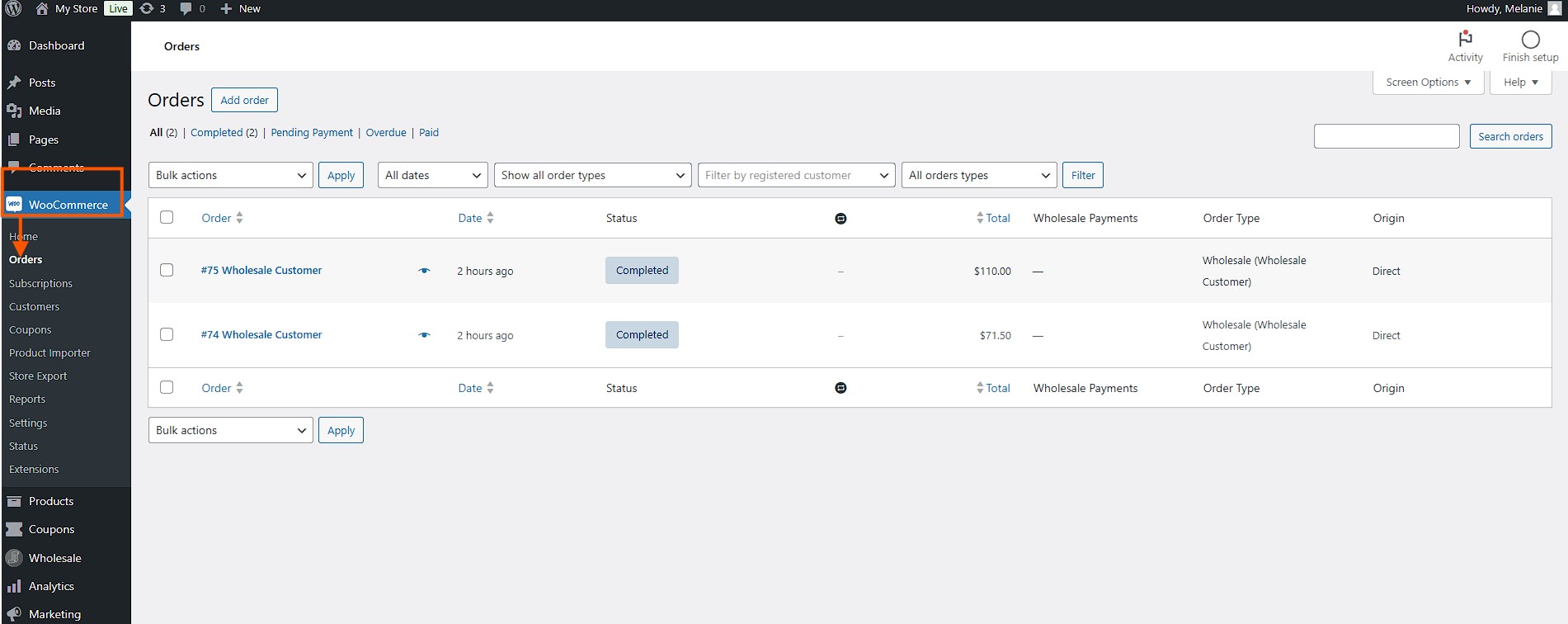
Log eerst in op je WordPress-dashboard. Ga naar WooCommerce > Bestellingen. Hier kun je controleren of er bestellingen in je winkel zijn.
2. Bestellingen filteren
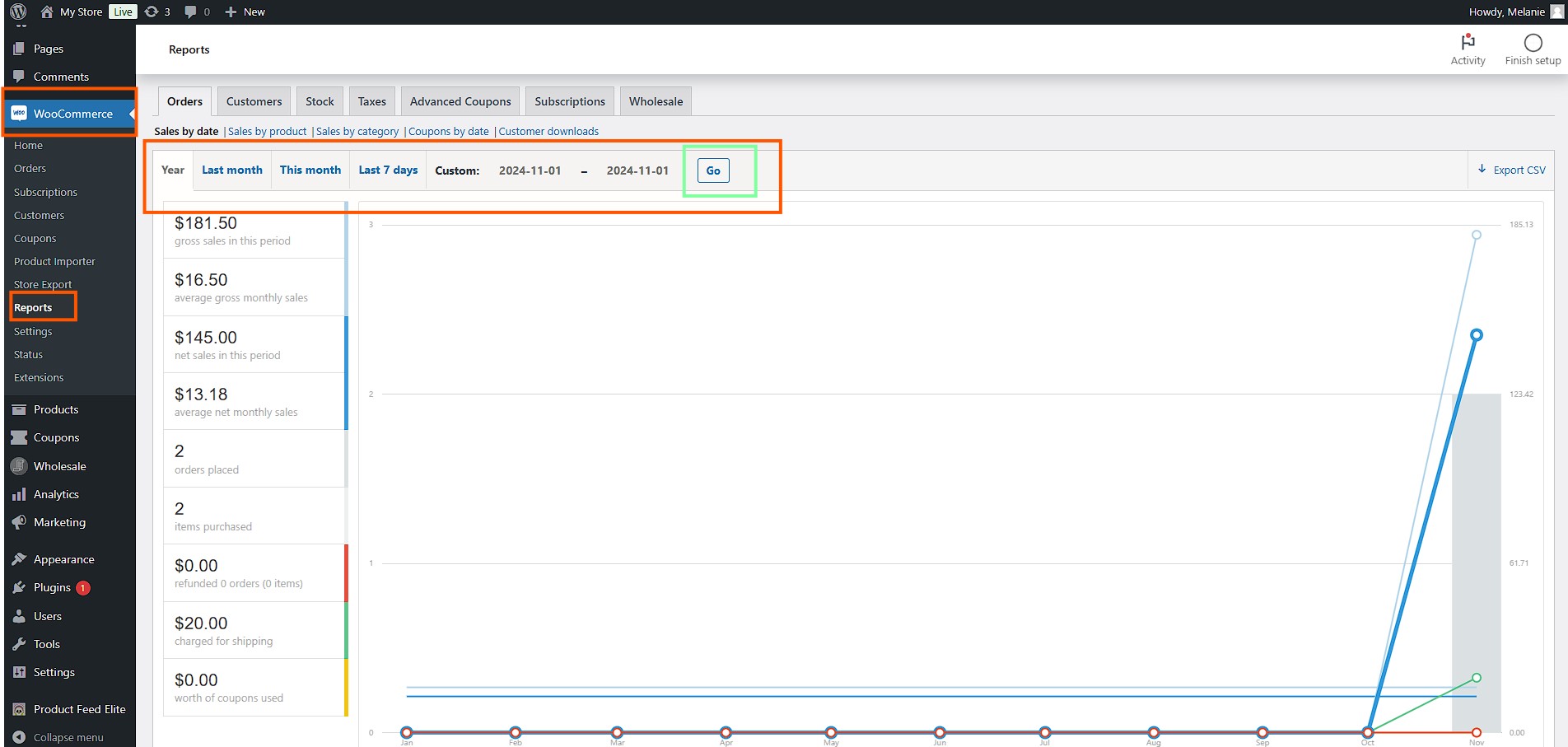
Ga na het controleren van je bestellingen naar WooCommerce > Rapportages. Je kunt specifieke ordergegevens filteren om te exporteren uit je WooCommerce-winkel. Dit zijn de filteropties:
- Jaar: Exporteer alle bestellingen die binnen het huidige jaar zijn voltooid.
- Vorige maand: Haal bestellingen van de vorige maand op.
- Deze maand: Exporteer bestellingen die in de lopende maand zijn geplaatst.
- Laatste 7 dagen: Haal bestellingen van de afgelopen zeven dagen op.
- Aangepast: Gebruik voor meer flexibiliteit de optie "Aangepast" om je gewenste datumbereik in te stellen.
Nadat je je filter hebt gekozen, klik je op de knop Ga om verder te gaan.
3. Je bestellingen exporteren
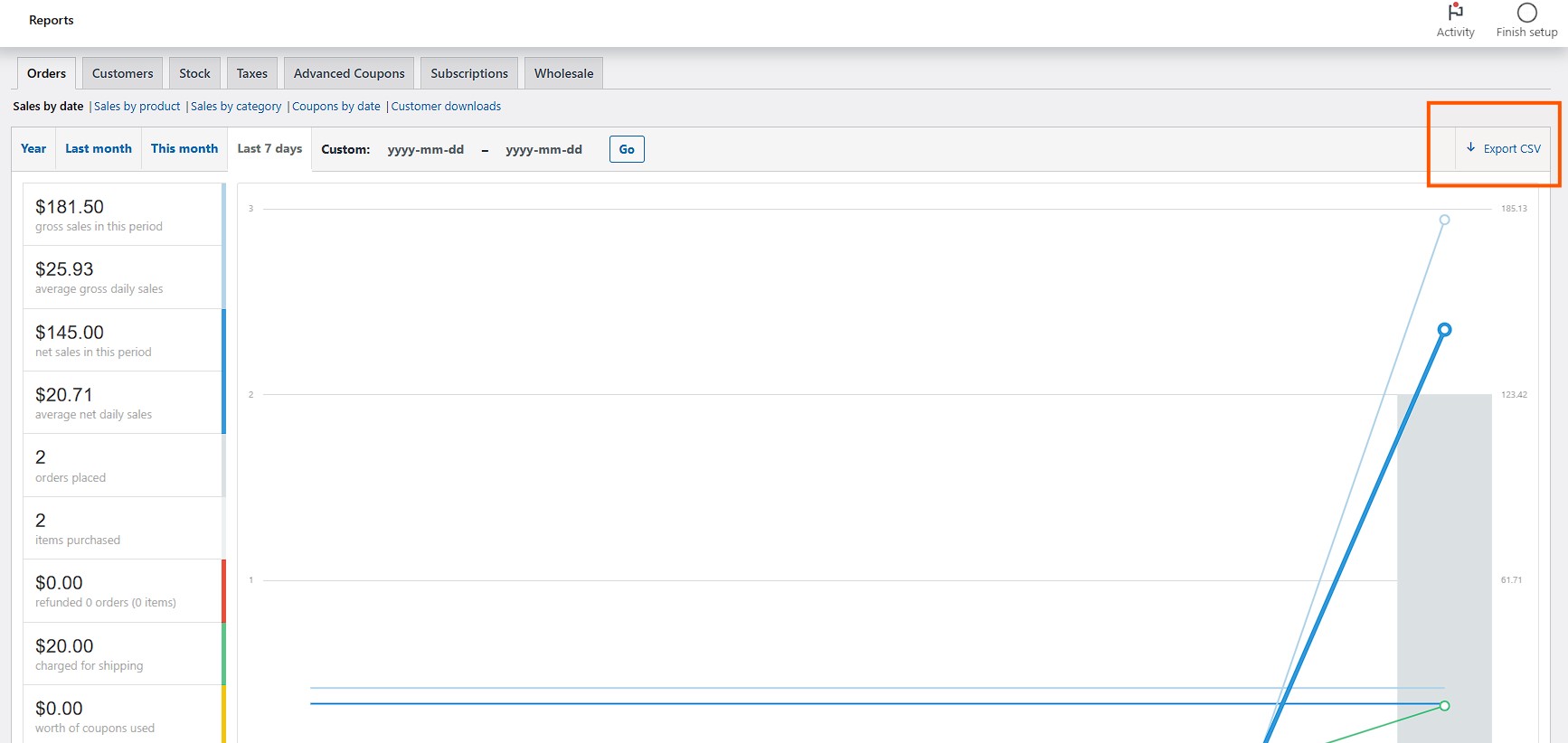
Bovenaan de pagina zie je een knop Exporteren. Klik erop en kies CSV als formaat. CSV-bestanden kunnen worden geopend met de meeste spreadsheetprogramma's, zoals Excel, waardoor het gemakkelijk is om je gegevens te bekijken en te analyseren.
Het CSV-formaat is nuttig voor gegevensanalyse, het delen van bestelgegevens met je boekhoudteam of het gebruik van andere tools. Het biedt je een georganiseerde manier om belangrijke bestelinformatie te bekijken.
Je kunt CSV-bestanden ook gebruiken om inzicht te krijgen in klantgewoonten. Door het bestand te openen in een spreadsheetprogramma, kun je details zien zoals welke producten het populairst zijn, welke tijden van het jaar het drukst zijn, en meer. Dit helpt je om slimme beslissingen te nemen om je winkel te laten groeien.
Hoewel CSV's geweldig zijn voor lokale analyse, werken veel winkeleigenaren liever in de cloud. Als je de handmatige downloadstap volledig wilt omzeilen, kun je ook leren hoe je WooCommerce-bestellingen exporteert naar Google Sheets, zodat je gegevens altijd toegankelijk zijn en klaar voor realtime samenwerking.
Hoe WooCommerce-bestellingen te exporteren als een XML-bestand
Zoek eerst linksonder op je WordPress-dashboard naar Extra > Exporteren.
Selecteer vervolgens om bestellingen te exporteren de optie Bestellingen en klik op Exportbestand downloaden. Dit downloadt de bestellingen onmiddellijk als een XML-bestand.
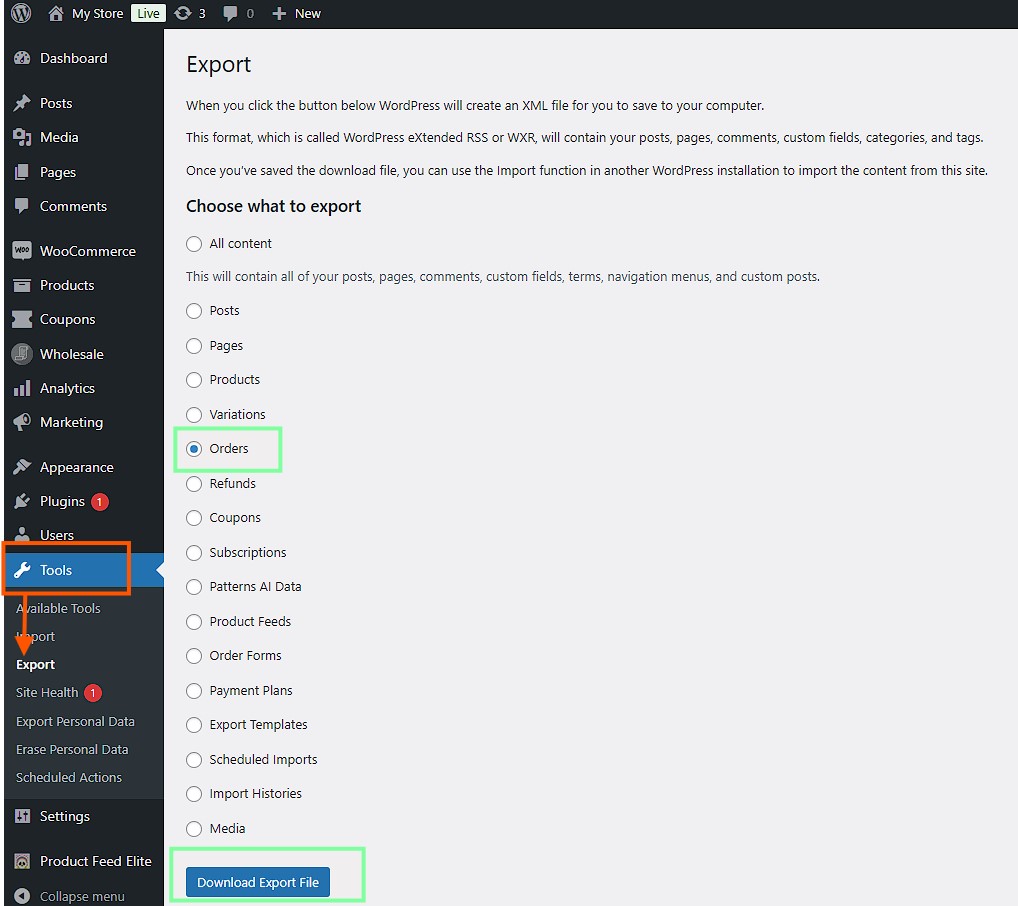
Het XML-formaat is handig als je WooCommerce wilt integreren met andere systemen of als ontwikkelaars de gegevens in een specifiek formaat nodig hebben voor verwerking.
XML-bestanden worden vaak gebruikt bij het delen van gegevens tussen verschillende systemen. Als u bijvoorbeeld een andere website of app heeft die uw bestelgegevens nodig heeft, kan XML dit eenvoudig maken. De structuur van een XML-bestand helpt bij het organiseren van informatie op een manier die veel systemen kunnen begrijpen.
Het handmatig exporteren van WooCommerce-bestellingen werkt, maar het kan tijd kosten, vooral als u veel bestellingen heeft. Om het proces te vergemakkelijken, laten we kijken hoe u een plugin zoals Visser Labs kunt gebruiken om WooCommerce-bestellingen soepeler te exporteren!
Methode 2: WooCommerce-bestellingen exporteren met een plugin
Als u een snellere manier wilt om WooCommerce-bestellingen te exporteren, is het gebruik van een plugin een goed idee. Het maakt het proces sneller en geeft u meer controle over welke gegevens worden geëxporteerd. Een van de beste plugins voor het exporteren van bestellingen is Visser Labs’ Store Exporter Deluxe. Deze tool heeft veel functies die het exporteren van WooCommerce-bestellingen eenvoudig maken.
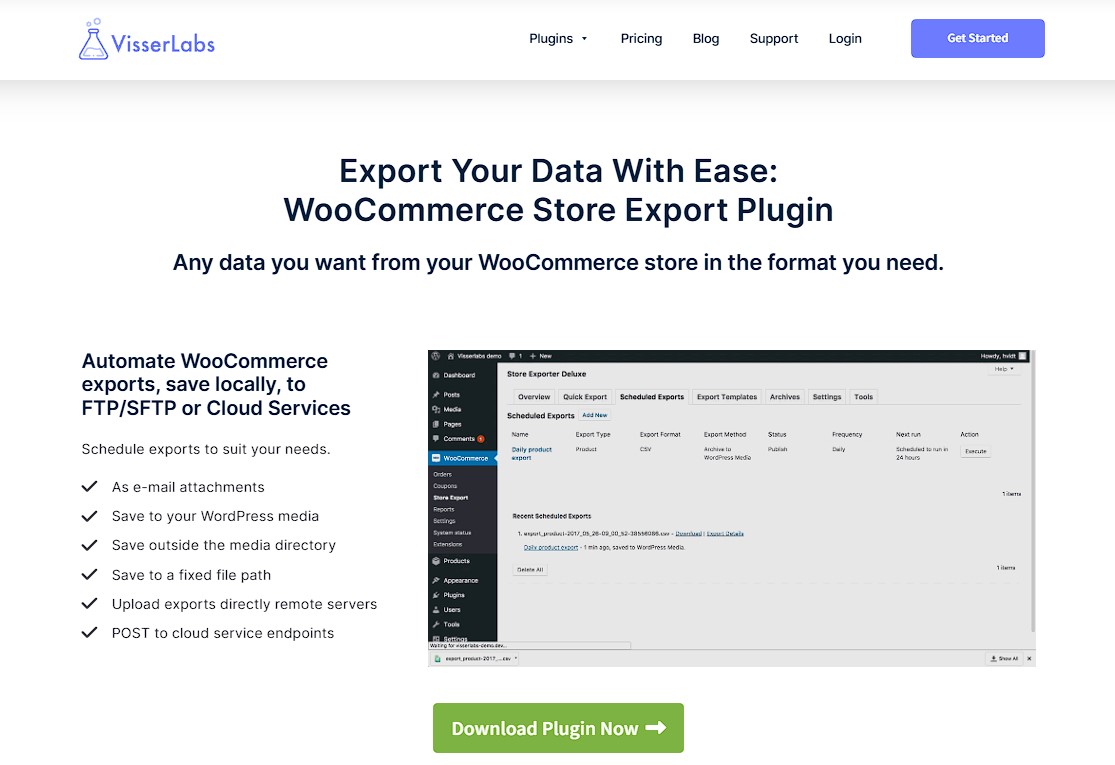
Visser Labs’ Store Exporter Deluxe is een eenvoudige oplossing voor het exporteren van bestellingen, klanten, producten en meer uit WooCommerce. Het is vooral handig als u werkt met een multi-vendor marktplaatsplatform en vaak gegevens moet exporteren.
De plugin wordt geleverd met vooraf ingestelde formaten, zodat u direct kunt beginnen met exporteren. Als u specifieke velden wilt toevoegen of verwijderen, kunt u eenvoudig aanpassen wat er wordt geëxporteerd.
Vervolgens laten we u zien hoe u Store Exporter Deluxe van Visser Labs gebruikt om snel WooCommerce-bestellingen te exporteren.
Hoe een snelle export te doen met Visser Labs
Visser Labs maakt het exporteren van WooCommerce-gegevens eenvoudig. Zorg er eerst voor dat u de plugin Store Exporter Deluxe in uw WooCommerce-winkel hebt gekocht, geïnstalleerd en geactiveerd.
1. Ga naar de Store Exporter Deluxe-pagina
Open uw WordPress-dashboard > WooCommerce > Store Export > Quick Export. Hier vindt u al uw exportopties.
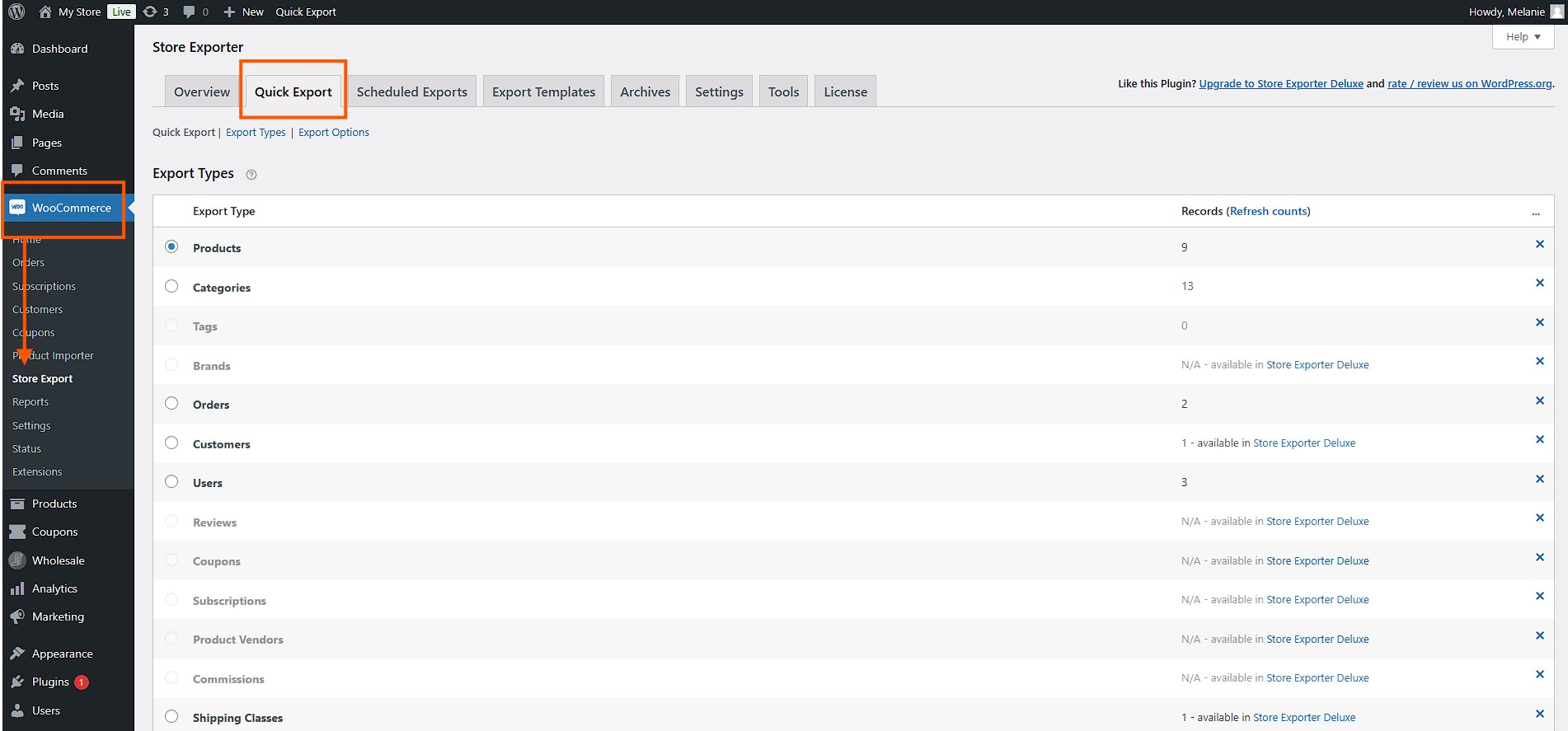
2. Snelle export
Selecteer op het tabblad Quick Export het gegevenstype dat u wilt exporteren onder Export Types, klik op Orders. Dit vertelt de plugin dat u uw WooCommerce-bestelgegevens wilt exporteren. U kunt ook andere soorten gegevens exporteren, zoals producten of klanten.
Als u klaar bent, klikt u op Quick Export. Zo eenvoudig is het!
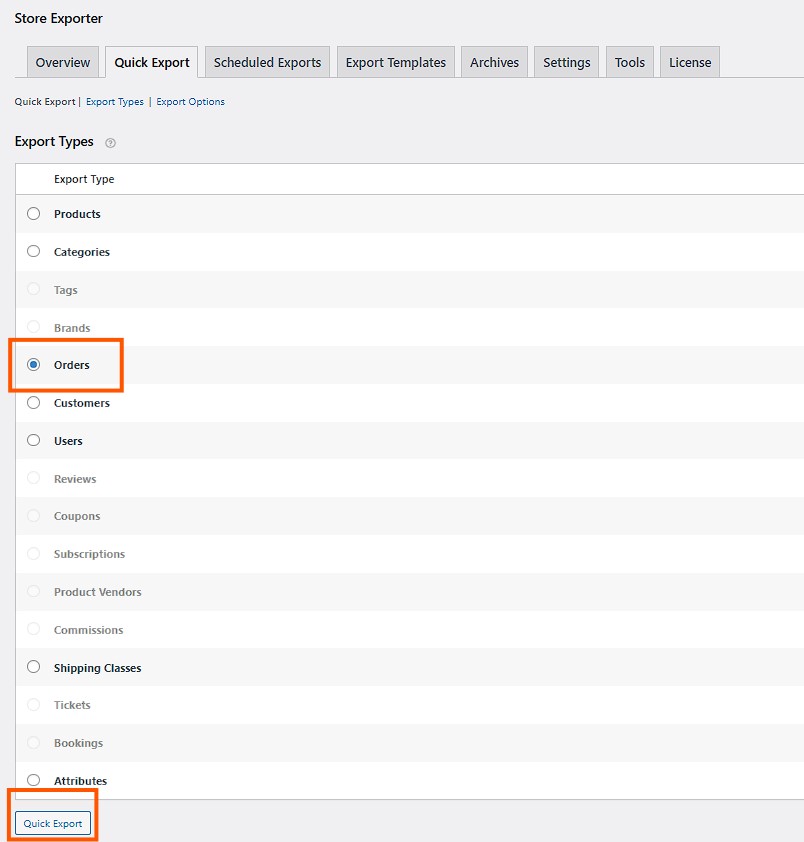
3. Configureer bestelvelden en andere opties (optioneel)
Als u specifieke details nodig heeft, zoals klantgegevens of verzendgegevens, kunt u die kiezen onder bestelvelden. Vink de vakjes aan voor elk type gegevens dat u nodig heeft.
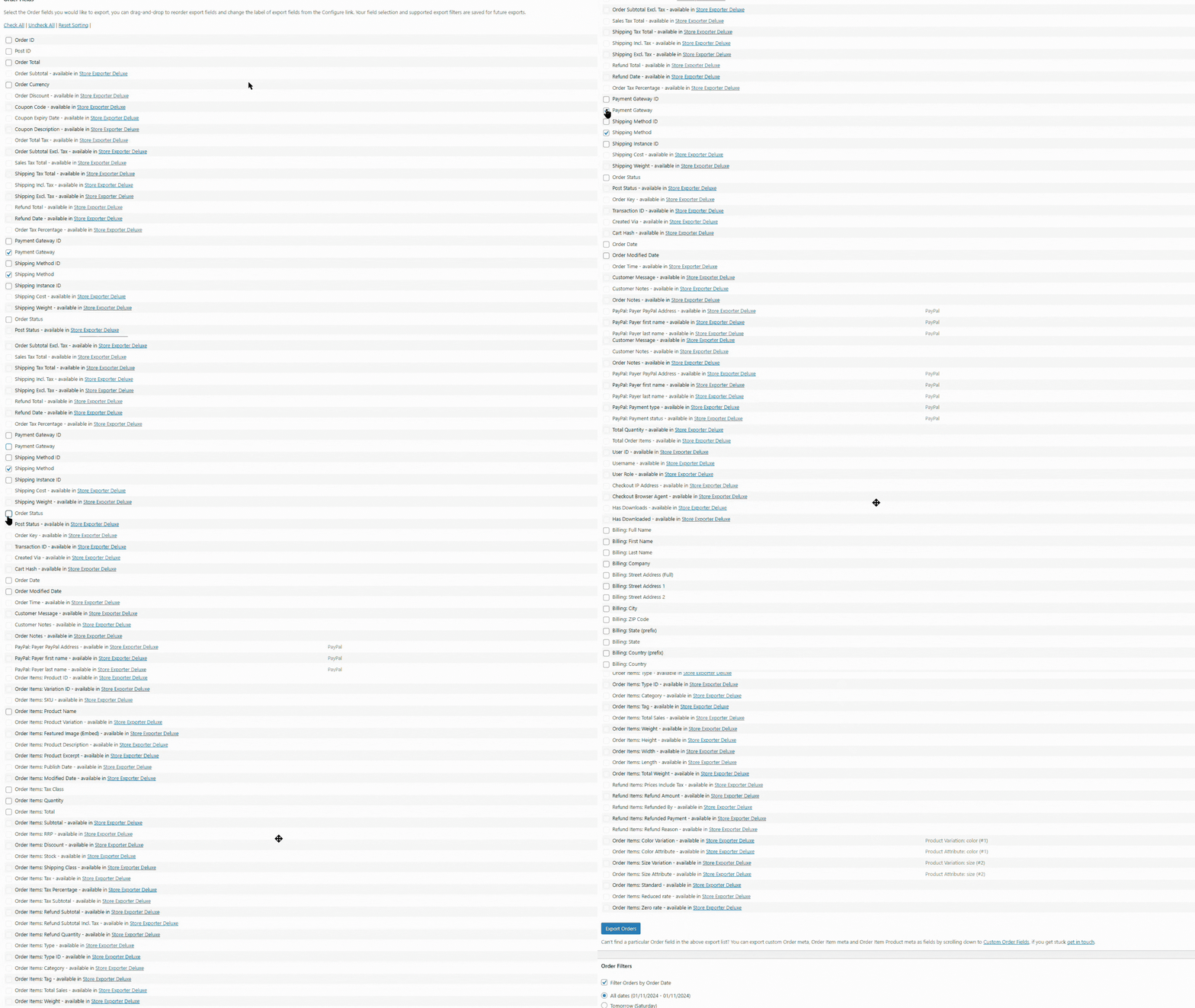
4. Finaliseren en op exporteren klikken
Scroll naar beneden en klik op Export Orders. De plugin maakt het exportbestand aan, dat u kunt downloaden. Het exportproces is snel en de plugin zorgt ervoor dat alle gegevens nauwkeurig zijn.
Store Exporter Deluxe stelt u in staat filters aan te passen, bestandstypen te kiezen en zelfs gegevens op te splitsen in kleinere batches, wat allemaal nuttige functies zijn voor een groot aantal bestellingen. Dit voorkomt problemen met het exporteren van te veel gegevens tegelijk. U kunt ook exporttaken plannen om automatisch plaats te vinden, wat tijd bespaart als u regelmatig updates nodig heeft.
Als u meer wilt weten over hoe u uw bedrijfsgegevens exporteert, kunt u onze ultieme gids hier bekijken: Hoe WooCommerce-gegevens te exporteren: Ultieme Gids.
Extra voordelen van het exporteren van WooCommerce-bestellingen
Het exporteren van WooCommerce-bestellingen gaat niet alleen over het hebben van een back-up; er zijn veel andere voordelen die u kunnen helpen uw bedrijf beter te beheren.
1. Betere gegevensanalyse
Door uw bestellingen te exporteren, kunt u uw verkoopgegevens in detail analyseren. U kunt het geëxporteerde CSV- of Excel-bestand openen en filters, grafieken en rapporten gebruiken om inzicht te krijgen in de prestaties van uw winkel. U kunt bijvoorbeeld zien welke producten het meest worden verkocht, wat klanten kopen, of wanneer u de meeste verkopen heeft. Dit helpt u betere zakelijke beslissingen te nemen.
Het analyseren van uw verkoopgegevens helpt u uw klanten beter te begrijpen. Door naar de geëxporteerde gegevens te kijken, kunt u trends zien, zoals welke producten populair zijn tijdens bepaalde tijden van het jaar. U kunt deze informatie gebruiken om uw promoties te plannen en ervoor te zorgen dat u voldoende voorraad heeft wanneer het ertoe doet.
Voor teams die deze analyse in spreadsheets uitvoeren, behoudt het rechtstreeks exporteren naar XLSX (in plaats van converteren vanuit CSV) gegevenstypen intact en verwijdert het de handmatige opschoonstap. De gids van Visser Labs over hoe WooCommerce-bestellingen naar Excel te exporteren zonder fouten in gegevenstypen behandelt zowel de directe XLSX-methode als de CSV-conversie-fallback.
2. Eenvoudigere boekhouding en belastingen
Het exporteren van bestellingen helpt ook bij het voeren van de boekhouding en belastingen. U kunt de geëxporteerde gegevens aan uw accountant geven om financiële rapporten op te stellen, belastingen in te dienen en te voldoen aan de wetgeving. Door regelmatig bestellingen te exporteren, heeft u altijd nauwkeurige gegevens. Eén ding is het vermelden waard: als de enige reden dat u bestellingen exporteert is om ze aan uw accountant te overhandigen, kunt u de export volledig overslaan. Een synchronisatietool zoals LedgerPort stuurt WooCommerce-bestellingen, terugbetalingen, belastingen en kosten rechtstreeks naar QuickBooks Online volgens een schema, zodat uw accountant altijd actuele, afgestemde cijfers heeft zonder dat iemand een CSV hoeft aan te raken. Bewaar exports voor de taken waar ze echt goed in zijn — aangepaste analyse, voorraadplanning, migraties — en laat de boekhouding automatisch gebeuren.
Het hebben van een georganiseerde administratie van bestellingen maakt het veel gemakkelijker om u voor te bereiden op het belastingseizoen. In plaats van op het laatste moment te moeten zoeken naar al uw verkoopgegevens, kunt u uw gegevens exporteren, waardoor het hele proces stressvrij wordt.
3. Voorraadbeheer
Het exporteren van WooCommerce-bestellingen helpt bij het beheren van uw voorraad. U kunt zien welke producten in trek zijn en welke minder goed verkopen. Dit helpt u te beslissen wat u opnieuw moet bestellen, wat u moet promoten, of wat u moet stoppen met verkopen. Voor een multi-vendor marktplaatsplatform is het analyseren van voorraadgegevens belangrijk om ervoor te zorgen dat alle verkopers voldoende voorraad hebben.
Goed voorraadbeheer kan een groot verschil maken voor uw bedrijf. Door te begrijpen welke producten populair zijn, kunt u ervoor zorgen dat u voldoende voorraad heeft om aan de vraag te voldoen en nee-verkoop te voorkomen. Tegelijkertijd kunt u producten identificeren die niet goed verkopen en beslissen of u een promotie wilt uitvoeren of ze niet langer wilt aanbieden.
Als u wilt weten hoe u beter kunt aanvullen voor uw bedrijf, leer dan onze strategieën hier: Hoe de klantervaring van groothandelsklanten te verbeteren bij het aanvullen van uw producten (5 eenvoudige stappen).

4. Verbeteren van klantrelaties
Ordergegevens kunnen u ook helpen bij het verbeteren van klantrelaties. Door ordergeschiedenissen te bekijken, kunt u loyale klanten vinden en hen belonen met kortingen. U kunt ook klanten vinden die al een tijdje niet hebben besteld en contact met hen opnemen. Dit soort gegevens helpt u om klanten terug te laten komen.
U kunt bijvoorbeeld een bedankkorting sturen naar klanten die meerdere bestellingen hebben geplaatst, om hen aan te moedigen bij u te blijven winkelen. Of u kunt een speciaal aanbod sturen naar klanten die onlangs geen aankoop hebben gedaan om hen weer geïnteresseerd te maken.
5. Routinetaken automatiseren
Met Store Exporter Deluxe kunt u het exportproces automatiseren. U kunt exports plannen om dagelijks, wekelijks of maandelijks plaats te vinden, wat geweldig is als u regelmatig updates nodig heeft. Automatisering bespaart u tijd en zorgt ervoor dat u altijd de nieuwste gegevens heeft.
Automatisering helpt u het gedoe te vermijden van het elke keer handmatig exporteren van gegevens wanneer u deze nodig heeft. Als u teamleden of partners heeft die regelmatig rapporten nodig hebben, kunt u de plugin zo instellen dat de gegevens die zij nodig hebben automatisch worden geëxporteerd, zodat u dit niet zelf hoeft te doen.
Als u meer wilt weten over geplande exports, lees dan ons artikel: Hoe u een exportplanning maakt voor specifieke tijden.
6. Menselijke fouten verminderen
Bij het handmatig exporteren van gegevens bestaat altijd het risico op fouten. Door een plugin zoals Store Exporter Deluxe te gebruiken en het proces te automatiseren, kunt u de kans op menselijke fouten verkleinen. Dit helpt ervoor te zorgen dat alle geëxporteerde gegevens correct en consistent zijn.
7. Tijd besparen voor belangrijke taken
Het handmatig exporteren van bestellingen kan tijdrovend zijn. Door het proces te automatiseren, bespaart u veel tijd die kan worden besteed aan andere belangrijke taken, zoals het verbeteren van uw marketingstrategie, het beheren van uw voorraad of het plannen van nieuwe producten. Op deze manier kunt u zich concentreren op het laten groeien van uw bedrijf in plaats van tijd te besteden aan repetitieve taken.
Als u meer wilt lezen over geautomatiseerde processen, lees dan ons artikel: Hoe WooCommerce Data Export te Automatiseren (Eenvoudige Stapsgewijze Gids)
8. Exports aanpassen aan verschillende behoeften
Verschillende situaties kunnen verschillende gegevensvelden vereisen. Met Store Exporter Deluxe kunt u uw export aanpassen om alleen de velden op te nemen die u nodig heeft. Of u nu gegevens voorbereidt voor uw boekhoudteam, verkoopanalyse of een marketingcampagne, u kunt eenvoudig de meest relevante informatie kiezen.
9. Verbeteren van leverancierscoördinatie
Als u een multi-vendor marktplaatsplatform runt, kan het exporteren van bestellingen helpen bij het verbeteren van de coördinatie met uw leveranciers. U kunt eenvoudig bestelinformatie delen, waardoor duidelijk wordt welke producten in trek zijn en wanneer leveranciers moeten aanvullen. Dit helpt een soepele workflow te handhaven en houdt alle leveranciers op de hoogte.
10. Rapporten genereren voor bedrijfsplanning
Het exporteren van uw WooCommerce-bestellingen maakt het eenvoudig om gedetailleerde rapporten te genereren. Deze rapporten kunnen u helpen begrijpen hoe goed uw bedrijf presteert en welke gebieden verbetering behoeven. Het beschikbaar hebben van deze informatie helpt u bij het plannen voor de toekomst en het nemen van weloverwogen beslissingen.
Veelgestelde vragen
Kan ik de gegevensvelden aanpassen die ik wil exporteren?
Ja, als u een plugin zoals Store Exporter Deluxe gebruikt, kunt u de velden aanpassen die u wilt exporteren. Dit betekent dat u specifieke orderdetails, klantgegevens of productgegevens kunt opnemen op basis van uw behoeften.
Hoe gebruik ik geëxporteerde WooCommerce-gegevens voor boekhouding?
U kunt geëxporteerde WooCommerce-gegevens voor boekhouding gebruiken door deze te delen met uw accountant. De CSV- of Excel-bestanden kunnen worden gebruikt om financiële rapporten te maken, u voor te bereiden op het belastingseizoen en te voldoen aan wettelijke vereisten.
Kan ik automatische exporten van WooCommerce-bestellingen plannen?
Ja, plugins zoals Store Exporter Deluxe stellen u in staat om automatische exporten van WooCommerce-bestellingen te plannen. Deze functie is handig als u regelmatig updates nodig heeft of als u teamleden heeft die consistente gegevens nodig hebben.
Conclusie
Het exporteren van WooCommerce-bestellingen is belangrijk voor winkel-eigenaren die georganiseerde gegevens willen bijhouden, gegevens willen analyseren of met andere tools willen werken. Of u nu de ingebouwde WooCommerce-functies of geavanceerde plugins zoals Visser Labs’ Store Exporter Deluxe gebruikt, het doel is om te vinden wat het beste voor u werkt.
In dit artikel hebben we besproken hoe u uw WooCommerce-bestellingen op twee manieren kunt exporteren:
De eerste is hoe u uw WooCommerce-bestellingen exporteert zonder een plugin.
- Hoe WooCommerce-bestellingen te exporteren als een CSV-bestand
- Hoe WooCommerce-bestellingen te exporteren als een XML-bestand
De tweede is hoe u uw WooCommerce-bestellingen exporteert met behulp van een plugin.
Door deze exporttechnieken te leren, bent u klaar om uw WooCommerce-winkel efficiënt te beheren en uw gegevens georganiseerd en toegankelijk te houden. Met regelmatige exporten kunt u er zeker van zijn dat uw bedrijf soepel draait, uw klanten tevreden zijn en uw team alle informatie heeft die ze nodig hebben om succesvol te zijn.
Begin vandaag nog met het exporteren van uw WooCommerce-bestellingen en neem de controle over uw bedrijf!
Heeft u vragen over dit artikel? Laat het ons weten in de reacties!



