

Het toevoegen van een WooCommerce filter op categorie aan uw online winkel kan een groot verschil maken om uw klanten te helpen gemakkelijk te vinden wat ze nodig hebben. Met deze functie kunnen klanten snel producten bekijken op basis van hun voorkeurscategorieën. In deze handleiding laten we u zien waarom het toevoegen van categorie filters belangrijk is, en hoe u ze aan uw WooCommerce winkel kunt toevoegen. Van het maken van een eenvoudig zijbalkfilter tot het gebruik van meer geavanceerde formulieren, wij hebben het voor u geregeld.
Laten we beginnen en uw winkel gemakkelijker te gebruiken maken voor uw klanten!
Waarom filteren op categorie toevoegen aan WooCommerce
Het toevoegen van een WooCommerce filter op categorie is belangrijk voor winkel eigenaren die het winkelen gemakkelijk willen maken voor hun klanten. Stel je voor dat een klant uw winkel bezoekt en honderden producten ziet. Als ze alles moeten doorzoeken om te vinden wat ze willen, kunnen ze vertrekken zonder iets te kopen. Filters helpen klanten hun keuzes te verfijnen, wat winkelen sneller en leuker maakt.
Als u bijvoorbeeld een kledingwinkel met veel producten runt, kunt u filters gebruiken om klanten te helpen sorteren tussen herenkleding, dameskleding en kinderkleding. Dit maakt browsen gemakkelijker en helpt mensen sneller producten te vinden. Het helpt kopers snel te vinden wat ze nodig hebben, wat kan leiden tot meer verkopen en tevredenere klanten.

Wanneer een producttabel per categorie is gegroepeerd, ziet alles er overzichtelijker en gemakkelijker te navigeren uit. Klanten zullen de moeite waarderen die u doet om hun winkelervaring zo soepel mogelijk te maken.
Een ander voordeel van het gebruik van filters is dat ze uw verkopen kunnen stimuleren. Wanneer klanten gemakkelijk de producten kunnen vinden die ze zoeken, is de kans groter dat ze meer items aan hun winkelwagentje toevoegen. Dit kan leiden tot een hogere gemiddelde bestelwaarde en betere inkomsten voor uw winkel. Bovendien, als klanten een goede ervaring hebben, komen ze waarschijnlijk terug voor toekomstige aankopen.
Kortom, een categorie filter maakt uw winkel gebruiksvriendelijker.
WooCommerce filter op categorie toevoegen
Laten we nu bespreken hoe u een WooCommerce filter op categorie kunt toevoegen aan uw winkelpagina's. Dit maakt het voor uw klanten gemakkelijker om te vinden wat ze nodig hebben en een betere winkelervaring te hebben.
Volg deze eenvoudige stappen om een filter op categorie toe te voegen in WooCommerce:
1. Widgets openen vanuit WordPress
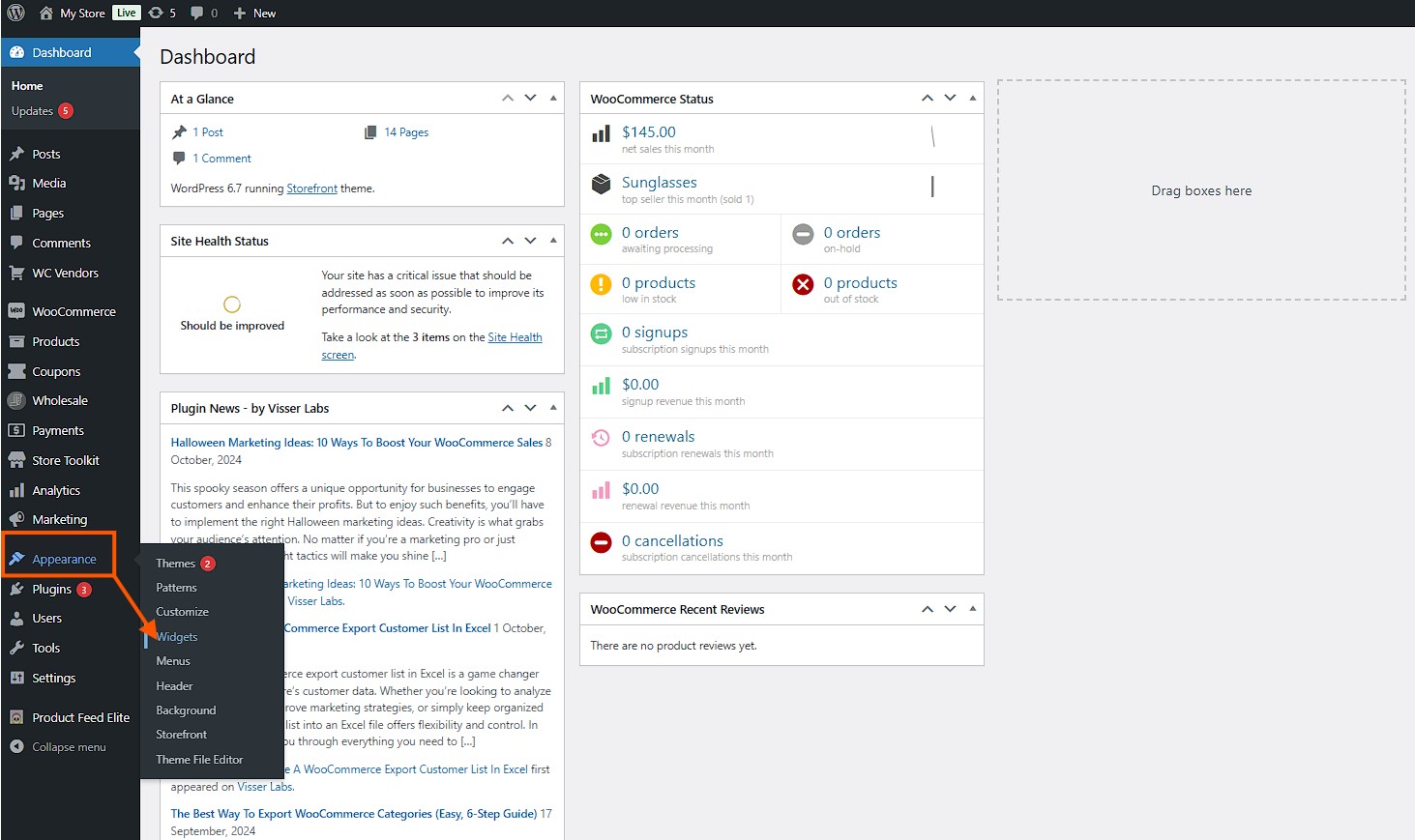
Ga eerst naar uw WordPress zijbalk en selecteer Uiterlijk > Widgets.
2. Een nieuwe widget toevoegen
Zoek op de volgende pagina naar een vak met een plus-symbool. Klik op het plus-symbool en typ Productcategorieënlijst in het zoekvak.
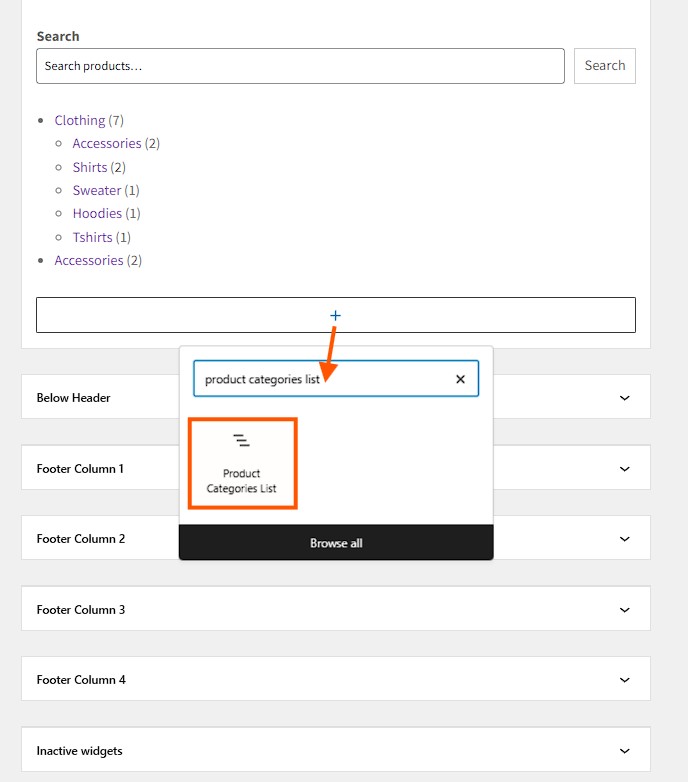
Klik op de widget Productcategorieënlijst om deze toe te voegen aan uw zijbalk of het deel van de pagina dat u wilt.
3. Weergaveopties aanpassen
Nu zie je de widget op de Widgets-pagina. Je kunt kiezen of je productaantallen wilt opnemen, lege categorieën wilt weergeven en andere opties om te bepalen hoe de categorieën eruit zullen zien.
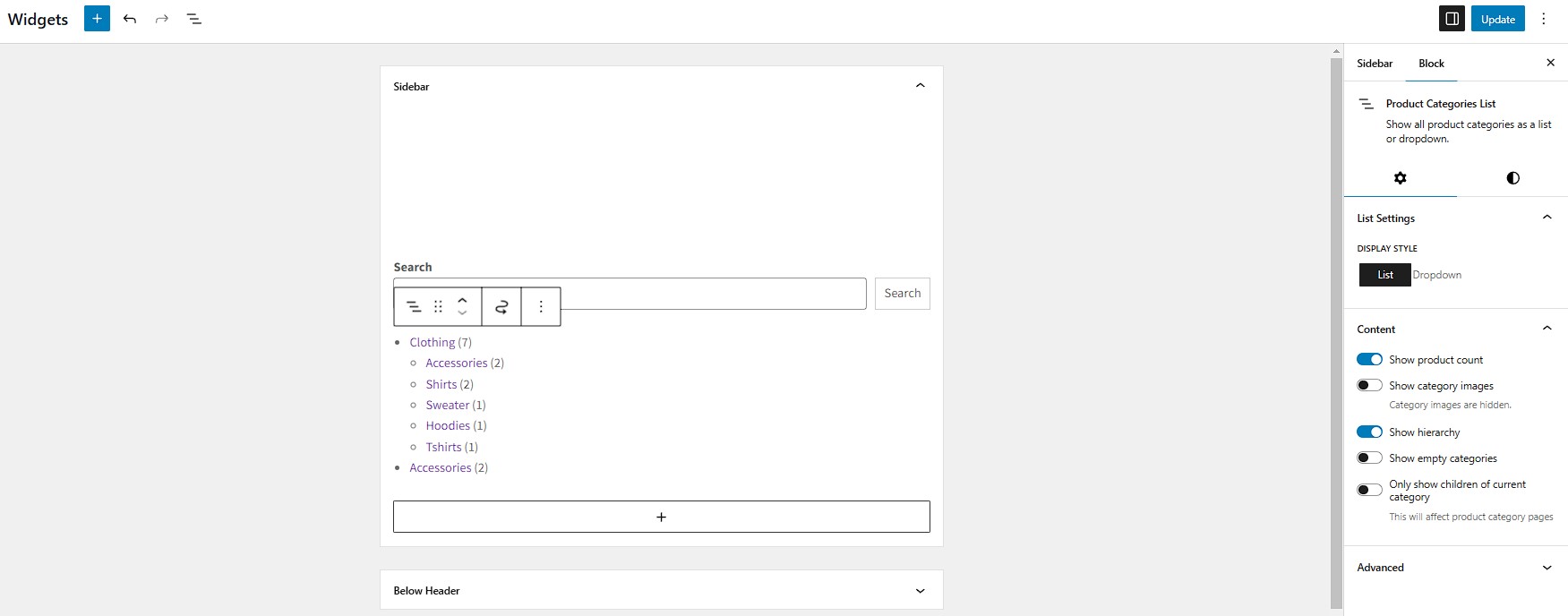
Als je tevreden bent met de instellingen, klik je bovenaan de pagina op de blauwe knop Bijwerken. Nu heeft de zijbalk van je winkel een categorie filter die klanten kunnen gebruiken.
4. WooCommerce categorie dropdown (optioneel)
Als je een dropdown wilt in plaats van een lijst voor het filteren van WooCommerce-categorieën, kun je de instellingen in je productcategorieënlijst-widget wijzigen:

- Terwijl je de productcategorieënlijst-widget bewerkt, ga je naar de lijstinstellingen en verander je Lijst in Dropdown.
- Klik op de blauwe knop Bijwerken bovenaan de pagina en je bent klaar!
Het toevoegen van een dropdown filter kan vooral nuttig zijn als je veel categorieën hebt. Het voorkomt dat je winkelpagina er rommelig uitziet en maakt het voor klanten gemakkelijker om snel te vinden wat ze zoeken. Deze kleine verandering kan een grote impact hebben op hoe gemakkelijk het is om in je winkel te winkelen.
Verbeter je WooCommerce filters met Wholesale Order Form
Als je je WooCommerce winkel nog beter wilt maken, kan het toevoegen van Wholesale Order Form veel helpen. Wholesale Order Form maakt het voor klanten gemakkelijk om bulkbestellingen te plaatsen door producten eenvoudig en duidelijk weer te geven. Dit hulpmiddel is geweldig voor groothandelsklanten die snel artikelen moeten vinden en kopen.
Hier lees je hoe je het Wholesale Order Form kunt gebruiken om je winkel te verbeteren:
Stap 1: Voeg je formulier toe en bouw het
Nadat je de plugin hebt geïnstalleerd en geactiveerd, ga je naar Wholesale > Order Forms in je WordPress-dashboard. Je ziet al een standaardformulier dat is aangemaakt. Je kunt dit formulier bewerken of een nieuw formulier maken door op Add Form te klikken.
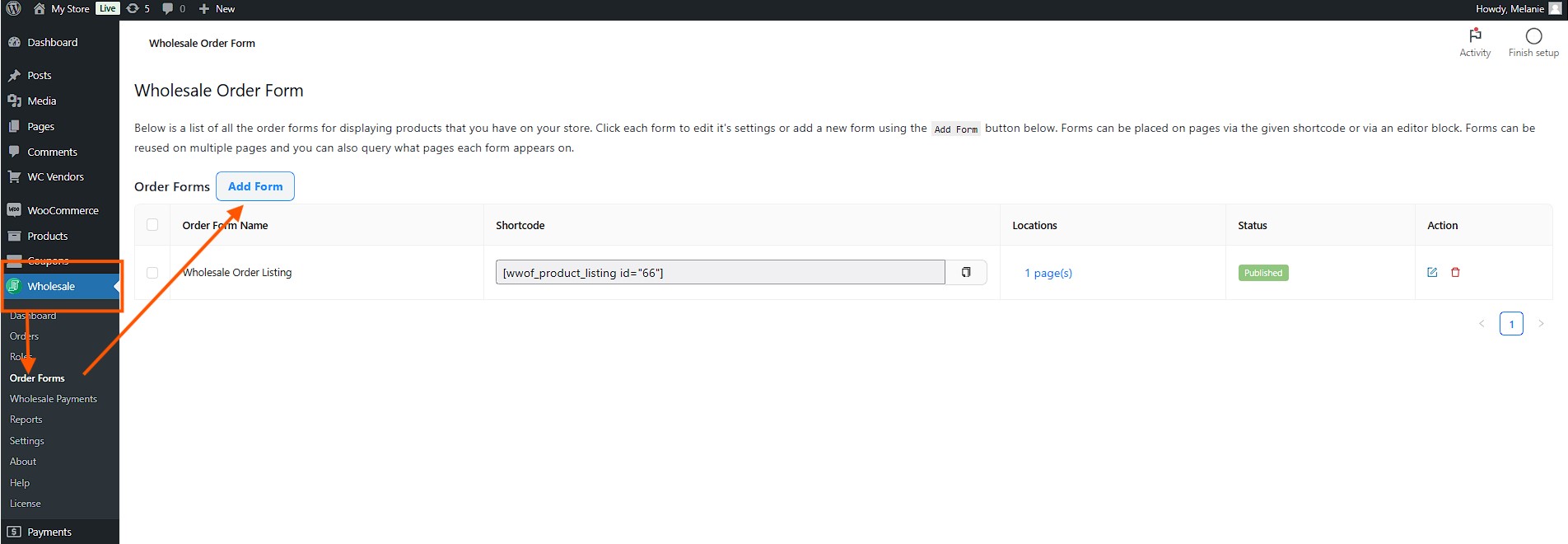
📗 Opmerking: Je kunt ook verschillende bestelformulieren maken en ze met shortcodes op elke pagina plaatsen.
Begin met het ontwerpen van je bestelformulier door het een titel te geven. Het formulier heeft drie secties: een header, een tabel en een footer. Om deze secties aan te passen, klik je op Add New Section en kies je het aantal kolommen dat je nodig hebt.
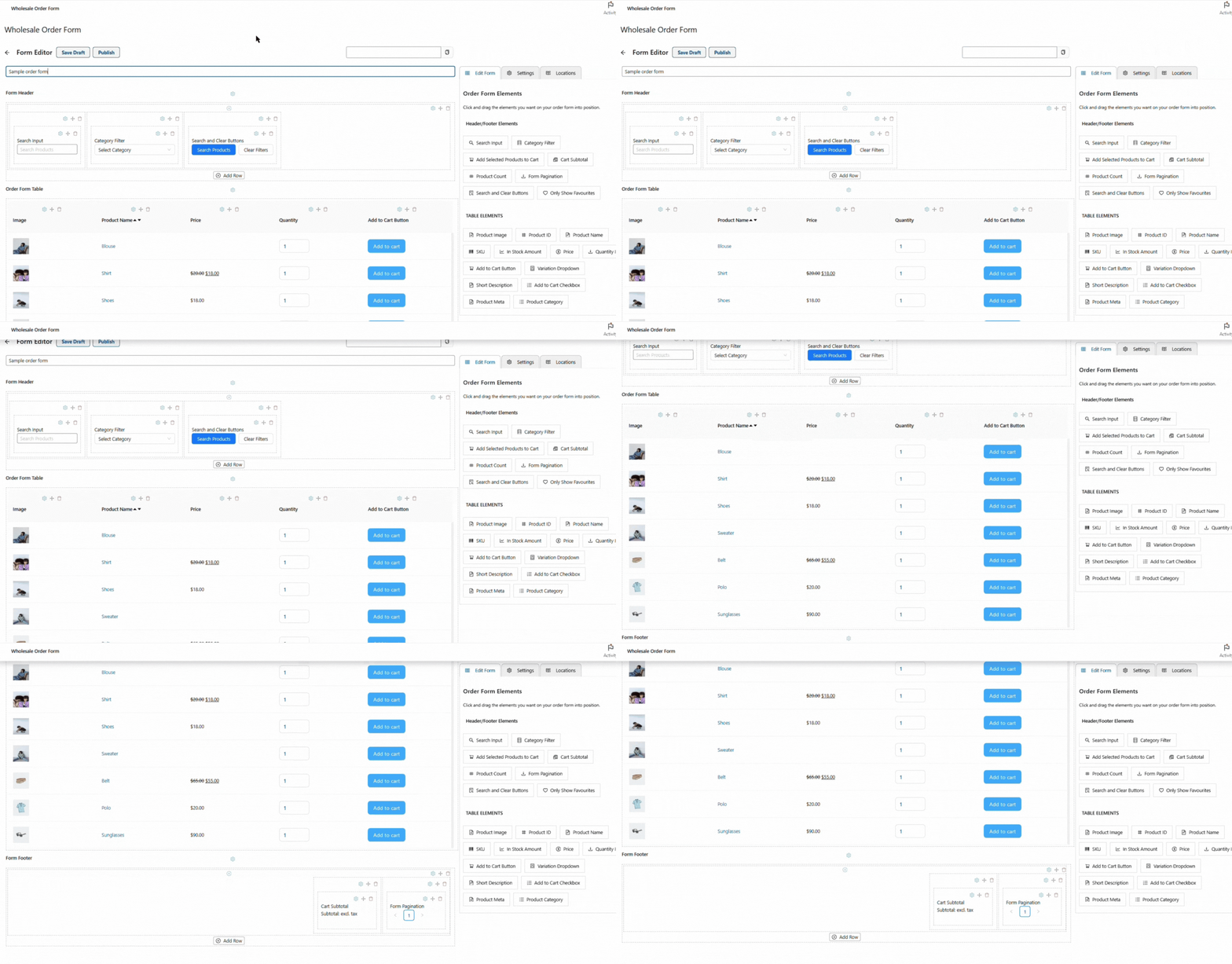
Om de header en footer aan te passen, sleep je de gewenste elementen vanuit het paneel aan de rechterkant. Je kunt deze elementen in de gewenste volgorde rangschikken.
Je kunt ook elementen zoals zoekbalken of knoppen toevoegen om het formulier nog nuttiger te maken. Het toevoegen van een zoekbalk in de header kan klanten bijvoorbeeld helpen om snel de producten te vinden die ze willen.
Je kunt ook Favorieten activeren en toevoegen om de meest bestelde producten van je klanten weer te geven en het zoeken naar bestellingen te vergemakkelijken.
Om Favorieten toe te voegen, ga je naar Instellingen en klik je op Favorieten toestaan.
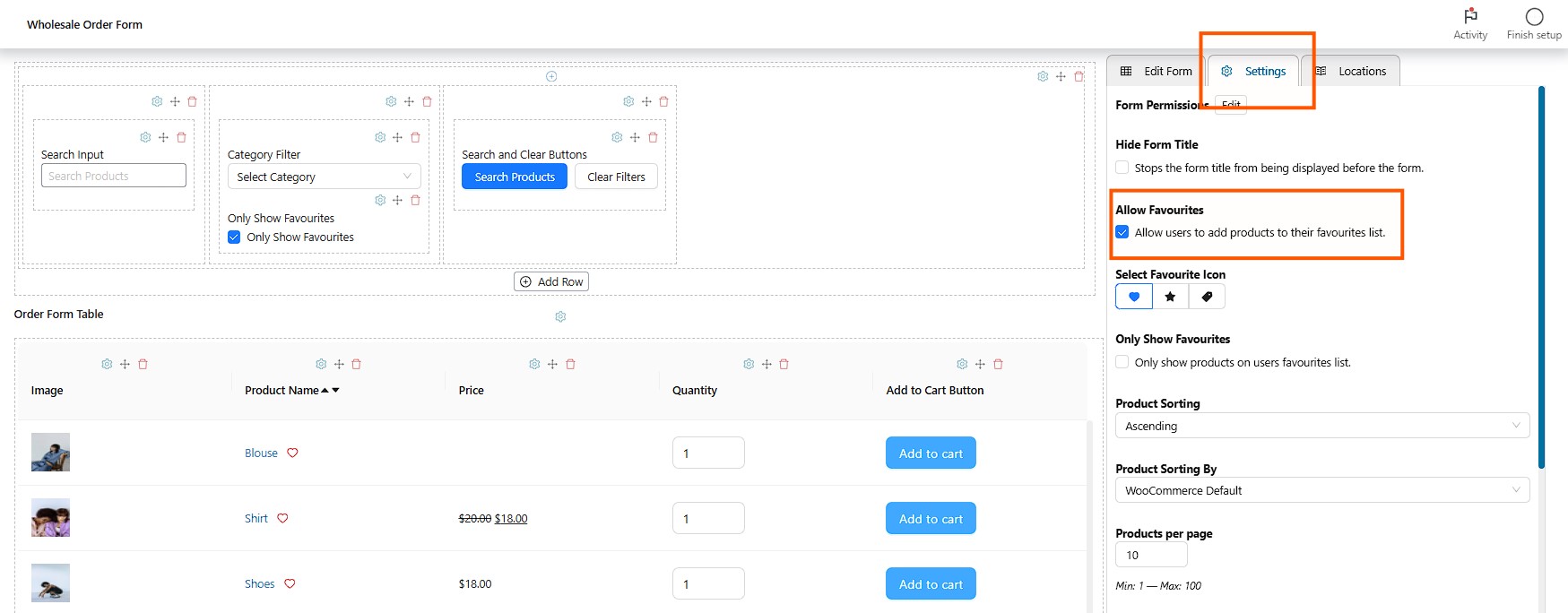
Ga vervolgens naar Formulier bewerken en sleep de knop Alleen favorieten tonen naar uw bestelformulier. Vanaf daar kunnen klanten uw WooCommerce-producten al filteren op hun favorieten. Hoe spannend is dat!
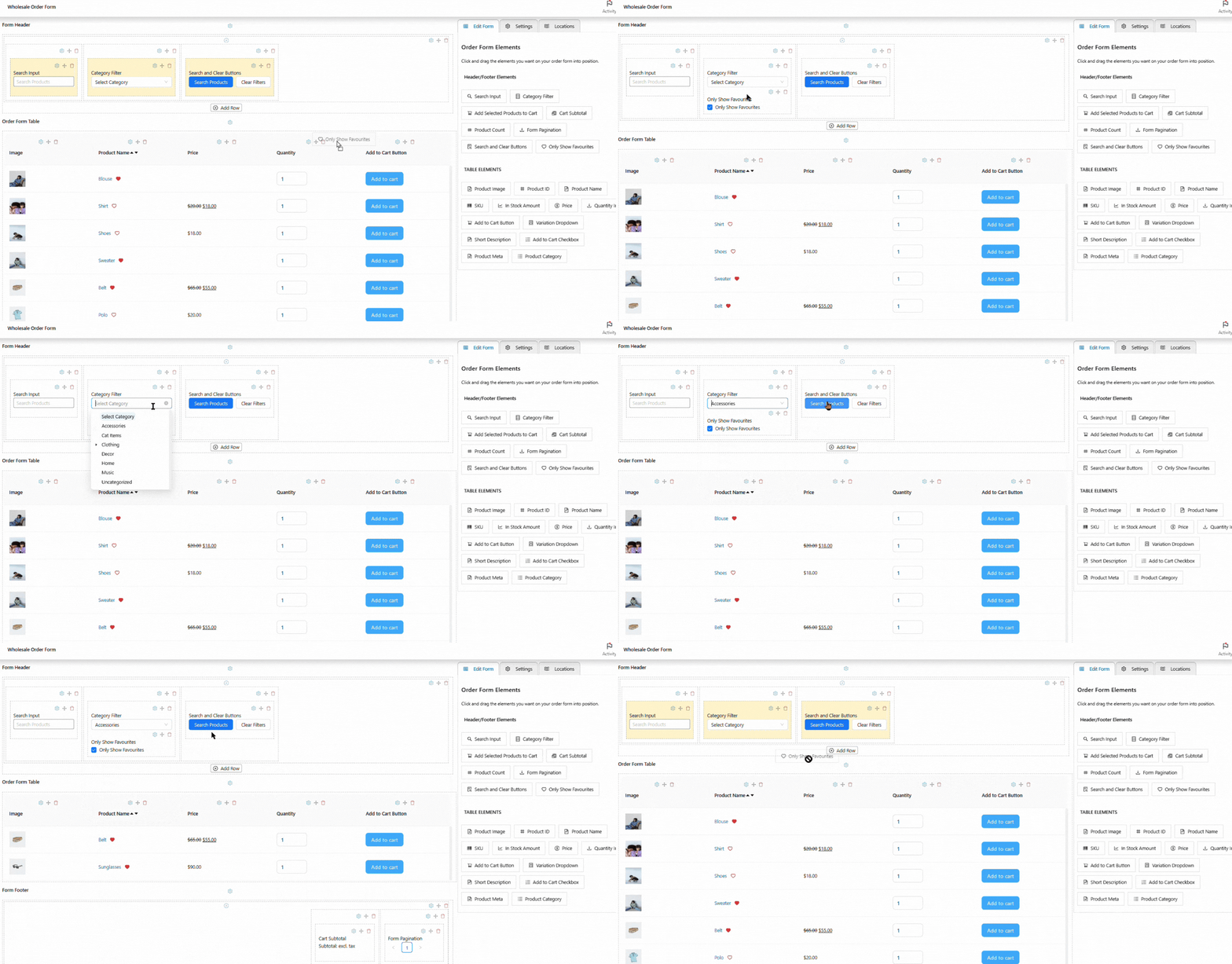
Als u tevreden bent met de instellingen, klikt u op Concept opslaan.
Stap 2: Pas de instellingen van uw formulier aan
Nadat u het formulier hebt gemaakt, klikt u op het tabblad Instellingen om de instellingen te wijzigen. Vanaf daar kunt u de formuliertitel verbergen, WooCommerce-producten sorteren op naam of andere functies, en lazy loading inschakelen. U kunt er ook voor kiezen om slechts bepaalde producten te tonen of andere uit te sluiten.
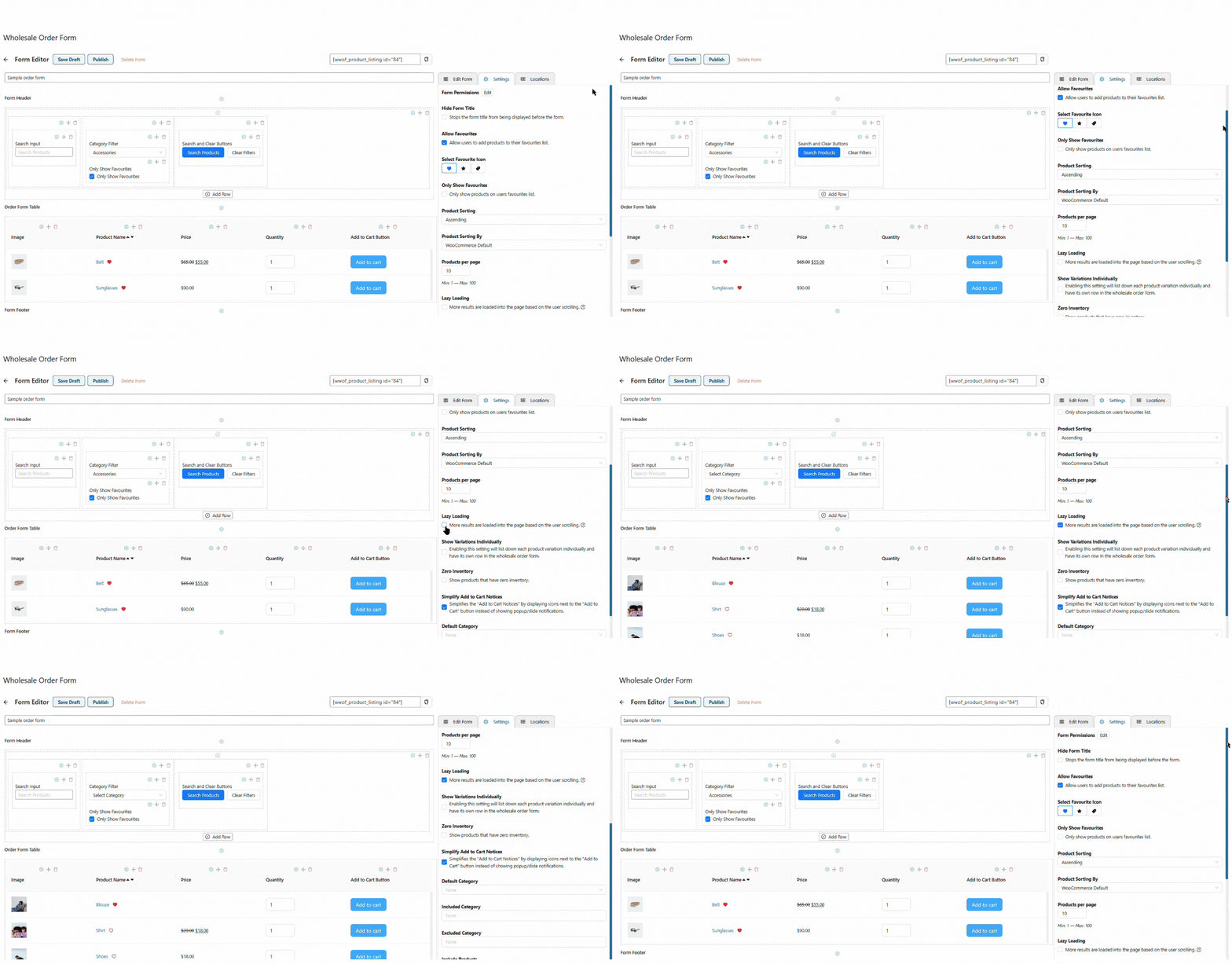
📗 Opmerking: Lazy loading kan helpen de snelheid van uw website te verbeteren, vooral als u veel producten heeft. Dit betekent dat producten pas worden geladen wanneer een klant naar beneden scrolt om ze te zien, waardoor de site sneller en responsiever wordt.
Wanneer alles klaar is, klikt u op Publiceren.
Stap 3: Publiceer uw bestelformulier
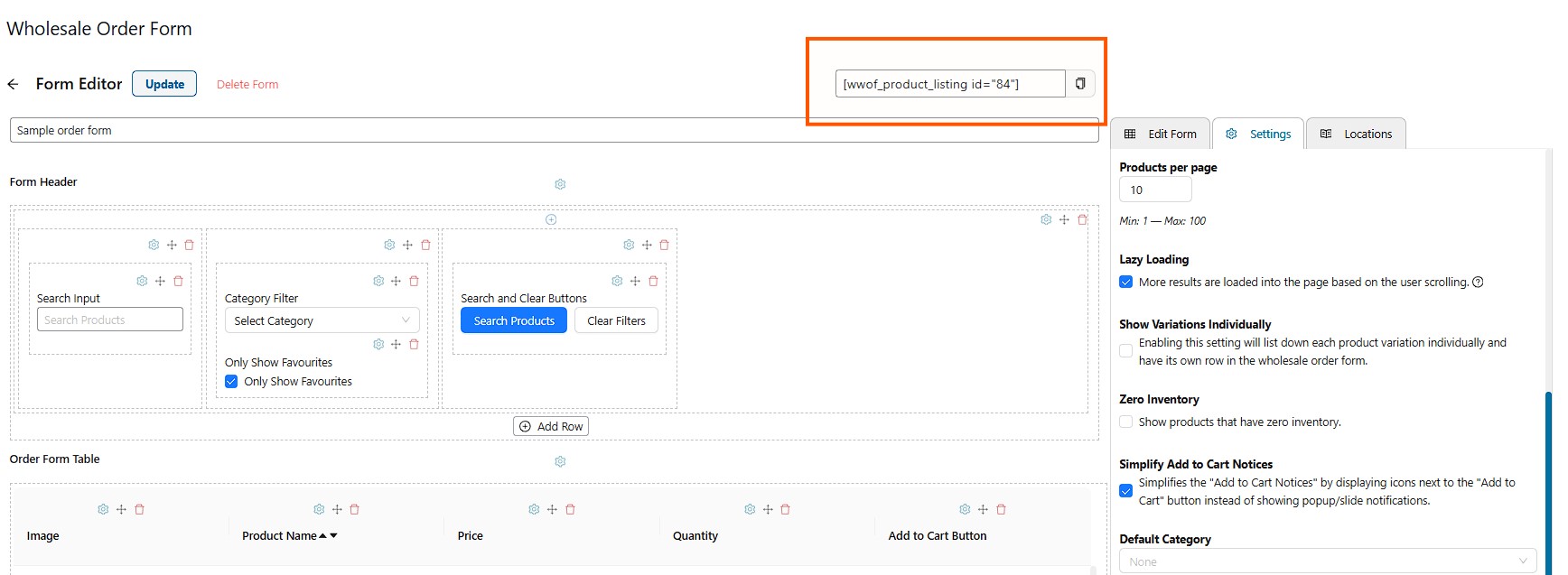
Om uw bestelformulier te publiceren, kopieert u de shortcode die u boven uw bestelformulier kunt vinden.
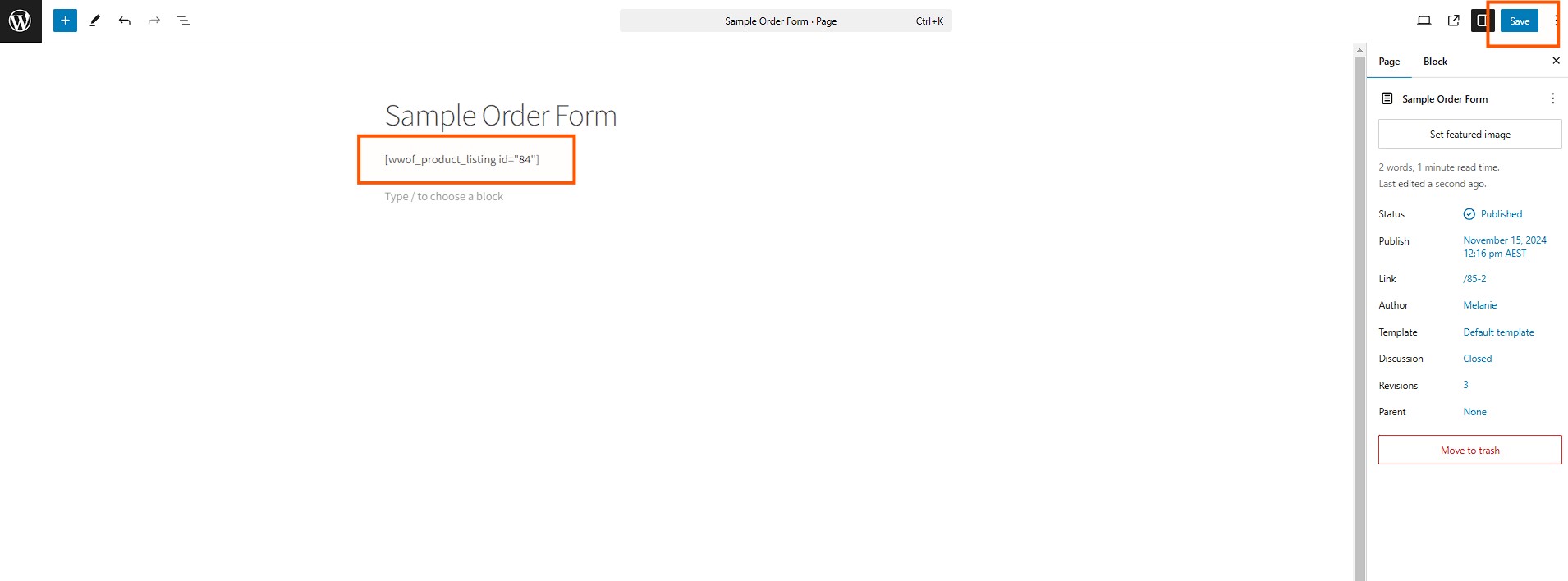
Ga naar WordPress Pagina's > Pagina toevoegen, voeg vervolgens uw paginatitel toe. Plak ten slotte uw shortcode en klik op Publiceren.
Zodra u de pagina bijwerkt, zien uw klanten het bestelformulier zoals u het heeft ontworpen.
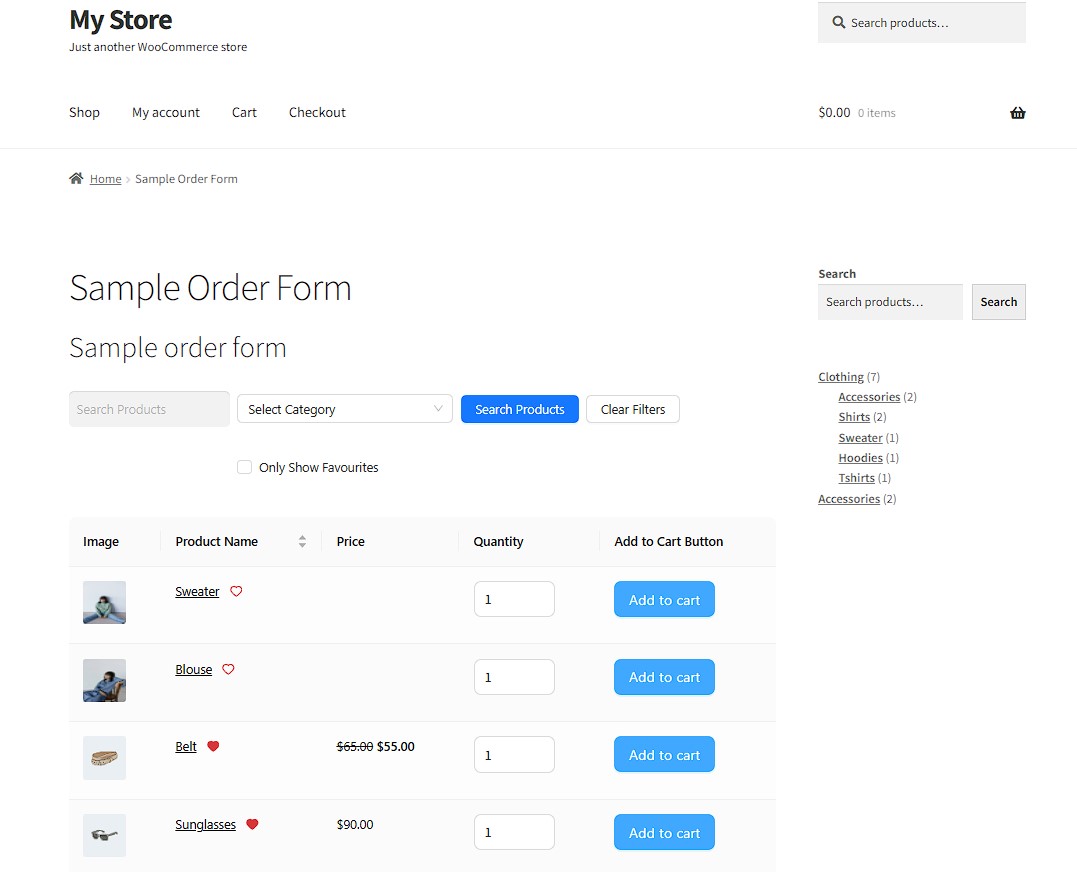
Het gebruik van shortcodes maakt het eenvoudig om uw bestelformulier te plaatsen waar u het nodig heeft. U kunt het op een speciale groothandelspagina plaatsen of toevoegen aan verschillende productcategorieën. Deze flexibiliteit stelt u in staat om een winkelervaring te creëren die het beste werkt voor uw klanten.
Als u geïnteresseerd bent in het leren over productsortering, kunt u ons artikel lezen: Hoe WooCommerce-productsortering aan te passen (3 eenvoudige manieren).
Veelgestelde vragen
Hoe krijg ik een product uit een specifieke categorie in WooCommerce?
Om een product uit een specifieke categorie te krijgen, gebruikt u de Productcategorieënlijst-widget in WooCommerce. Filter op de categorie die u nodig heeft om alle producten in die groep te zien. U kunt ook categorieën instellen in de productinstellingen om uw producten te organiseren.
Het correct instellen van categorieën kan u helpen uw winkel georganiseerd te houden. Wanneer producten in de juiste categorieën staan, is het voor uw klanten gemakkelijker om ze te vinden. U kunt deze categorieën ook gebruiken om speciale promoties of kortingen voor specifieke productgroepen te creëren.
Hoe WooCommerce-producten per categorie sorteren?
Om producten per categorie te sorteren, gaat u naar WooCommerce > Producten in uw WordPress-dashboard. Wijs elke product een categorie toe. Klanten kunnen producten vervolgens filteren op deze categorieën met behulp van widgets of vervolgkeuzelijsten.
Het sorteren van producten op categorie zorgt ervoor dat uw winkel er netjes en professioneel uitziet. Klanten zullen het waarderen dat ze gerelateerde producten samen kunnen vinden, waardoor de kans groter is dat ze meerdere artikelen kopen. Dit kan helpen om uw omzet te verhogen en uw winkel succesvoller te maken.
Hoe voeg ik een categorie filter toe in WordPress?
Om een filtercategorie in WordPress toe te voegen, ga naar Uiterlijk > Widgets en voeg de Productcategorieën Lijst widget toe. U kunt deze instellen om als lijst of dropdown weer te geven om gebruikers te helpen producten op categorie te filteren.
Het toevoegen van een filter is een gemakkelijke manier om de navigatie van uw winkel te verbeteren. Klanten zullen een betere tijd hebben om te vinden wat ze nodig hebben, en u zult minder mensen uw site zien verlaten omdat ze het juiste product niet konden vinden. Het is een eenvoudige verandering die kan leiden tot grote verbeteringen in klanttevredenheid.
Conclusie
Het toevoegen van een WooCommerce filter op categorie aan uw winkel is een belangrijke manier om het winkelen gemakkelijker te maken voor uw klanten. Dit kan helpen om uw bedrijf te laten groeien en het na verloop van tijd succesvoller te maken.
In deze handleiding kunt u een categorie filter widget aan uw winkel toevoegen en deze aanpassen aan uw behoeften door deze eenvoudige stappen te volgen:
WooCommerce filter op categorie toevoegen
- Widgets openen vanuit WordPress
- Een nieuwe widget toevoegen
- Weergaveopties aanpassen
- WooCommerce categorie dropdown
WooCommerce filters verbeteren met Wholesale Order Form
- Uw formulier toevoegen en bouwen
- Instellingen van uw formulier aanpassen
- Publiceer uw bestelformulier
Door filters en bestelformulieren toe te voegen, creëert u een winkel die voldoet aan de behoeften van al uw klanten, of ze nu één artikel kopen of een grote groothandelsbestelling plaatsen. Het nemen van deze stappen om uw winkel te verbeteren, toont uw klanten dat u geeft om hun ervaring. Wanneer u het winkelen gemakkelijk maakt, zullen klanten zich comfortabeler voelen om bij u te kopen en zullen ze terug blijven komen voor meer.
Heeft u vragen over WooCommerce filter op categorie? Laat het ons weten in de reacties hieronder!



