

Als eigenaar van een online winkel begrijpt u waarschijnlijk hoe belangrijk het is dat uw producten in de juiste volgorde worden weergegeven in WooCommerce. De manier waarop de product sortering van WooCommerce werkt, kan een groot verschil maken in welke items als eerste de aandacht van een klant trekken.
Het is ook belangrijk om klanten producten op verschillende manieren te laten sorteren. Dit helpt hen gemakkelijk te vinden wat ze zoeken en maakt hun winkelervaring soepeler.
Kortom, de manier waarop u uw WooCommerce-producten sorteert, is een cruciaal onderdeel van hoe klanten uw winkel navigeren, net als uw menu, zoekbalk en productfilters.
Nieuwsgierig hoe u producten in WooCommerce opnieuw kunt rangschikken? Het is eenvoudiger dan u denkt! In dit artikel leiden we u door de stappen om WooCommerce-producten opnieuw te rangschikken. Bovendien delen we enkele nuttige tips om ervoor te zorgen dat uw producten precies daar verschijnen waar u ze wilt hebben.
Laten we beginnen!
Overzicht van WooCommerce Product Sortering en het Belang ervan
WooCommerce is een platform dat bedrijven helpt online winkels te creëren en hun producten te verkopen. Allereerst is het gebruiksvriendelijk, waardoor u uw producten snel en zonder veel gedoe online kunt zetten.
Het opnieuw rangschikken van producten in WooCommerce is erg belangrijk omdat u hiermee uw producten op de startpagina kunt rangschikken of ze in verschillende categorieën kunt organiseren. Hierdoor wordt het voor klanten eenvoudiger om te vinden wat ze zoeken.
Bovendien kan het hoger plaatsen van belangrijke producten op de winkelpagina bezoekers geïnteresseerd houden, zodat ze niet overweldigd worden door te veel keuzes. Bovendien helpt het opnieuw rangschikken van producten ook om uw artikelen zo te positioneren dat ze gemakkelijk te spotten zijn wanneer klanten uw site doorbladeren.
Deze functies maken WooCommerce een waardevol hulpmiddel voor elk online bedrijf dat zijn verkoop wil stimuleren door producten gemakkelijk vindbaar en aantrekkelijk te maken voor klanten.
WooCommerce Product Sortering (Stapsgewijze Handleiding)
Het sorteren van uw producten in WooCommerce helpt uw klanten snel te vinden wat ze nodig hebben. Hier leest u hoe u uw producten stap voor stap kunt sorteren:
Optie 1: Ingebouwde sorteeropties van WooCommerce
Met deze methode kunt u een standaard sorteeroptie instellen voor alle producten in uw winkel.
Stap 1: Ga naar weergave > aanpassen
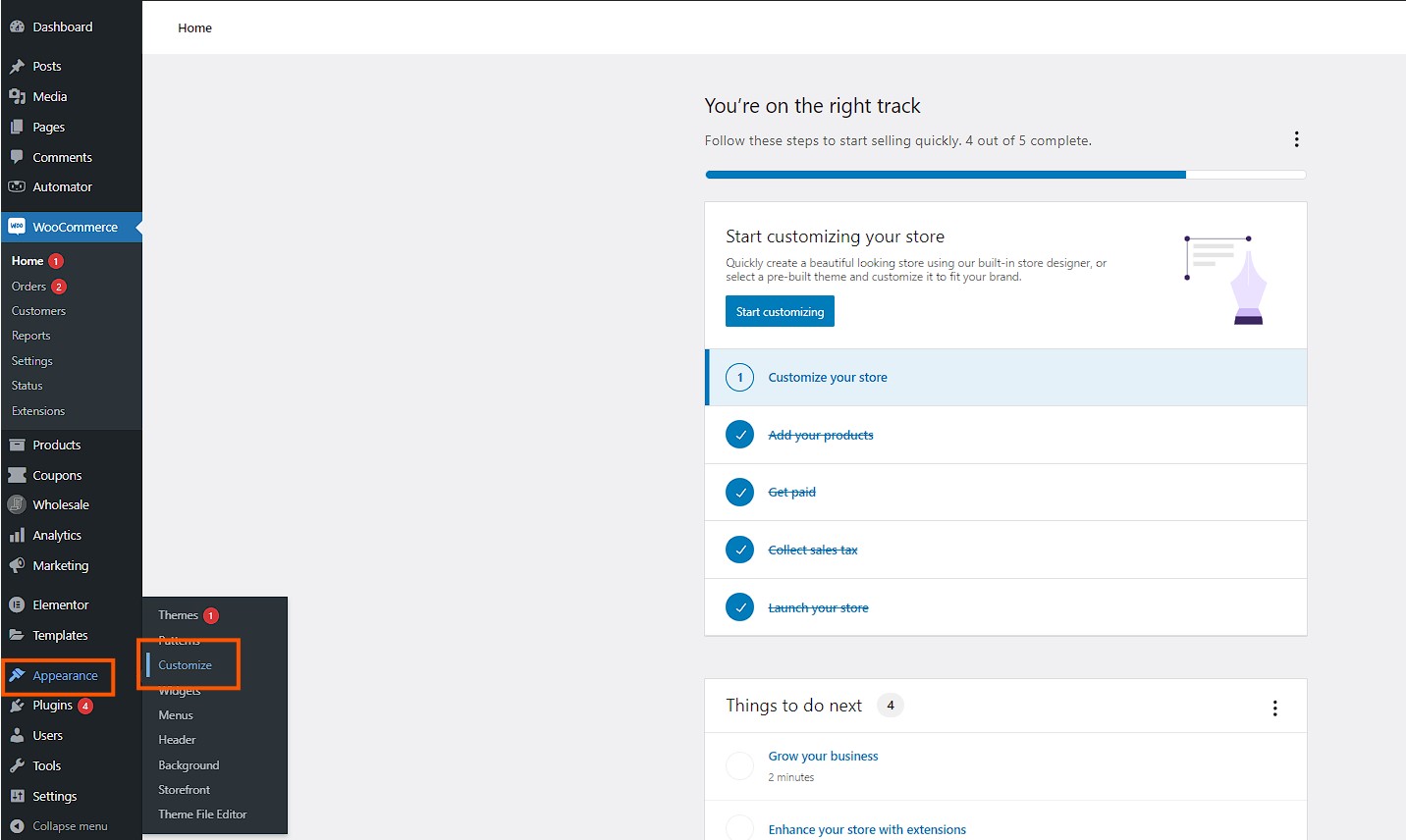
Log eerst in op uw WordPress Admin dashboard. Klik vervolgens in het linkermenu op Weergave en selecteer Aanpassen.
Stap 2: Open de productcatalogus
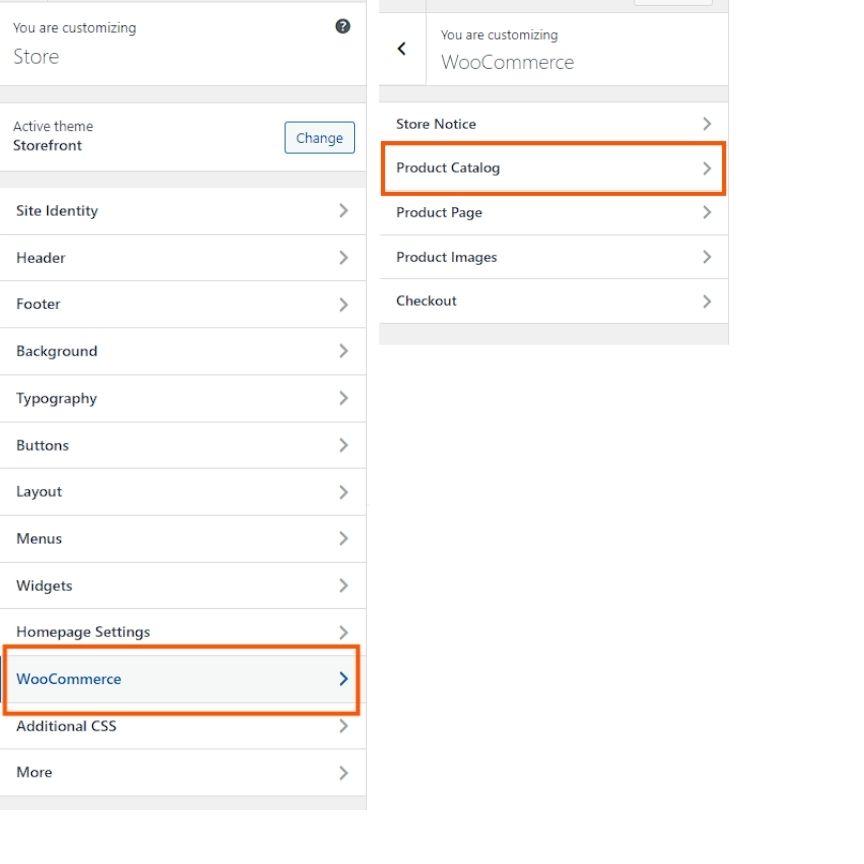
Navigeer daarna naar WooCommerce en klik op Productcatalogus. Hier beheert u hoe producten in uw winkel worden weergegeven.
Stap 3: Vind standaard product sortering
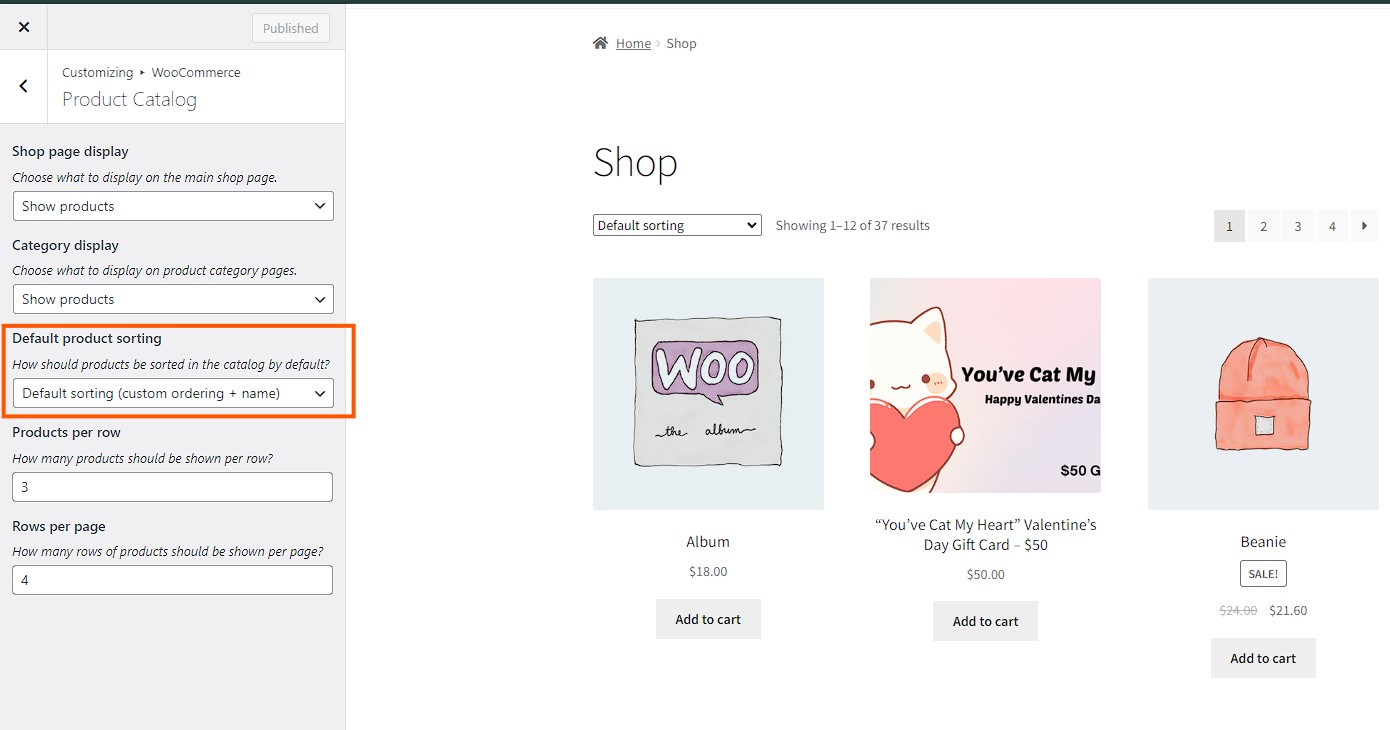
Zoek nu naar de optie Standaard Product Sortering. Zodra u deze hebt gevonden, klikt u op het vervolgkeuzemenu om verschillende sorteerkeuzes te zien.
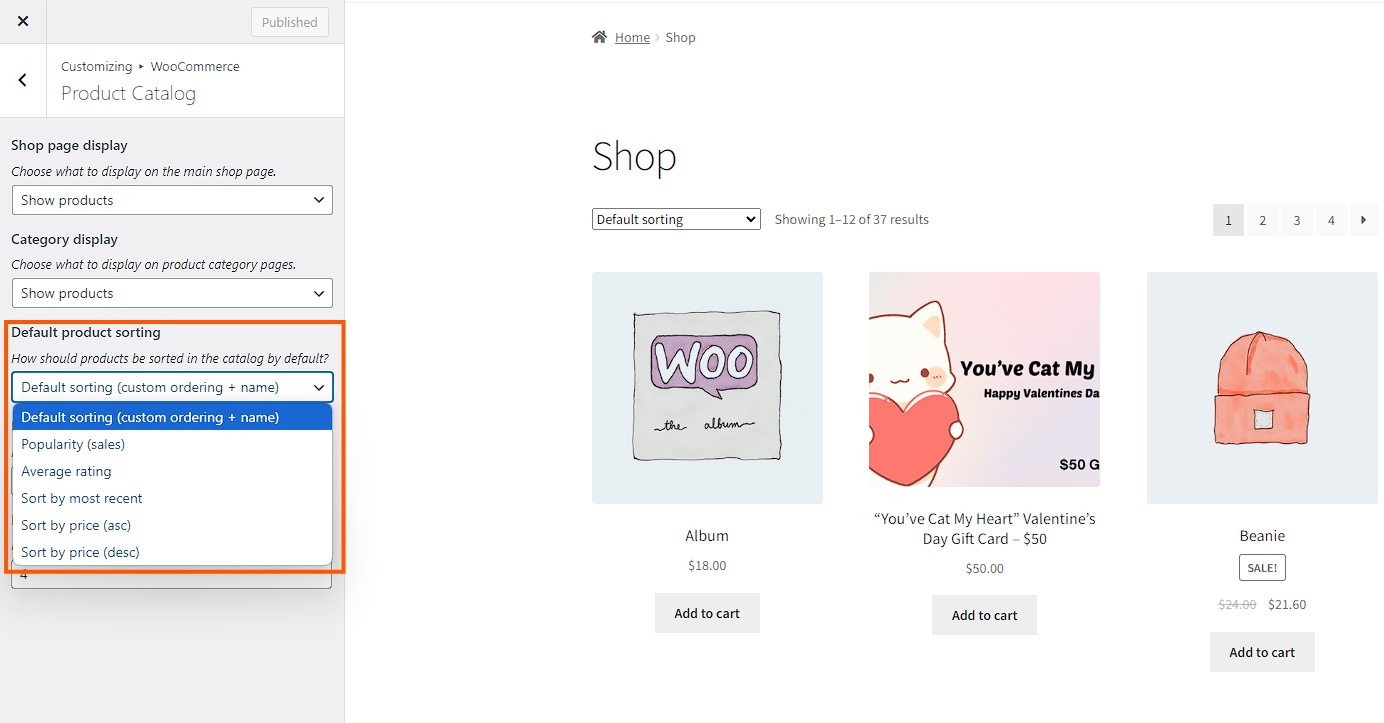
Hier zijn de sorteeropties waaruit u kunt kiezen:
- Standaard sortering (aangepaste volgorde + naam)
- Populariteit (gebaseerd op verkopen)
- Gemiddelde beoordeling
- Sorteren op:
- meest recent
- prijs (laag naar hoog)
- prijs (hoog naar laag)
Kies ten slotte de sorteeroptie die het beste werkt voor uw producten. Zodra u uw keuze hebt gemaakt, klikt u op 'Publiceren' om uw wijzigingen op te slaan.
💡Opmerking: Klanten kunnen ook de sorteervolgorde van producten wijzigen wanneer ze uw winkel bekijken. De labels die zij zien, kunnen enigszins afwijken van wat u in het beheerderspaneel ziet.
Deze stappen helpen u eenvoudig te beheren hoe uw producten worden gesorteerd in uw WooCommerce-winkel.
Optie 2: Producten handmatig opnieuw ordenen
Met deze methode kunt u uw producten handmatig opnieuw ordenen.
Stap 1: Ga naar producten > alle producten > sortering
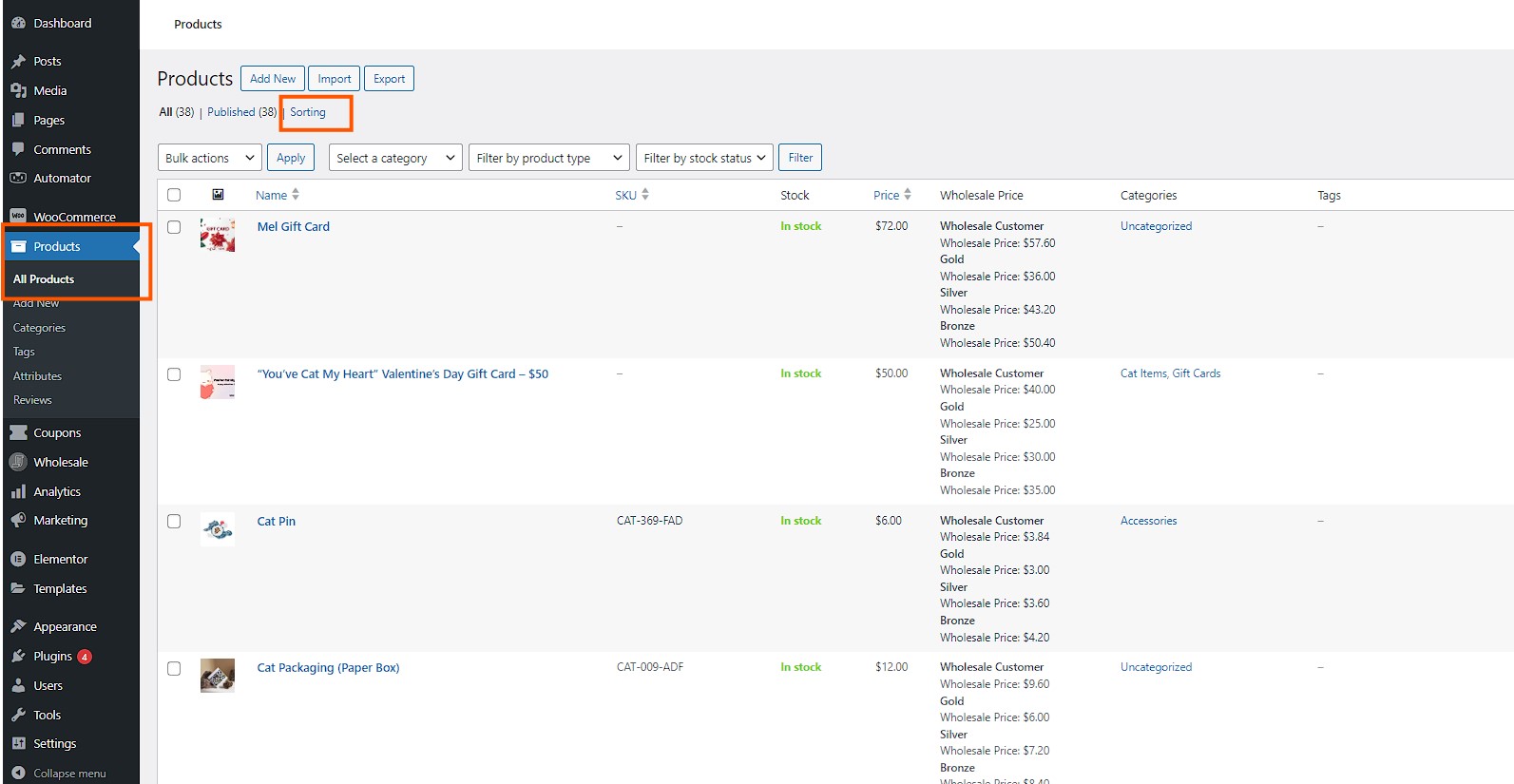
Log eerst in op uw WordPress-dashboard. Navigeer vervolgens naar Producten in het linkermenu, klik op Alle producten en selecteer ten slotte het tabblad Sortering.
Stap 2: Producten herschikken door slepen en neerzetten
Vervolgens ziet u een lijst met al uw producten op de nieuwe pagina. Om ze opnieuw te rangschikken, plaatst u de muisaanwijzer boven een product, sleept u het naar de gewenste positie en laat u het daar los. Zo eenvoudig is het!
Zodra u klaar bent, verschijnen uw producten in uw winkel volgens de nieuwe sorteervolgorde die u hebt ingesteld.
Optie 3: Aangepaste prioriteit toewijzen
Met deze methode kunt u een specifieke prioriteit instellen voor individuele producten.
Stap 1: Ga naar producten > alle producten
Log eerst in op uw WordPress-admin dashboard. Navigeer vervolgens naar Producten in het linkermenu en klik op Alle producten.
Stap 2: Plaats de muisaanwijzer boven een product en klik op bewerken
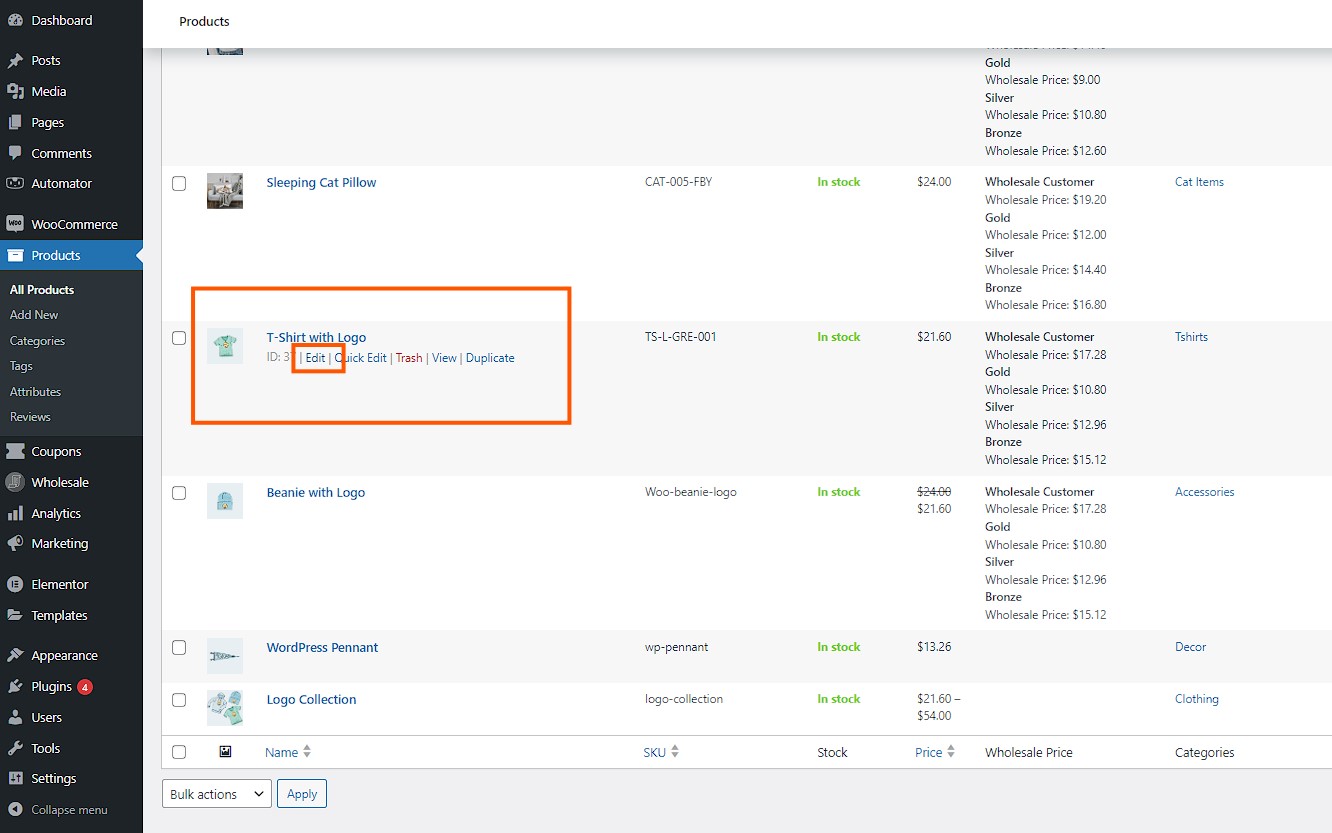
Zoek vervolgens het product dat u opnieuw wilt ordenen. Plaats er simpelweg de muisaanwijzer boven en klik op Bewerken wanneer de optie verschijnt.
Stap 3: Stel de productprioriteit in
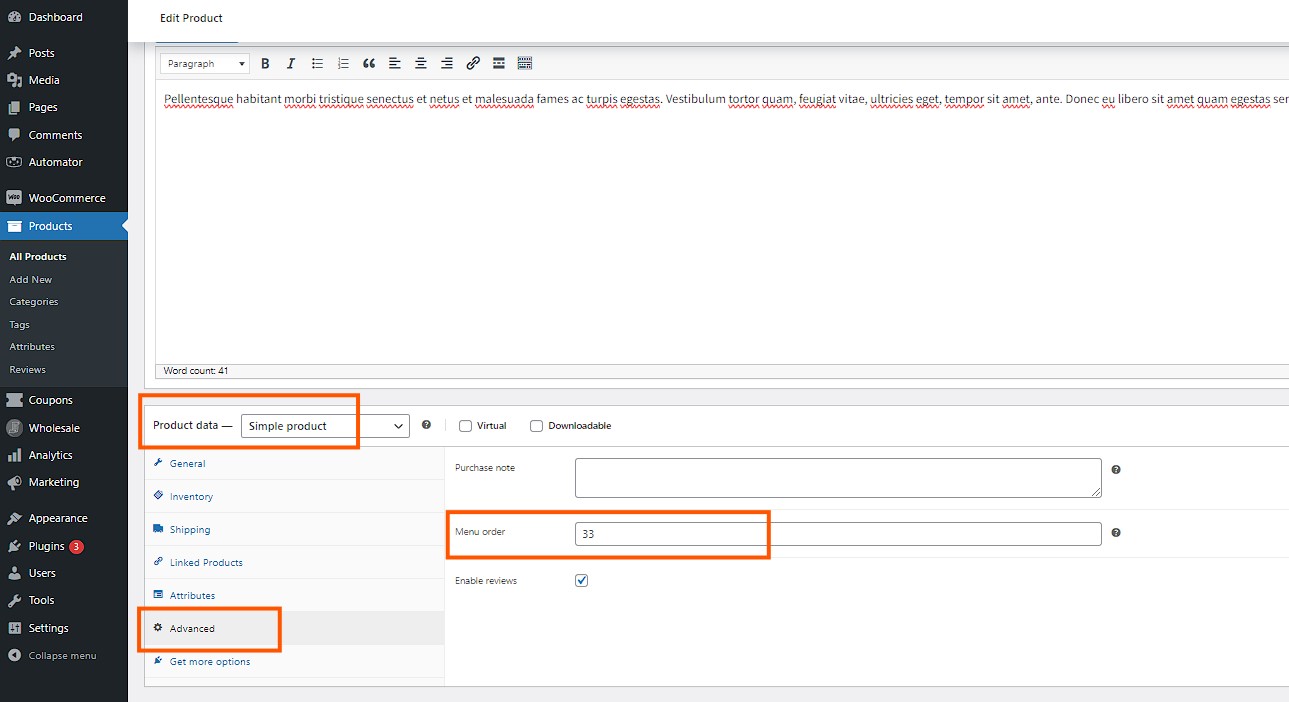
Scroll nu naar beneden naar de sectie Productgegevens op het bewerkscherm. Klik vervolgens op het tabblad Geavanceerd. Hier vindt u een optie genaamd 'Menuvolgorde'.
Wijs in dit veld een numerieke prioriteit toe aan het product, waarbij 0 de hoogste prioriteit heeft. Gebruik getallen van 0-10 om het belang in te stellen, waarbij 0 betekent dat het product als eerste wordt weergegeven. Als twee of meer producten hetzelfde nummer hebben, worden ze alfabetisch gerangschikt.
En dat is alles! Uw producten worden nu in uw winkel weergegeven volgens de door u ingestelde prioriteiten.
Aanvullende stappen
Controleer uw winkel-frontend
Nadat u alles hebt ingesteld, is het belangrijk om even de tijd te nemen om te zien hoe uw wijzigingen eruitzien voor uw klanten. Bezoek hiervoor de winkelpagina van uw winkel.
Let tijdens het browsen door uw winkel goed op hoe uw producten worden weergegeven. Staan ze in de juiste volgorde? Verschijnen ze in de categorieën die u bedoeld had? Zorg ervoor dat alles er precies zo uitziet als u wilt.
Als iets niet helemaal goed lijkt, kunt u altijd teruggaan naar de instellingen en aanpassingen maken. Het is beter om eventuele problemen nu te ontdekken voordat uw klanten dat doen.
Door deze extra stap te nemen, zorgt u ervoor dat uw winkel er professioneel uitziet en dat uw producten gemakkelijk te vinden zijn voor klanten.
Gebruik sorteerplug-ins
Als u merkt dat de standaard sorteeropties niet voldoende zijn, is er een eenvoudige oplossing: installeer een sorteerplug-in. Sorteerplug-ins geven u meer controle en flexibiliteit over hoe uw producten in uw winkel worden georganiseerd.
Ga om te beginnen naar de sectie 'Plug-ins' in uw WordPress-dashboard. Klik vervolgens op 'Nieuwe toevoegen' en gebruik de zoekbalk om een sorteerplug-in te vinden die aan uw behoeften voldoet. Zodra u er een hebt gevonden, klikt u op 'Installeren' en vervolgens op 'Activeren' om deze te gaan gebruiken.
Waarom Wholesale Suite overwegen?
Een uitstekende WooCommerce product sorteerplug-in om te overwegen is Wholesale Suite. Het stelt u niet alleen in staat om producten eenvoudig te sorteren, maar helpt u ook bij het efficiënt beheren van groothandelsprijzen en klantgroepen.
Bovendien stelt de Wholesale Order Form functie groothandelsklanten in staat om snel in bulk te bestellen, waardoor het aankoopproces efficiënter en naadlozer wordt. Dit bestelformulier biedt een gebruiksvriendelijke interface die producten met essentiële details zoals prijzen, hoeveelheden en voorraadniveaus weergeeft, waardoor groothandelaren grote bestellingen kunnen plaatsen zonder meerdere pagina's te hoeven doorlopen.
Het is een geweldige investering voor elke WooCommerce-winkelier die zijn productorganisatie naar een hoger niveau wil tillen.
Als u meer wilt weten over het sorteren van producten, kunt u lezen hoe u dit effectief implementeert binnen een groothandelsbestelformulier met behulp van onze Wholesale Order Form plug-in voor WooCommerce.
Veelgestelde vragen over WooCommerce Product Sortering
Hoe stel ik product sortering in WooCommerce in?
Het instellen van product sortering in WooCommerce is eenvoudig en helpt u uw winkel zo te organiseren dat deze het beste aansluit bij uw klanten. Om te beginnen, moet u inloggen op uw WordPress-dashboard en naar de WooCommerce-instellingen navigeren. Ga vanaf daar naar het tabblad Products en selecteer vervolgens Product Catalog. In dit gedeelte vindt u een optie genaamd “Default Product Sorting”. Dit vervolgkeuzemenu stelt u in staat te kiezen hoe producten standaard worden gesorteerd, zoals op populariteit, gemiddelde beoordeling of prijs. Nadat u uw gewenste sorteeroptie hebt geselecteerd, klikt u op Save Changes om uw instellingen toe te passen. Deze functie is vooral handig als u bepaalde items wilt benadrukken of WooCommerce-producten in een specifieke volgorde wilt rangschikken die logisch is voor uw bedrijf.
Hoe rangschik ik de volgorde van producten in WooCommerce?
Het rangschikken van de volgorde van producten in WooCommerce is eenvoudig te doen en geeft u meer controle over hoe uw producten worden weergegeven. Ga om te beginnen naar uw WordPress-dashboard en klik op Producten. Selecteer vervolgens Alle producten en klik op het tabblad Sortering bovenaan. Dit toont een lijst van al uw producten. Om ze opnieuw te rangschikken, klikt en sleept u elk product naar de gewenste positie. Zodra u ze in de gewenste volgorde hebt gerangschikt, slaat WooCommerce uw wijzigingen automatisch op.
Hoe bepaal ik handmatig de volgorde van producten in WooCommerce?
Het handmatig bepalen van de volgorde van producten in WooCommerce is een geweldige manier om volledige controle te krijgen over hoe uw winkel er voor klanten uitziet. Ga hiervoor naar uw WordPress-dashboard en navigeer naar Producten. Zoek het product dat u wilt verplaatsen en klik op Bewerken onder de naam. Scroll op de productbewerkingspagina naar de sectie Productgegevens en klik op het tabblad Geavanceerd. Hier vindt u een veld genaamd “Menu Volgorde.” Voer een getal in dit veld in om de prioriteit in te stellen, waarbij lagere getallen eerst worden weergegeven op de startpagina van uw winkel. Vergeet niet op Bijwerken te klikken om uw wijzigingen op te slaan.
Hoe schakel ik product sortering uit in WooCommerce?
Als je productsortering in WooCommerce wilt uitschakelen, moet je een paar instellingen aanpassen in je WordPress-dashboard. Ga eerst naar de WooCommerce instellingen en klik op het tabblad Producten. Navigeer vandaar naar de sectie Productcatalogus. Zoek naar de optie met het label "Standaard productsortering" en stel deze in op "Standaard sortering (aangepaste volgorde + naam)." Deze instelling schakelt sortering niet volledig uit, maar keert terug naar het standaard WooCommerce-gedrag, wat de dichtstbijzijnde optie kan zijn om sortering uit te schakelen.
Conclusie
Het effectief sorteren van je producten in WooCommerce is essentieel voor het verbeteren van de gebruikerservaring van je online winkel. Of je nu ingebouwde opties gebruikt, producten handmatig rangschikt of prioriteiten toewijst, elke methode biedt een manier om je producten in de meest aantrekkelijke en logische volgorde te presenteren.
Deze sorteerstrategieën helpen niet alleen bij het als eerste tonen van je beste of nieuwste items, maar vereenvoudigen ook de navigatie voor je klanten en maken hun winkelervaring aangenamer en overzichtelijker.
In dit artikel hebben we besproken hoe je eenvoudige WooCommerce-productsortering kunt doen met drie verschillende opties:
- Ingebouwde sorteeropties van WooCommerce
- Producten handmatig opnieuw rangschikken
- Aangepaste prioriteit toewijzen
Bovendien kan het integreren van plugins zoals Wholesale Suite verder verfijnen hoe producten worden weergegeven op basis van klanttypen, zoals retail en wholesale. Dit zorgt ervoor dat elke klant de meest relevante producten ziet en verbetert hun algehele winkelervaring.
Heb je vragen over dit onderwerp? Stel ze hieronder in de reacties!



