

Het weggeven van WooCommerce productmonsters kan een fantastische manier zijn om de verkoop te verhogen. Gratis monsters kunnen u ook helpen om interesse te wekken voor nieuwe producten en klanten ertoe aanzetten aankopen te doen die ze anders niet zouden overwegen.
WooCommerce stelt u in staat om producten weg te geven door hun prijs naar nul te verlagen. U kunt dat doen met het ingebouwde couponsysteem van WooCommerce. WooCommerce-coupons bieden echter niet veel aanpassingsmogelijkheden. Dat is waar Advanced Coupons om de hoek komt kijken.
In dit artikel leggen we uit waarom u WooCommerce-productmonsters aan groothandelsklanten moet geven. We introduceren u aan Advanced Coupons en laten u zien hoe u hiermee product weggeefacties kunt opzetten. Laten we aan de slag gaan!
Waarom gratis productmonsters aan groothandelsklanten geven?
Per definitie maken groothandelsklanten de neiging om enorme aankopen te doen. Als u een groothandelsactiviteit runt, verkoopt u geen producten per stuk of per paar. U ontvangt waarschijnlijk bestellingen voor tientallen of zelfs honderden producten tegelijk.
Groothandelsklanten staan voor een moeilijke keuze bij het vinden van leveranciers. Vaak is het moeilijk om de kwaliteit van de producten die ze kopen te beoordelen totdat ze ze daadwerkelijk in handen hebben. Sommige leveranciers bieden echter geen productmonsters aan of stellen klanten in staat om één eenheid van een artikel te kopen om het te controleren.
Het aanbieden van WooCommerce-productmonsters is een fantastische manier om vertrouwen op te bouwen bij nieuwe klanten. Gratis monsters stellen kopers in staat uw producten te testen en hun kwaliteit te controleren. Als ze zien wat ze leuk vinden, kiezen ze u eerder dan andere leveranciers.
WooCommerce-coupons versus Advanced Coupons voor productmonsters
Zoals u misschien weet, wordt WooCommerce geleverd met een basaal couponsysteem. U kunt WooCommerce-coupons maken die vaste kortingen of kortingen op basis van een percentage bieden. In theorie is er niets dat u ervan weerhoudt om een coupon te maken die 100% van de prijs van een product korting geeft:
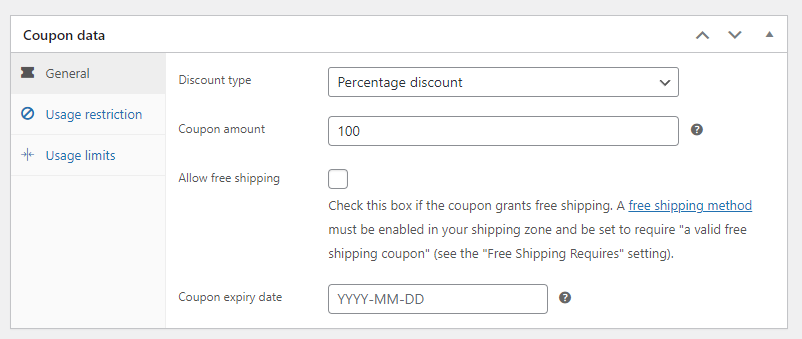
WooCommerce stelt u in staat om aan te geven voor welke producten een coupon moet werken. Dat betekent dat klanten die 100% korting niet op elk artikel in uw winkel kunnen toepassen.
Het probleem met WooCommerce-coupons is dat u een manier moet vinden om de codes te delen met uw groothandelsklanten. Nieuwe gebruikers weten misschien niet van de gratis productcoupons en zullen uiteindelijk denken dat er geen manier is om monsters van u te krijgen.
Advanced Coupons lost dat probleem op met een ingenieuze functie voor het met één klik toepassen van coupons. De plugin stelt u in staat om coupons te maken die automatisch met één klik aan winkelwagens van gebruikers worden toegevoegd:

Met Advanced Coupons kunt u coupons maken die automatisch specifieke producten aan winkelwagens van klanten toevoegen en hun volledige prijs korting geven. Als u daar de functie voor het toepassen met één klik aan toevoegt, betekent dit dat klanten nauwelijks een vinger hoeven uit te steken om WooCommerce-productmonsters te krijgen.
De plugin biedt ook de mogelijkheid om kortingsbonnen te configureren zodat ze alleen werken voor nieuwe gebruikers of voor aankopen die aan specifieke criteria voldoen. Dat is perfect als je gratis monsters wilt aanbieden aan potentiële groothandelsklanten, maar niet aan gebruikers die al bij je hebben gekocht.
Hoe geef je productmonsters in WooCommerce (3 stappen)
Voor dit gedeelte laten we je zien hoe je WooCommerce productmonsters geeft met Advanced Coupons. We gebruiken de premiumversie van Advanced Coupons en we behandelen alles, van het maken van de kortingsbon tot het beperken van het gebruik ervan. Laten we beginnen!
Stap 1: Maak een kortingsbon die een product toevoegt aan winkelwagens van klanten
Zoals we eerder al zeiden, stelt Advanced Coupons je in staat om kortingsboncodes te maken die producten toevoegen aan de winkelwagens van klanten. Dat maakt het het ideale hulpmiddel om productmonsters te geven wanneer klanten een aankoop willen doen.
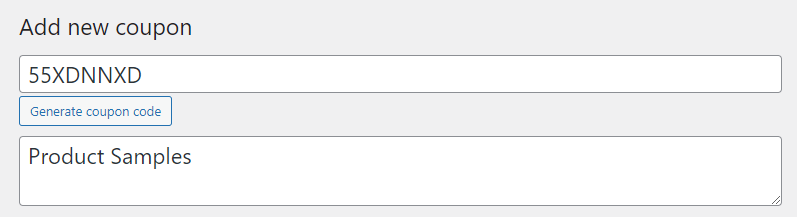
Om te beginnen ga je naar Coupons > Add New en klik je op Generate coupon code. Voeg een beschrijving toe voor de kortingsbon om verwarring met andere codes te voorkomen:
Scroll naar beneden naar de sectie Coupon data en selecteer het tabblad Add Products . Klik op + Add Product en gebruik de zoekfunctie om het product te vinden dat je als monster wilt aanbieden:
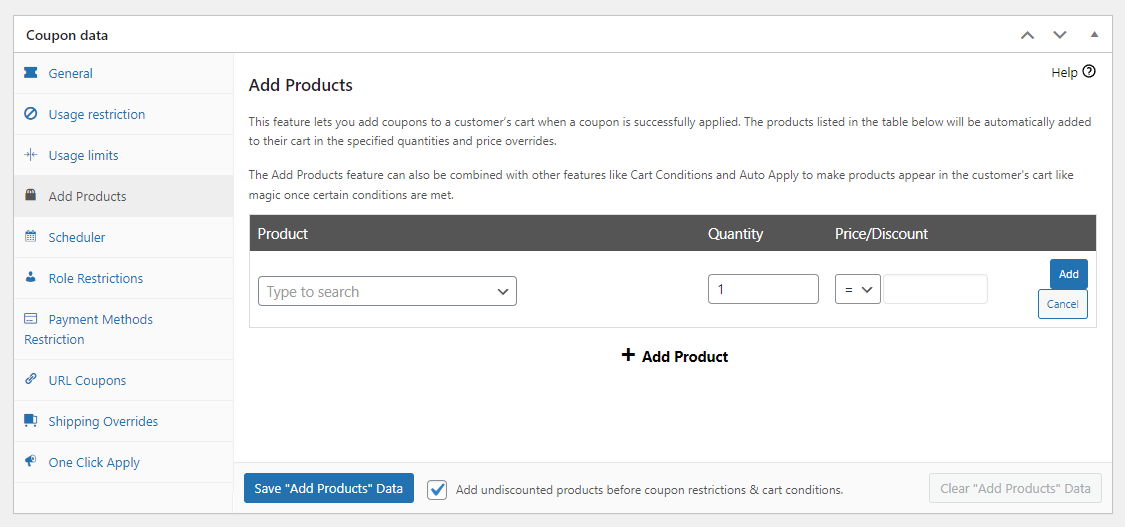
Kies de hoeveelheid die je als monster wilt aanbieden en ga vervolgens naar de kolom Price/Discount . Selecteer het procentteken en typ 100 in het veld ernaast:
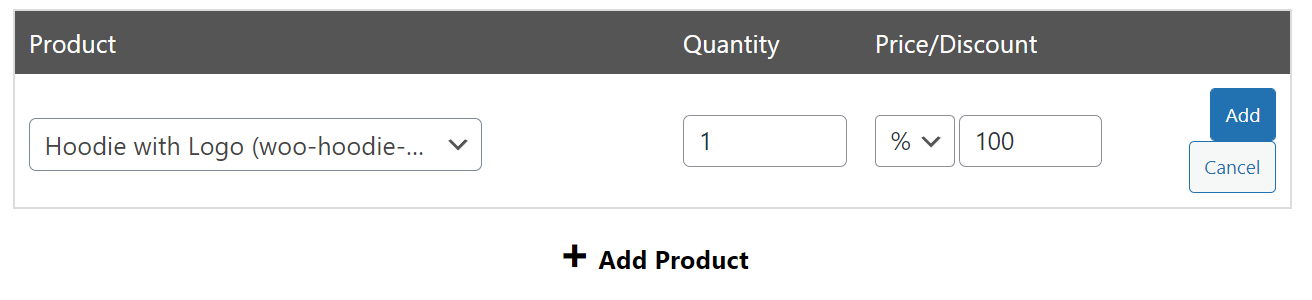
Klik op Add en je bent klaar. Wanneer een klant die kortingsbon toepast, wordt het door jou gekozen product automatisch aan hun winkelwagens toegevoegd. Bovendien krijgt dat product 100% korting, waardoor het gratis is.
Als je wilt, kun je hier nu stoppen en heb je een volledig werkende productmonsterkortingsbon. We raden je echter aan om ook de instellingen voor één-klik-toepassing, gebruiksbeperkingen en voorwaarden voor de kortingsbon te configureren.
Stap 2: Stel gebruiksbeperkingen in voor je productmonsters kortingsbon
Ga naar het tabblad Coupon data > Usage limits en zoek naar de velden Usage limit per coupon en Usage limit per user . Beide velden zijn cruciaal, omdat je niet wilt dat klanten onbeperkte monsters kunnen krijgen. Je moet ook een specifiek aantal producten opzij zetten dat je je kunt veroorloven om gratis weg te geven.
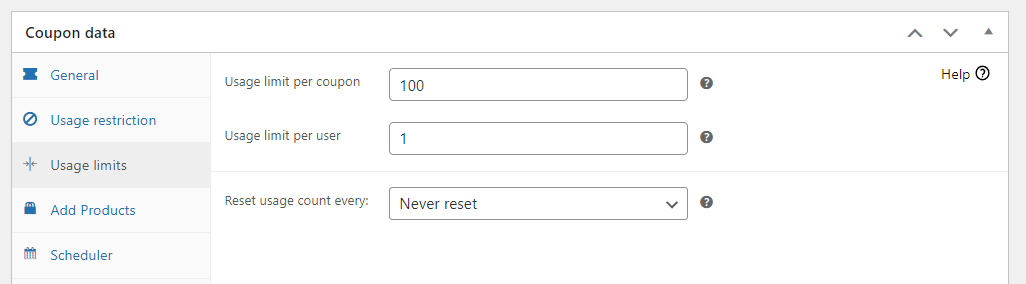
Als je geen gebruiksbeperking voor de kortingsbon instelt, loop je het risico meer productmonsters te moeten weggeven dan je beschikbaar hebt. Laten we nu kijken hoe je winkelwagenvoorwaarden en de automatisch toepassen functie configureert.
Stap 3: Stel winkelwagenvoorwaarden in en schakel de "One Click Apply" functie in
Ga naar Coupon data > One Click Apply en vink de optie Enable one click apply notifications aan. Die functie laat gebruikers weten of ze voldoen aan de criteria voor het gebruik van de gratis productmonsterkortingsbon:
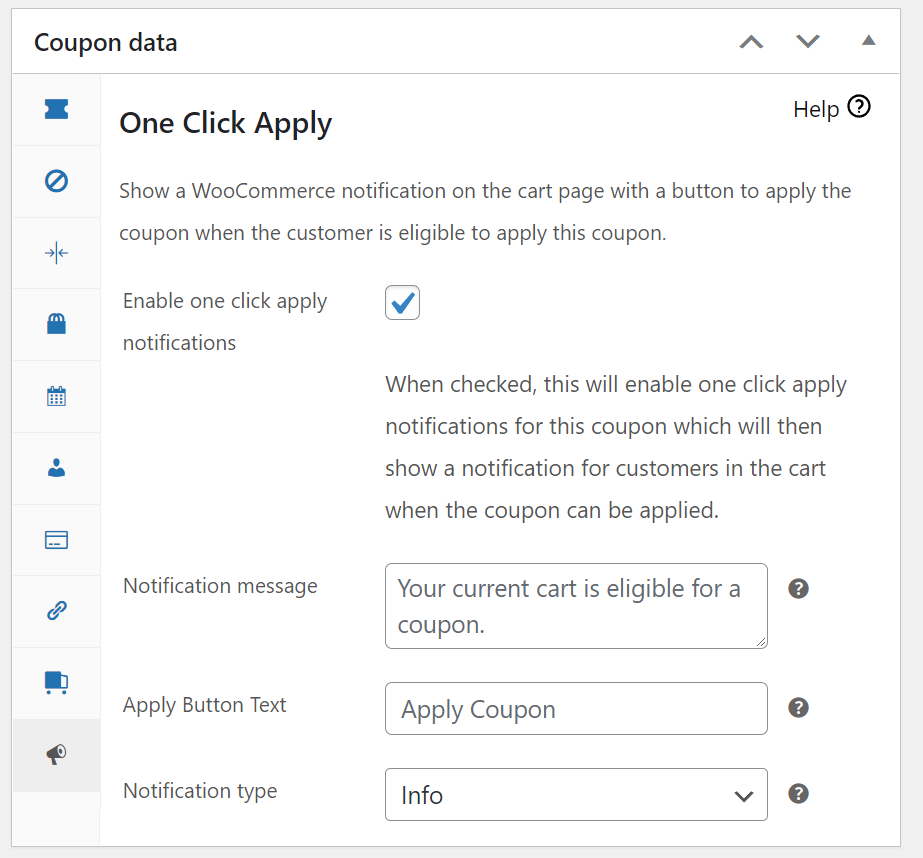
U kunt het bericht aanpassen dat gebruikers zien als ze in aanmerking komen voor de kortingsbon. Pas het aan en scrol vervolgens naar de sectie Winkelwagenvoorwaarden. Hier kunt u de specifieke criteria instellen waaraan klanten moeten voldoen om te kiezen voor gratis WooCoommerce product samples:
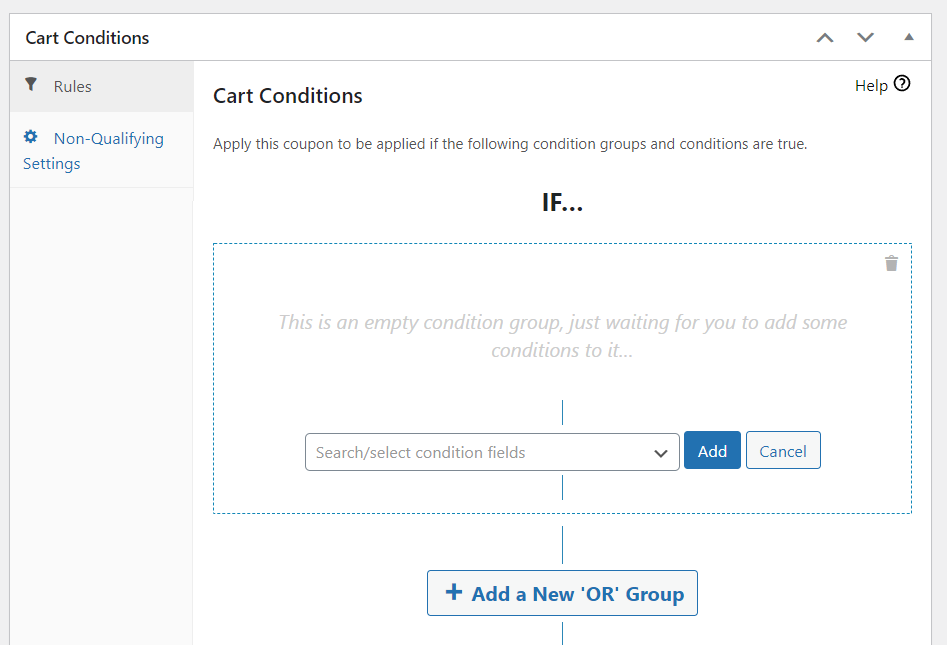
Idealiter wilt u deze kortingsbon zo configureren dat deze alleen beschikbaar is voor gebruikers die nog geen aankopen hebben gedaan. Selecteer hiervoor de optie Totale klantuitgaven en stel de waarde in op nul:
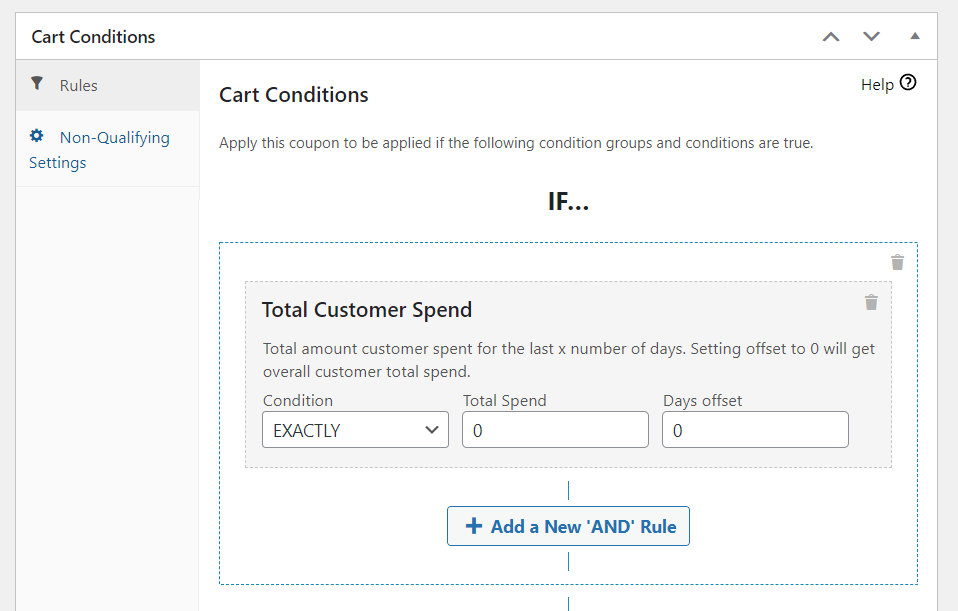
Met deze aanpak betekent dit dat elke gebruiker die nog geen geld heeft uitgegeven in uw winkel, in aanmerking komt voor een WooCommerce product sample. Nu kunt u de kortingsbon publiceren en beginnen met het weggeven van samples.
Conclusie
Het weggeven van WooCommerce product samples zal u in staat stellen om vertrouwen op te bouwen met nieuwe klanten. Samples laten gebruikers de kwaliteit van uw producten controleren voordat ze zich committeren aan groothelsaankopen, wat cruciaal is bij het proberen nieuwe kopers te winnen.
Als u een gebruiker bent van Wholesale Suite, zult u blij zijn te weten dat Advanced Coupons perfect integreert met de plugin. Met Advanced Coupons kunt u gratis product samples weggeven in slechts drie stappen:
- Maak een kortingsbon die producten toevoegt aan winkelwagens van klanten
- Stel gebruiksbeperkingen in voor uw product samples kortingsbon
- Stel winkelwagenvoorwaarden in en schakel de "one-click apply" functie in
Heeft u vragen over hoe u WooCommerce product samples kunt aanbieden aan groothandelsklanten? Laten we ze bespreken in de onderstaande reactiesectie!


