

Het runnen van een online winkel gaat niet alleen over het toevoegen van nieuwe producten en het promoten ervan bij je publiek. Je moet ook een goede relatie met je klanten opbouwen en onderhouden en slimme manieren vinden om je verkopen te verhogen. Hier kan het aanpassen van je WooCommerce bedankpagina nuttig zijn.
Een speciale WooCommerce bedankpagina zorgt er niet alleen voor dat je bedrijf professioneler overkomt, maar kan ook een manier zijn om je klanten aan te moedigen extra aankopen te doen.
In dit artikel kijken we nader naar hoe een aangepaste WooCommerce bedankpagina gunstig kan zijn voor je bedrijf. Daarna laten we je zien hoe je deze pagina kunt optimaliseren om je conversies te stimuleren. Laten we beginnen!
Waarom je winkel een aangepaste WooCommerce bedankpagina nodig heeft
Wanneer een klant een online bestelling voltooit, wordt deze doorgaans naar een bedankpagina geleid. Veel bedrijven voegen deze functie toe aan hun winkel als een manier om hun klanten te bedanken voor hun aankoop. Dit is niet alleen beleefd, maar kan bedrijven ook professioneler doen lijken.
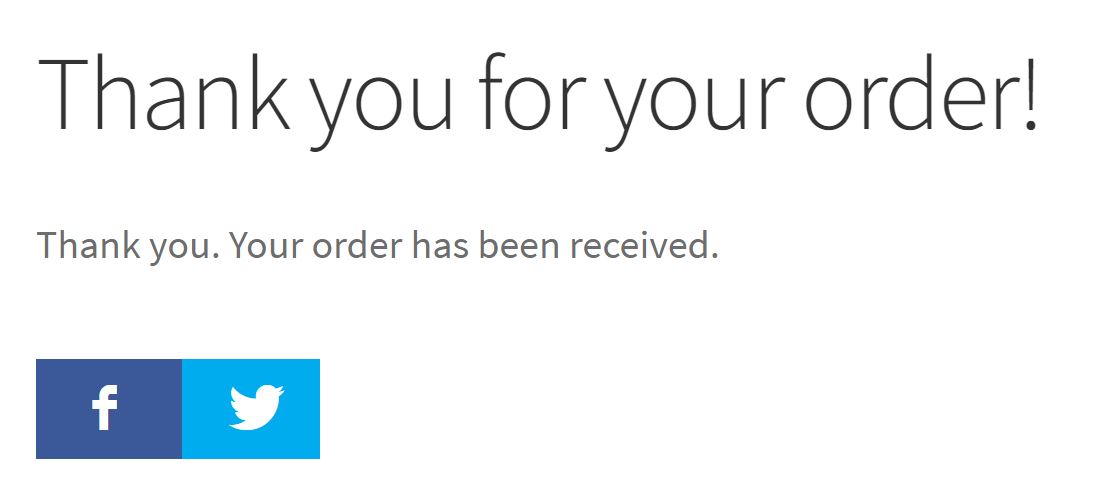
Misschien heb je al een bedankpagina in je winkel, maar wil je deze aanpassen. De standaard WooCommerce bedankpagina is namelijk behoorlijk basic en laat je alleen de titel en het bericht bewerken:
Om deze reden wil je misschien overwegen je eigen bedankpagina te ontwerpen. Hiermee kun je merkelementen zoals je logo toevoegen en krachtige Call to Actions (CTA's) opnemen om klanten aan te moedigen op andere manieren met je winkel in contact te komen.
Je bedankpagina kan bijvoorbeeld een link naar je aanmeldingsformulier bevatten. Dit kan helpen om je e-maillijst te laten groeien. Je kunt er ook voor kiezen om je bestverkochte producten op deze pagina weer te geven of je klanten een couponcode te geven die ze bij hun volgende aankoop kunnen gebruiken.
Zoals je ziet, kun je je WooCommerce bedankpagina gebruiken om andere producten in je winkel te promoten. Je kunt het ook gebruiken om klanten te stimuleren extra aankopen te doen, wat kan resulteren in meer verkopen.
Hoe maak je een aangepaste WooCommerce bedankpagina
Voor deze tutorial gebruiken we SeedProd. Deze drag-and-drop pagina-ontwerper kan worden gebruikt om een verscheidenheid aan hoog-converterende pagina's te maken, waaronder een bedankpagina. Hoewel er een gratis versie van SeedProd beschikbaar is, raden we aan de Pro-versie te gebruiken voor meer functies en tools.
Laten we kijken hoe je een aangepaste WooCommerce bedankpagina kunt maken om hogere conversies te stimuleren.
Stap 1: Maak een nieuwe landingspagina
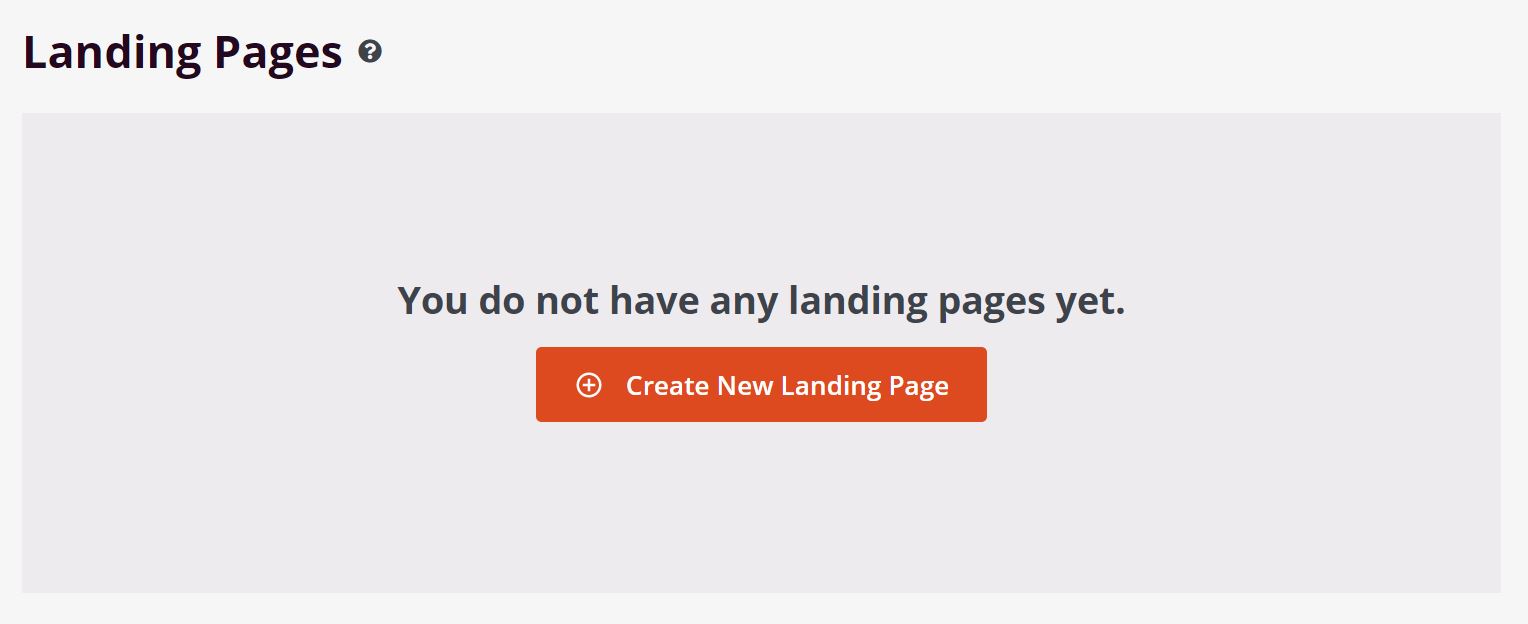
Nadat je de plugin hebt geïnstalleerd en geactiveerd, ga je in je WordPress-dashboard naar SeedProd > Pagina's en klik je op Nieuwe landingspagina maken:
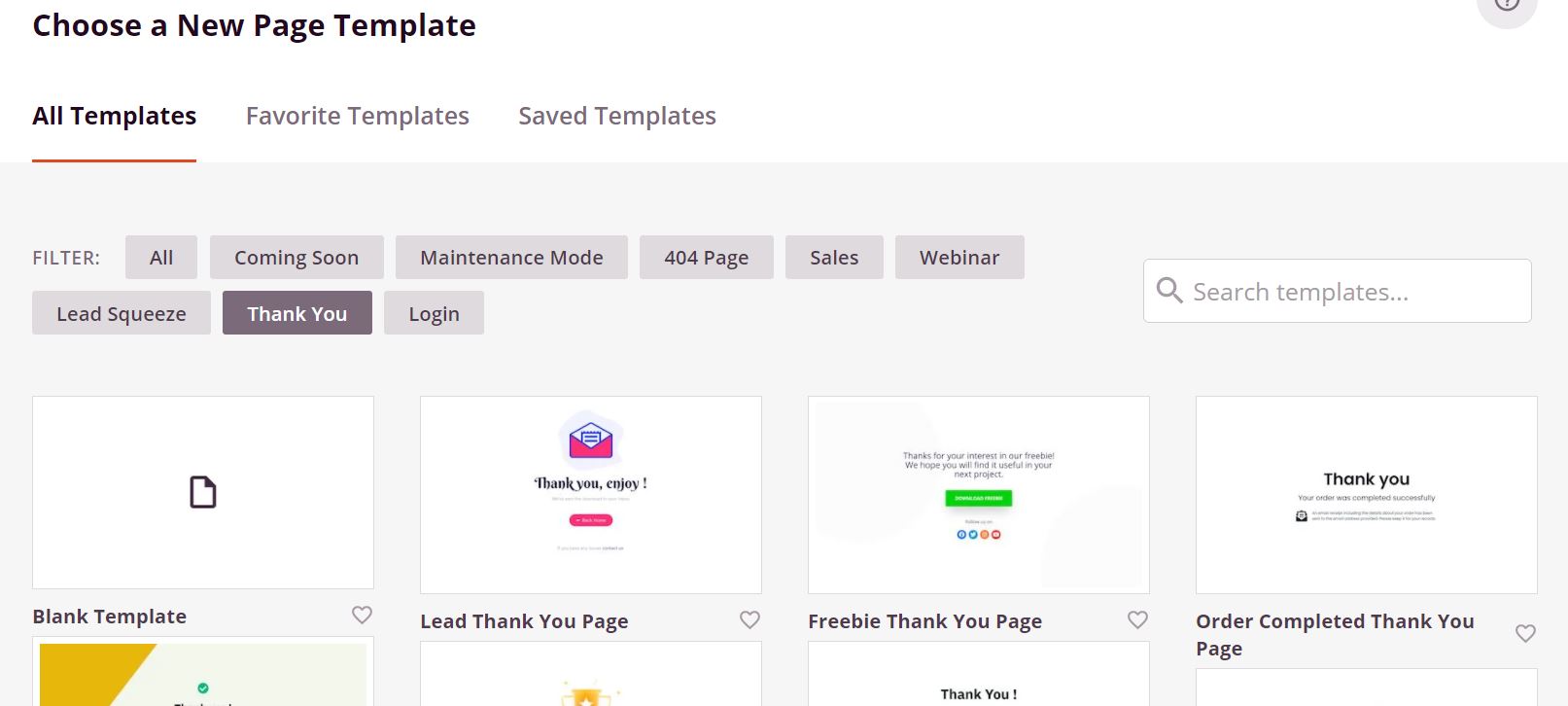
Dit brengt u naar een pagina waar u een breed scala aan sjablonen kunt bekijken. De keuze kan een beetje overweldigend lijken. Voor deze tutorial kunt u echter gewoon het filter Bedankt selecteren en de sjabloon Bedankpagina voor voltooide bestelling kiezen:
Vervolgens wordt u gevraagd een naam voor de pagina in te voeren, die ook van toepassing zal zijn op de URL:
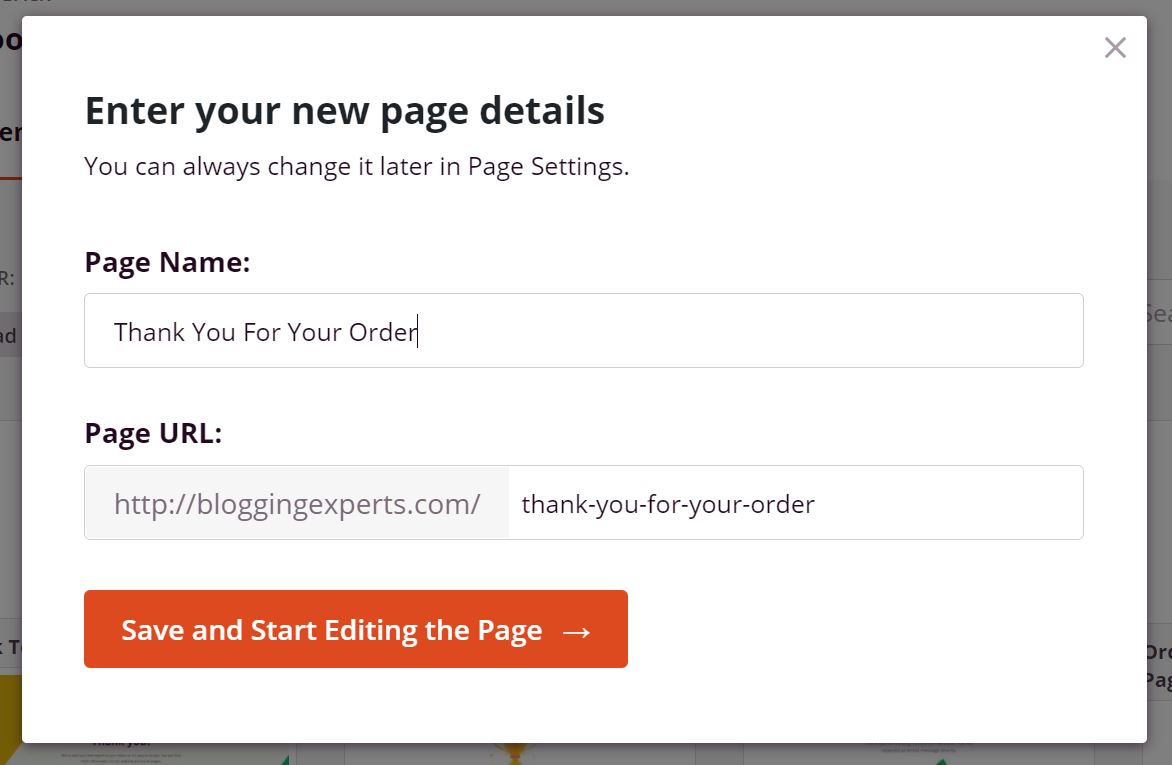
U kunt deze instellingen later bewerken als u van gedachten verandert. Als u klaar bent, klikt u op Opslaan en beginnen met bewerken van de pagina.
Stap 2: Bewerk uw bedankpagina
Het is tijd om uw WooCommerce bedankpagina aan te passen. Aan de linkerkant van het scherm vindt u verschillende blokken die u aan uw pagina kunt toevoegen:
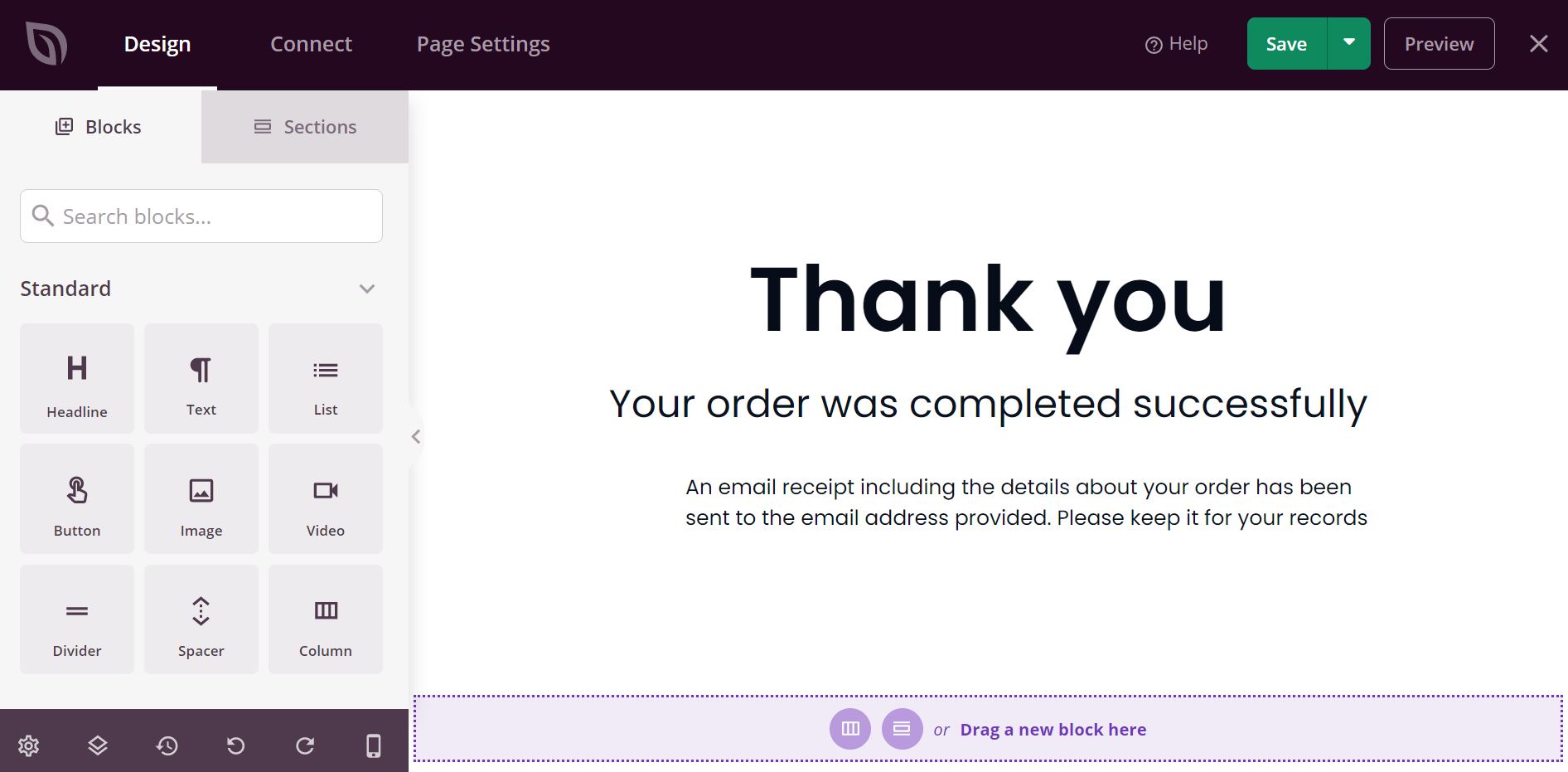
U wilt misschien beginnen met het aanpassen van de hoofdinhoud. U wilt bijvoorbeeld de tekst bewerken of het lettertype wijzigen. Het enige wat u hoeft te doen, is op het element klikken en de instellingen aanpassen via het tabblad Geavanceerd in het paneel:
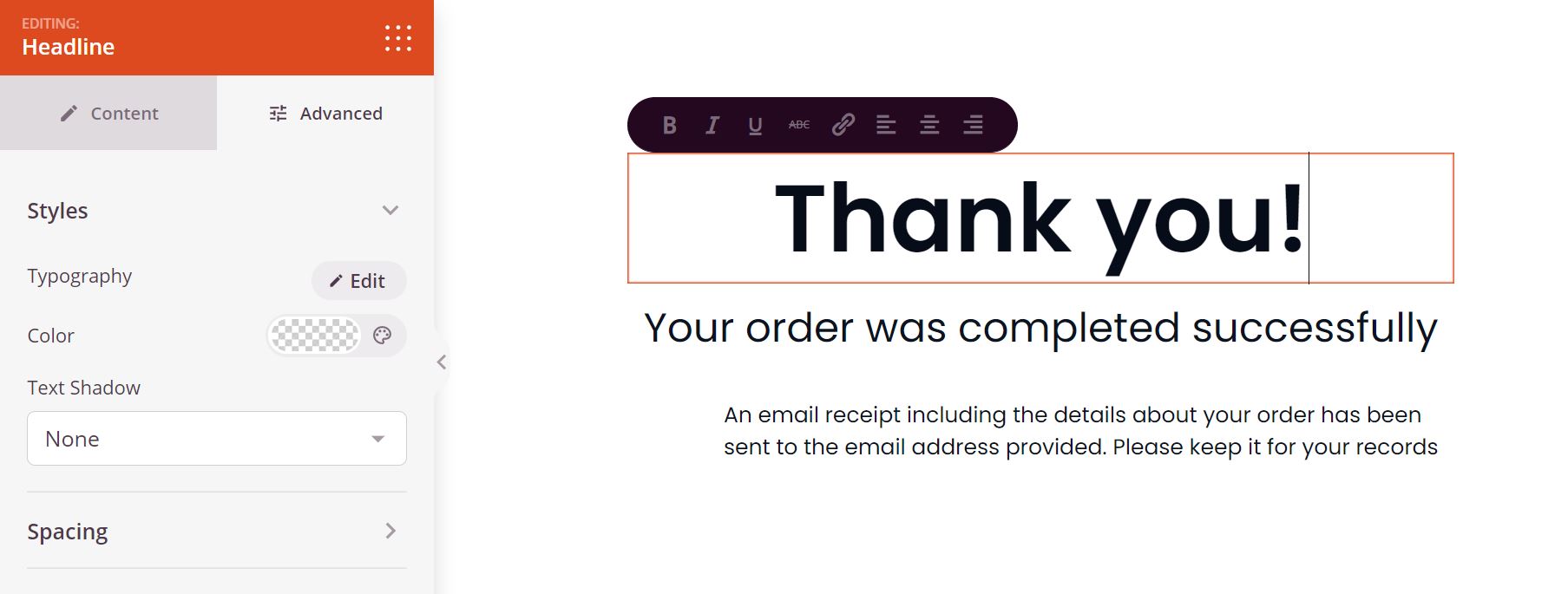
Als u klaar bent, klikt u op de knop Opslaan in de rechterbovenhoek van het scherm. Als u klaar bent om uw pagina te publiceren, kunt u op de pijl naast dezelfde knop klikken en Publiceren selecteren.
Stap 3: Product upsells toevoegen
Zoals eerder vermeld, wilt u uw bedankpagina misschien ook gebruiken om meer verkopen te genereren. Laten we bijvoorbeeld zeggen dat u een bepaald product op uw bedankpagina wilt promoten.
Om te beginnen, klikt u op het tabblad Sectie in uw paneel en selecteert u de optie Hero in het menu. Kies vervolgens Hero 2:
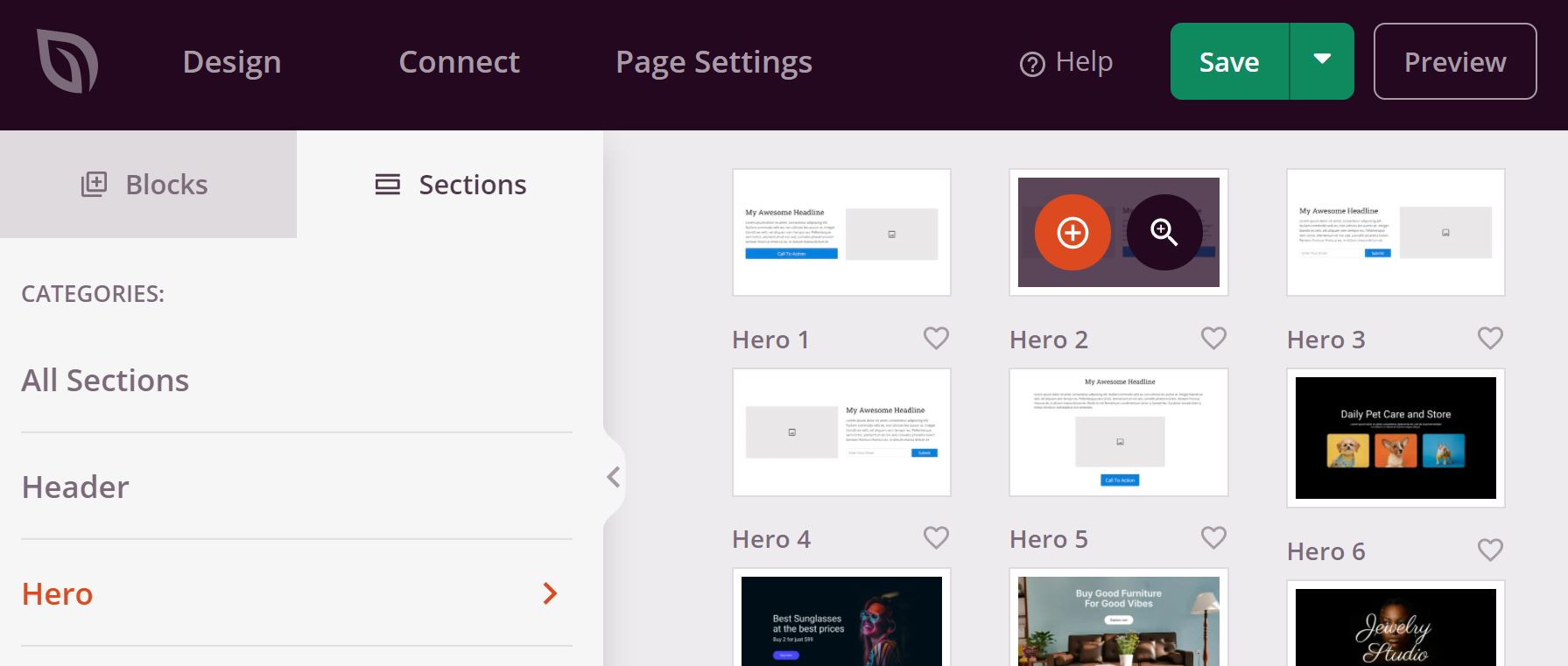
Dit element wordt toegevoegd aan uw bedankpagina:
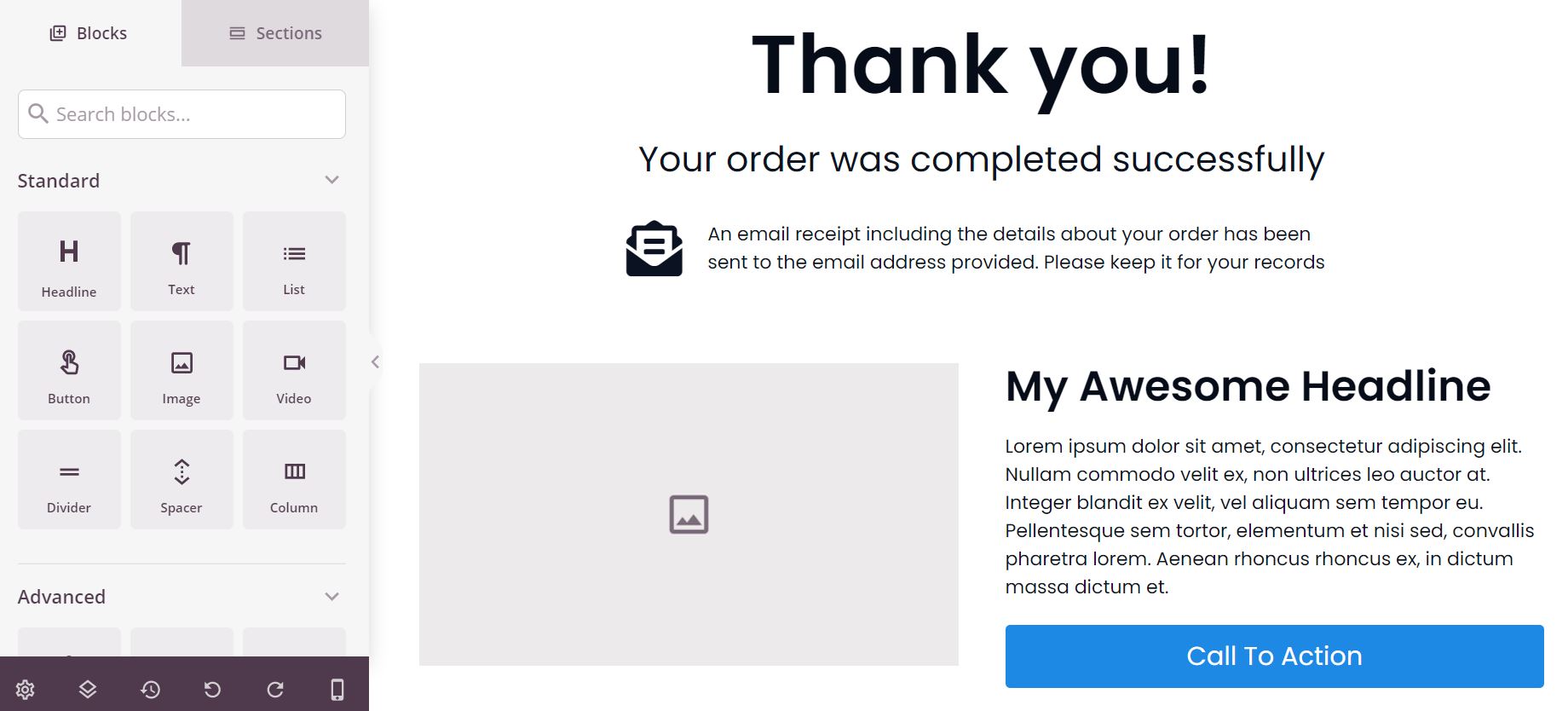
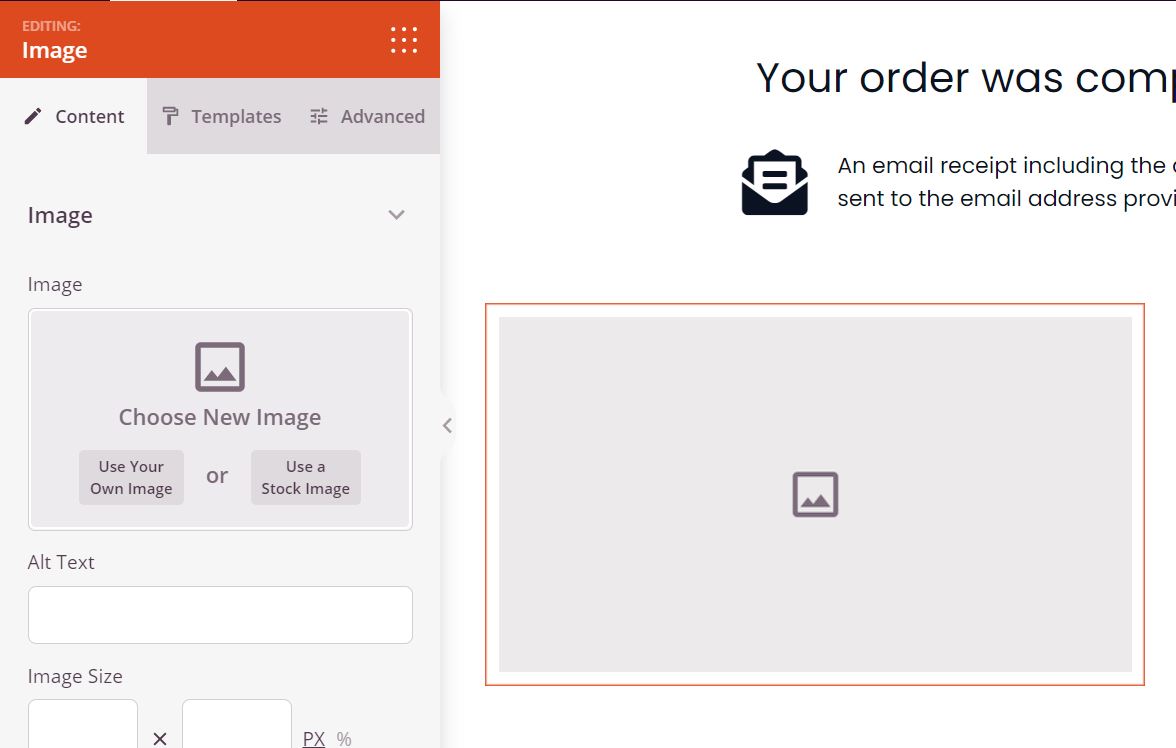
U kunt dit nu aanpassen aan uw behoeften. Om een afbeelding in te voegen, klikt u op het juiste vak en uploadt u een foto van het product dat u op deze pagina wilt promoten:
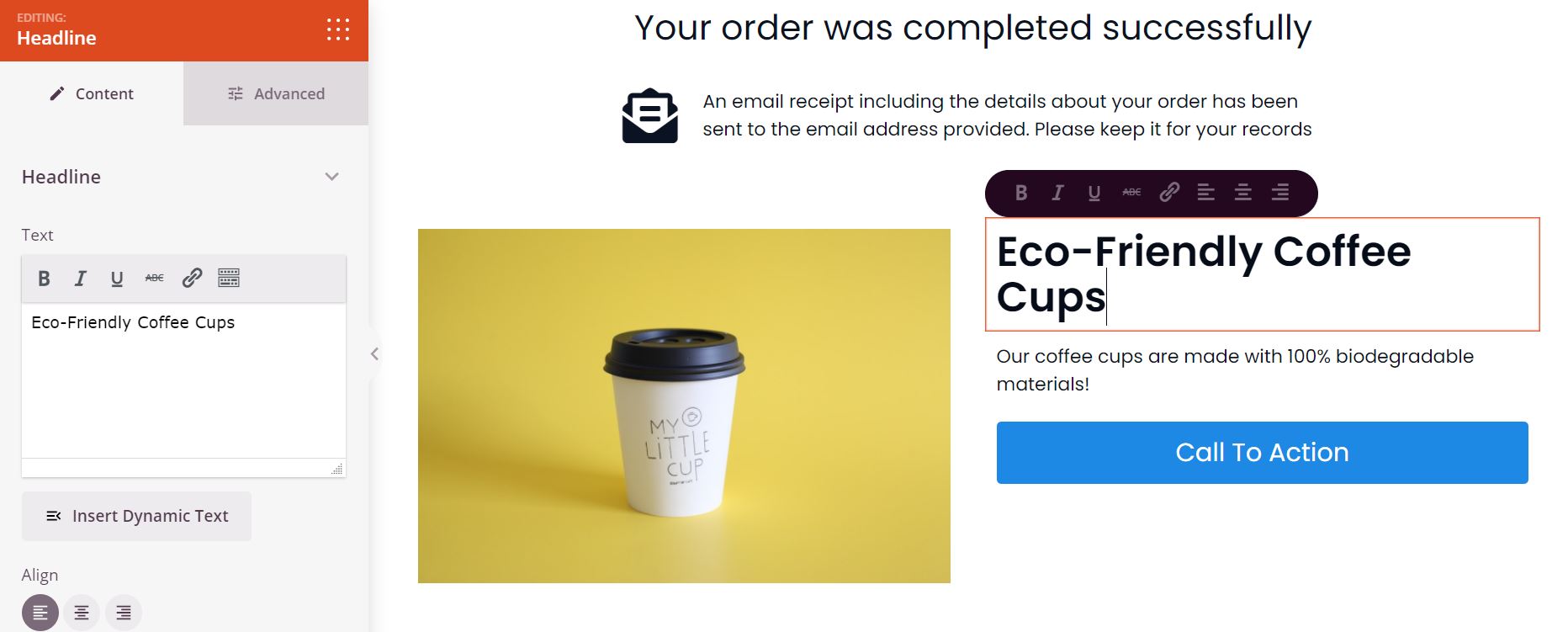
Om de kop en beschrijving te wijzigen, hoeft u alleen maar op de elementen te klikken en de tekst te bewerken. U kunt vervolgens naar het tabblad Geavanceerd in uw paneel gaan om uw tekst op te maken:
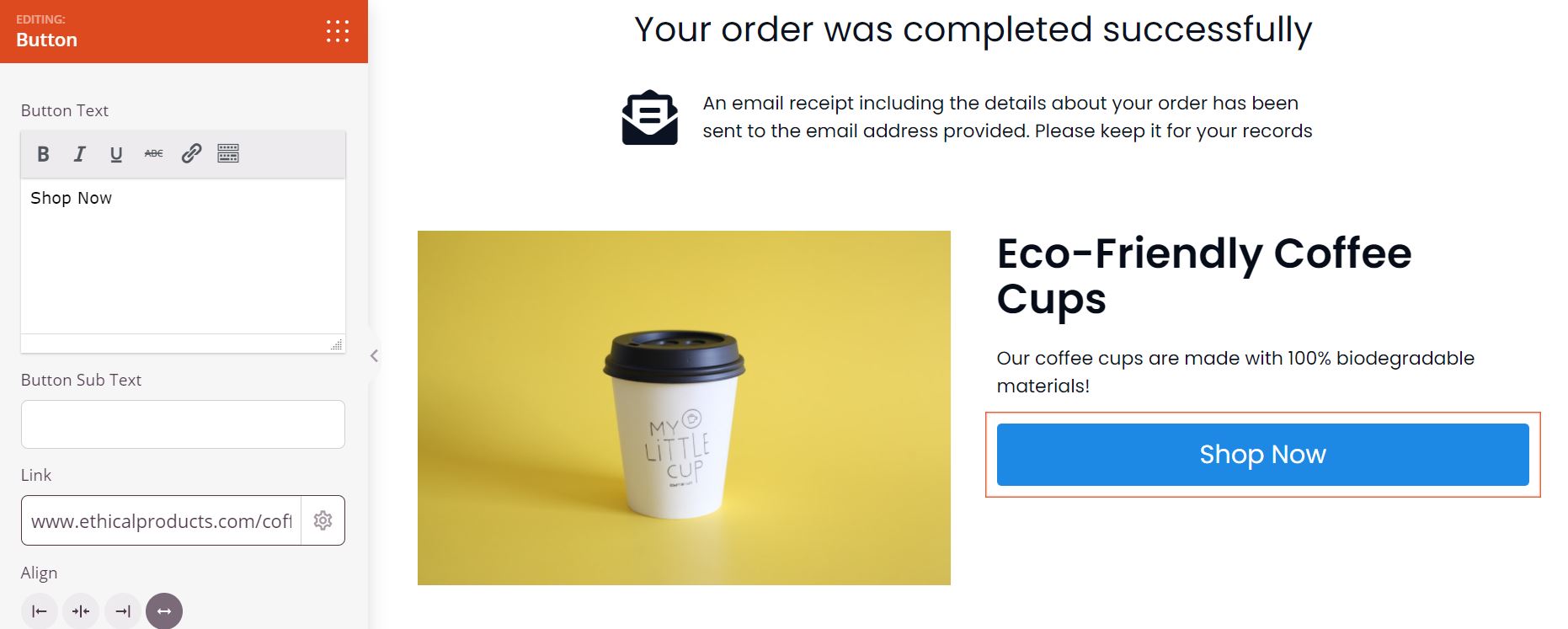
Vervolgens moet u uw Call To Action knop bewerken. Nogmaals, u kunt op het element klikken om de tekst te wijzigen en de URL in te stellen op de corresponderende pagina:
Laat klanten een artikel rechtstreeks aan hun winkelwagen toevoegen
U wilt misschien ook gebruikers in staat stellen een artikel rechtstreeks vanaf de bedankpagina aan hun winkelwagen toe te voegen. Om dit te doen, begint u met het verwijderen van de huidige knop.
Navigeer vervolgens naar Blokken in uw paneel en scrol omlaag naar de sectie WooCommerce. Zoek hier de knop Toevoegen aan winkelwagen en sleep deze vervolgens naar uw pagina:
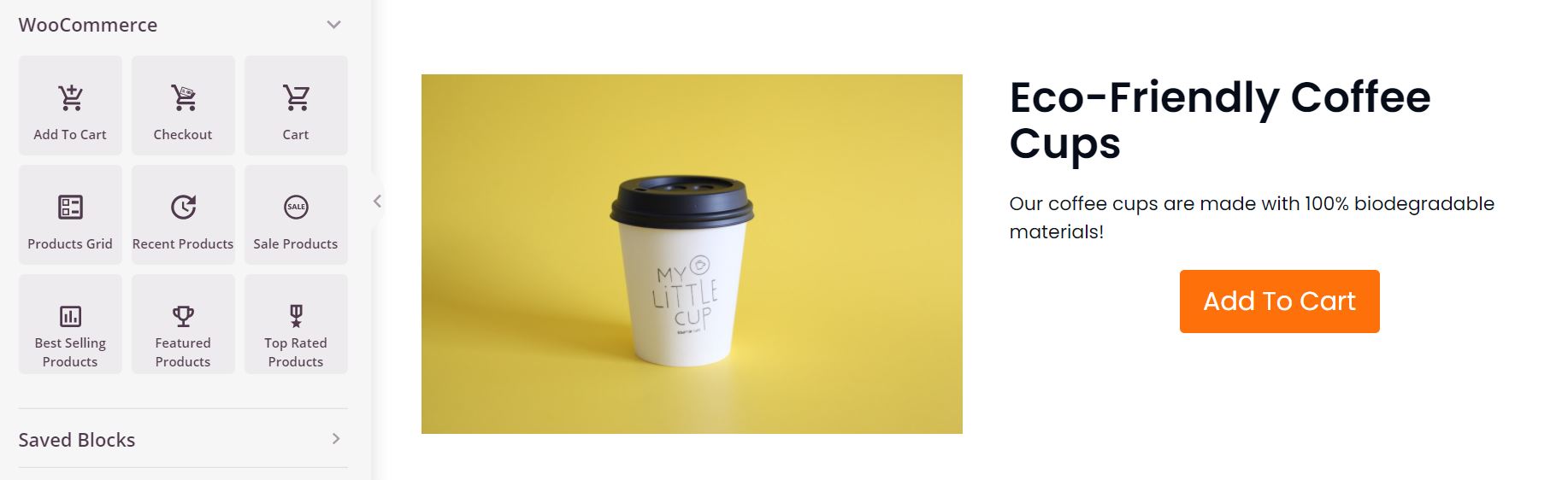
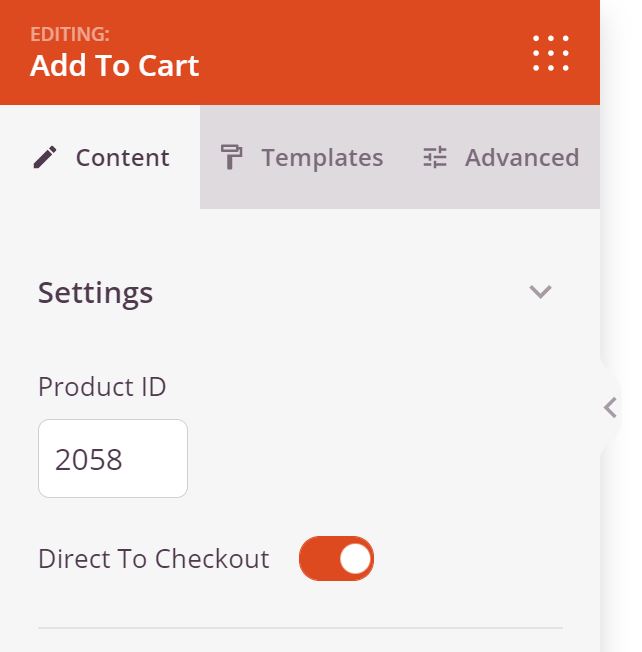
U kunt de tekst en kleur van de knop aanpassen via het zijpaneel. U moet ook uw Product-ID invoeren, zodat het artikel automatisch aan de winkelwagen van uw klant wordt toegevoegd wanneer ze op de knop klikken.
U kunt deze ID vinden door naar Producten > Alle producten in uw WordPress-dashboard te gaan en het betreffende product te zoeken. Als u met de muis over de naam van het product gaat, ziet u de Product-ID in grijs:
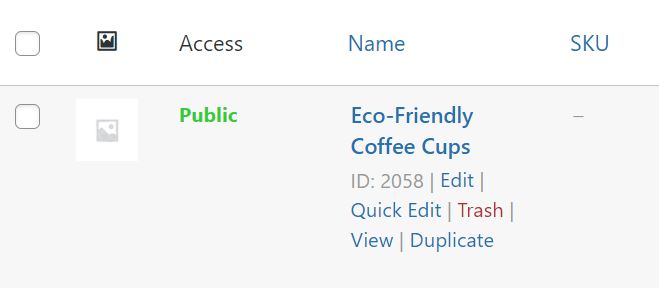
Kopieer dit nummer, ga dan terug naar de bedankpagina in de SeedProd-editor en plak het in het juiste vak. U moet ook de optie Direct naar afrekenen selecteren:
Voel u vrij om verdere aanpassingen aan uw bedankpagina aan te brengen. U kunt bijvoorbeeld een extra kop toevoegen om uw upsell prominenter te maken.
Bestverkochte producten weergeven op uw WooCommerce-bedankpagina
U kunt er ook voor kiezen om uw bestverkochte producten op uw WooCommerce-bedankpagina weer te geven. Om dit te doen, hoeft u alleen maar het blok Bestverkochte producten naar uw pagina te slepen:
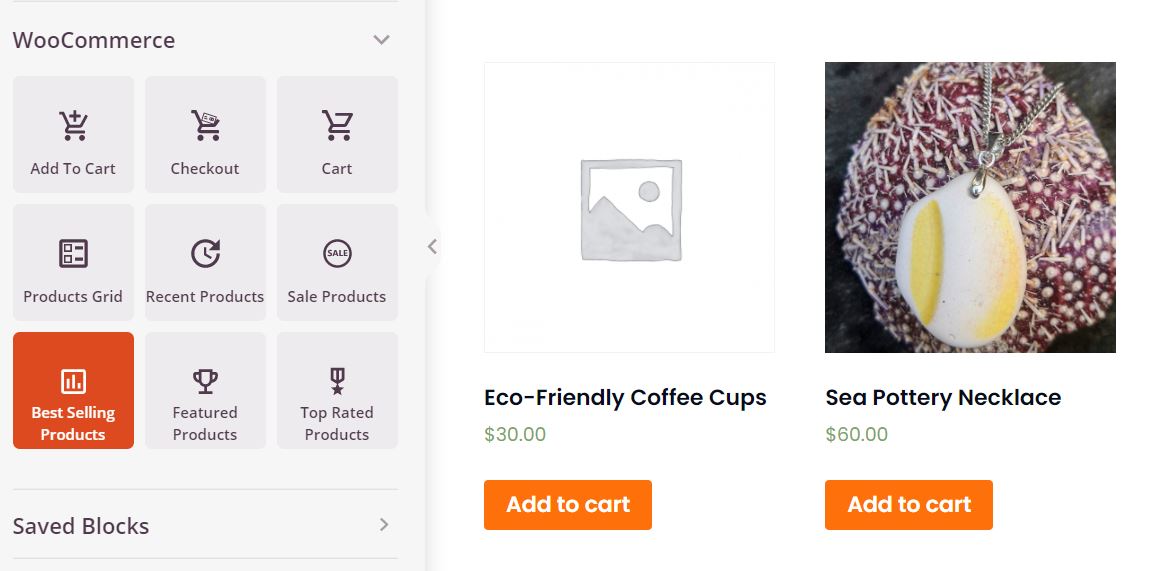
Zoals u kunt zien, zijn er andere opties beschikbaar. U kunt er bijvoorbeeld voor kiezen om uw recente producten of best beoordeelde producten weer te geven. Vergeet niet uw wijzigingen op te slaan of op Publiceren te klikken als u klaar bent.
Stap 4: Voeg een kortingscode toe
Een andere effectieve manier om de verkoop via uw WooCommerce-bedankpagina te verhogen, is door kortingscodes aan te bieden. U kunt bijvoorbeeld klanten stimuleren om terug te keren naar uw winkel en een nieuwe bestelling te plaatsen met een kortingscode voor herhaalaankopen.
Hoewel WooCommerce u in staat stelt kortingscodes aan te bieden, is deze functie vrij basic. Daarom gebruiken we in deze tutorial de Advanced Coupons plugin. Dit gebruiksvriendelijke hulpmiddel stelt u in staat om een verscheidenheid aan kortingscodes en aanbiedingen te maken, waaronder Buy One Get One (BOGO) deals en flash sales.
Nadat u Advanced Coupons hebt geïnstalleerd en geactiveerd, gaat u naar Kortingscodes > Nieuwe toevoegen om uw eerste kortingscode te maken:
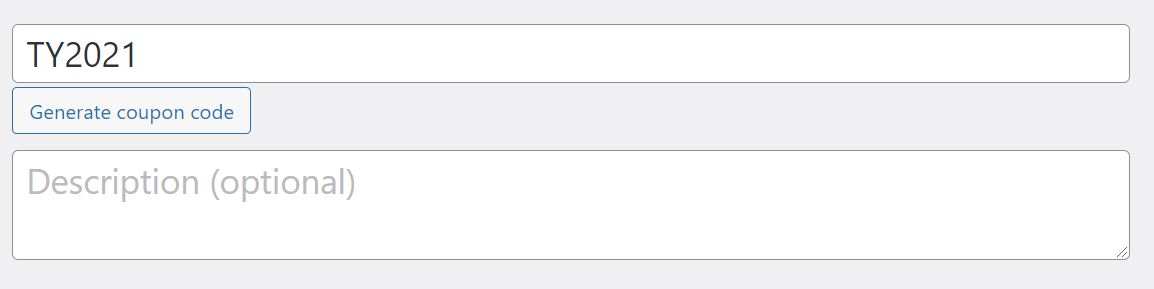
Begin met het invoeren van een kortingscode. U kunt ook een willekeurige genereren door op Kortingscode genereren te klikken.
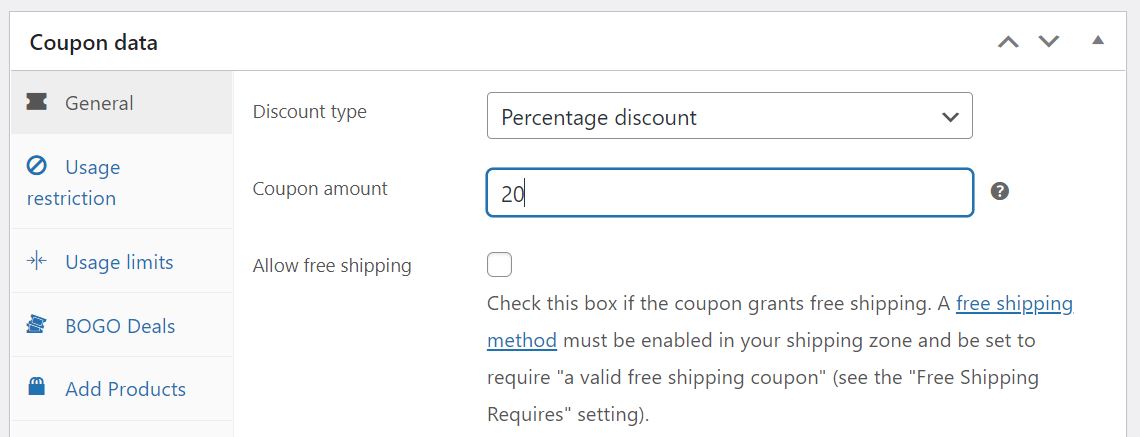
Scrol vervolgens omlaag naar het vak Kortingsgegevens. Zoek in het tabblad Algemeen het Kortingstype en selecteer de optie Percentagekorting. Definieer vervolgens het bedrag:
Wanneer je er klaar voor bent, klik op het tabblad Gebruikslimieten en zoek het vak Producten. Hier kun je de producten selecteren waarop de kortingscode van toepassing kan zijn:
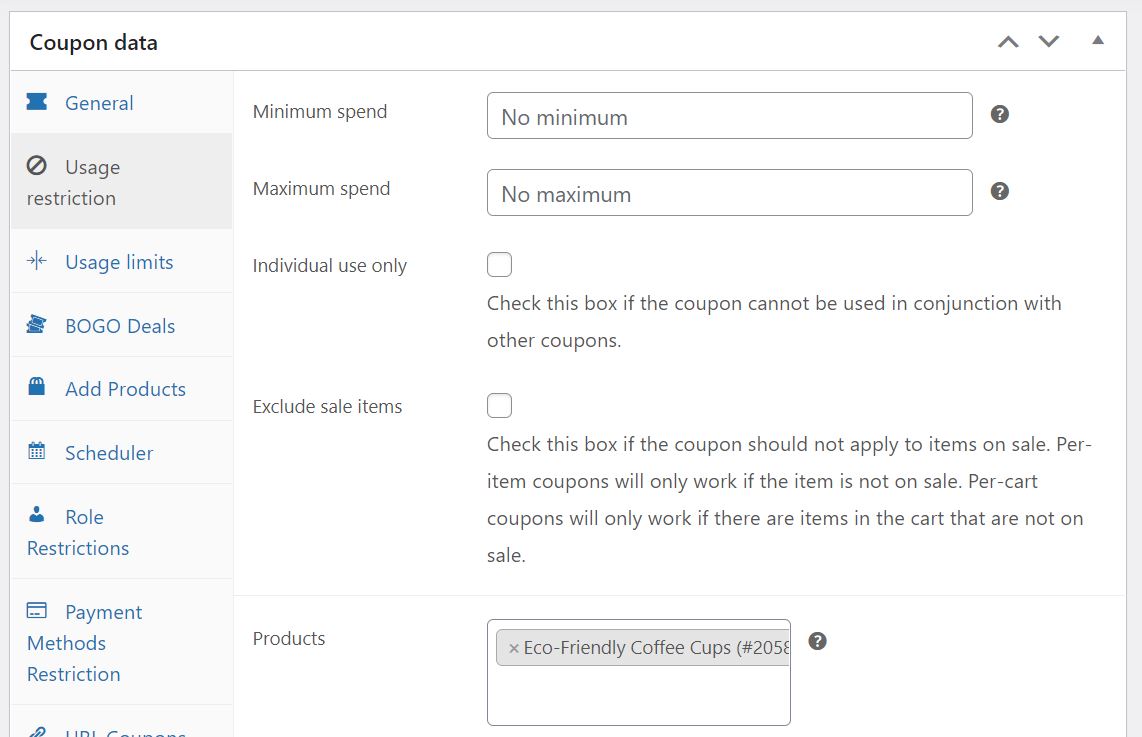
In dit gedeelte kun je ook de maximale en minimale bestelhoeveelheid instellen om klanten de kortingscode te laten gebruiken. Bovendien kun je de producten en productcategorieën selecteren die je van deze aanbieding wilt uitsluiten.
Gebruikslimieten instellen voor je kortingscodes
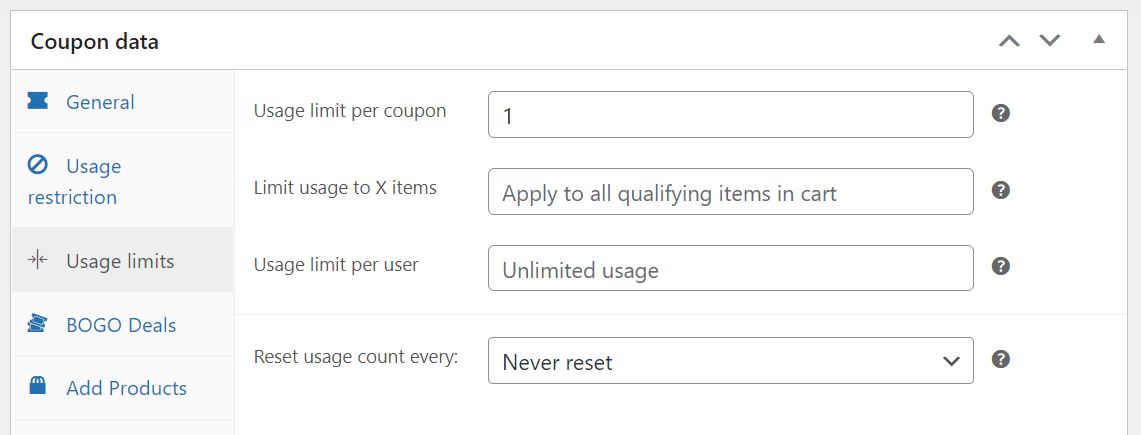
Tot slot moet je enkele limieten voor de kortingscodes definiëren. Ga naar Gebruikslimieten en voer in het vak Gebruikslimiet per kortingscode 1 in. Op deze manier kan elke gebruiker die kortingscode slechts één keer inwisselen:
Klik op Publiceren en ga terug naar je bedankpagina in de SeedProd-editor. Selecteer vervolgens het Tekst-vak en sleep het naar je pagina. Schrijf hier een korte boodschap om gebruikers te laten weten dat ze recht hebben op een kortingscode:
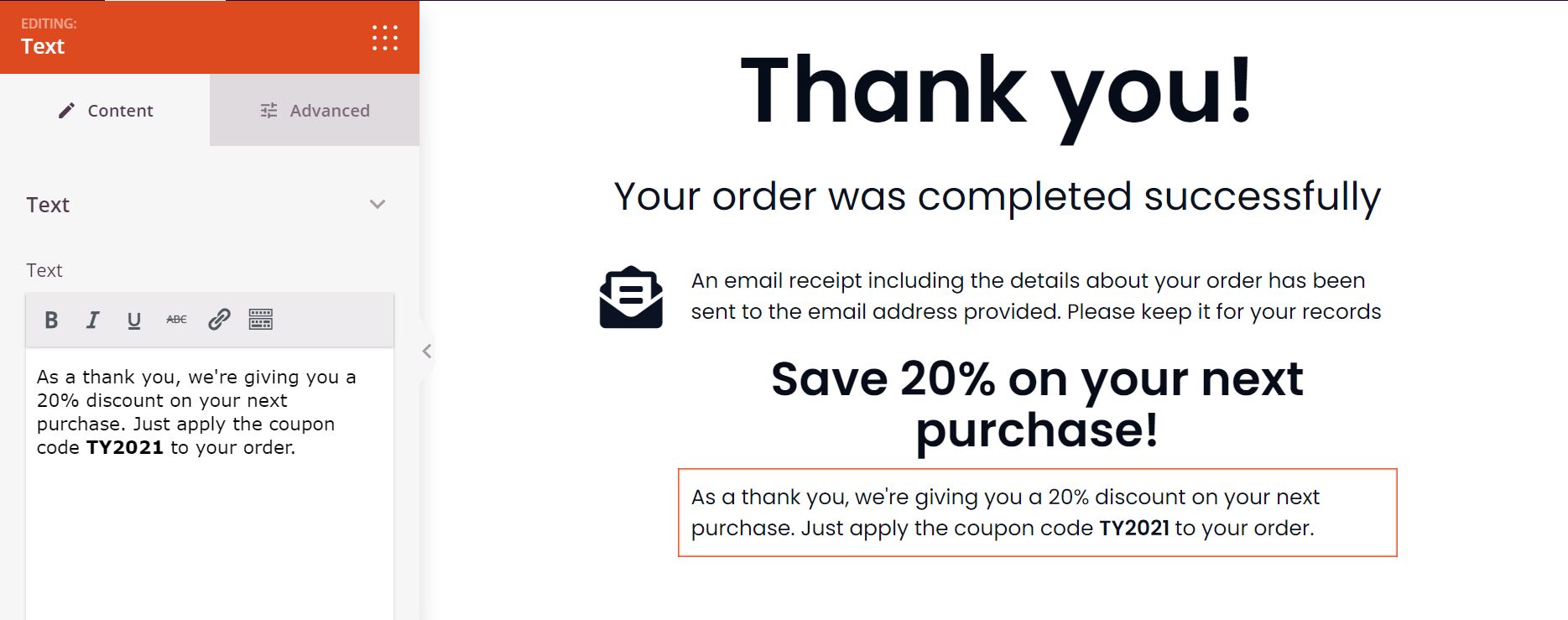
Je wilt misschien ook een bijpassende afbeelding en kop toevoegen. Vergeet niet je pagina op te slaan of te publiceren als je klaar bent!
Stap 5: Vervang de standaard WooCommerce bedankpagina
Nadat u uw aangepaste bedankpagina hebt gepubliceerd, moet u deze instellen als uw standaardpagina. De eenvoudigste manier om dit te doen is door een gratis plug-in te gebruiken, zoals Thanks Redirect for WooCommerce.
Nadat je de plugin hebt geïnstalleerd en geactiveerd, ga je naar WooCommerce > Instellingen en selecteer je het tabblad Producten. Klik vervolgens op Thanks Redirect 3.0:
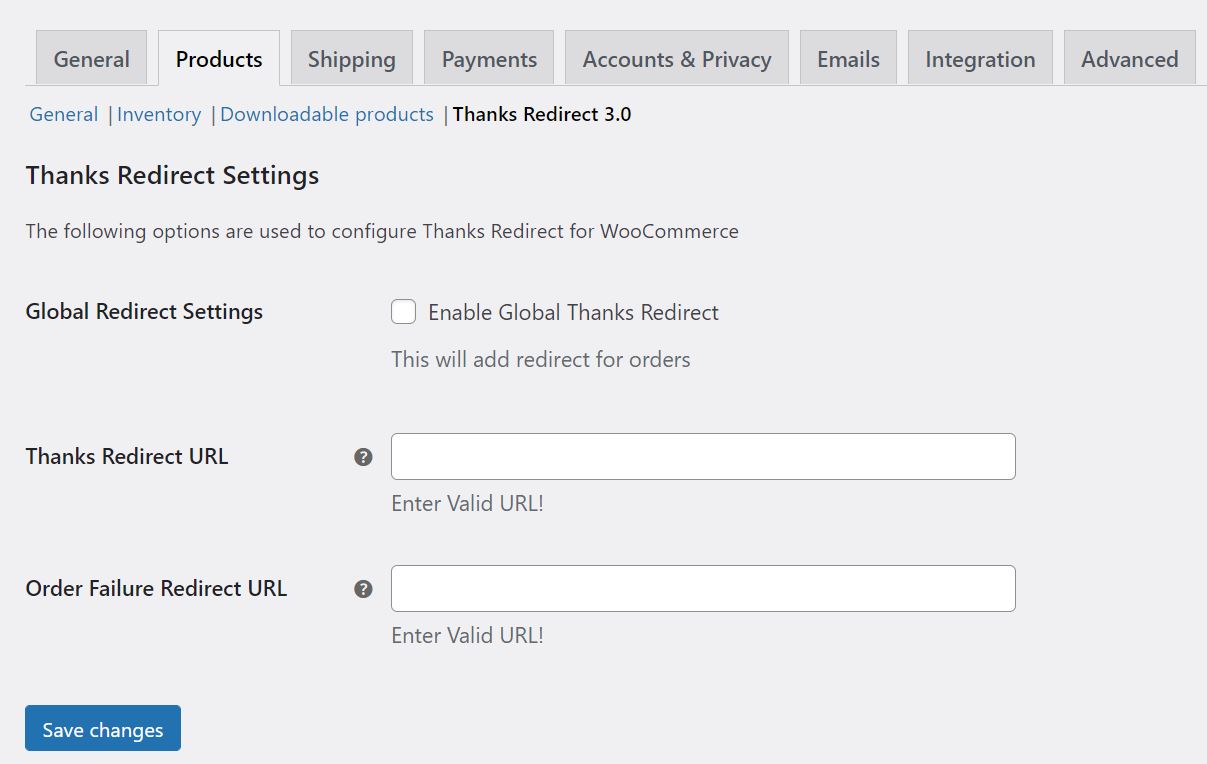
Hier moet je het vak Global Thanks Redirect inschakelen aanvinken en de URL van je nieuwe WooCommerce-pagina invoeren in het veld Thanks Redirect URL.
Wanneer je er klaar voor bent, klik je gewoon op Wijzigingen opslaan. Nu zal elke keer dat een gebruiker een aankoop doet op je site, deze worden doorgestuurd naar je aangepaste WooCommerce bedankpagina.
Conclusie
Het bedanken van je klanten voor een aankoop in je winkel kan je helpen een professionelere uitstraling te projecteren. Je kunt ook je WooCommerce bedankpagina aanpassen om je conversies te verhogen.
In dit bericht lieten we je zien hoe je een aangepaste WooCommerce bedankpagina maakt met SeedProd, in slechts vijf stappen:
- Maak een nieuwe landingspagina en selecteer een bedankpagina-sjabloon.
- Pas de tekst en het uiterlijk van je pagina aan.
- Voeg product-upsells toe door je andere items op je bedankpagina weer te geven.
- Voeg kortingscodes toe om klanten aan te moedigen nog een aankoop te doen, met behulp van Advanced Coupons.
- Vervang de standaard WooCommerce bedankpagina door je aangepaste pagina.
Heb je vragen over het maken van een aangepaste WooCommerce bedankpagina? Laat het ons weten in de reacties hieronder!


