

Idealiter zou je moeten proberen om een soort korting aan te bieden aan je beste klanten. Dat kunnen vaste gebruikers zijn die grote aankopen doen of je groothandelsklanten. Voor beide scenario's moet je een manier vinden om WooCommerce gelaagde prijzen te implementeren.
Met gelaagde prijzen kun je specifieke regels maken die de kortingen die je aanbiedt bepalen (zodat iemand er gebruik van kan maken). Een voorbeeld van gelaagde prijzen is het aanbieden van kortingen aan groothandelsgebruikers voor hun bulkinkopen.
In deze tutorial bespreken we waarom gelaagde prijzen werken. Daarna behandelen we twee manieren waarop je WooCommerce gelaagde prijzen kunt implementeren. Laten we er dus meteen induiken!
Waarom gelaagde prijzen belangrijk zijn
Gelaagde prijzen bieden een manier om je beste klanten te belonen en tegelijkertijd extra omzet te genereren. Als gebruikers weten dat ze een betere deal kunnen krijgen door producten in bulk te kopen, zullen velen van hen daar waarschijnlijk gebruik van maken.
Zolang je nog steeds winst maakt, zelfs tegen goedkopere prijzen, dan zit je goed. Je zou grotere verkopen moeten realiseren en klanten zouden gelukkiger moeten zijn omdat ze speciale deals krijgen:
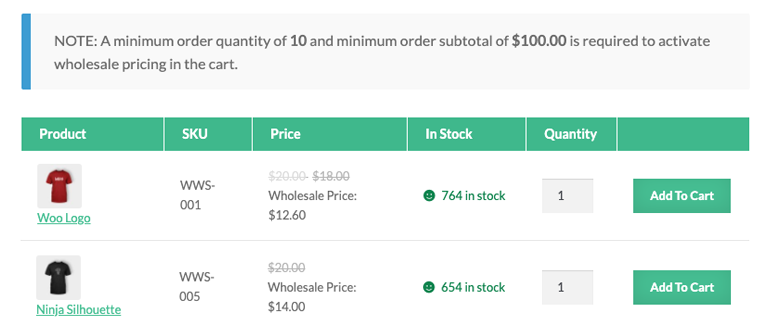
Als je groothandelsklanten wilt aantrekken, moet je wel gelaagde prijzen aanbieden. Het is vrijwel onderdeel van de deal die je grootste klanten verwachten.
Hoe flexibeler je WooCommerce gelaagde prijssysteem is, hoe meer controle je hebt over de verkoop. Je kunt bijvoorbeeld meerdere niveaus van groothandelsprijzen hebben, afhankelijk van de geschiedenis van elke koper. Er zijn zoveel manieren waarop je gelaagde prijzen kunt benaderen dat het zonde is om niet met meerdere benaderingen te experimenteren.
Hoe WooCommerce gelaagde prijzen toe te voegen (2 eenvoudige manieren)
Voor deze tutorial richten we ons op twee verschillende benaderingen van gelaagde prijzen. Eén ervan is gericht op groothandelsklanten en de andere is voor reguliere gebruikers. Laten we beginnen met de laatste.
1. Bied prijzen op basis van hoeveelheid aan
Het aanbieden van verschillende prijzen, afhankelijk van hoeveel items je koopt, is de eenvoudigste manier om WooCommerce gelaagde prijzen te implementeren. Er zijn verschillende manieren waarop je deze kortingsprijzen kunt benaderen, waaronder:
- Algemene hoeveelheidskortingen aanbieden. Deze kortingen passen gelaagde prijzen toe, afhankelijk van hoeveel items je koopt, ongeacht hun categorie.
- Gelaagde prijzen per productcategorie. Met deze benadering kun je gelaagde prijzen beperken tot specifieke productcategorieën.
- Gelaagde prijzen per individueel product. Als je specifieke producten alleen in bulk verkoopt, dan wil je individuele gelaagde prijzen instellen voor die opties.
De eenvoudigste manier om kortingen aan te bieden die lijken op gelaagde prijzen voor algemene gebruikers is met een plugin zoals Advanced Coupons:

Als je je echter uitsluitend wilt richten op groothandelsklanten, moet je een andere reeks tools overwegen.
2. Stel groothandelsprijzen in
Als u Wholesale Suite gebruikt, heeft u toegang tot Wholesale Prijzen. Deze krachtige plugin stelt u in staat om eenvoudig algemene staffelkortingen in te stellen.
Algemene staffelkortingen instellen
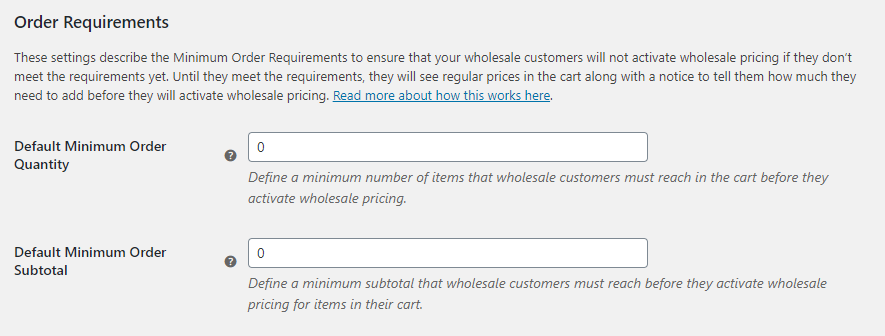
Om algemene staffelkortingen in te schakelen, gaat u naar WooCommerce > Instellingen > Wholesale Prijzen. Eenmaal binnen, zoekt u naar het veld Standaard Minimale Bestelhoeveelheid . Hier kunt u het minimale aantal producten instellen dat de staffelprijzen activeert:
Om te configureren wat uw staffelprijskortingen zullen zijn, gaat u naar het tabblad Wholesale Prijzen > Korting . Hier kunt u algemene kortingen op basis van hoeveelheid configureren. Om dit te doen, schakelt u de instelling Algemene Kortingen op Basis van Hoeveelheid Inschakelen in:
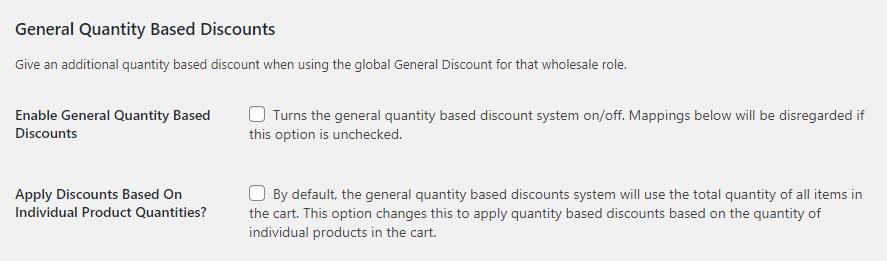
Onder die instelling vindt u meerdere opties waarmee u het kortingspercentage kunt configureren dat u over het algemeen wilt toepassen:
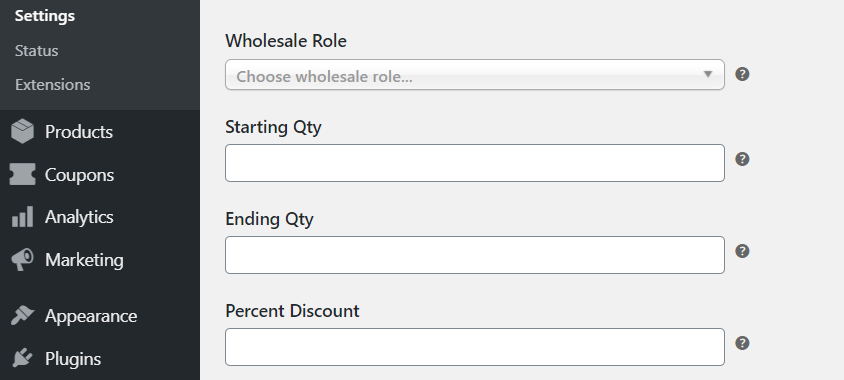
Wholesale kortingen instellen op specifieke producten
Voor wholesale prijzen per item moet u die producten bewerken. Als u de WooCommerce-editor voor een item in uw catalogus opent, ziet u een nieuwe set wholesale prijsopties onder Productgegevens:
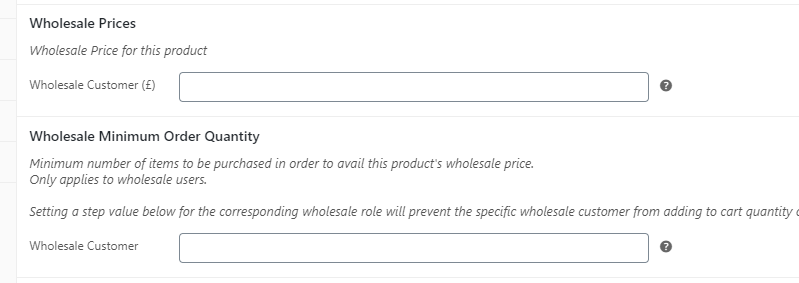
Vanaf deze pagina kunt u ook het minimum van elk product wijzigen dat wholesale kopers moeten toevoegen om de door u ingestelde prijzen te krijgen. Houd er rekening mee dat u zowel vaste prijzen als percentagekortingen kunt aanbieden voor wholesale klanten:
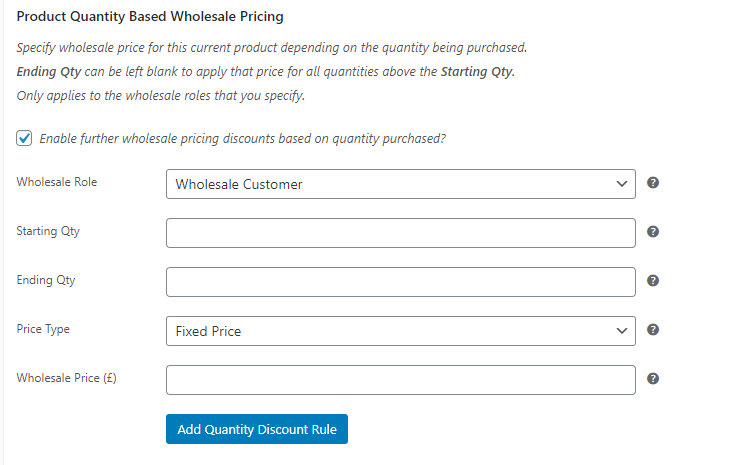
De Wholesale Prices Premium plugin stelt u ook in staat om meerdere regels toe te wijzen die verschillende prijspunten voor specifieke gebruikersrollen bevatten. Standaard richt de plugin zich alleen op de Wholesale Klant rol. Om nieuwe rollen voor uw meest waardevolle kopers aan te maken, gaat u naar WooCommerce > Wholesale Rollen:
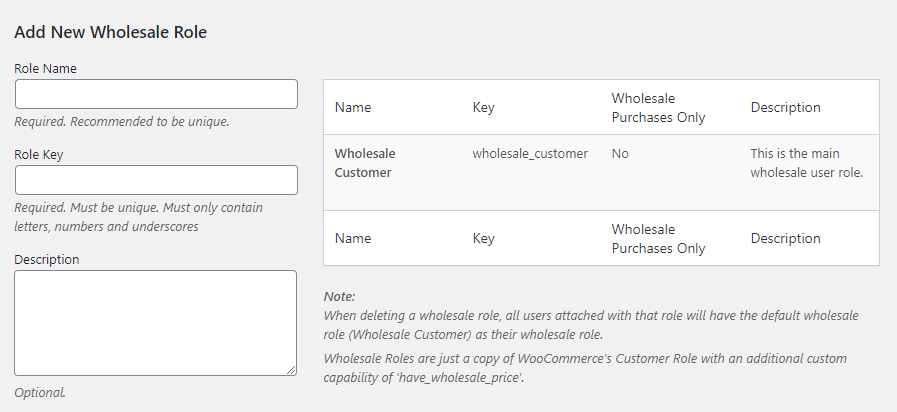
U kunt zoveel unieke wholesale rollen aanmaken als u wilt. Als u de Wholesale Lead Capture plugin gebruikt, kunt u ook kiezen welke rol u aan nieuwe gebruikers wilt toewijzen, zodat u volledige controle heeft over welke prijzen ze zien.
Conclusie
WooCommerce staffelprijzen geven u volledige controle over de prijzen die u aanbiedt, afhankelijk van zeer specifieke criteria. Wholesale kopers kunnen bijvoorbeeld enorme kortingen krijgen vanwege hun unieke status en de zaken die ze binnenhalen. Met de juiste tools kunt u staffelprijzen aanbieden voor uw hele winkel of specifieke producten.
Met WooCommerce en Wholesale Suite kunt u op twee eenvoudige manieren staffelprijzen instellen:
Heeft u vragen over het instellen van WooCommerce staffelprijzen? Laten we het bespreken in de onderstaande reactiesectie!



