

Ten samouczek pokaże Ci, jak masowo ustawić cenę hurtową dla wszystkich wariantów produktu zmiennego jednocześnie w WooCommerce.
Czasami, gdy masz produkt zmienny, zarządzanie nim może stać się dość szybko trudne. Zazwyczaj wynika to ze sposobu, w jaki poszczególne warianty mogą się sumować.
Na przykład, wyobraź sobie, że sprzedajesz koszulkę i masz ją dostępną w 4 kolorach i 3 rozmiarach. To już 12 różnych wariantów, którymi musisz zarządzać w tym produkcie.
To też dość łagodny przykład, większość koszulek występuje w około 5 lub 6 rozmiarach i czasami 5-10 różnych kolorach. To bliżej 50 lub 60 wariantów!
Teraz wyobraź sobie, że chcesz zarządzać cenami hurtowymi dla wszystkich tych wariantów.
Najlepsza praktyka mówi, że powinieneś faktycznie ustawić cenę hurtową dla każdego indywidualnego wariantu, ale w takim przypadku może to być dużo pracy. I mówimy tylko o jednym produkcie.
W większości przypadków w takich sytuacjach cena hurtowa jest taka sama, a warianty istnieją tylko po to, aby właściciel sklepu wiedział dokładnie, który klient zamówił.
Właśnie tutaj akcja masowa przychodzi na ratunek.
Używanie akcji masowych do zmiany ceny hurtowej
Ten samouczek zakłada, że używasz naszego wtyczki WooCommerce Wholesale Prices. Dodatkowo możesz również używać dodatku premium do cen, zwanego WooCommerce Wholesale Prices Premium.
Jeśli tak, to masz szczęście, ponieważ możesz edytować ceny hurtowe (między innymi) dla swoich wariantów za pomocą akcji masowej.
Oto tutorial wideo, który pokaże Ci, jak to zrobić:
Krok 1 – Skonfiguruj wszystkie swoje warianty
Zakładam, że poprawnie skonfigurowałeś swój produkt i że wszystkie Twoje warianty zostały skonfigurowane i już zastosowałeś zwykłe ceny do wszystkich wariantów.
Pamiętaj również, że możesz użyć podobnej akcji masowej do przypisania zwykłych cen (jest to akcja zapewniana przez rdzeń WooCommerce).
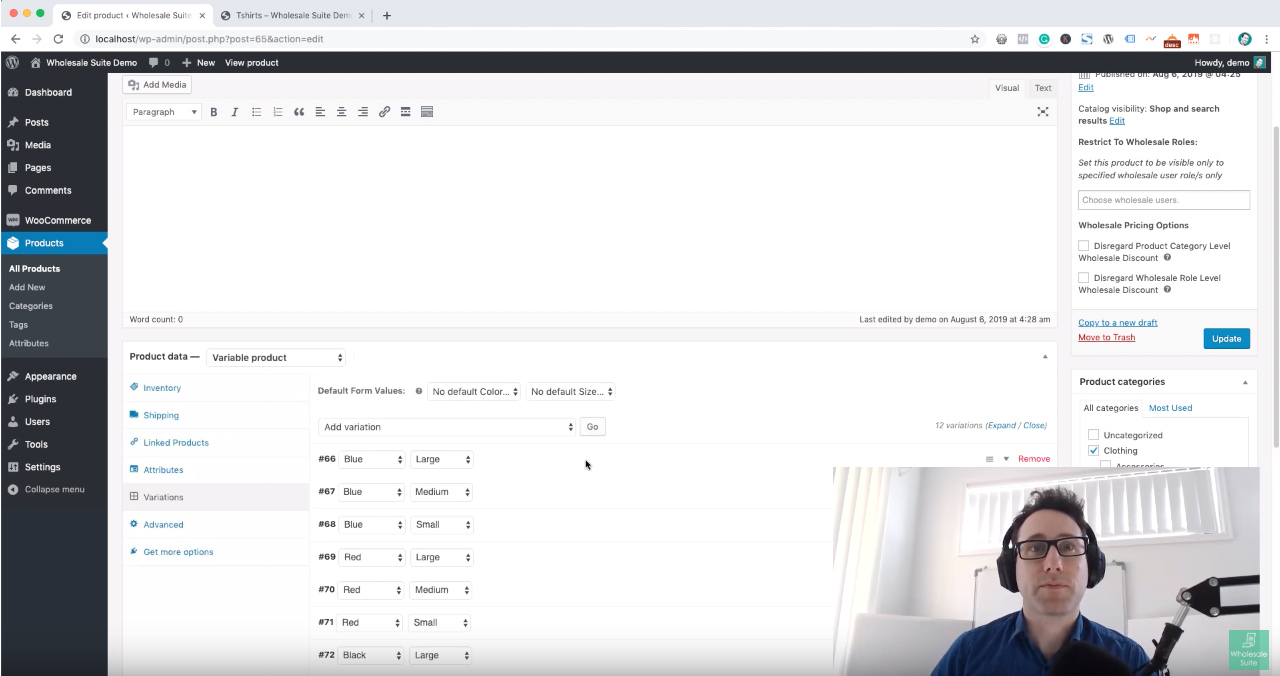
Krok 2 – Następnie wybierz akcję masową „Ustaw ceny hurtowe”
Na górze zakładki Warianty powinieneś zobaczyć pole rozwijane (łatwo je przeoczyć, jeśli zastanawiasz się, dlaczego wcześniej go nie widziałeś).
To pole zawiera całą masę różnych operacji masowych, które możesz wykonać na wszystkich swoich wariantach.
W naszym przypadku przewiń na dół listy i poszukaj akcji „Ustaw cenę hurtową”. Powinieneś zobaczyć jedną z tych dla każdej roli hurtowej, którą zdefiniowałeś w Wholesale Suite.
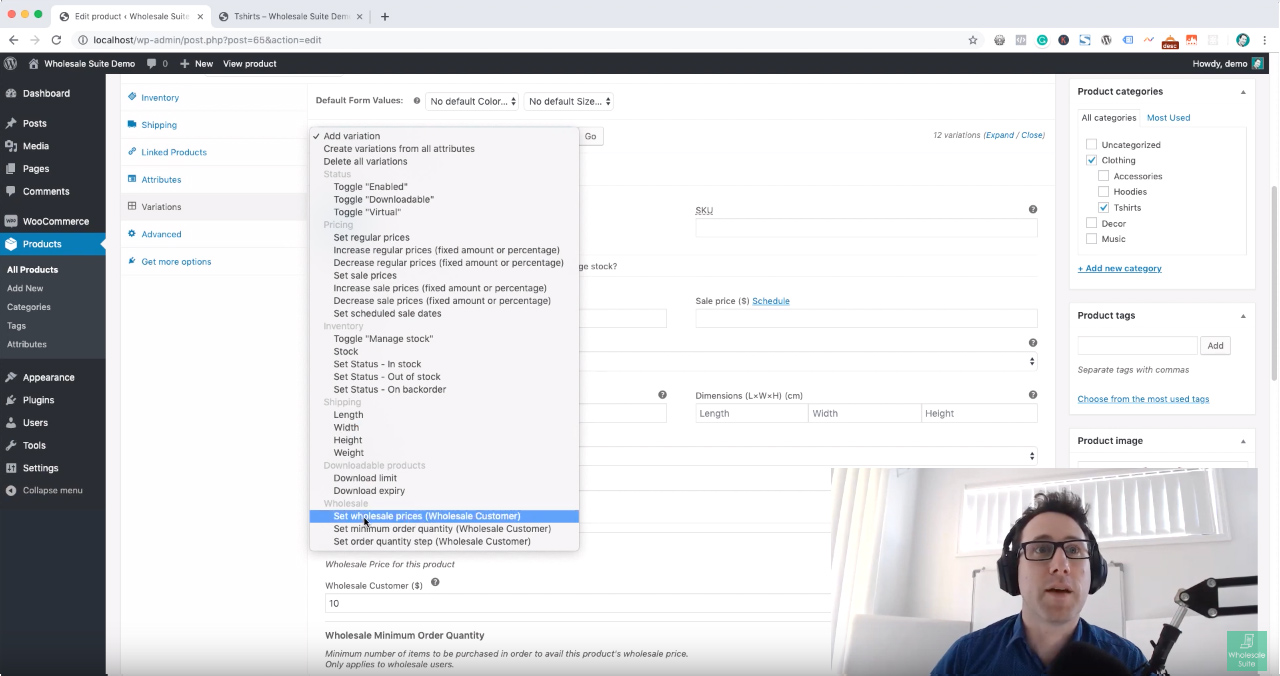
Krok 3 – Wprowadź wartość
Po wybraniu akcji masowej „Ustaw cenę hurtową” i naciśnięciu przycisku „Idź” pojawi się monit z pytaniem, jaką wartość chcesz ustawić.
Wprowadź nową cenę hurtową (lub pozostaw puste, aby ją usunąć).

Krok 4 – Zapisz i przetestuj
Po zakończeniu (przetwarzanie może chwilę potrwać, w zależności od liczby napotkanych wariantów) należy zapisać produkt.
Jestem również wielkim zwolennikiem testowania. Musisz upewnić się, że wprowadzone zmiany przynoszą pożądany rezultat. Mały błąd może czasem okazać się kosztowny, zwłaszcza jeśli chodzi o ceny.
Skonfiguruj testowego klienta hurtowego, aby przeprowadzać testy na froncie swojej witryny.
I to wszystko!
Teraz masz miły i szybki sposób na zarządzanie wspólnymi cenami we wszystkich swoich wariantach.
Korzystanie z akcji masowych może zaoszczędzić dużo czasu administracyjnego w przypadku produktów z wariantami. Zachęcam do zapoznania się również z innymi akcjami.





wiem, że to dotyczy jednego produktu z wieloma wariantami,
ale jak mam „masowo” zastosować to do 600 produktów, z których każdy ma od 4 do 8 wariantów? Dodałem niestandardowe pole, aby pobrać ceny hurtowe we wbudowanym „zaawansowanym edytorze masowym” w WooCommerce, ale po tym stał się on wadliwy i zacina się lub wymazuje wszystkie pola, jeśli przesuniesz kolumnę lub spróbujesz dokonać kilku edycji,
chciałbym wiedzieć, czy w wersji darmowej, czy płatnej istnieje integracja z zaawansowanym edytorem masowym? lub czy istnieje inny sposób, aby to osiągnąć, potrzebuję możliwości podniesienia cen o % dla wszystkich produktów w określonej dacie wejścia w życie, przechodzenie od produktu do produktu dla 600 pozycji z wykładniczą ilością wariantów, musi być lepszy sposób, *(nie wspominając o tym, jak nieporęczny jest eksport i import .csv z produktami... ale to inna historia)
Cześć Vincent,
W tym celu zalecanym sposobem byłoby wyeksportowanie produktów, które wymagają aktualizacji, a następnie usunięcie niepotrzebnych kolumn z pliku CSV, dokonanie zmian cen i ponowny import. CSV jest znacznie łatwiejszy do obsługi w tego typu sprawach niż jakikolwiek wtyczka.
Mamy świetny przewodnik po tym procesie tutaj (z filmami): https://wholesalesuiteplugin.com/kb/how-to-import-wholesale-data-into-your-woocommerce-store/
Mam nadzieję, że to pomoże!