
WooCommerce Wholesale Quotes zapewnia klientom hurtowym dedykowany sposób na żądanie cen produktów przed złożeniem zamówienia. Ten przewodnik przeprowadzi Cię przez kompletny przepływ pracy po stronie klienta, od dodawania produktów do zapytania, przez jego przeglądanie i wysyłanie, po śledzenie jego postępu i konwersję zatwierdzonego zapytania na zamówienie.
Czego potrzebujesz
- Konto klienta hurtowego (lub dostęp gościnny, jeśli administrator sklepu go włączył, zobacz Zezwalanie użytkownikom gościnnym na składanie zapytań hurtowych)
- Przycisk Dodaj do zapytania widoczny na stronach produktów lub sklepu, zobacz Jak skonfigurować przycisk Dodaj do zapytania
- Skonfigurowana przez administratora Twojego sklepu Strona Nowej Wyceny (wymagana do złożenia wyceny)
Krok 1: Dodaj produkty do swojego zapytania
Przeglądaj sklep i kliknij przycisk Dodaj do wyceny na każdym produkcie, który chcesz uwzględnić. Przycisk pojawia się na stronach poszczególnych produktów, na stronach archiwum sklepu i kategorii oraz na stronie koszyka. Każde kliknięcie dodaje produkt do bieżącej wyceny.
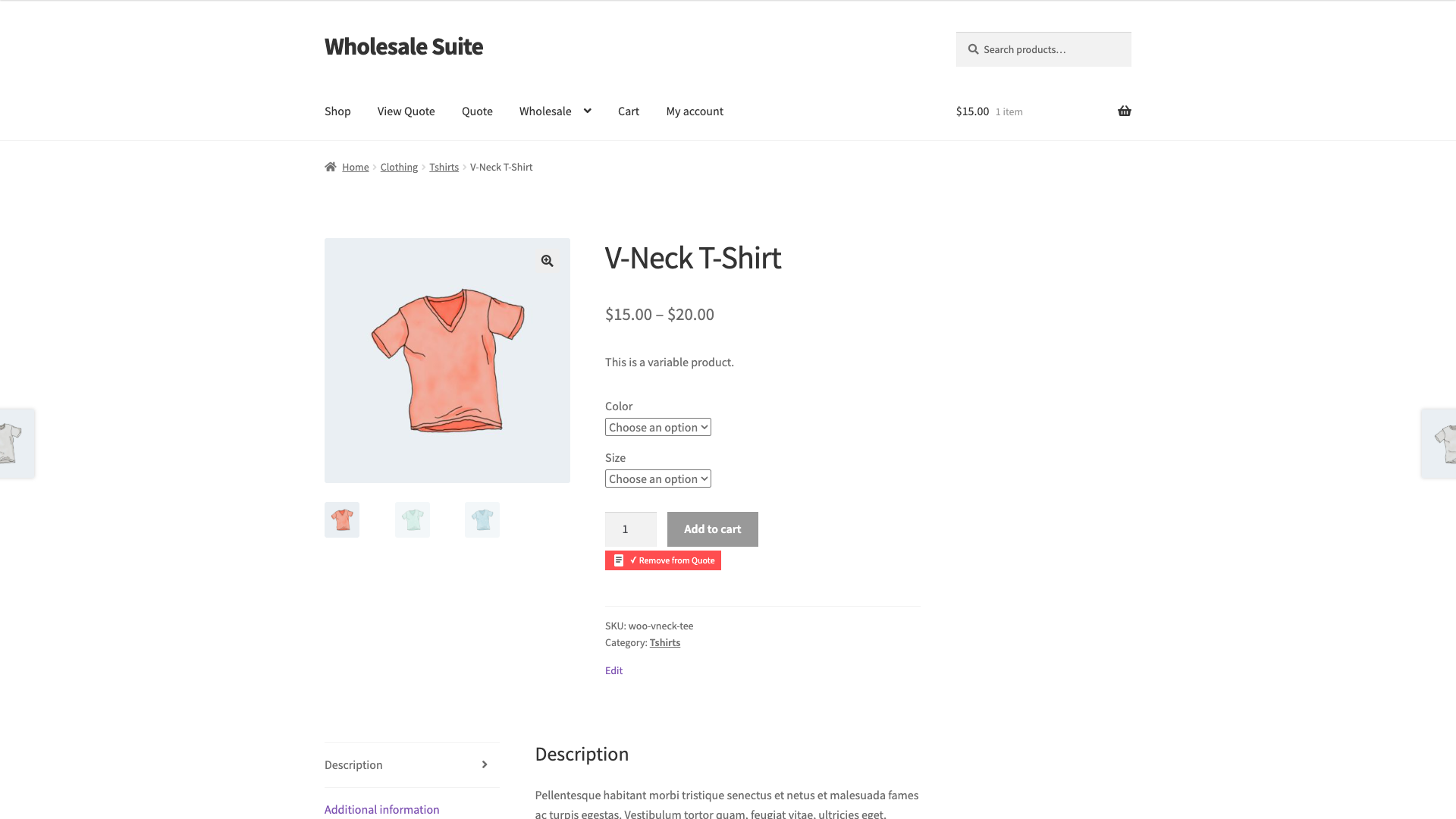
Pływająca odznaka z licznikiem na górze strony pokazuje, ile pozycji znajduje się w Twojej wycenie. Kliknij odznakę, aby zobaczyć mini-rozwijane menu z zawartością bieżącej wyceny, lub kliknij link wewnątrz niej, aby przejść bezpośrednio do strony wyceny.
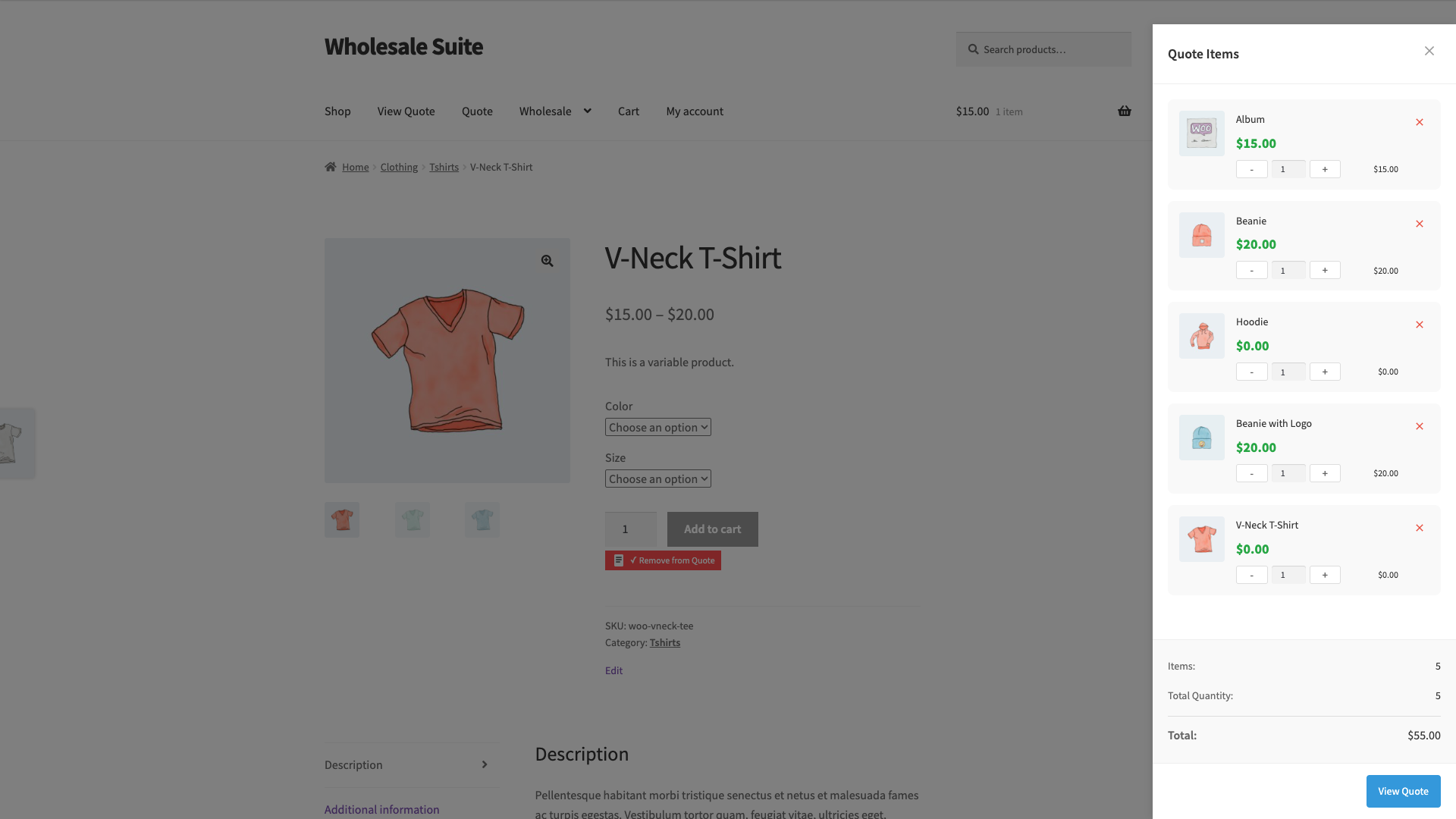
Krok 2: Przejrzyj i wyślij swoje zapytanie
Po dodaniu wszystkich pożądanych produktów przejdź do strony wyceny. Możesz tam dotrzeć z menu rozwijanego licznika lub z dowolnego linku skonfigurowanego przez administratora Twojego sklepu (np. w nawigacji strony).
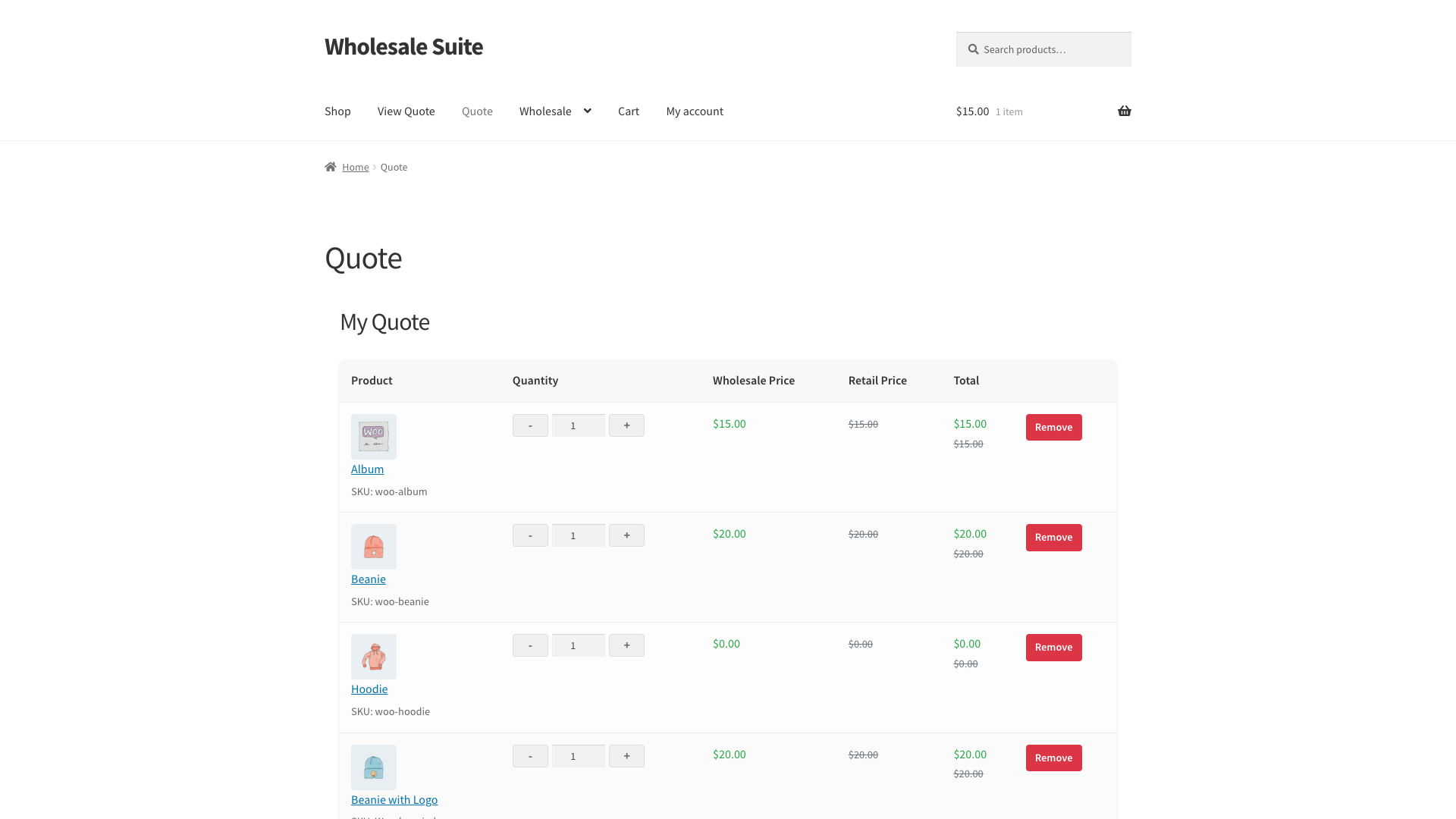
Na stronie wyceny możesz:
- Dostosuj ilości: użyj przycisków +/- lub wpisz bezpośrednio w pole ilości dla każdego produktu.
- Usuń produkty: kliknij Usuń obok pozycji, której już nie chcesz.
- Dodaj notatki: kliknij Dodaj notatki, aby otworzyć pole tekstowe na wszelkie specjalne wymagania lub instrukcje dla administratora. Twoje notatki zostaną zapisane wraz z zapytaniem po jego wysłaniu.
Pod tabelą produktów uzupełnij swoje dane kontaktowe w sekcji Informacje o kliencie. Twój adres e-mail jest wymagany. Telefon i firma są opcjonalne.
Jeśli Twój sklep ma włączone zbieranie adresów, pojawią się rozwijane sekcje Szczegóły płatności i Szczegóły wysyłki. Rozwiń każdą sekcję i wypełnij pola. Wymagane pola są oznaczone gwiazdką, administrator kontroluje, które pola są wymagane.
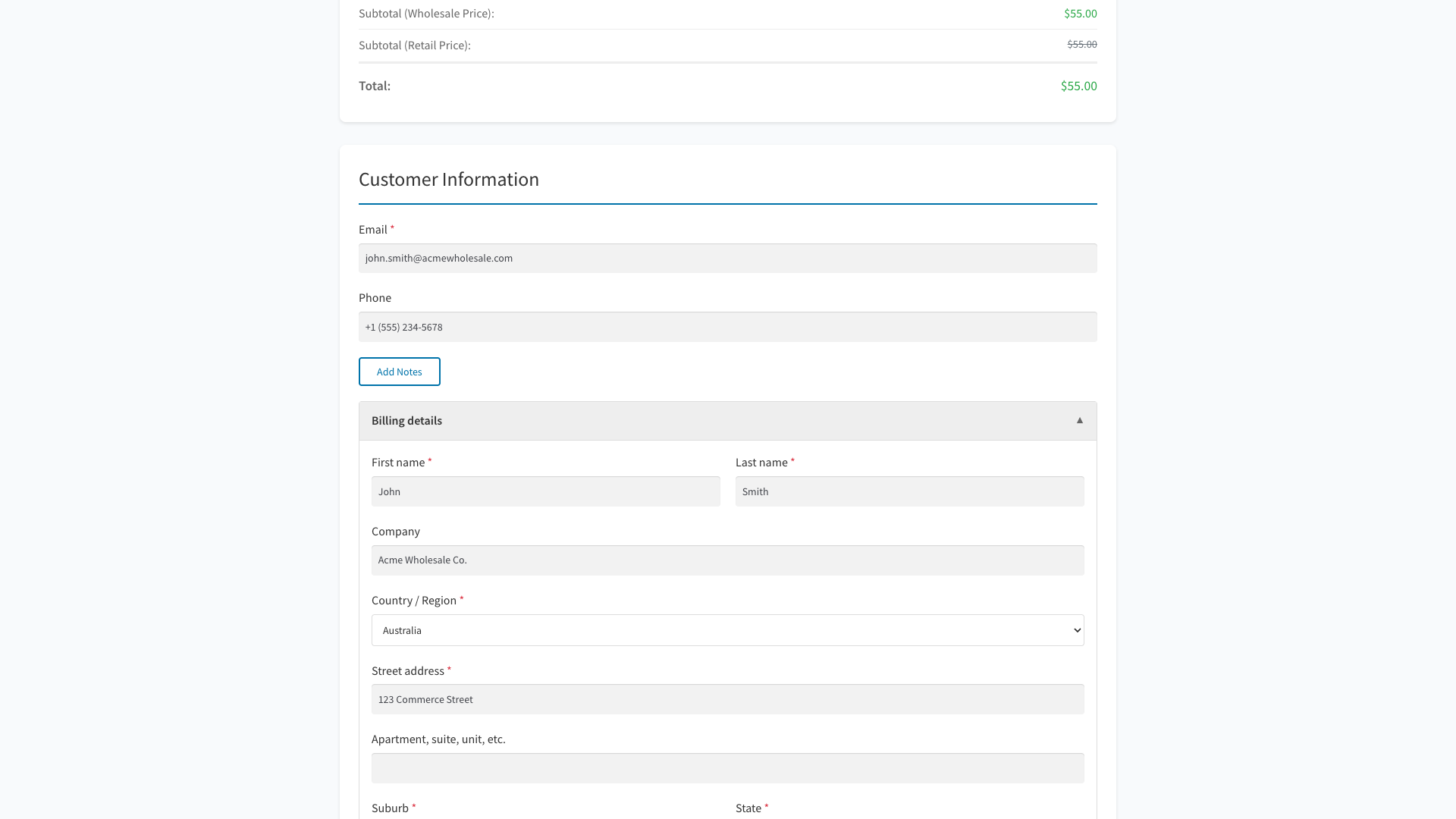
Gdy będziesz gotowy, kliknij Prześlij wycenę. Strona potwierdzi, że Twoja wycena została przesłana, a potwierdzenie zostanie wysłane na Twój adres e-mail.
Po utworzeniu zapytania natychmiast zapisuje ono sumy pozycji i datę ważności, jeśli włączono wygaśnięcie sklepu. Strona potwierdzenia i e-maile z powiadomieniami używają zatem przesłanych wartości bez czekania, aż administrator najpierw otworzy zapytanie.
Krok 3: Śledź swoje zapytania w Moim Koncie
Po wysłaniu możesz śledzić wszystkie swoje zapytania w sekcji Moje Konto > Zapytania. Lista zapytań pokazuje każde zapytanie z jego numerem, datą wysłania, aktualnym statusem, liczbą pozycji i całkowitą wartością. Nowo wysłane zapytanie powinno natychmiast pokazywać swoją poprawną sumę.

Użyj zakładek filtrów statusu na górze, aby zawęzić listę:
- Wszystkie zapytania: pokazuje każde zapytanie niezależnie od statusu.
- Oczekujące: zapytania oczekujące na przegląd przez administratora.
- Zatwierdzone: zapytania, które zostały zatwierdzone i są gotowe do konwersji na zamówienie.
- Odrzucone: zapytania, które nie zostały zatwierdzone.
- Wygasłe: oczekujące lub zatwierdzone zapytania, które przekroczyły swoją zapisaną datę ważności.
- Skonwertowane: zapytania, które zostały przekształcone w zamówienie WooCommerce.
Możesz również wyszukać według numeru oferty, identyfikatora lub adresu e-mail, korzystając z paska wyszukiwania nad listą.
Jeśli oferta zawiera nowe wiadomości od administratora, obok numeru oferty pojawi się niebieski wskaźnik powiadomienia. Ikona 💬 oznacza ofertę z wiadomościami, ale bez nowych nieprzeczytanych.
Krok 4: Wyświetl szczegóły zapytania
Kliknij Wyświetl przy dowolnej ofercie na liście, aby otworzyć jej stronę szczegółów. Strona szczegółów zawiera:
- Podsumowanie zapytania: numer zapytania, data wysłania, aktualny status i suma.
- Data ważności: obliczona i zapisana podczas tworzenia zapytania, jeśli włączono wygaśnięcie sklepu. Data ważności nie pojawia się, gdy wygaśnięcie jest wyłączone.
- Pozycje: każdy produkt z jego ilością, ceną hurtową i sumą pozycji.
- Wiadomości: wątek rozmowy między Tobą a administratorem. Zobacz Wiadomości w ofercie między administratorem a klientami, aby dowiedzieć się, jak działają wiadomości.
- Historia ofert: dziennik zmian statusu i aktywności w ofercie.

Dla ofert w statusie Oczekujące lub Wygasłe, w liście ofert pojawi się również przycisk Edytuj. Kliknięcie go otwiera tę samą stronę szczegółów, gdzie można dostosować ilości, dodać lub usunąć produkty i zapisać zmiany.
Krok 5: Przekształć zatwierdzoną ofertę w zamówienie
Gdy Twój administrator zatwierdzi ofertę, jej status zmieni się na Zatwierdzona i otrzymasz powiadomienie e-mail. Otwórz stronę szczegółów oferty, a w stopce pojawi się zielony przycisk Złóż zamówienie.
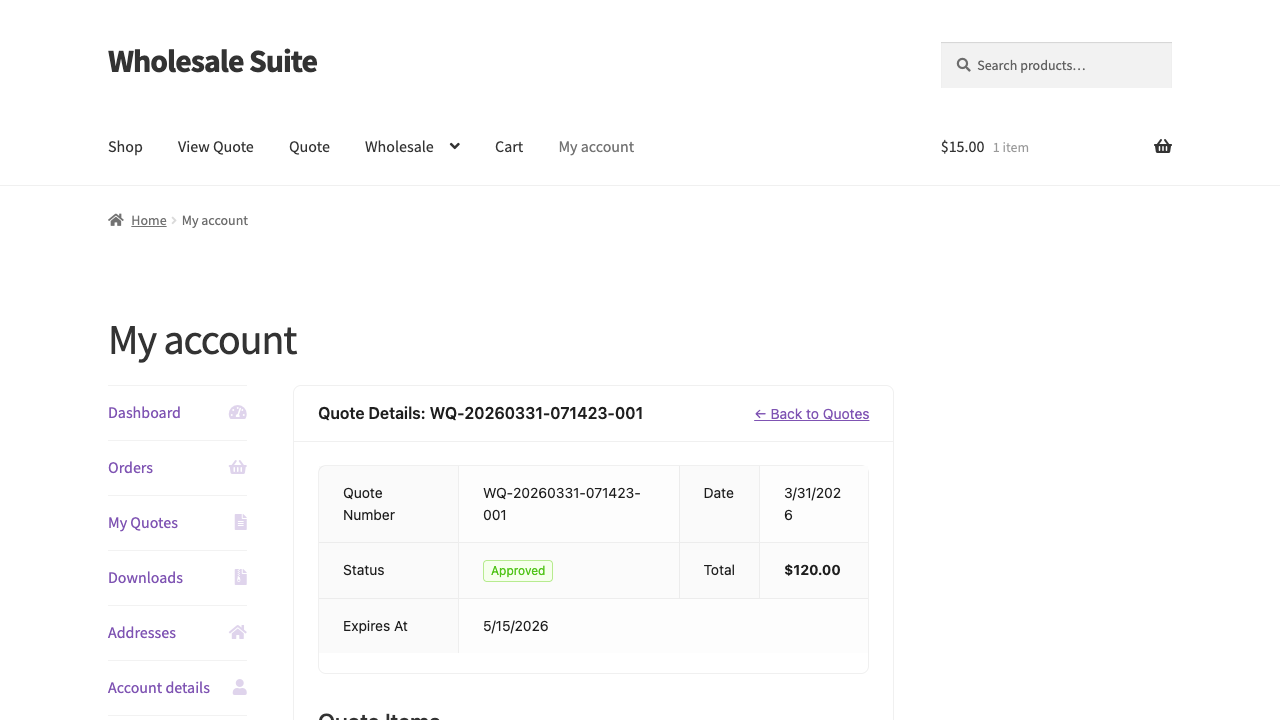
Kliknij Złóż zamówienie, aby przekonwertować ofertę na zamówienie WooCommerce po zatwierdzonych cenach. Po utworzeniu zamówienia status oferty zmieni się na Skonwertowane i pojawi się link Wyświetl zamówienie, który przeniesie Cię bezpośrednio do zamówienia na Twoim koncie.
Jeśli włączono wygasanie sklepu, oferta zachowuje datę wygaśnięcia, która została zapisana podczas jej tworzenia. Zatwierdzenie nie tworzy nowej daty wygaśnięcia. Zatwierdzoną ofertę można przekształcić tylko wtedy, gdy zapisana data nie minęła. Po jej wygaśnięciu może być konieczne złożenie nowego zapytania ofertowego lub poproszenie administratora o jej ponowne rozpatrzenie.
Rozwiązywanie problemów z sumami i datami wygaśnięcia
Nowa oferta pokazuje łączną kwotę 0,00 USD. Zaktualizuj WooCommerce Wholesale Quotes do najnowszej wersji, a następnie prześlij nowe, testowe zapytanie ofertowe. Obecne wersje zapisują obliczone sumy pozycji podczas tworzenia oferty. Aktualizacja nie odbudowuje automatycznie każdej historycznej oferty, więc administrator może potrzebować przejrzeć starsze, dotknięte rekordy.
Oferta nie ma daty wygaśnięcia. Najpierw sprawdź, czy wygasanie ofert jest włączone w ustawieniach sklepu. Brak wygaśnięcia jest oczekiwany, gdy to ustawienie jest wyłączone. Jeśli wygasanie jest włączone, zaktualizuj wtyczkę i przetestuj z nowo złożoną ofertą, ponieważ starsze rekordy mogą nie otrzymać automatycznie brakującej daty.
W przypadku działań administracyjnych dotyczących statusu, cen i wygaśnięcia, zobacz Jak zarządzać ofertami hurtowymi jako administrator.
Często zadawane pytania
Czy mogę edytować ofertę po jej złożeniu?
Tak, ale tylko wtedy, gdy ma status Oczekujące lub Wygasłe. Otwórz ofertę z Moje konto > Oferty i kliknij Edytuj (lub Wyświetl). Możesz dostosować ilości oraz dodawać lub usuwać produkty, a następnie zapisać zmiany.
Co się stanie, jeśli zatwierdzony kosztorys wygaśnie, zanim złożę zamówienie?
Kosztorys przejdzie do statusu Wygasłe, a przycisk Złóż zamówienie zostanie usunięty. Możesz skontaktować się z administratorem, aby poprosić o ponowne zatwierdzenie lub złożyć nowy kosztorys dla tych samych produktów.
Nie widzę przycisku Dodaj do wyceny. Dlaczego?
Domyślnie przycisk jest widoczny tylko dla zalogowanych klientów hurtowych. Jeśli przeglądasz jako zwykły klient bez roli hurtowej, przycisk się nie pojawi. Skontaktuj się z administratorem sklepu, jeśli uważasz, że powinieneś mieć dostęp.
Czy mogę złożyć zapytanie ofertowe bez logowania?
Tak, jeśli administrator Twojego sklepu włączył funkcję Zapytań ofertowych dla gości. Gdy zapytania ofertowe dla gości są włączone, przycisk Dodaj do zapytania ofertowego jest widoczny dla wszystkich odwiedzających, bez potrzeby posiadania konta. Nadal będziesz musiał podać swój adres e-mail podczas składania zapytania ofertowego. Jeśli w ogóle nie widzisz przycisku, zapytania ofertowe dla gości mogą być wyłączone w Twoim sklepie, skontaktuj się z administratorem, aby się dowiedzieć.
Czy mogę złożyć wiele wycen jednocześnie?
Zależy to od ustawień Twojego sklepu. Niektóre sklepy zezwalają na wiele otwartych wycen; inne wymagają poczekania na przetworzenie istniejącej wyceny przed złożeniem nowej. Jeśli nie możesz złożyć wyceny, możesz zobaczyć komunikat wyjaśniający ograniczenie.
Potrzebujesz pomocy?
Jeśli masz pytanie lub napotkasz jakiekolwiek problemy, jesteśmy tutaj, aby pomóc.
- Użytkownicy wersji Premium: Otwórz zgłoszenie wsparcia
- Użytkownicy wersji darmowej: Odwiedź nasze forum społecznościowe

