
Oferty hurtowe mogą pochodzić z żądań klientów lub możesz utworzyć jedną dla klienta hurtowego w panelu administracyjnym WooCommerce Wholesale Quotes. Otwórz dowolną ofertę, aby dostosować ceny pozycji, zatwierdzić lub odrzucić żądanie, przekonwertować je bezpośrednio na zamówienie WooCommerce i wysłać wiadomość do klienta, a wszystko to bez opuszczania WordPressa.
Wymagania wstępne
- Zainstalowane i aktywne WooCommerce Wholesale Quotes oraz WooCommerce Wholesale Prices.
- Konto administratora z uprawnieniem manage_woocommerce (Kierownik sklepu lub Administrator). Rola musi również mieć dostęp do panelu hurtowego w Wholesale Prices, który Administrator i Kierownik sklepu mają domyślnie.
Znajdowanie panelu wycen
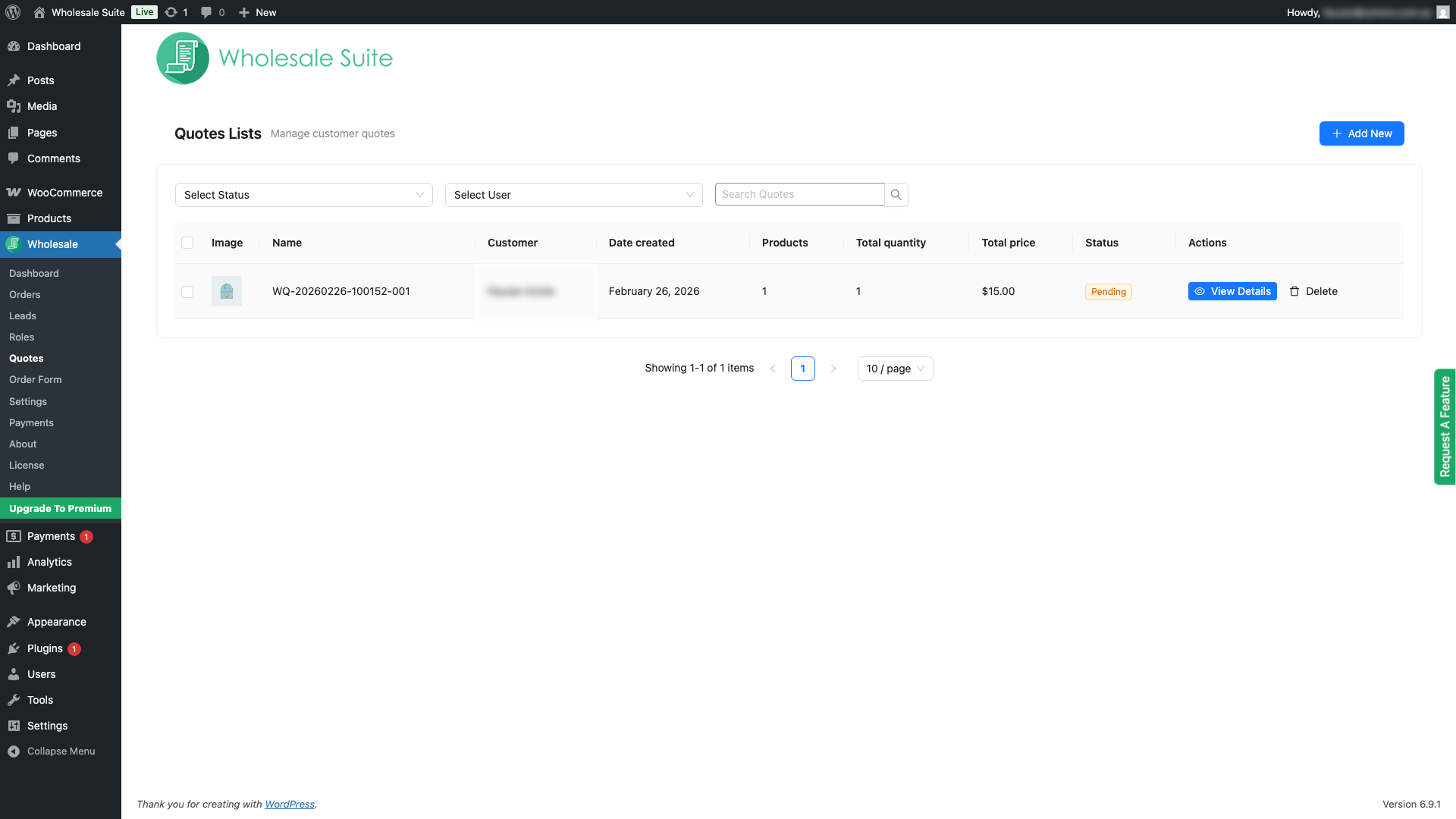
Panel wycen znajduje się w sekcji Hurtownia > Wyceny w panelu administracyjnym WordPress. Menu Hurtownia jest dodawane przez WooCommerce Wholesale Prices, które jest wymagane przez Wholesale Quotes.
Panel pokazuje oferty przesłane przez klientów i utworzone przez administratora (z wyłączeniem wewnętrznych ofert roboczych) w paginowanej liście. Możesz wyszukiwać według numeru oferty, identyfikatora oferty lub adresu e-mail klienta, filtrować według statusu i filtrować według klienta.
Zrozumienie statusów wycen
Każda wycena przechodzi przez cykl statusów. Znajomość znaczenia każdego z nich pomaga zdecydować, jakie działania podjąć.
| Status | Co to oznacza | Dostępne akcje |
|---|---|---|
| Oczekujący | Przesłane przez klienta, oczekujące na przegląd przez administratora | Zatwierdź, Odrzuć, Edytuj, Usuń, Wyślij wiadomość |
| Zatwierdzony | Zatwierdziłeś wycenę; klient może kontynuować | Konwertuj na zamówienie, Edytuj, Usuń, Wyślij wiadomość |
| Odrzucone | Odrzuciłeś wycenę z podaniem powodu | Edytuj, Usuń, Wyślij wiadomość (jeśli włączono w ustawieniach) |
| Skonwertowane | Wycena została przekształcona w zamówienie WooCommerce | Zobacz zamówienie, Wyślij wiadomość (jeśli włączono w ustawieniach) |
| Wygasłe | Data wygaśnięcia wyceny minęła bez podjęcia działań | Edytuj, Usuń, Wyślij wiadomość |
Krok 1: Przegląd wyceny
- Z panelu Ofert kliknij Zobacz szczegóły w ofercie, którą chcesz przejrzeć.
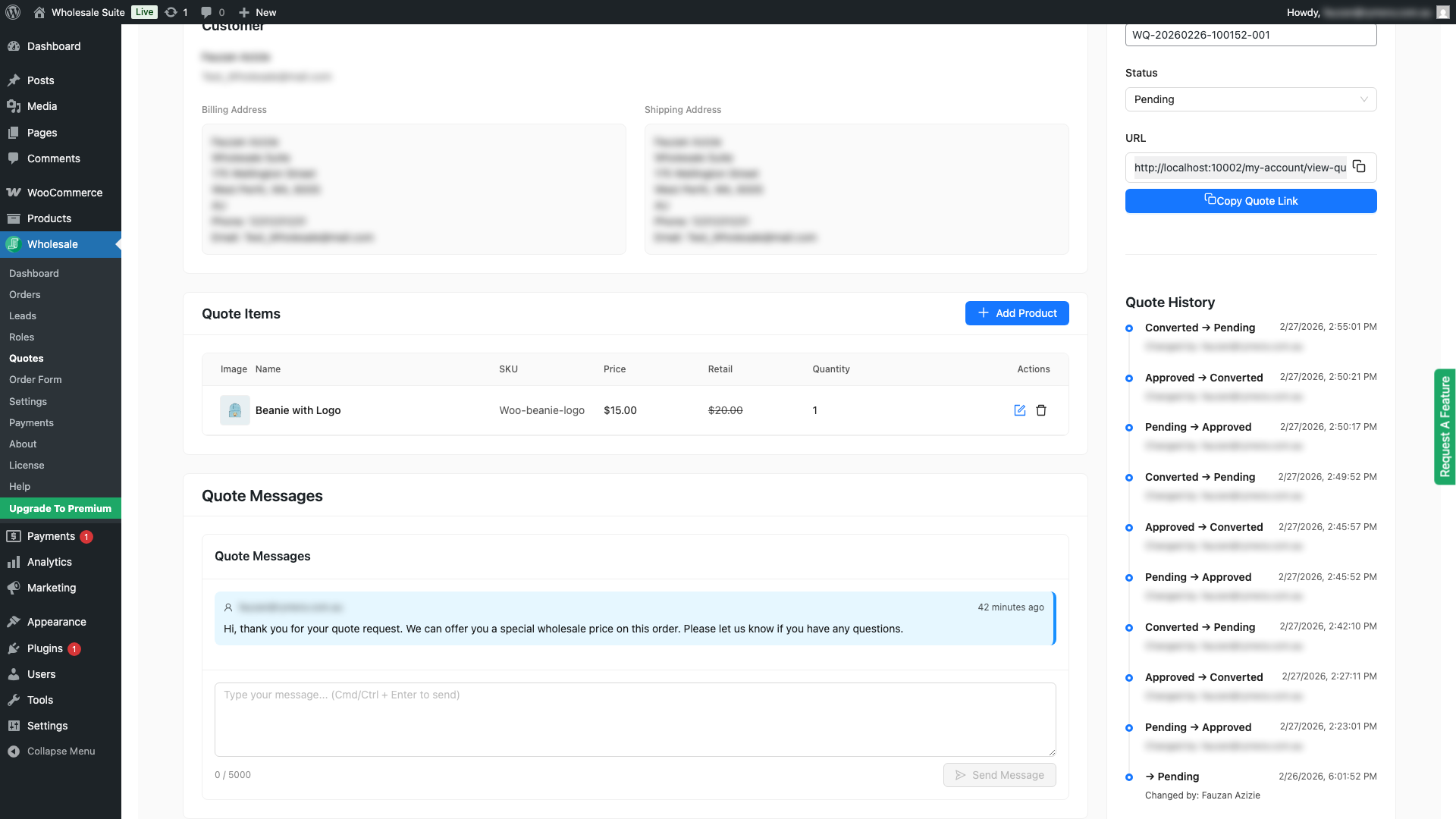
- Otwiera się ekran szczegółów oferty, pokazujący nazwę i adres e-mail klienta, numer oferty oraz pełną listę pozycji.
- Każda pozycja zawiera nazwę produktu, SKU, ilość, cenę hurtową i cenę detaliczną do porównania.
Utwórz ofertę dla klienta hurtowego
Utwórz ofertę z poziomu administratora, gdy musisz przygotować ofertę dla klienta hurtowego zamiast czekać na zgłoszenie przez klienta.
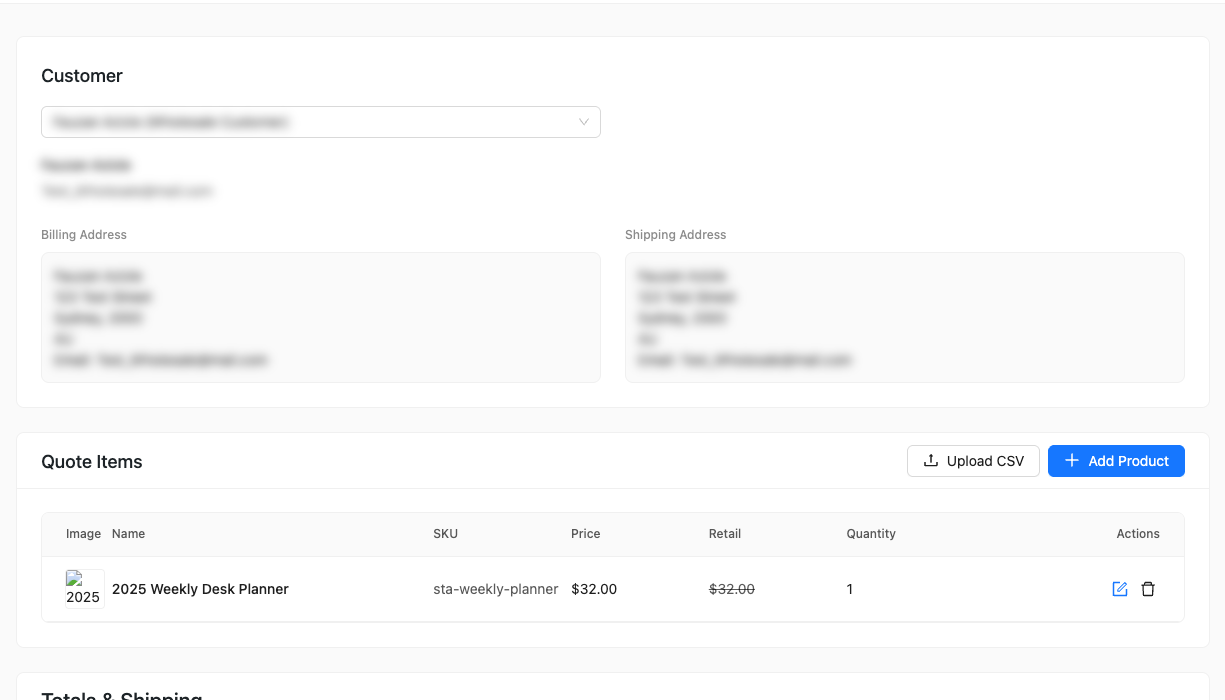
- Przejdź do Hurtownia > Oferty i kliknij Dodaj nową.
- W karcie Klient otwórz Wybierz klienta hurtowego i wybierz klienta.
- Kliknij Dodaj produkt, wybierz produkty i ilości, a następnie dostosuj ceny pozycji, które wynegocjowałeś.
- Kliknij Zapisz, aby utworzyć ofertę.
Jak działają ceny dla klientów: Przypisanie lub zmiana klienta stosuje rolę hurtową tego klienta do wyszukiwania produktów i przelicza istniejące pozycje, które nadal używają automatycznie określonej ceny. Cena pozycji, którą wprowadziłeś ręcznie i zapisałeś, jest zachowywana.
Aby usunąć przypisanie klienta, wybierz Wybierz użytkownika w selektorze klienta. Oferta wraca do stanu nieprzypisanego, a produkty bez ręcznego nadpisania ceny używają cen dla gości lub cen bazowych.
Krok 2: Edytuj wycenę (Opcjonalnie)
Przed zatwierdzeniem możesz dostosować wycenę, aby odzwierciedlić uzgodnione ceny lub dodać i usunąć produkty.
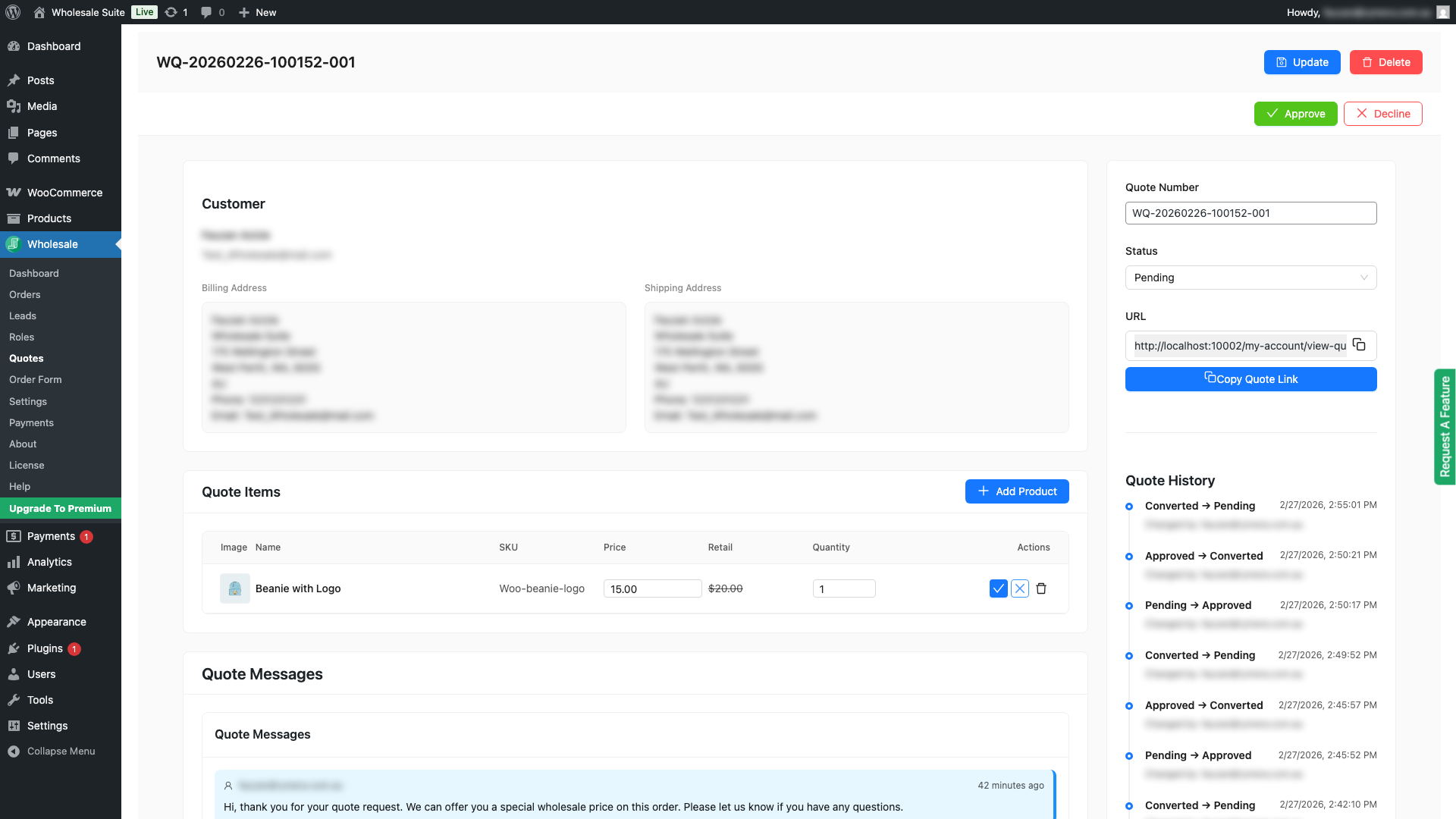
Edytuj ceny i ilości pozycji
- W tabeli pozycji kliknij ikonę edycji obok pozycji, którą chcesz zmienić.
- Zaktualizuj cenę hurtową lub ilość zgodnie z potrzebami.
- Kliknij Zapisz przy pozycji, aby zastosować zmianę. Całkowita kwota wyceny zostanie automatycznie zaktualizowana.
Szczegółowy opis działania edytora cen przez administratora, w tym różnice w stosunku do tego, co widzą klienci, znajdziesz w sekcji Edytowanie cen pozycji w wycenie poniżej.
Dodaj lub usuń produkty
- Aby dodać produkt, kliknij przycisk Dodaj produkt. Otworzy się okno Dodaj produkty, w którym możesz wyszukać produkt według nazwy lub identyfikatora i wybrać pozycję. Jeśli przypisano klienta hurtowego, cena dla roli hurtowej tego klienta zostanie automatycznie załadowana. Bez przypisanego klienta produkt używa cen dla gości lub cen bazowych.
- Aby usunąć produkt, kliknij ikonę usuwania na tej pozycji.
- Kliknij Zapisz, aby zastosować zmiany.
Importuj produkty przez CSV
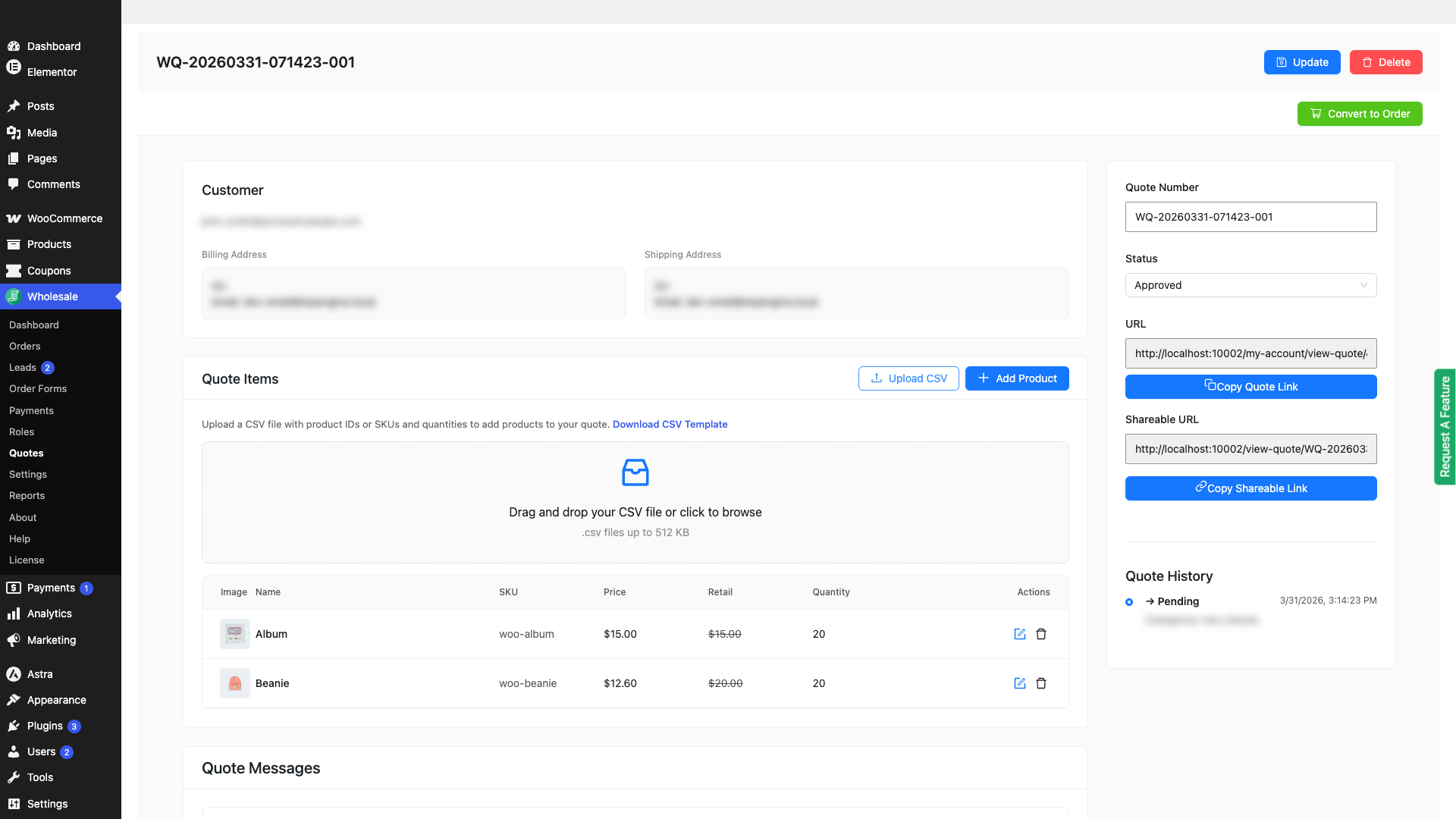
Edytor ofert administratora zawiera opcję Prześlij CSV, która pozwala na masowe dodanie produktów do oferty za jednym razem. Najpierw zapisz ofertę, ponieważ opcja Prześlij CSV pojawia się tylko w istniejącej ofercie, bez konieczności wyszukiwania i dodawania pozycji pojedynczo. Kliknij Prześlij CSV, aby otworzyć obszar przesyłania, a następnie przeciągnij i upuść plik CSV (lub kliknij, aby przeglądać) zawierający identyfikatory produktów lub SKU i ilości. Dostępny jest link Pobierz szablon CSV, dzięki czemu możesz zacząć od poprawnego formatu. Pliki mogą mieć rozmiar do 512 KB i są ograniczone do 500 wierszy.
Edytuj numer wyceny
Możesz edytować pole numeru wyceny, jeśli potrzebujesz, aby pasował do określonego formatu referencyjnego.
Edytowanie cen pozycji w wycenie
Jednym z najpotężniejszych narzędzi negocjacyjnych B2B w WooCommerce Wholesale Quotes jest możliwość nadpisywania ceny hurtowej przez administratora dla każdej pozycji, bezpośrednio z ekranu szczegółów wyceny. Możesz negocjować jednorazową cenę dla konkretnej transakcji bez tworzenia nowej wyceny od podstaw ani zmiany zasad cen hurtowych w Twoim sklepie.
Jest to funkcja dostępna tylko dla administratorów. Klienci mogą dostosowywać ilości po swojej stronie wyceny, ale nie mogą zmieniać cen. Pozwala to zachować kontrolę nad strukturą cen, jednocześnie zapewniając elastyczność w negocjacjach dla poszczególnych klientów lub transakcji.
Jak nadpisać cenę pozycji
- Otwórz wycenę z pulpitu wycen.
- W tabeli Pozycje wyceny znajdź pozycję, której cenę chcesz zmienić.
- Kliknij ikonę Edytuj (ikonę ołówka) w tym wierszu. Kolumny Cena i Ilość zmienią się w edytowalne pola wprowadzania.
- Wprowadź nową cenę w polu Cena. Możesz ustawić dowolną kwotę. Nadpisana cena zastępuje oryginalną cenę hurtową tylko dla tej wyceny.
- Kliknij przycisk Zapisz (ikonę zaznaczenia) w tym wierszu, aby potwierdzić zmianę.
- Kliknij Zaktualizuj (w prawym górnym rogu ekranu wyceny), aby zapisać całą wycenę z nowymi cenami.
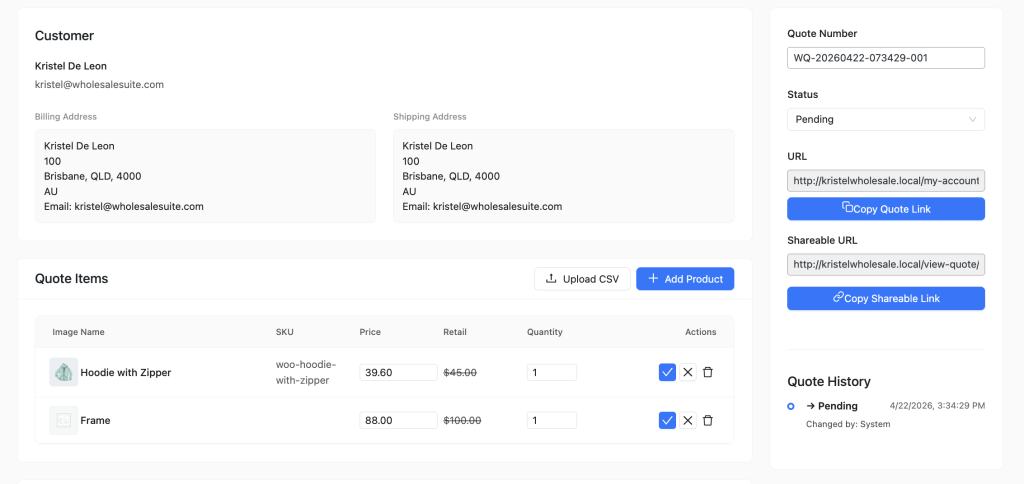
Przeceniona cena jest zapisywana tylko w tej wycenie i nie wpływa na zasady cen hurtowych Twojego produktu w żadnym innym miejscu sklepu. Kiedy wycena zostanie przekonwertowana na zamówienie WooCommerce, zamówienie użyje ceny ustawionej tutaj, a nie oryginalnej ceny hurtowej.
Konwersja wyceny tworzy zamówienie WooCommerce z zablokowanymi cenami hurtowymi z wyceny. Zamówienie jest tworzone ze statusem Oczekuje na płatność, aby klient mógł dokończyć płatność za pośrednictwem normalnego procesu realizacji zakupu.
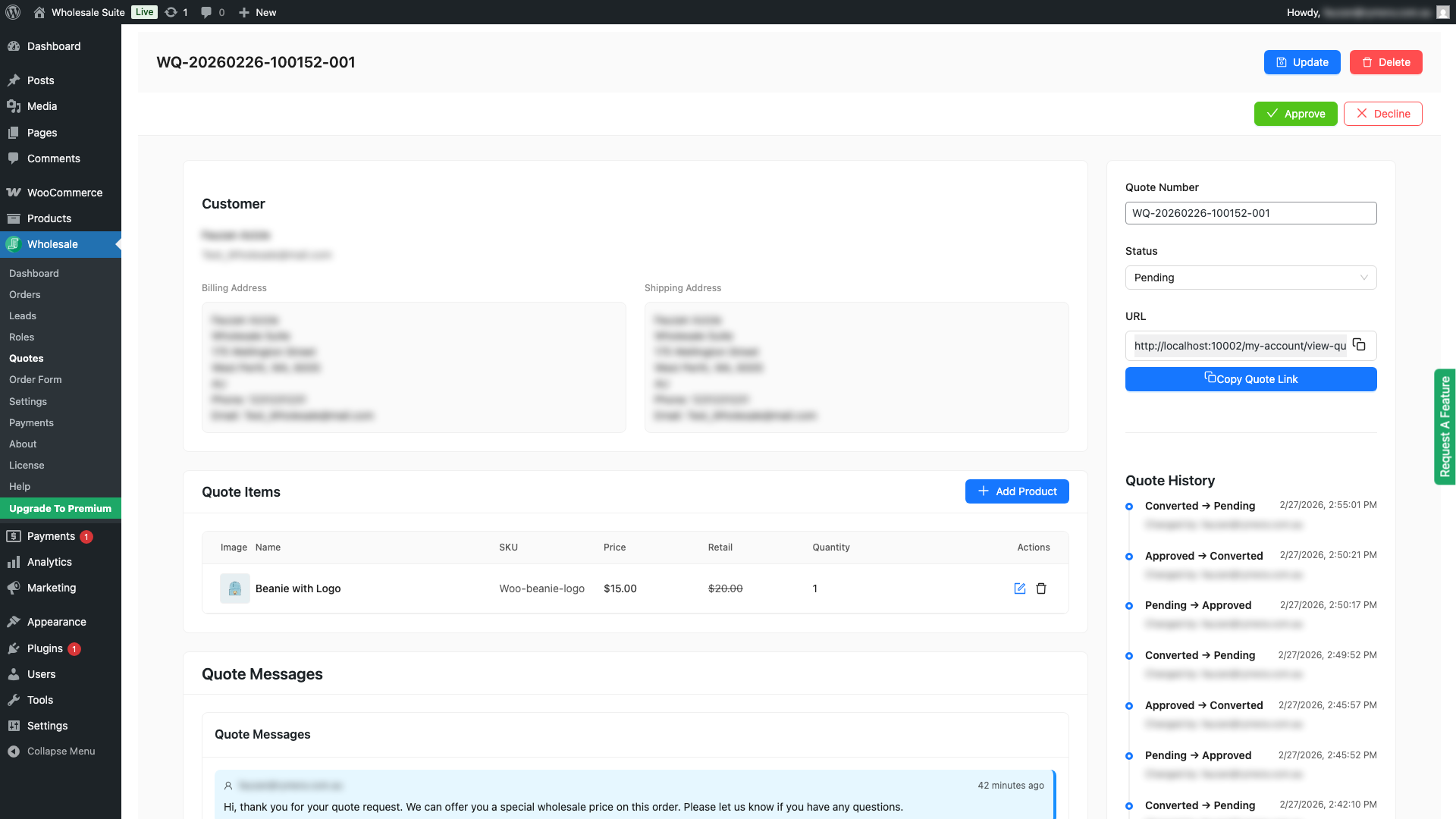
Zatwierdzenie wyceny powiadamia klienta e-mailem (jeśli włączono e-mail „Wycena zatwierdzona”) i przenosi wycenę do statusu Zatwierdzona, skąd można ją następnie przekonwertować na zamówienie.
- Otwórz ekran szczegółów wyceny.
- Kliknij Zatwierdź.
- Status wyceny zmienia się na Zatwierdzona, a klient otrzymuje powiadomienie e-mail.
Jeśli chcesz zatwierdzić i natychmiast przekształcić w zamówienie za jednym razem, możesz użyć przycisku Przekształć w zamówienie. Przekształć w zamówienie jest dostępne tylko dla zatwierdzonych ofert.
Krok 4: Odrzuć wycenę
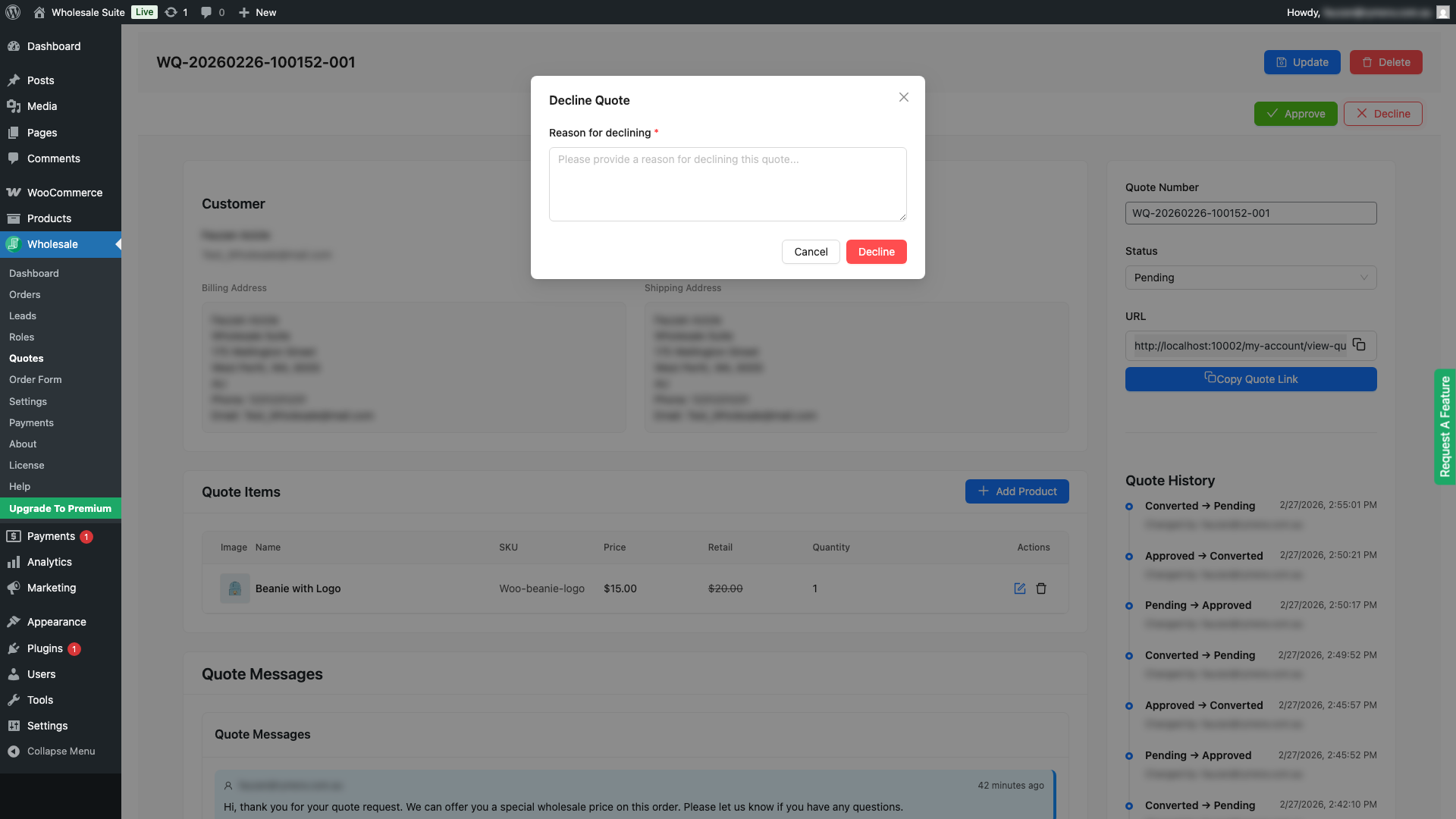
Odrzucenie wyceny wymaga podania powodu. Powód jest wysyłany do klienta w e-mailu „Wycena odrzucona” (jeśli jest włączony), aby zrozumiał, co się stało i mógł podjąć dalsze kroki.
- Otwórz ekran szczegółów wyceny.
- Kliknij Odrzuć.
- Pojawi się monit z prośbą o podanie powodu odrzucenia. Wpisz swój powód. Jest on wymagany i zostanie uwzględniony w e-mailu z powiadomieniem do klienta.
- Kliknij Odrzuć, aby potwierdzić. Status wyceny zmienia się na Odrzucona.
Krok 5: Konwertuj zatwierdzoną ofertę na zamówienie
Konwersja oferty tworzy zamówienie WooCommerce z cenami hurtowymi zablokowanymi z oferty. Zamówienie jest tworzone ze statusem Oczekuje na płatność, aby klient mógł dokończyć płatność za pośrednictwem normalnego procesu realizacji zakupu.
- Otwórz zatwierdzoną wycenę (lub wycenę w toku, którą system najpierw automatycznie zatwierdzi).
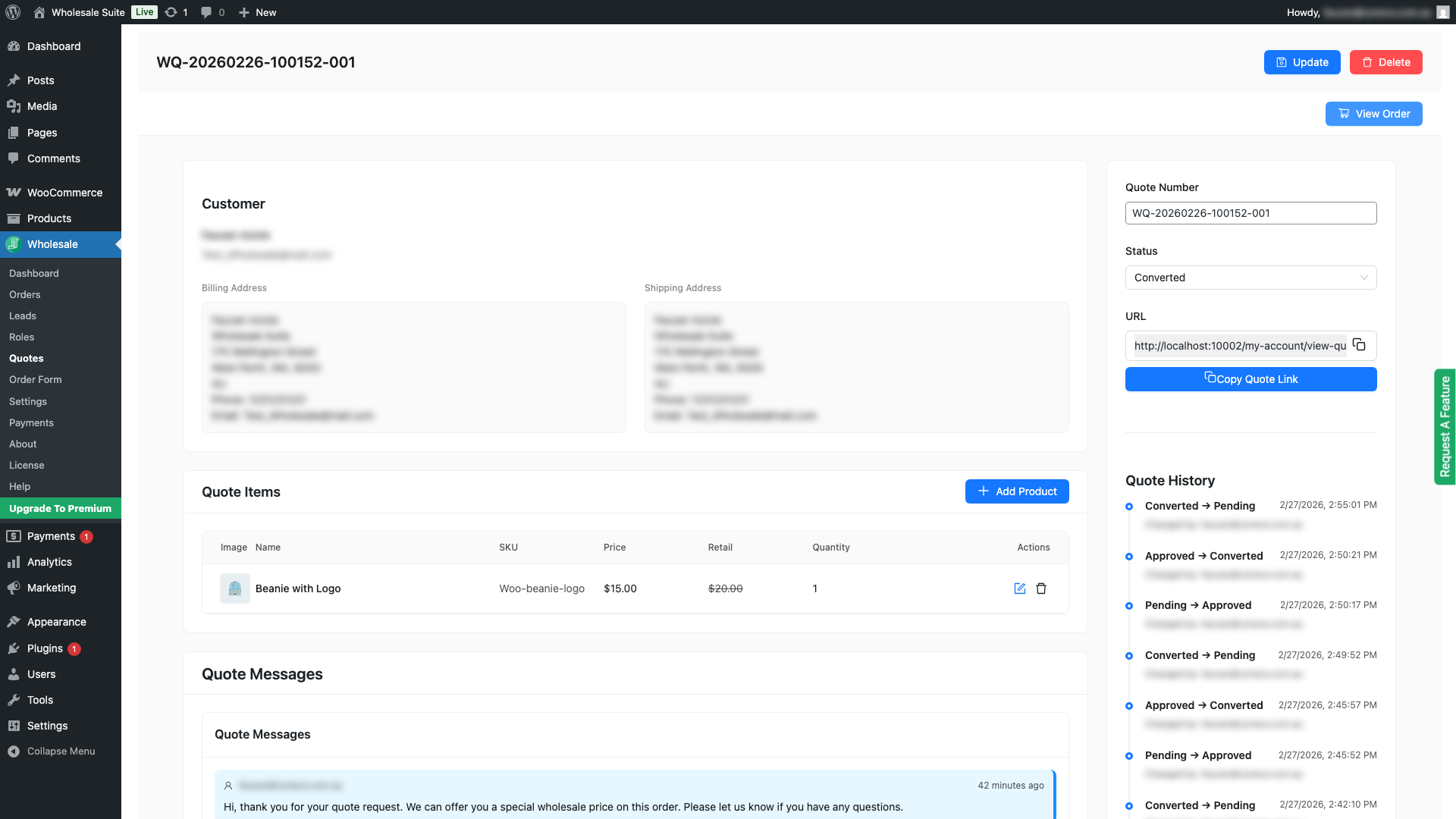
- Kliknij Konwertuj na zamówienie.
- Wtyczka tworzy zamówienie WooCommerce przy użyciu pozycji wyceny po ich zablokowanych cenach hurtowych. Jeśli wycena zawierała adresy rozliczeniowe lub wysyłkowe, są one automatycznie stosowane do zamówienia.
- Status wyceny zmienia się na Skonwertowana, a link do nowego zamówienia WooCommerce pojawia się na ekranie szczegółów wyceny.
Podczas konwersji wtyczka sprawdza dostępność zapasów przy użyciu ustawienia Obsługa produktów niedostępnych (znajdującego się w Wholesale > Ustawienia > Cytaty hurtowe > Ogólne). Jeśli ustawiono na Wyklucz, wszystkie produkty niedostępne są usuwane z zamówienia. Jeśli ustawiono na Zamówienie w przedsprzedaży (domyślnie), wszystkie pozycje są uwzględniane, a WooCommerce obsługuje zamówienia w przedsprzedaży jak zwykle.
Wysyłanie wiadomości do klienta
Jeśli funkcja wiadomości jest włączona (w Wholesale > Ustawienia > Cytaty hurtowe > Ogólne > Ustawienia wiadomości), każdy ekran szczegółów wyceny zawiera wątek wiadomości. Możesz wysłać wiadomość do klienta bezpośrednio z wyceny, na przykład aby zadać pytanie wyjaśniające przed zatwierdzeniem lub wyjaśnić korektę ceny.
- Otwórz ekran szczegółów wyceny.
- Przewiń do sekcji Wiadomości.
- Wpisz swoją wiadomość i kliknij Wyślij.
- Klient otrzymuje powiadomienie e-mail (jeśli włączono e-mail „Wiadomość o wycenie (Klient)”) i może odpowiedzieć z własnego widoku wyceny.
Wygaśnięcie wyceny
Oferty automatycznie wygasają po liczbie dni ustawionej w sekcji Wholesale > Ustawienia > Cytaty hurtowe > Ogólne > Dni wygaśnięcia oferty (domyślnie: 30 dni). Gdy oferta wygaśnie:
- Jej status zmieni się na Wygasła
- Klient otrzyma powiadomienie e-mail o wygaśnięciu oferty (jeśli jest włączone)
- Nadal możesz zatwierdzić lub przekształcić ofertę z poziomu administratora. Wygaśnięcie uniemożliwia jedynie klientom bezpośrednie działanie na niej.
Usuwanie oferty
Aby trwale usunąć ofertę, otwórz ekran szczegółów oferty i kliknij Usuń. Możesz również zaznaczyć wiele ofert z listy na pulpicie za pomocą pól wyboru w wierszach i kliknąć przycisk Usuń, który się pojawi, aby usunąć je masowo.
Usunięcie oferty jest trwałe i nie można go cofnąć. Jeśli oferta została już przekształcona w zamówienie WooCommerce, usunięcie oferty nie usuwa zamówienia.
Rozwiązywanie problemów z ustawieniami strony oferty
Jeśli wybór Strona nowej oferty lub Strona podglądu oferty powraca do poprzedniej wartości po zapisaniu, zaktualizuj WooCommerce Wholesale Prices do wersji 2.2.9 lub nowszej. Następnie przejdź do Wholesale > Ustawienia > Oferty hurtowe > Strona nowej oferty, wybierz strony ponownie i zapisz ustawienia.
Obecne wersje poprawnie zapisują numeryczne identyfikatory stron WordPress. Wcześniejszy problem z ustawieniami nie wpłynął na istniejące oferty ani na akcje dostępne na pulpicie ofert.
Często zadawane pytania
Czy mogę przekształcić oczekującą ofertę w zamówienie bez jej wcześniejszego zatwierdzania?
Tak. Kliknięcie Przekształć w zamówienie w oczekującej ofercie spowoduje jej automatyczne zatwierdzenie i natychmiastowe przekształcenie w jednym kroku.
Czy przekształcenie oferty aktualizuje stany magazynowe?
Nie w momencie konwersji. Zamówienie jest tworzone ze statusem „Oczekuje na płatność”, więc zapasy są redukowane później, gdy zamówienie zostanie opłacone lub przeniesiesz je do „Przetwarzania”. Przekształcenie oferty tworzy standardowe zamówienie WooCommerce, które zmniejsza stany magazynowe zgodnie z ustawieniami zarządzania zapasami WooCommerce, tak samo jak każde inne zamówienie złożone w Twoim sklepie.
Czy mogę edytować ofertę po jej zatwierdzeniu?
Tak. Możesz edytować pozycje, ceny i numer oferty w ofertach w dowolnym statusie, w tym zatwierdzonych i wygasłych. Zmiany cen w już zatwierdzonej ofercie wchodzą w życie po przekształceniu oferty w zamówienie.
Co się stanie z ofertą klienta, jeśli ją odrzucę?
Klient otrzyma powiadomienie e-mail z podanym przez Ciebie powodem odrzucenia. Oferta będzie widoczna jako Odrzucona na liście ofert w jego sekcji Moje konto. Nadal możesz wysyłać wiadomości do klienta za pośrednictwem wątku oferty, aby omówić kolejne kroki.
Dlaczego ręcznie nadpisana cena pozostała taka sama po zmianie klienta?
Zmiana klienta przelicza tylko pozycje, które nadal używają automatycznie rozwiązywanych cen. Jeśli edytowałeś cenę pozycji i ją zapisałeś, to ręczne nadpisanie jest zachowane. Edytuj cenę ponownie, jeśli chcesz, aby pasowała do ceny hurtowej nowego przypisanego klienta.
Potrzebujesz pomocy?
Jeśli masz pytanie lub napotkasz jakiekolwiek problemy, jesteśmy tutaj, aby pomóc.
- Użytkownicy wersji Premium: Otwórz zgłoszenie wsparcia
- Użytkownicy wersji darmowej: Odwiedź nasze forum społecznościowe

